記号トラック
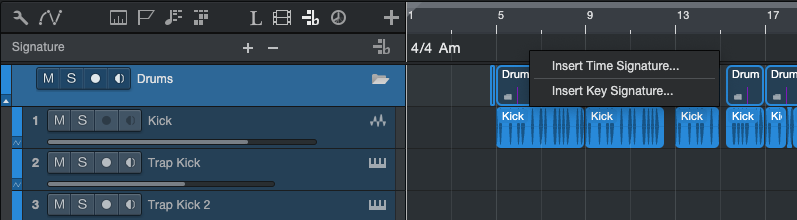
Fender Studio Proには専用の記号トラックがあります。記号トラックは、セッション全体の拍子や調号を定義するのに使用できます。また、セッション内の任意の小節に対する拍子や調号を変更したり、これらを編集または削除したりするのにも使用できます。
アレンジビューの記号トラックアイコンをクリックすると記号トラックが開きます。拍子/調号マーカーが表示されます。
拍子
拍子とは、各小節に含まれる拍数と1拍の音価を指定するのに西洋音楽の記譜法で使用される手法です。拍子は分数として表記され、分子(上の数)は小節に含まれる拍数、分母(下の数)は1拍の音価を示しています。
デフォルトでは、すべての新規セッションの拍子は4/4に設定されています。これは、1小節が4分音符4つであることを意味します。セッションの拍子を変更するには、次のいずれかを行います。
- トランスポートの拍子の分子または分母の値をクリックし、ポップアップメニューで新しい値を選択します。
- アレンジビューの記号トラックアイコンをクリックすると記号トラックが開きます。左にある1つ目の拍子をダブルクリックまたは右クリック/Ctrl-クリックし、ポップアップメニューで新しい値を選択します。
メトロノームの動作は拍子に影響されます。強拍と他の拍は、アクセントとクリックに使用されるサンプルとレベルをそれぞれ設定します。
拍子変更を挿入する
セッションに2つ以上の拍子が必要な場合、Fender Studio Proではそれが可能です。拍子は小節の第1拍でのみ変更できます。
拍子変更をセッションに追加する方法は次のとおりです。
- 記号トラックを開きます。
- 記号トラック内の、変更が生じる小節の前半分を右クリック/Ctrl-クリックします。
- コンテキストメニューで[拍子を挿入]を選択します。
- ポップアップメニューで新しい拍子の値を入力します。
- [OK]をクリックすると、新しい拍子マーカーがこの小節の先頭に挿入されます。
拍子マーカーは、ルーラー内にあるマーカーのない任意の小節線へクリック&ドラッグすることができます。既存の拍子マーカーの拍子を変更するには、マーカーをダブルクリックして新しい値を選択します。
セッションには任意数の拍子変更を挿入することができます。現在の拍子はトランスポートに常時表示されます。
拍子変更を編集または削除する
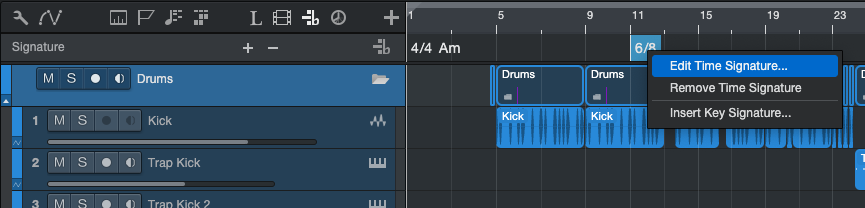
拍子を編集または削除するには、記号トラックを開き、希望の拍子マーカーをクリックしてから右クリック/Ctrl-クリックでコンテキストメニューを開き、希望のオプションを選択します。
- 拍子を変更するには、[拍子を編集]を選択し、ポップアップメニューで希望の値を入力して[OK]をクリックします。
- マーカーを削除するには、[拍子を削除]を選択します。キーボードのDeleteキーを押しても削除できます。
調号
セッションの調号は、その調の一部である音と含まれない音(臨時記号など)を指定します。これは、スコアビューでスコアを編集する際にどの音が選択可能となるのかに影響します。ピアノビューやドラムビューでどの音が選択可能となるのかには影響しません。
新規セッション作成時には、調号は割り当てられません。セッションに対して調号を選択するには、次のいずかを行います。
- トランスポートの[キー]ボタンをクリックし、ポップアップセレクターで任意のキーを選択します。
- アレンジビューの記号トラックアイコンをクリックすると記号トラックが開きます。次に、左にある1つ目の拍子を右クリック/Ctrl-クリックし、メニューで[調号を挿入]を選択してからポップアップセレクターで任意のキーを選択します。
調号変更を挿入する
セッション内での調号の変更は、セッションのテンションを高めたり、雰囲気を一変させるのに役立ちます。Fender Studio Proでは、このパワフルなクリエイティブ要素を記号トラックを通じて利用できます。
新しい調号をセッションに挿入するには、次の手順に従います。
- アレンジビューの記号トラックアイコンをクリックすると記号トラックが開きます。
- タイムラインカーソルを調号を変更したい小節に置きます。
- 記号トラックの空のセクションを右クリック/Ctrl-クリックしてコンテキストメニューを開きます。
- メニューで[調号を挿入]を選択してからポップアップセレクターで任意のキーを選択します。
調号は小節の第1拍でのみ変更できます。
調号変更を編集または削除する
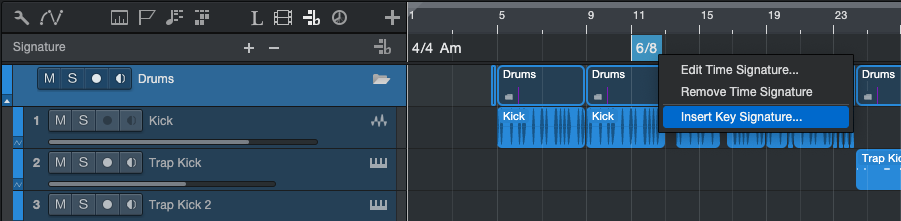
調号を編集または削除するには、記号トラックを開き、希望の調号マーカーをクリックしてから右クリック/Ctrl-クリックでコンテキストメニューを開き、希望のオプションを選択します。
- 調号を変更するには、[調号を編集]を選択してからポップアップセレクターで任意の調号を選択します。
- マーカーを削除するには、[調号を削除]を選択します。キーボードのDeleteキーを押しても削除できます。
トランスポートの[キー]ウィンドウを使用してセッションのセクションの調号を編集することもできます。調号を変更したいセクション内の小節にタイムラインを配置してから、トランスポートの[キー]ウィンドウをクリックしてポップアップセレクターで新しい調号を選択します。前のマーカーと次のマーカーの間のセッションエリアの調号が変更されます。
調号を検出する
Fender Studio Proでは、イベントから調号を自動抽出することができます。2種類の方法があります。
- インストゥルメントパートから:パートを選択してから、[イベント]>[キーを検出]を選択(またはパートを右クリック/Ctrl-クリックしてポップアップメニューで[インストゥルメントパート]>[キーを検出]を選択)します。
- オーディオイベントから:
- まず、Melodyneを使用して調号を分析します。コード検出機能のあるARAプラグインを使用することもできます。この方法について詳しくは該当する説明書をご参照ください。
- オーディオイベントを右クリック/Ctrl-クリックして[オーディオ操作]>[コード]を開きます。
- [調号をイベントから抽出]を選択します。エディターが開いている場合、これは[アクション]>[コード]メニューで選択できます。
これで、記号トラックに抽出された調号が表示されます。