オートメーションカーブを編集する
オートメーションカーブは、マウスや外部ハードウェアコントローラーを使って直接編集できます。以降のセクションでは、マウスでオートメーションカーブを編集する方法について説明します。外部ハードウェアコントローラーでカーブを編集する方法については、「Control Link」章の「外部コントローラーを使ったオートメーション」セクションをご参照ください。
オートメーションカーブを編集するには、まずトラック列の一番上にある[オートメーションを表示]ボタンをクリックするか、トラックのコンテキストメニューの[展開]を選択してオートメーションを表示させておく必要があります。オートメーションカーブポイントを表示させるためには、トラックも選択する必要があります。
矢印ツール
オートメーションカーブを編集する際、矢印ツールを使うと、カーブに新しいポイントを追加したり、既存のポイントの移動、選択、削除を行ったりすることができます。次に述べる処理を行う前には、アレンジビューで矢印ツールが選択されていることを確認してください。
新しいオートメーションポイントを追加する
矢印ツールを使ってオートメーションカーブに新しいポイントを追加するには、トラックレーン上のカーブにマウスをかざし、カーソルを手の形に変化させます。カーブをクリック&ドラッグして新規ポイントを作成して、希望の位置に移動します。
オートメーションポイントを移動させる
矢印ツールを使ってオートメーションカーブ上のポイントを移動させるには、カーブの既存のポイントをクリックし、そのままマウスのボタンを押さえ続けます。マウスボタンを押したまま、選択されているポイントを垂直方向に移動させるとパラメーター値が、水平方向に移動させると時間位置が変更されます。Ctrl/Cmdを押したままオートメーションポイントをドラッグすると、ポイントからの距離に応じて時間(水平移動)または値(垂直移動)をロックできます。
オートメーションポイントは、Alt/Optionキーを押したまま左右矢印キーを使用して、タイムライン上を左右にナッジすることもできます。矢印ツールをカーブポイント上に置いてから、Alt/Optionを押したままマウスホイールを上下にスクロールし、ポイントの値を増減させることもできます(ポイントが垂直軸に沿って移動します)。
非常に精度の高いオートメーションを書き込むには、Shiftを押したままオートメーションポイントを動かします。この場合、マウスを動かすと通常よりもゆっくりとしたスピードでポイントが移動し、より細かなコントロールが可能です。
オートメーションポイントを移動するときには、ポップアップ表示される値インジケーターを確認してください。
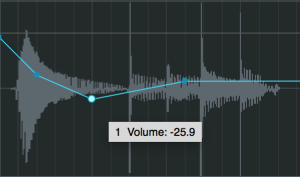
ここにはパラメーターの現在の値が表示されます。値の範囲と種類は、オートメーションを行うパラメーターと、アレンジビューで選択したタイムベースで表示される現在の時間の値によって異なります。
オートメーションポイントを右クリック/Ctrl-クリックしてコンテキストメニューを開くと、ポイント値とカーブ色を変更できます。
Fender Studio Proでは、必要に応じて、他のオートメーションポイントを飛び越してオートメーションポイントをドラッグできます。カーブ上の他のポイントよりも先の位置にオートメーションポイントを移動すると、越されたポイントも同じ位置まで一緒に移動します。ドラッグしたポイントを越されたポイントの元の位置よりも手前に戻すと、越されたポイントもタイムライン上の元の位置に戻ります。
オーディオイベントまたはインストゥルメントパートを移動すると、デフォルトではその下のトラックオートメーションはイベントと一緒に移動します。このオプションの選択を解除するには、[Studio Pro]>[オプション]>[詳細](macOS:[環境設定]>[詳細])メニューを開き、[オートメーションはイベントに従う]オプションの選択を解除します。
セグメントカーブを変更する
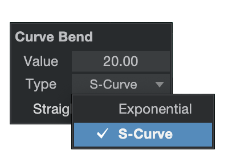
カーソルを2つのポイントの間のオートメーション部分に重ねると、カーブハンドルが白線上に表示されます。このハンドルをクリックして上下にドラッグし、セグメントのカーブの形を変更します。より高精度なコントロールを行うには、ハンドルを右クリックしてコンテキストメニューを開き、希望のカーブ値と種類を入力します。
オートメーションポイントを削除する
矢印ツールを使ってオートメーションカーブ上のポイントを削除するには、まずポイントをクリックして選択します。次に、キーボードのDeleteキーを押すとポイントが削除されます。または、オートメーションポイントを右クリック/Ctrl-クリックしてからポップアップメニューで[削除]を選択してもポイントが削除されます。
一度に複数のポイントを編集する
オートメーションカーブ上の任意の数のポイントを編集できます。矢印ツールを使い、トラックレーン上のオートメーションポイントがない位置をクリックしてから、複数のポイントを囲むようにドラッグして選択します。また、Alt/Optionを押したまま空のスペースをクリックまたはポイントを直接クリックすると、カーブ上のそのポイント以降のすべてのポイントを選択できます。
選択したすべてのポイントを移動させるには、複数のポイントを選択した状態で、その中のいずれかのポイントを矢印ツールでクリック&ドラッグします。複数のポイントを縦方向に動かしてパラメーターの値を調整すると、クリック&ドラッグしているポイントを基準として各パラメーターの値が調整されます。
ペイントツール
ペイントツールでオートメーションカーブを編集すると、マウスを1回動かすだけで多数のオートメーションポイントを描画でき、効率的にカーブを作成できます。ペイントツールで1回クリックすると、ポイントが1つ追加されます。ペイントツールはさまざまなオートメーション編集オプションを提供し、幅広い用途に対応します。
-
フリーハンドでは、自由にエフェクトにオートメーションを設定できます。グリッドへのスナップ機能を有効または無効の状態でオートメーション形状を作成できます。
-
直線ツールが有効な場合、水平、垂直上昇、垂直下降とその種類に関係なく、正確かつ完全にまっすぐなオートメーション線を簡単に作成できます。
-
放物線ツールは、緩やかな上昇または下降のオートメーション曲線を作成するのに使用します。曲線の曲がり具合は、オートメーションの始点と終点の間にどれだけの時間があるかにより決まります。
-
方形、三角、ノコギリ、正弦ツールでは、クラシックなシンセサイザー波形の形状をオートメーションカーブに簡単に追加できます。
ペイントツールを使用する場合は、図形を数種類から選択できるほか、以下のサブセクションで説明する変形エディターも使用できます。次に述べる処理を行う前には、アレンジビューで[オートメーションを表示]がオンになっており、ペイントツールが選択されていることを確認してください。
オートメーションカーブを描画する
ペイントツールを使ってオートメーションカーブを描画するには、トラックレーンをクリック&ドラッグします。横方向にカーブを描画していくと、現在のタイムベースに基づき、さまざまな間隔でポイントが追加されていきます。ペイントツールで目的のカーブを描画した後、マウスボタンを放すと、求める結果に忠実な曲線が最小限のポイント数で表されるよう自動的にカーブが最適化されます。このとき、カーブから不要なポイントが削除される場合があります。アレンジビューでスナップがオンになっていると、描画されるカーブのポイントはグリッドにスナップします。
オートメーションカーブの既存のポイントの上にペイントツールでカーブを描画すると、新しく描画されたポイントで既存のポイントが上書きされます。この操作は取り消しとやり直しができます。
図形を使って描画する
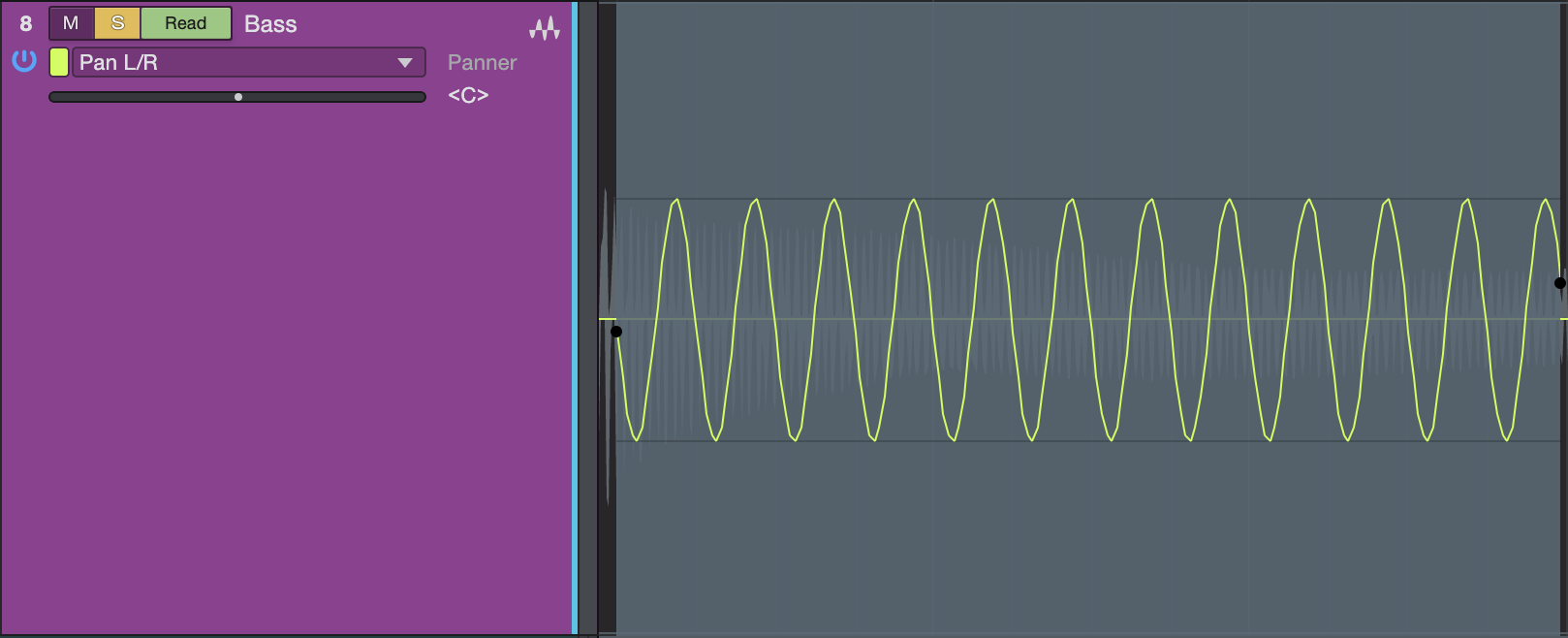
ペイントツール上にカーソルを置くと、フリーハンド、直線、放物線、方形、三角、正弦といった波形ツールなどの図形描画ツールが表示されます。これらのツールのいずれかを選択し、オートメーションカーブの上をクリック&ドラッグしてカーブを描画します。波形ツールを使うときは、Altキーを押しながらドラッグするか、Ctrlを押したまま波形の位相(振幅と極性)を変更して波形の周波数を調整できます。Ctrl/Cmd+Altを押したままドラッグすると、現在定義されているオートメーション形状をタイムラインに沿って左または右にずらすことができます。
オートメーションを変形させる
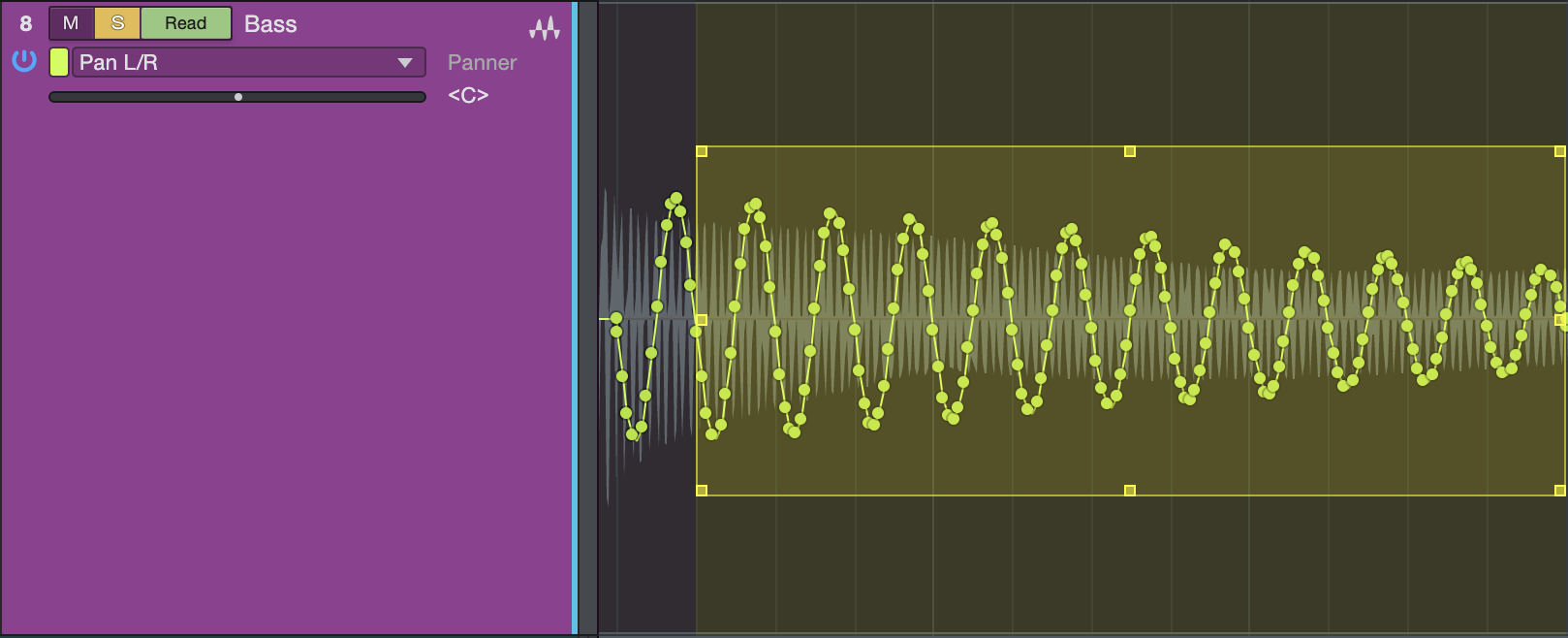
ペイントツールのドロップダウンリストから変形ツールを選択し、既存のオートメーションを変更したり、新規オートメーションを追加することができます。変形ツールが選択されている状態で、オートメーションカーブのエリアをクリック&ドラッグしてボックス選択してから、8つのハンドル(4辺と4隅)をクリック&ドラッグして選択範囲を調整し、選択されているオートメーションポイントを縮小拡大できます。
ショートカットとして、範囲ツールを使用してオートメーション範囲を選択してからキーボードのAlt+Tキーを押すと、選択されている範囲にわたって変形範囲が自動作成されます。
範囲ツール
範囲ツールを使用して、選択されているオートメーション範囲を上下に素早くトリムすることができます。これは2種類の方法で行えます。
選択されているオートメーション範囲をトリムする
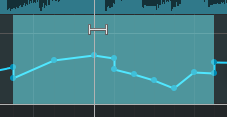
一定範囲のオートメーションデータを上下にトリムしたい場合、範囲ツールでオートメーション範囲を選択します。その後、カーソルを選択されている範囲の上半分にマウスオーバーして、カーソルをトリムツールに変形させます。上下にクリック&ドラッグして選択されているオートメーションをトリムします。
オートメーションの一部分をトリムする
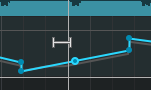
オートメーションの一部分(2つのポイントで挟まれた部分)を上下にトリムしたい場合、範囲ツールを選択し、カーソルをオートメーションレーンの上半分にマウスオーバーして任意のオートメーション部分の上に置き、カーソルをトリムツールに変形させます。上下にクリック&ドラッグして、選択されているオートメーション部分をトリムします。
オートメーションを複製する
オートメーションデータは、オートメーションカーブの範囲を選択してから、Dを押して複製、Ctrl+Cを押してコピー、Ctrl+Vを押してペーストをそれぞれ行えます。ペースト操作では、データは、現在選択されているトラック上に再生ヘッド位置を起点としてペーストされます。インサートエフェクトのオートメーションパラメーターは、Alt/Optionを押したままインサートエフェクトを別のトラックにドラッグすることでコピーできます。
トラックオートメーションを削除する
トラックからすべてのオートメーションを削除するには、アレンジビューでトラックを右クリック/Ctrl-クリックして、ポップアップメニューで[トラックオートメーションを削除]を選択します。以前に作成されていたオートメーションレーンは残りますが、トラック上に書き込まれたオートメーションデータはすべて削除されます。