ディストーション
ディストーションエフェクトでは、サウンドに特徴や個性を加えたり、全く異質のサウンドに変化させたりできる幅広いオーディオクリッピングノイズを作成できます。Fender Studio Proには、次のディストーション用プロセッサーが付属しています。
Ampire
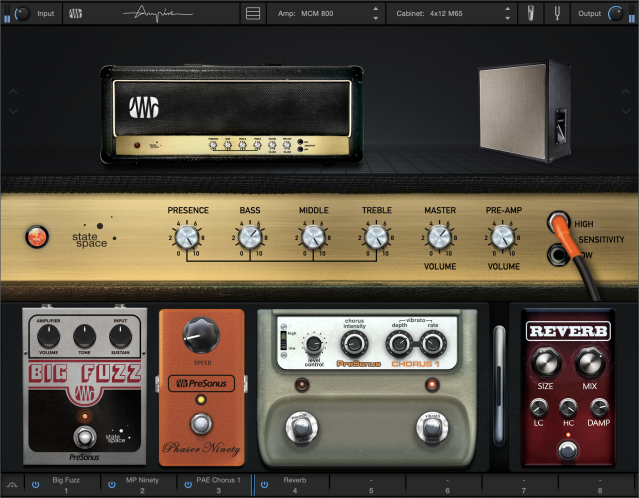
Ampireは、独自の状態空間モデリング・テクノロジーとシグナルパスの各コンポーネントの正確なエミュレーションに基づく、パワフルかつ多用途なギターおよびベースアンプモデルのコレクションです。コンボリューションベースのスピーカーキャビネットとマイクは、さまざまなマイク位置と位相で極めて重要な役割を果たします。信号は、一群のエフェクトストンプボックスによりプリ/ポストアンプで処理することができます。これらの一部はコンポーネントの状態空間モデリングを使用しています。Ampireをギター、ベース、または任意のオーディオ信号と使用することで、ギターアンプとキャビネットの正確なエミュレーションとよりラフで倍音の豊富なサウンドを作成します。
Ampireウィンドウは4つの主なセクションに分割されています。
- ツールバー:Ampireウィンドウの一番上にあり、入力/出力レベル、ウィンドウ構成、アンプ/キャビネット選択、マイク設定とチューナーへのアクセスといった基本機能を提供します。
- ギャラリー:ツールバーのすぐ下のセクションでは、アンプとキャビネットのモデルが画像で表示され、選択することができます。非表示にしてAmpireウィンドウ全体のサイズを小さくすることができます。
- 編集セクション:次のセクションには、選択されているアンプモデルのコントロールが表示されます。これは常に表示されます。
- ペダルボード:Ampireウィンドウの一番下にはペダルボードがあり、最大8つのエフェクトユニットをシグナルパスに追加し、好みに合わせて構成できます。これらのエフェクトユニットは「ストンプ」とも呼ばれます。
Pedalboardは個別のエフェクトプラグインとしても使用でき、最大8つのストンプを含めることができます。詳しくは下で説明します。
4つのセクションについてはそれぞれ以下の項で説明しています。
ツールバー

Ampireの入口となるのがツールバーです。ここでコンポーネントを選択し、基本レベルを設定します。表示オプション、および、便利なチューナーやその他の機能へのアクセスもここにあります。
- 入力レベル:Ampireの入力で直接入力ゲインをトリムし、弱いインストゥルメント信号を増幅したり、処理後の大きな信号を減衰させたりします。入力レベルが適切であれば、信号はAmpireのダイナミックディストーションに最適な範囲に収まります。-12dBから24dBの値をとります。このパラメーターは各プリセットと共に保存されません。次回変更するまで、Ampireの各インスタンスに対する固定の設定となります。
- ビューを表示/隠す:このボタン(
 )で、Ampireウィンドウのさまざまなセクションを必要に応じて表示したり隠したりできます。ボタンの上をクリックするとステージビューに、ボタンの下をクリックするとストンプビューにそれぞれ切り替わります。
- アンプモデル:ツールバーのアンプ名をクリックし、ギャラリーからアンプを選択してアンプのモデルを選択します。ギャラリーの画像にマウスオーバーすると、各アンプの簡単な説明が表示されます。ツールバーまたはステージビュー左側の上下矢印を使用しても次のアンプを選択できます。
アンプモデルを変更すると、プリアンプとパワーアンプのディストーションと増幅、チャンネル1/2/3の違い、トーンスタックの動作など、アンプ全体の特徴が変わります。アンプヘッドをバイパスして信号をキャビネットへと直接伝送するには[None]を選択します。 - キャビネットモデル:キャビネットモデル選択ボックスをクリックしてギャラリーからキャビネットモデルを選択します。ギャラリーの画像にマウスオーバーすると、各キャビネットの簡単な説明が表示されます。ツールバーまたはステージビュー左側の上下矢印を使用しても次のアンプを選択できます。アンプヘッドの出力を直接受信するにはバイパスアイコン(
 )を選択します。
[User Cabinet]の[Mic A][Mic B][Mic C]スロットにはインパルスレスポンスファイルをドラッグ&ドロップすることもできます(「IR Maker」参照)。WAVおよびAIFFファイルに対応しています。 - マイク編集コントロール:マイク編集コントロールボタンをクリックすると、各キャビネットのサウンドのキャプチャに使用されたマイクの設定にアクセスできます。
- マイミックスリンク:このボタンを有効にすると、マイクのチャンネルレベルがリンクされます。リンクされると、ひとつのフェーダーを動かすと、3つすべてのフェーダーが合計で100%になるよう比例して調整されます。マイクレベルが0の場合、他のフェーダーを動かすとそのチャンネルのみ調整されます。各マイクレベルを個別にコントロールするには、このボタンを無効にします。
- マイクA/B/Cミックス:フェーダーを調整して各マイクを希望のレベルに設定します。(上記のとおり)リンクしている場合、ひとつを調整すると3つすべてが調整されます。
- マイクミュート:各チャンネルにはミュートボタンがあります。対応するボタンを使用してそのマイクだけをミュートできます。これはチャンネルのリンク状態には影響しません。
- マイク極性:各チャンネルには極性スイッチがあります。対応するボタンを使用してそのマイクの極性を反転できます。
- マイクB/Cディレイ:これらのコントロールは、マイクBとマイクCをキャビネットから離す動作をシミュレートします。0から2.9msの値をとります。
- チューナーを表示/隠す:このボタンでチューナーウィンドウの表示と非表示を切り替えます。
- 周波数/差:ピッチのある入力信号が検出された場合、いくつかのことが起こります。
- 一番近い基音の名前とオクターブ番号がチューニングメーターの下に表示され(例:D#2)、矢印でそのノートがフラットぎみ、シャープぎみ、あるいは正しくチューニングされている(両方の矢印が点灯)のかが示されます。
- 周波数:[Frequency]には入力信号の基本周波数がヘルツ(Hz)で表示されます。
- 差:[Difference]には中心からのずれが正(シャープ)または負(フラット)の値で表示されます。
- ストロボ:[Strobe]スイッチをクリックして、チューナーを標準ビューとストロボチューナービューとの間で切り替えます。
- キャリブレーション:[Calibration]ノブをクリック&ドラッグしてチューニング用の基準周波数を設定するか、数値フィールドに値を手動で入力します。Ctrl/Cmd-クリックすると値がA=440.00にリセットされます。
- ミュート:[Mute]スイッチを有効にすると、インストゥルメントのチューニング中、入力信号が一時的に無効になります。チューナーウィンドウが非表示になると、信号が復元されます。ただし、[Mute]スイッチが有効のままAmpireエディターウィンドウを閉じた場合、入力信号は復元されません。
- 出力レベル:ディストーションとアンプエミュレーションによって、レベルが大きく変化する場合があります。出力レベルを使用すると信号を通常のレベルに調整できます。入力レベル設定とは異なり、出力レベルの値は各プリセットと共に保存されます。-24dBから12dBの値をとります。
State Spaceアンプモデル
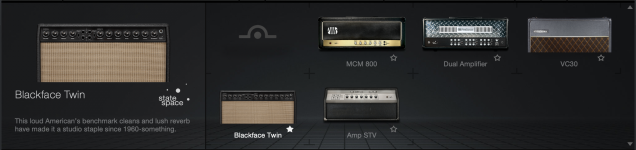
Fenderは状態空間モデリング・テクノロジーを使用して人気の高いアンプに含まれるすべての回路をコンポーネントレベルで分析しています。これによりAmpireは、真空管および半導体ベースのアナログ回路に独特のトーンと音響特性に極めて重要なダイナミックな動作とノンリニア性を再現することができます。
アンプを選択すると、Ampireウィンドウ中央(編集セクション)にそのコントロールが表示されます。各コントロールの説明は次のとおりです。
MCM 800
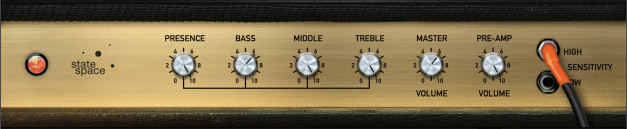
- トーンコントロール:
- [Presence]は負のフィードバックの量をコントロールします。値を上げると高域と倍音が変化します。
- [Bass]、[Middle]、[Treble]は、それぞれの周波数帯域に対するベーシックな音色コントロールです。
- ゲインコントロール:
- [Master Volume]は最終出力のボリュームをコントロールします。
- [Pre-Amp Volume]はアンプ回路に入る前の入力信号のレベルをコントロールします。
- 感度:[Sensitivity]のいずれかのコネクターをクリックして、信号を高感度([High])入力または低感度([Low])入力にルーティングします。
Dual Amplifier

Dual Amplifierモデルのチャンネルは右から左に番号が振られています。それぞれ同様のEQと音色コントロールがありますが、それぞれのゲインや回路特性は異なります。
- チャンネルセレクター:このノブでチャンネル1/2/3を選択します。トグルスイッチの間の小さなセレクターボタンを使用してチャンネルを選択することもできます。チャンネルインジケーターは色分けされており(緑、オレンジ、赤)、どれが有効なのかを判別できます。緑のチャンネルは「クリーン」、オレンジと赤のチャンネルには歪みがあります。
- 主電源:[Main Power]には電源特性[Spongy]と[Bold]の2つのオプションがあります。
- トーンコントロール:チャンネル1/2/3で同じです。[Bass]、[Mid]、[Treble]は、それぞれの周波数帯域に対するベーシックな音色コントロールです。
- ゲインコントロール:チャンネル1/2/3で同じです。[Presence]は負のフィードバックの量をコントロールします。値を上げると高域と倍音が変化します。[Master]はそのチャンネルの最終出力のボリュームをコントロールします。[Gain]はプリアンプ入力レベルをコントロールします。
- モードスイッチ:チャンネル1は2ポジションで、[Clean]と[Pushed]はそれぞれ異なるサウンド特性です。[Pushed]はブーストされているため、音色コントロールのチャンネル1のサウンドへの影響が下がります。
- モードスイッチ:チャンネル2と3は3ポジションで、[Raw]、[Vintage]、[Modern]です。それぞれ、同じメーカーの異なるアンプをモデルにしたサウンド特性を提供します。
- 整流器スイッチ:全チャンネルは2ポジションで、[Diode]と[Tube]です。これにより選択されているチャンネルの基本的な特徴が決まり、出力ボリューム、周波数応答、そのチャンネルのヘッドルームの量が変わります。
VC30
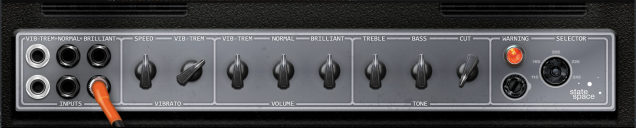
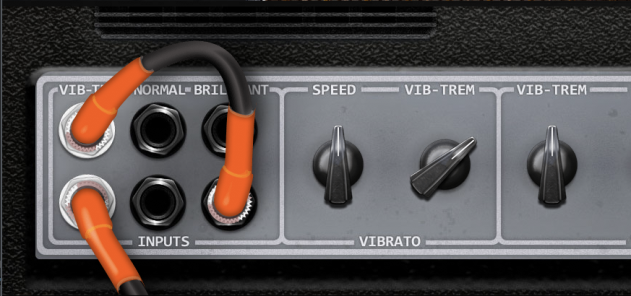
- Inputs:VC30には3つのチャンネルがあります。[Vib-Trem]、[Normal]、[Brilliant]です。各チャンネルには入力が2系統あり、フロントパネルに縦に並んでいます。低感度入力が上、高感度入力が下です。各チャンネルは右側のコントロールセクションに対応しています。アクティブなチャンネルはどの入力が使用されているかで決まります。
- Vibrato:このチャンネルのコントロールは、いずれかの[Vib-Trem]入力が接続されている場合に使用されます。[Speed]セレクターを使用して3種類の速度から選択します。[Vib-Trem]セレクターにも3種類の設定([Vibrato]、[Off]、[Tremolo])があります。[Volume]セクションの[Vib-Trem]コントロールでレベルを調整します。
- Volume:[Volume]セクションの対応するコントロールで各チャンネルのゲインを調整します。通常、接続されている入力に応じて、1つのチャンネルのみ有効です。ただし、[Vib-Trem]チャンネルと[Brilliant]チャンネルが下のように「ジャンパー線」で接続されている場合、両チャンネルのゲインコントロールを使用して完璧なブレンドを実現できます。
- Tone:[Treble]と[Bass]コントロールは[Brilliant]チャンネル専用です。[Cut]コントロールは高域を減衰させ、3つすべてのチャンネルに対して有効です。0% = カットなし、 100%右 = 最大カットです。
-
Vib-Trem > Brilliant:[Vib-Trem]と[Brilliant]チャンネルをパッチし、同時に使用することができます。これを行うには、[Vib-Trem]チャンネルの入力2をクリックしてからもう一度クリックすると、[Vib-Trem]入力1と[Brilliant]入力2の間にパッチケーブルが現れます。こうして接続がなされたことが表示されます。
この「ジャンパー線による接続」は、信号を[Vib-Trem]と[Brilliant]回路の両方を通じて送信するため、[Briliant]チャンネルのダート/トーンコントロールと[Vib-Trem]チャンネルのビブラート/トレモロ効果の両方が得られます。各チャンネルの関連するコントロールを使用して2つの出力を変更およびブレンドすることができます。
Blackface Twin
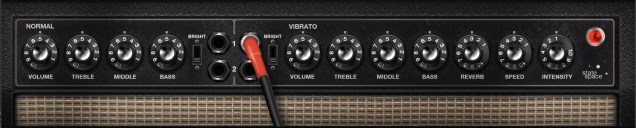
この有名アンプにはチャンネルが2つ(ノーマルとビブラート)あります。各チャンネルには入力ボリュームが異なる2基の入力端子および[Bright]スイッチがあります。
- [Normal]チャンネル:3つのEQノブと1つの[Bright]スイッチがあるシンプルなチャンネルです。EQノブの範囲は1(最大カット)から10(最大ブースト)で5がニュートラル(変化なし)です。[Bright]がオンの場合、高域はボリューム段をより簡単に通過できます。効果は[Volume]設定により異なります。ボリュームが低い場合、[Bright]スイッチはより大きな変化を生みます。
- [Vibrato]チャンネル:この機能は[Normal]チャンネルと同一ですが、[Reverb]と[Vibrato]コントロールが追加されています。[Reverb]ノブはスプリングリバーブの量をコントロールし、1の場合リバーブはオフになります。[Speed]と[Intensity]ノブは「ビブラート」(実際にはトレモロ)効果をコントロールし、最小から最大の範囲は1から10です。[Intensity]設定が1の場合、[Vibrato]はオフになります。[Reverb]と[Intensity]はそれぞれのノブの下をクリックすることで現在の値とオフの間で繰り替えることができます。
Amp STV
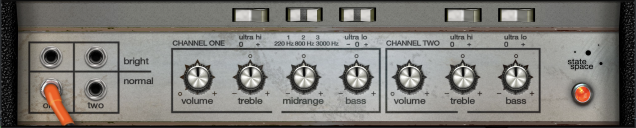
このアンプはベース楽器用にデザインされています。2つの独立したチャンネルがあり、チャンネルごとに2つの入力([Bright]と[Normal])があります。[Normal]と[Bright]入力の違いは、[Bright]入力は低域と中域を減衰します。
- Channel One:標準のボリュームとブースト/カットEQコントロール(トレブル、ミッドレンジ、ベース)で、各EQレンジの結果に影響するセレクタースイッチがあります。希望のスイッチをクリックして設定を変更します。
- [
- ultra hi]はフラット(0)またはブースト(+)の2ポジションのスイッチです。特に、他のトーンコントロールと組み合わせることで高域に大きな影響を与えます。 [
- mid frequency]は220Hz、800Hz、3000Hzの3ポジションのスイッチです。ミッドレンジEQバンドの中心周波数を設定します。 [
- ultra lo]はカット(-)、フラット(0)、ブースト(+)の3ポジションのスイッチです。特に、他のトーンコントロールと組み合わせること低域に大きな影響を与えます。
- Channel Two:[Channel One]とほとんど同じですが、ミッドレンジコントロールがありません。
ペダルボードとストンプボックス
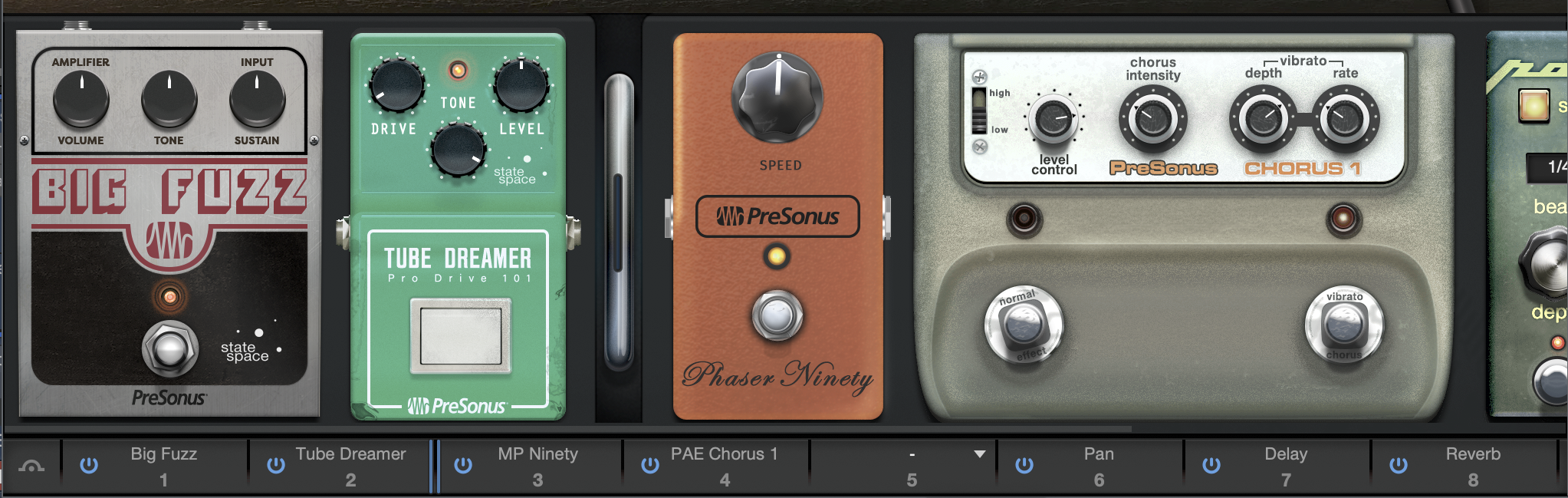
Ampireペダルボードにはあらゆる種類のディストーションやモジュレーションを含む幅広いストンプボックスエフェクトが用意されています。最大8つのストンプを一度に使用でき、好きな順(プリ/ポストアンプ)に並べることができます。テンポ同期機能があるものもあります。さらに、同じストンプを複数のスロットに使用することもできます。
さらなる柔軟性を提供するため、Pedalboardは[ブラウザー]>[エフェクト]>[PreSonus]フォルダーから個別のエフェクトプラグインとしても使用できるようになっています。これにより、アンプとキャビネットモデルをバイパスする必要なく、任意のチャンネル上でインサートまたはセンドエフェクトとして使用できます。空のスロットがあれば、AmpireインスタンスとPedalboardインスタンス(あるいはその逆)の間にお気に入りのストンプをドラッグすることも可能です。
Ampireと使用する場合、すべてのPedalboardエフェクトはオーディオチェーン内でキャビネットの前に置かれます。
ここで、ストンプウィンドウ下のボタン列を見てみましょう。番号の付いたスロットには選択されているストンプの名前が上のウィンドウにある順で表示されます。未使用のスロットには名前は表示されません。各スロットにはオン/オフスイッチがあり、左端のスイッチでペダルボード全体のオンとオフを切り替えます。
プリ/ポストアンプ配置
2つのストンプスロットの間の青の二重線は、プリアンプとポストアンプのエフェクトを分ける線です。青の線は、クリック&ドラッグで任意の2つのストンプの間に配置したり、ペダルボードの前または後に配置したりできます。線を動かすと、ストンプウィンドウの縦型の銀色のスイッチが同じ位置に移動します。
反映される動作
ストンプウィンドウで実行されるアクションの多くはストンプトレイに反映されます(逆も同じです)。たとえば:
- ストンプウィンドウで銀色のスイッチをクリック&ドラッグすると青の線も動きます。
- ストンプをクリック&ドラッグして新しい位置に移動すると、番号の付いたスロットも同じように変化します。これは逆も同じです。
- ストンプウィンドウでエフェクトのフットスイッチを切り替えると、ストンプトレイのオン/オフスイッチも切り替わります。
- ストンプトレイの数字にマウスオーバーすると、ストンプウィンドウのエフェクトを識別できます。ストンプの上にマウスオーバーするとその番号が表示されます。
これは、たとえば同一のストンプのインスタンスを2つ以上使用しており、どちらがどちらなのかを知りたい場合に便利です。また、ストンプがストンプトレイ内の位置番号のすぐ上にない場合にも便利です。ストンプにはサイズが大きいものもあります。
ストンプボックスを追加または削除する
ストンプをインサートするには、ストンプウィンドウまたはストンプトレイの空のスペースを右クリックします。ストンプを削除するには、ストンプ自体またはその下の番号の付いたスロットを右クリックします。ストンプコントロールを右クリックすると、代わりにマクロ/オートメーションメニューが開きます。
ストンプボックスを選択する
ストンプトレイの任意のスロットの名前エリアをクリックしてギャラリーを開き、そのスロットに対するエフェクトを選択します。たくさんある場合ギャラリーウィンドウ内に収まらないため、お探しのストンプが表示されていない場合は上下にスクロールしてください。
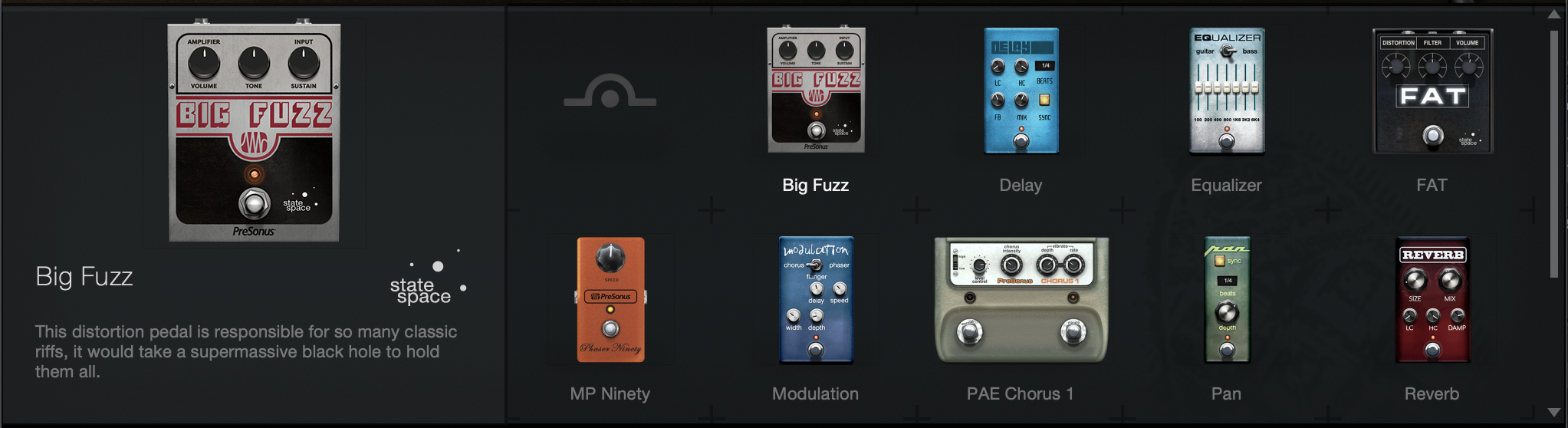
それではストンプごとにパラメーターを説明します。
- バイパス:
- ストンプスロットを空にしておく際に選択します。
- Big Fuzz
:Fender状態空間モデリングエフェクトのひとつです。- Volume:トーン回路に入るレベルをコントロールします。
- Tone:左に回すと高域が減衰され、右に回すと高域がブーストされ低域が減衰されます。[Tone]コントロールは2つのクリッピング段の後(ポスト)です。
- Sustain:ボリューム回路に入るプリアンプ段の前(プリ)です。サステインとファズを加えます。
- Compressor:
このコンプレッサーペダルは信号のダイナミックレンジを下げてサウンドにさらなるシェイピングを加えます。2つの異なるモードでサステインの量を正確に調整できます。- Gain:コンプレッサーへの入力ゲインを設定します。
- Peak:ピークリダクションの量を設定します。ピーク値が高いとゲインリダクションが増え、コンプレッションが強くなります。
- モード:Limit/Comp:2種類の異なるダイナミクス比の間で切り替えます。リミッターモードの場合、ピークはよりアグレッシブに抑制されます。
- Delay:
- Speed:ディレイスピードを0.01から10Hzの範囲で調整します。
- Sync:ディレイスピードとテンポを同期させたい場合にオンにします。
- Beats:同期されているディレイスピードの拍の値を選択します。
- LC:20 Hzから1 kHzの範囲でローカットフィルターの周波数を設定します。
- HC:1 kHzから20 kHzの範囲でハイカットフィルターの周波数を設定します。
- Feed:フィードバックのアマウントを0から100%の範囲で調整します。
- Mix:ディレイ信号とソース信号との混ざり具合を0%から50%の範囲で調整します。
- Speed:ディレイスピードを0.01から10Hzの範囲で調整します。
- Equalizer:
- Guitar/Bass:適切なスタイルを選択します。選択に合わせてグラフィックEQの各バンドの周波数値が調整されます。
- Band Sliders:各EQバンドのレベルを上下に調整し、希望に応じてEQを設定します。クリック&ドラッグでクイックカーブを設定します。
- Fat:
Fender状態空間モデリングエフェクトのひとつです。- Distortion:右に回してディストーションの量を上げます。
- Filter:このコントロールを完全左にすると、フィルターは開になり、高周波成分が通過可能になります。完全右にすると、高周波成分が減衰されます。トーンコントロールはポストディストーションです。
- Volume:最終出力レベルをコントロールします。
- Gate:
このゲートベダルは信号内の不要なノイズを完全に除去します。シグナルチェーンにバズやハムノイズが含まれることはもうありません。ワンノブ仕様のこのモデルには次のコントロールがあります。- Threshold:Gateが機能し始める下限を調整します。-96dBから0dBの値をとります。スレッショルドを上回る信号はすべて影響を受けず通過しますが、スレッショルドを下回る信号はミュートします(ピックアップハムやノイズ)。
- Modulation:
- Chorus/Flanger/Phaser:モジュレーションの種類を選択します。
- Chorus:
- Delay:コーラス信号のディレイを2から20 msの範囲で調整します。
- Speed:コーラススピードを0.01から10 Hzの範囲で調整します。
- Width:ディレイラインモジュレーションのデプスを0から100%の範囲で調整します。
- Depth:コーラスデプスを0から100%の範囲で調整します。
- Flanger:
- Delay:フランジ信号のディレイを2から4 msの範囲で調整します。
- Speed:フランジャースピードを0.01から10 Hzの範囲で調整します。
- Sync:フランジャースピードとテンポを同期させたい場合にオンにします。
- Beats:同期されているフランジャースピードの拍の値を選択します。
- Feed:フィードバックのアマウントを0から100%の範囲で調整します。
- Width:フランジャーのLFOデプスを0から100%の範囲で調整します。
- Depth:フランジャーデプスを0から100%の範囲で調整します。
- Phaser:
- Phase:フェイザーの周波数を240 Hzから8 kHzの範囲で調整します。
- Speed:フェイザーのスピードを0.01から10 Hzの範囲で調整します。
- Sync:フェイザースピードとテンポを同期させたい場合にオンにします。
- Beats:同期されているフェイザースピードの拍の値を選択します。
- Feed:フィードバックのアマウントを0から100%の範囲で調整します。
- Width:フェイザーのLFOデプスを0から100%の範囲で調整します。
- Depth:フェイザーデプスを0から100%の範囲で調整します。
- MP Ninety:
- Speed:フェイザーのスピードをコントロールします。
- PAE Chorus 1:
- High/Low:入力感度を選択します。
- Level Control:入力レベルを調整します。
- Chorus Intensity:コーラスモードのコーラス効果のレートとデプスをコントロールします。
- Vibrato Depth:ビブラートモードのビブラートエフェクトのデプスをコントロールします。
- Vibrato Rate:ビブラートモードのビブラートエフェクトのレートをコントロールします。
- Normal/Effect:このフットスイッチでエフェクトのオンとオフを切り替えます。
- モード:Vibrato/Chorus:このフットスイッチでビブラートモードとコーラスモードの間でエフェクトを切り替えます。
- Pan:
- Speed:パンスピードを0.01から10Hzの範囲で調整します。
- Sync:パンスピードとテンポを同期させたい場合にオンにします。
- Beats:同期されているパンスピードの拍の値を選択します。
- Depth:パンデプスを0から100%の範囲で調整します。
- Speed:パンスピードを0.01から10Hzの範囲で調整します。
- Reverb:
- Size:このコントロールはいくつかのパラメーターに影響し、ルームサイズ全体を概算します。リバーブ処理した信号のサイズを0から100%の間で調整します。低めのパーセンテージは小さめのルームで短めのリバーブテイルとなり、高めのパーセンテージは大きめのルームで長めのリバーブテイルとなります。
- Mix:リバーブ信号とソース信号との混ざり具合を0%から50%の範囲で調整します。
- LC:20 Hzから1 kHzの範囲でローカットフィルターの周波数を設定します。
- HC:1 kHzから20 kHzの範囲でハイカットフィルターの周波数を設定します。
- Damp:リバーブ処理した信号の減衰を0から100%の範囲で調整します。
- Tremolo:
- Speed:トレモロスピードを0.01から10Hzの範囲で調整します。
- Sync:トレモロスピードとテンポを同期させたい場合にオンにします。
- Beats:同期されているトレモロスピードの拍の値を選択します。
- Depth:トレモロデプスを0から100%の範囲で調整します。
- Speed:トレモロスピードを0.01から10Hzの範囲で調整します。
- Tube Dreamer:
Fender状態空間モデリングエフェクトのひとつです。- Drive:右に回してドライブの量を上げます。
- Tone:左に回すと高域が減衰されます。トーンコントロールはポストドライブです。
- Level:最終出力レベルをコントロールします。
- Tube Driver:
- Amount:ドライブのアマウントを0から11の範囲で調整します。
- Wah-Wah:
- Type Selection Box:ワウワウの種類を選択します。
- Amount:ワウワウエフェクトのアマウントを、ワウペダルと同じ要領で前後に動かし0から100%の範囲で調整します。
Bitcrusher
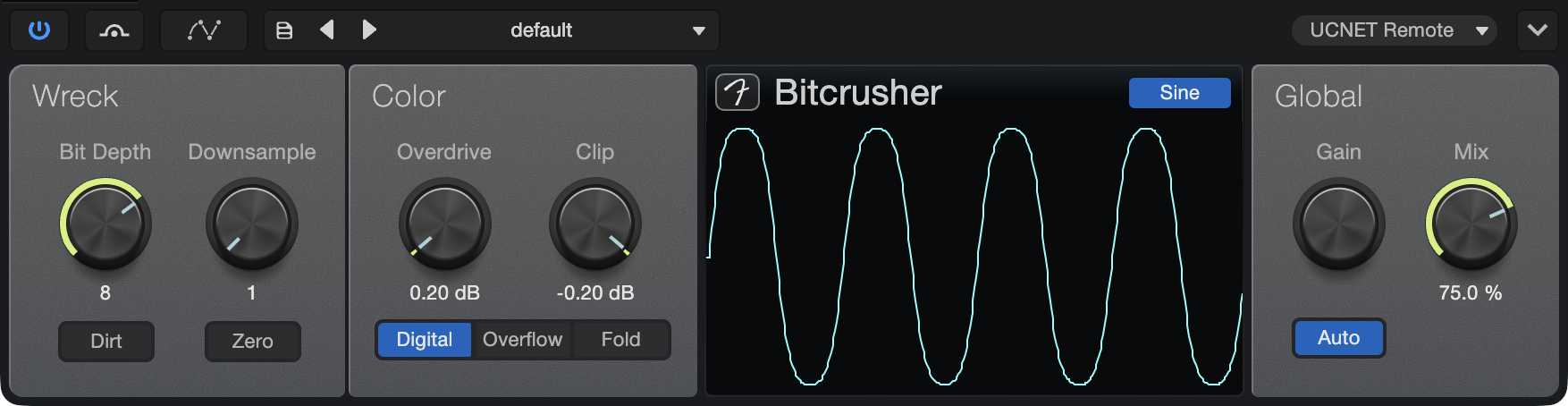
オーディオの大胆な加工に最適なBitcrusherは、オーバードライブ、ビットデプスリダクション、ダウンサンプリング、クリッピングをひとつのプラグインに組み合わせたものです。ビットデプスリダクションとダウンサンプリングは、どちらもデジタル分解能低減技術ですが、それぞれ独自の音響効果があります。組み合わせて使用する事で、幅広い音を作成できます。
Bitcrusherには次のパラメーターがあります。
- Bit Depth:適用させるビットデプスリダクションのレベルを24-bitから1-bitの間で指定できます。
-
- Dirt:オンにすると、ビットデプスリダクション効果の高周波が不安定になります。アグレッシブなサウンドの作成に最適です。
- Downsample:適用させるダウンサンプリングのレベルを指定できます。
-
- Zero:オンにすると、ダウンサンプリング処理により追加される高周波のリンギング効果を強調できます。オフの場合、スムーズな補完処理が信号に適用され、可聴ノイズが低減されます。
- Overdrive:クリーンなものからファジーなものまで、温かみのあるディストーション効果を適用できます。
- Clip:シグナルクリッピング効果のスレッショルドを設定できます。0に設定すると信号には影響せず、0を下回る値を設定すると信号が以下のオプションの選択に従ってクリップします。
-
- Digital:標準のデジタルクリッピングです。選択したスレッショルドで波形のピークが四角にクリップします。
- Overflow:より早い間隔でピークが反転してオフセットします。
- Fold:波形のピークが選択したスレッショルド(およびゼロ位置)で反転することにより倍音が生じます。
- Sine:クリックするとBitcrusherオーディオ出力のリアルタイムビューに切り替わります。
- Gain:Bitcrusher出力ゲインを調整します。-24dBから+24dBまでの値をとります。
-
- Auto:[Gain]が自動設定され、他のBitcrusherプロセッサーによりなされたゲイン変更に合わせられます。
- Mix:ドライ(0%)とウェット(100%)信号を混ぜることができます。
Red Light Distortion
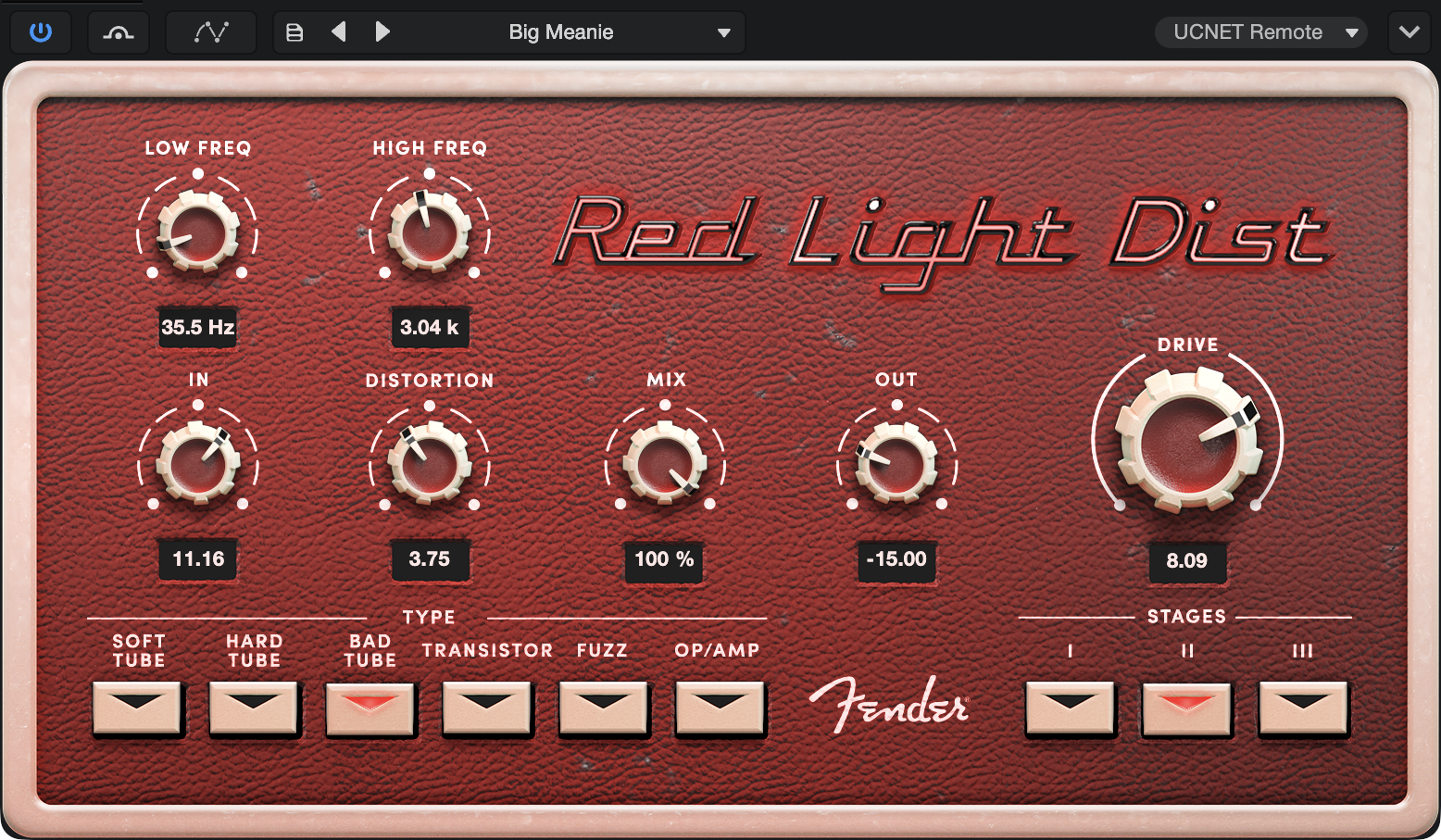
Red Light Distortionは、ディストーションモデルを選択できるアナログディストーションエミュレーターです。
Red Light Distortionには次のパラメーターがあります。
- In:ディストーションへの入力ゲインです。-12 dBから24 dBの値をとります。
- Distortion:[Hard Tube]または[Bad Tube]を選択した場合のみ有効になります。真空管の動作点を調整します(バイアス調整)。0から10.00の値をとります。
- Low Freq:ディストーション信号から、この値を下回るすべての周波数をカットします。[High Freq]の値に応じて、20Hzから5kHzの値をとります。
- High Freq:ディストーション信号から、この値を上回るすべての周波数をカットします。800Hzから16kHzの値をとります。
- Drive:オーバードライブ中の増幅です。0から11の値をとります。歪みの強いサウンドでは10から11の間にドライブが大きく増加します。
- Out:Red Light Distortionのアウトプットゲインを調整します。-12 dBから24 dBの値をとります。
- Stages:信号経路(フィルターも含まれます)に直列で接続されたオーバードライブ段の数です。横向きのフェーダーで1、2、または3を選択します。
- Type:ディスプレイをクリックし、リストから[Soft Tube]、[Hard Tube]、[Bad Tube]、[Transistor]、[Fuzz]、[OpAmp]のいずれかのディストーションエミュレーションの種類を選択します。
- Mix:プラグインを通過するウェット(処理済み)信号とドライ(未処理)信号の混ざり具合を設定して並列処理効果をもたらします。
Mustang Native
Mustang NativeはフェンダーのDSPベースギターアンプMustangラインをベースにしており、39のギターアンプモデルと73のストンプボックスエフェクトペダルを備えています。Mustang Nativeにはチューナーが内蔵されており、188のプリセットが用意されています。
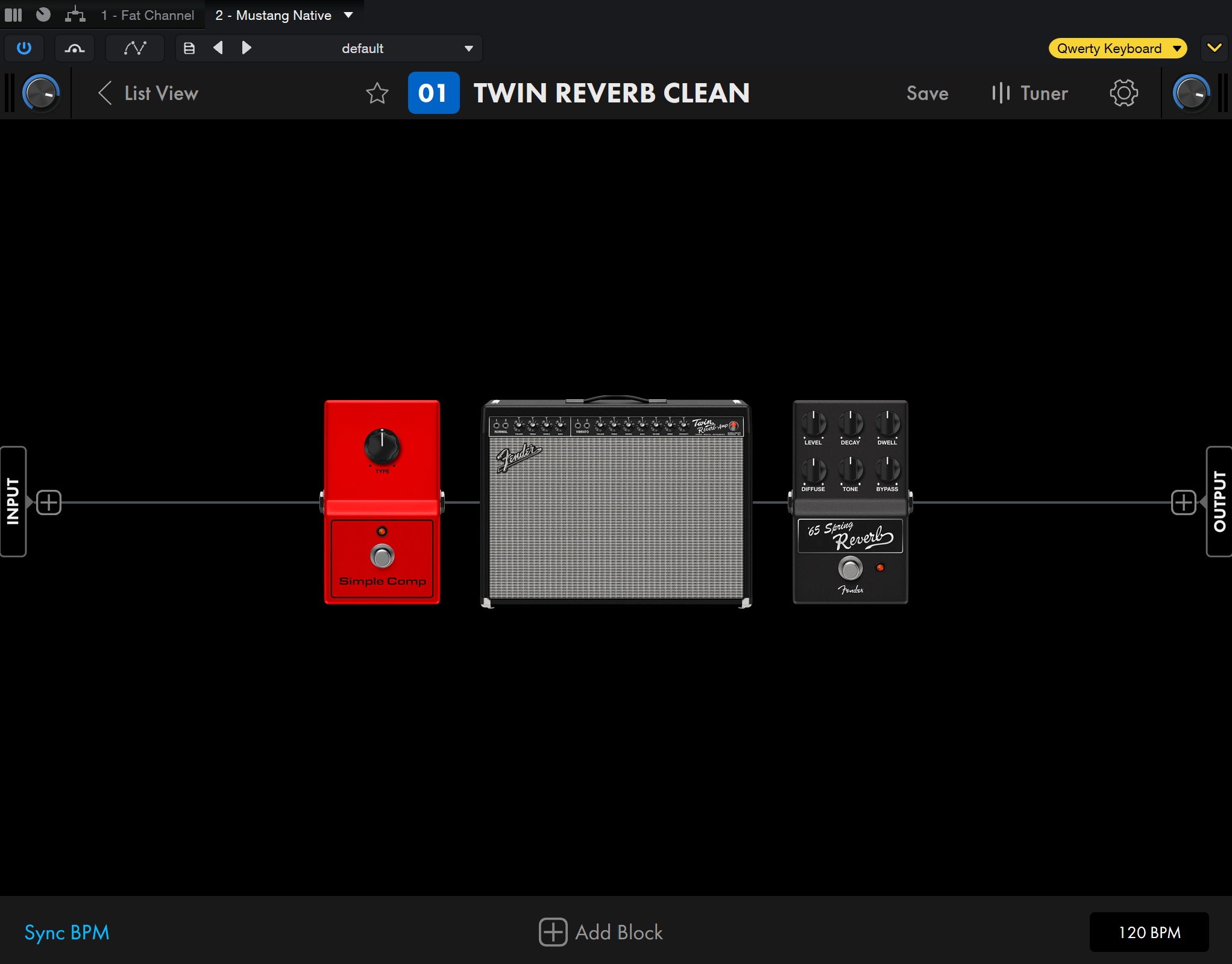
Mustang Nativeをギター、ベース、または任意のオーディオ信号と使用することで、ギターアンプとキャビネットの正確なエミュレーションを作成します。
Mustang Nativeウィンドウは大きく3つのセクションに分かれています。
-
ツールバー:Mustang Nativeウィンドウ最上部にあり、入力/出力レベル、プリセット選択、プリセット保存、チューナー、プラグイン設定などの基本機能を提供します。
-
プリセットビュー:ツールバー下の最初のセクションには、現在シグナルチェーンに追加されているアンプおよびペダルモデルの選択肢が表示されます。ここから、新規アンプやペダルの「ブロック」をシグナルチェーンに追加、移動、編集、削除できます。
-
BPMバー:このセクションでは、BPMをDAWに同期させたり、手動でBPMレートを設定したりできます。さらに、ここからシグナルチェーンに新規ブロックを追加することもできます。
各セクションについてはそれぞれ以下の項で説明しています。
ツールバー

Mustang Nativeの入口となるのがツールバーです。ここでコンポーネントを選択し、基本レベルを設定します。表示オプション、および、便利なチューナーやその他の機能へのアクセスもここにあります。
-
入力レベル:Mustang Nativeの入力で直接入力ゲインをトリムし、弱いインストゥルメント信号を増幅したり、処理後の大きな信号を減衰させたりします。入力レベルが適切であれば、信号はMustang Nativeのダイナミックディストーションに最適な範囲に収まります。-60 dBから12 dBまでの値をとります。このパラメーターは各プリセットと共に保存されません。次回変更するまで、Mustang Nativeの各インスタンスに対する固定の設定となります。
-
リストビュー:[List View]をクリックすると、Mustang Nativeプラグインで使用可能なプリセットのリストが表示されます(詳細は下記参照)。
-
チューナーを表示/隠す:このボタンでチューナーウィンドウの表示と非表示を切り替えます。
-
設定:[Settings]メニューからI/O設定にアクセスできます。
-
出力レベル:ディストーションとアンプエミュレーションによって、レベルが大きく変化する場合があります。出力レベルを使用すると信号を通常のレベルに調整できます。入力レベル設定とは異なり、出力レベルの値は各プリセットと共に保存されます。-60 dBから12 dBまでの値をとります。
リストビュー
リストビューでは、プリセットリスト内をスクロールしたり、お気に入りのプリセットにアクセスしたり、既存のプリセットを編集したり、プリセットを「セットリスト」に並べ替えたりできます。
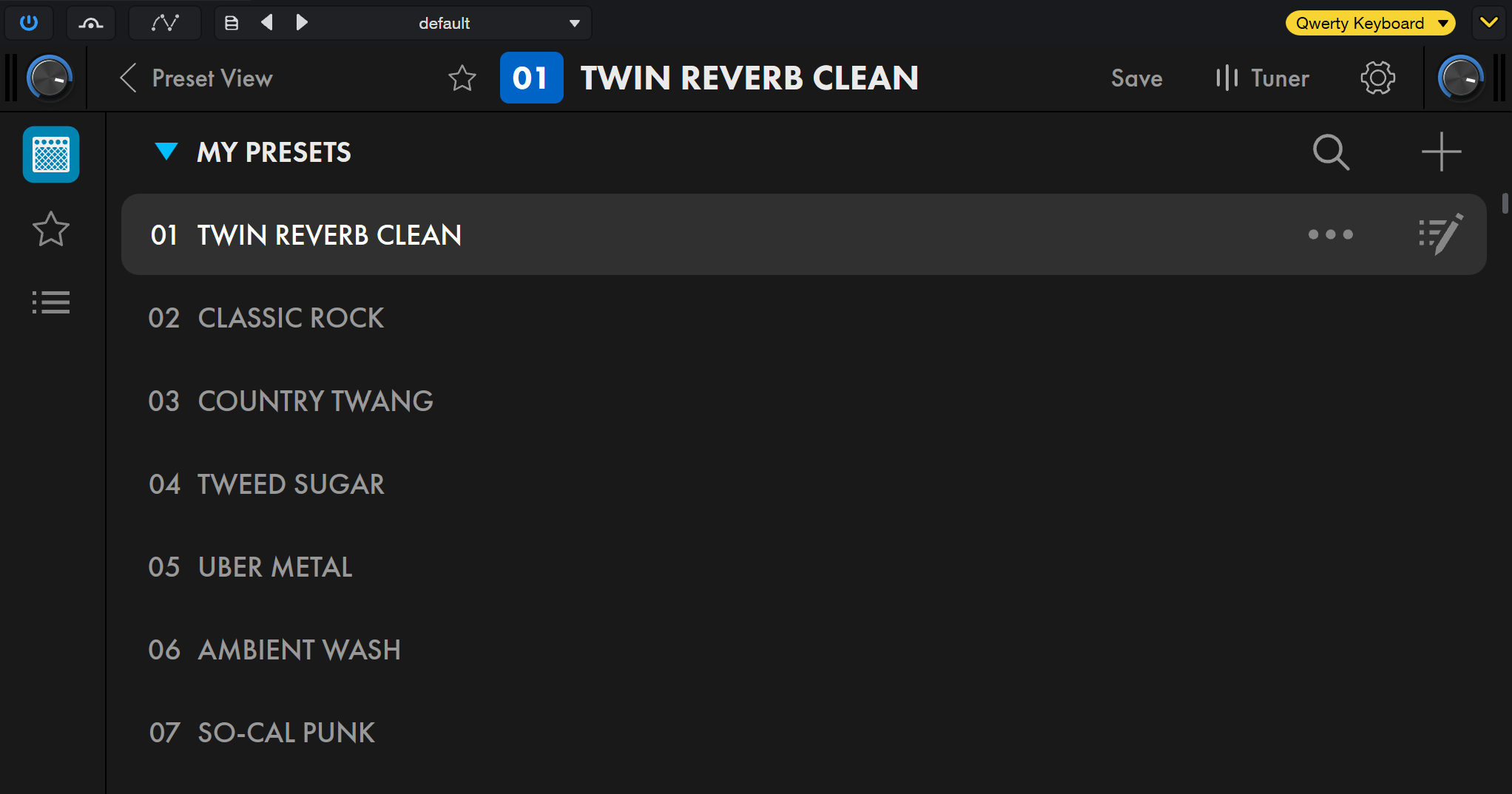
特定のプリセットがある場合、リストビュー最上部の検索バー( )を使用して簡単に検索できます。[プリセットを作成]ボタン(
 )をクリックすると、空のプリセットビューを使用してプリセットをゼロから作成できます。空のシグナルパスが表示され、アンプ、エフェクト、その他のシグナルパスブロックを追加できます。すべてのユーザープリセットロケーションがふさがっている場合、「All user preset locations are full」(ユーザープリセットロケーションがいっぱいです)というメッセージが表示されます。
リストビューの既存のプリセットを編集するには、プリセット編集ボタン( )をクリックします。選択したプリセットのプリセットビューが表示されます。プリセットの内容をクリアするには、プリセットクリアボタン(
 )をクリックします。クリックすると、シグナルパスからすべてのブロックが削除され、プリセット名が「EMPTY」にリセットされ、すべてのプリセット設定がデフォルトにリセットされます。
プリセットビュー
プリセットは、特定のサウンドを作り出すシグナルパスの「ブロック」(アンプ、エフェクトなど)の組み合わせです。ブロックとは、アンプ、スピーカーキャビネット、ペダルなど、あらかじめ設定された構成要素を指します。各アンプとエフェクトのブロックにはユーザー調整可能な独自のパラメーターセットがあり、さまざまな方法でサウンドをシェイピングできます。
Mustang Nativeには使用中のシグナルパスがグラフィック表示されます。
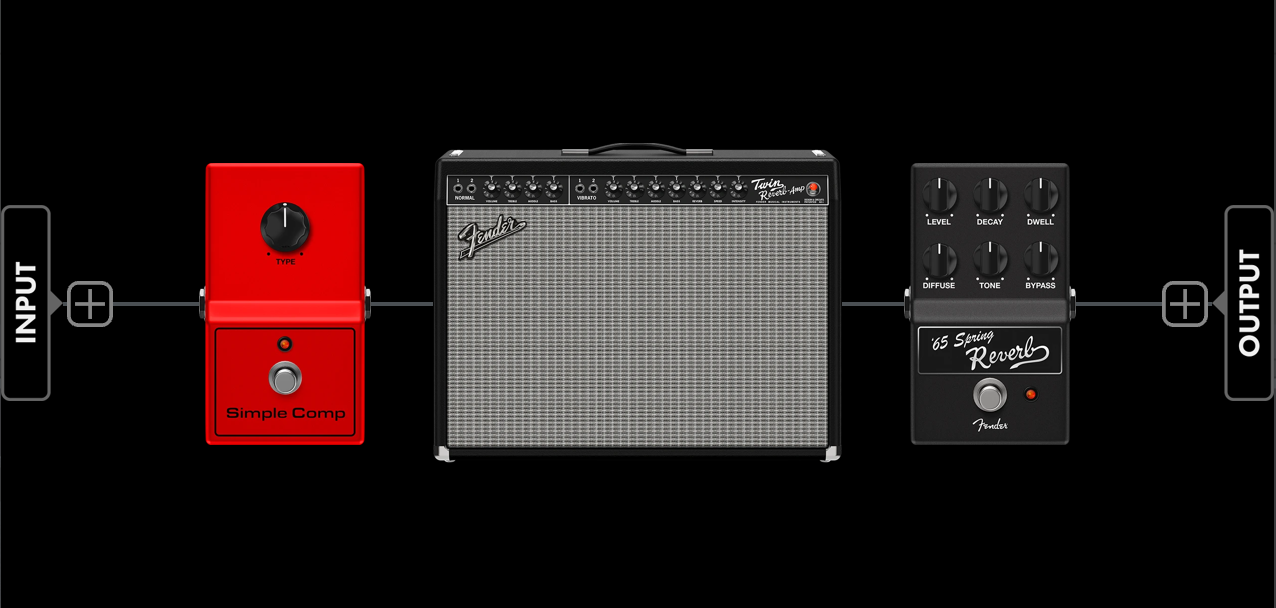
ブロックをシグナルパスに追加する
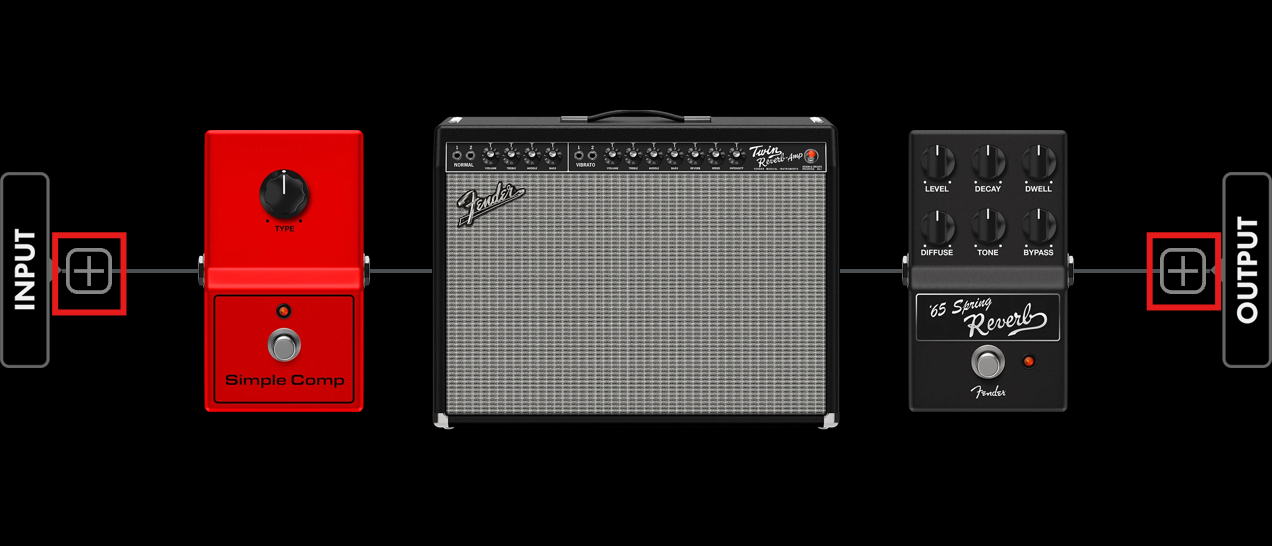
ブロックをプリセットに追加するには、下部リボンの[ブロックを追加]をタッチします。シグナルパスには、ブロックを追加できる場所を示すノードが表示されます。
ノードをタッチして選択します。アンプ、エフェクト、その他のシグナルパス要素のカテゴリとタイプを選択する画面が表示され、画面左側にカテゴリが、画面本体に各カテゴリのアイテムが一覧表示されます。
ブロックを移動または削除する
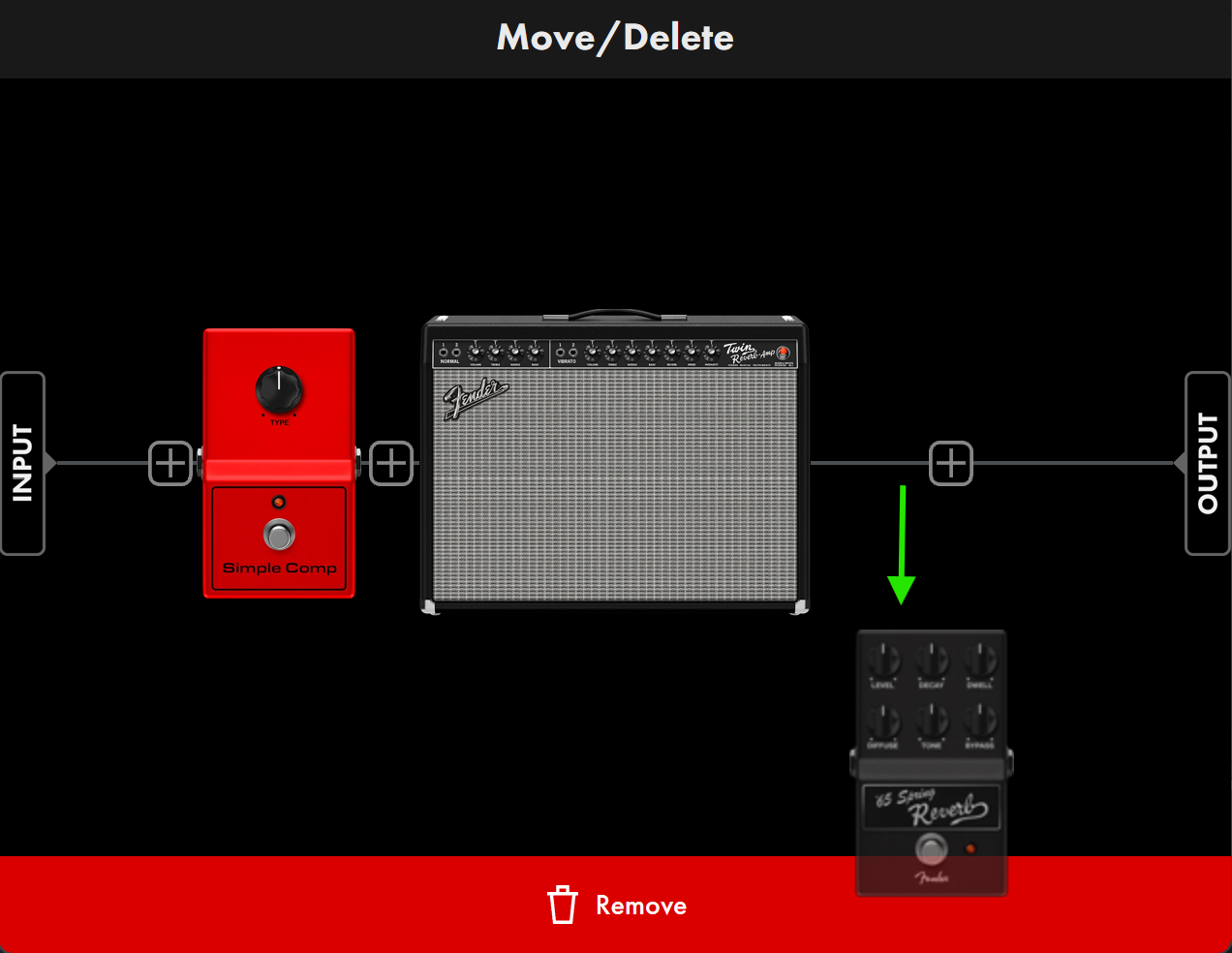
ブロックをシグナルパスの別の位置に移動するには、画面上の空のノードにドラッグ&ドロップします。
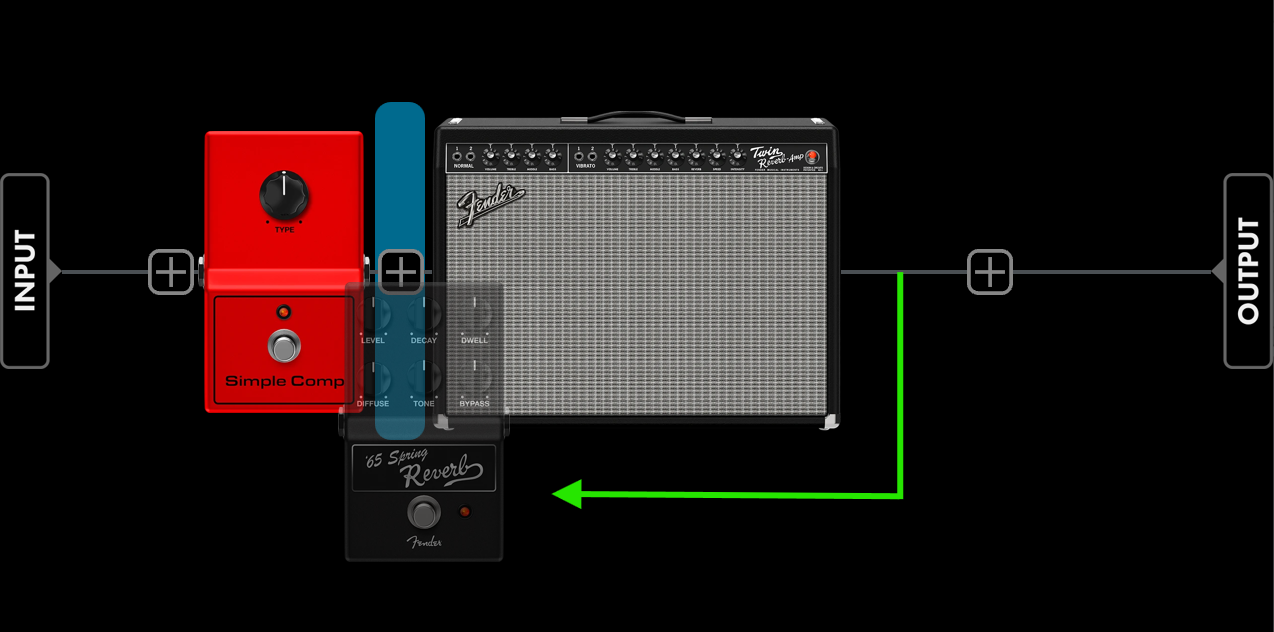
ブロックをプリセットから削除するには、スクリーンの一番下までドラッグ&ドロップします。
アンプを編集する
アンプを編集するには、アンプブロックを1回クリックします。アンプの編集ページが開き、アンプノブのパラメーターを調整したり、アンプの設定を変更したり、アンプをバイパスしたり、アンプを別のアンプに置き換えたりできます。
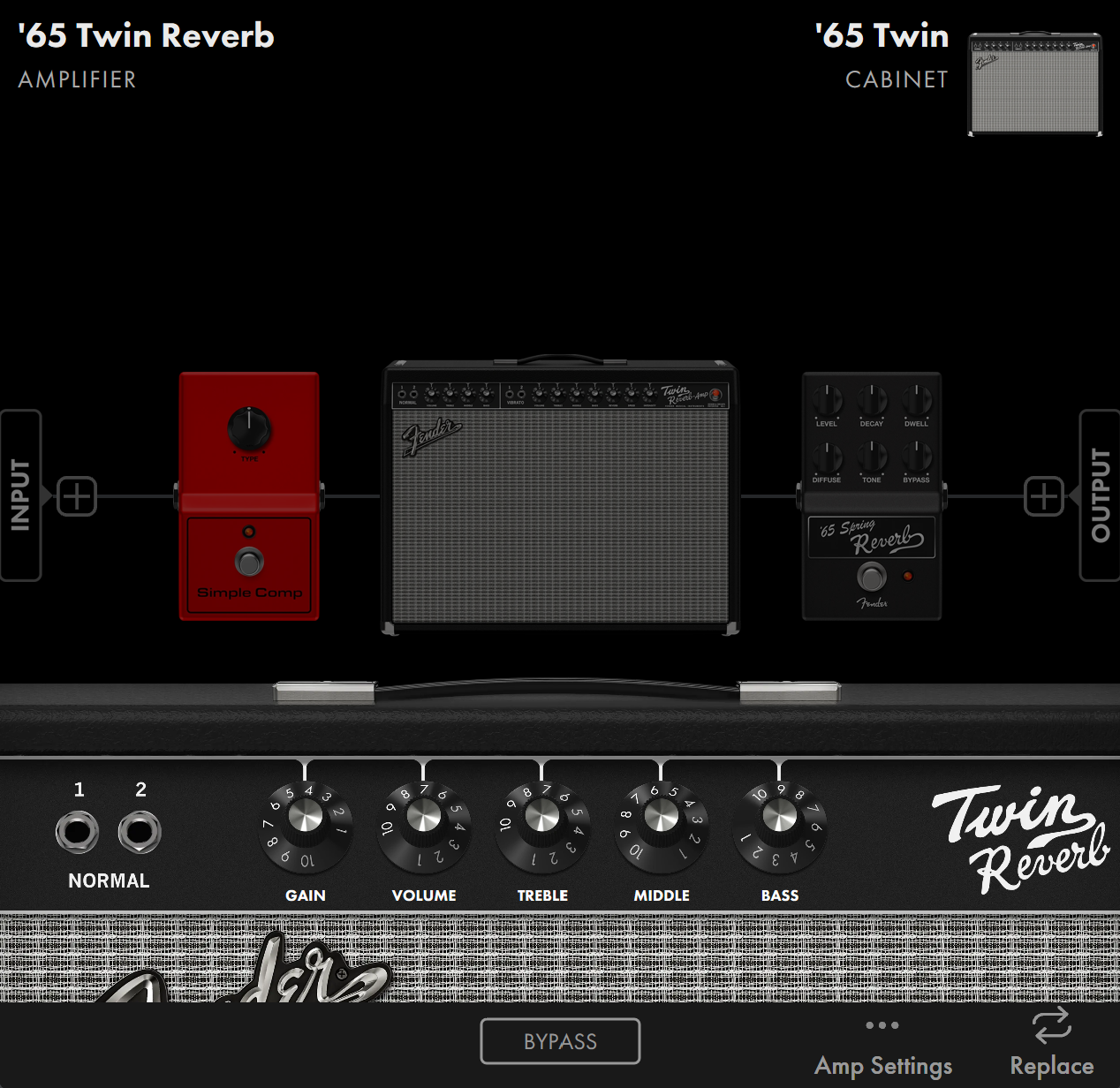
アンプのノブを調整するには、編集したいノブをクリック&ドラッグします。
アンプ設定は、アンプ編集ページ右下の[アンプ設定]をクリックすることでアクセスできます。
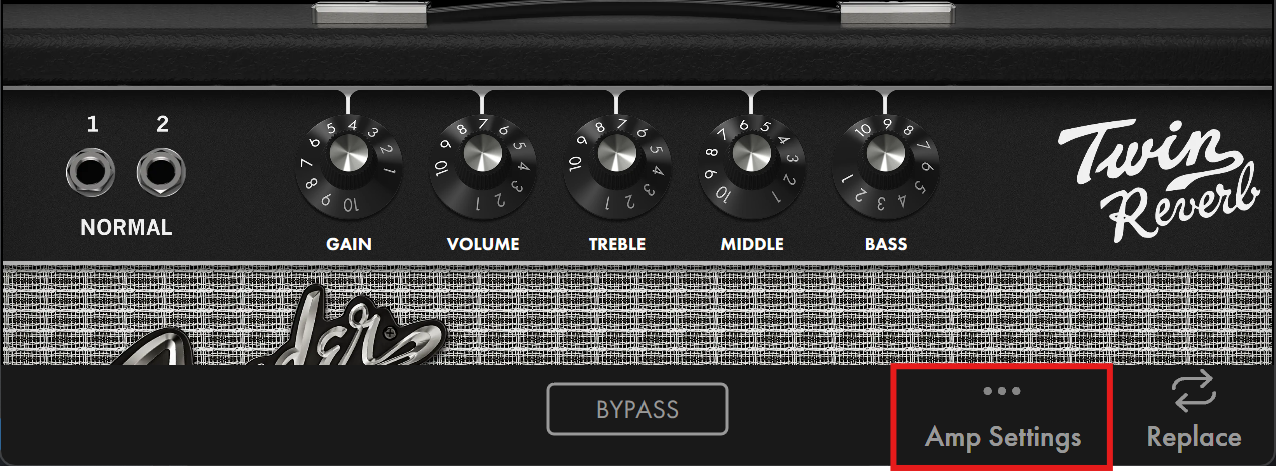
以下の設定が新規ウィンドウに表示されます。
-
Bright:ブライトブレンドを調整します。追加の高周波ブーストを信号に追加します。
-
Noise Gate:ディストーションペダルやノイジーなピックアップの不要なノイズの低減に役立つコントロールを提供します。[Low]、[Medium]、[High]、[Super]から選択できます。
-
Gate Position:ノイズゲートをシグナルチェーンでアンプの前または後に配置するかを選択します。
-
Sag:サウンドに含まれるサグ(ブルーム)の量を調整します。
-
Tube Bias:真空管段の非対称クリッピング量を調整するのに役立つ、仮想真空管のバイアス電圧を調整します。
シグナルパスのアンプをバイパスするには、アンプ編集ページ中央下の[バイパス]ボタンをクリックします。
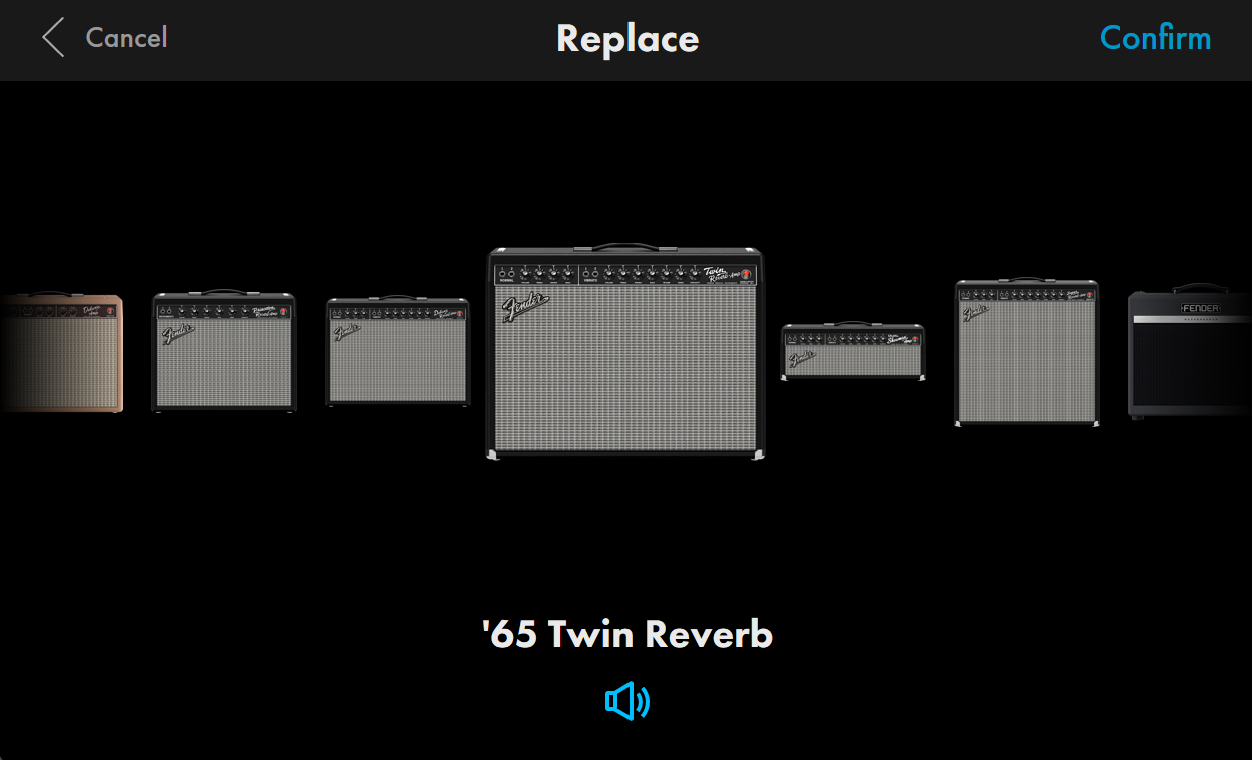
アンプを別のアンプに交換するには、[置換]ボタンをクリックし、[置換]ページから新しいアンプを選択します。
ペダルパラメーターを調整する
ペダルパラメーターを編集するには、編集したいペダルブロックを1回クリックします。ペダルの編集ページが開き、ペダルノブのパラメーターを調整したり、削除したり、バイパスしたり、別のペダルに交換したりできます。
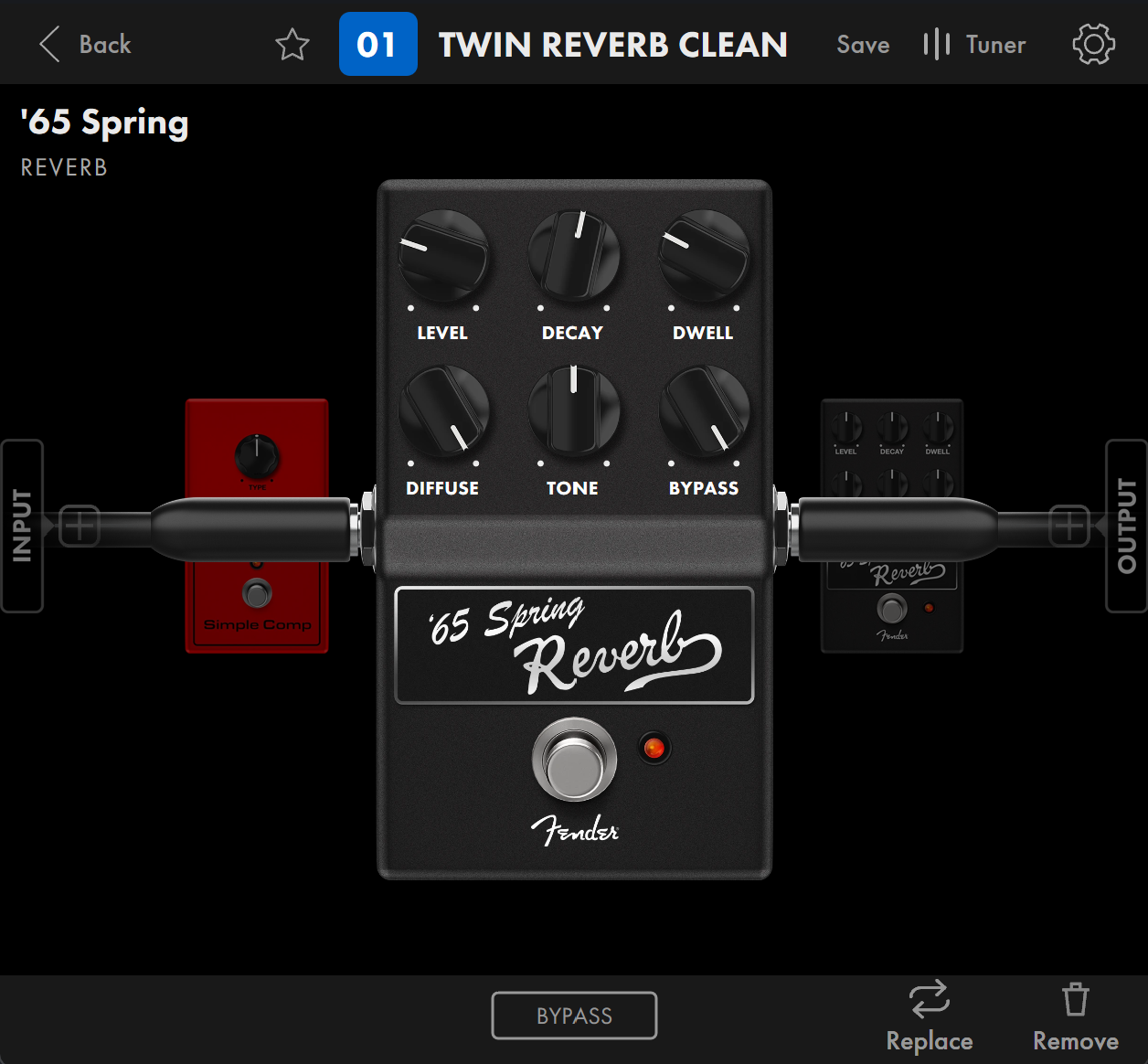
ペダルノブを調整するには、編集したいノブをクリック&ドラッグします。
シグナルパスのペダルをバイパスするには、ペダル編集ページ中央下の[バイパス]ボタンをクリックします。
ペダルを別のペダルに交換するには、[置換]ボタンをクリックし、[置換]ページから新しいペダルを選択します。
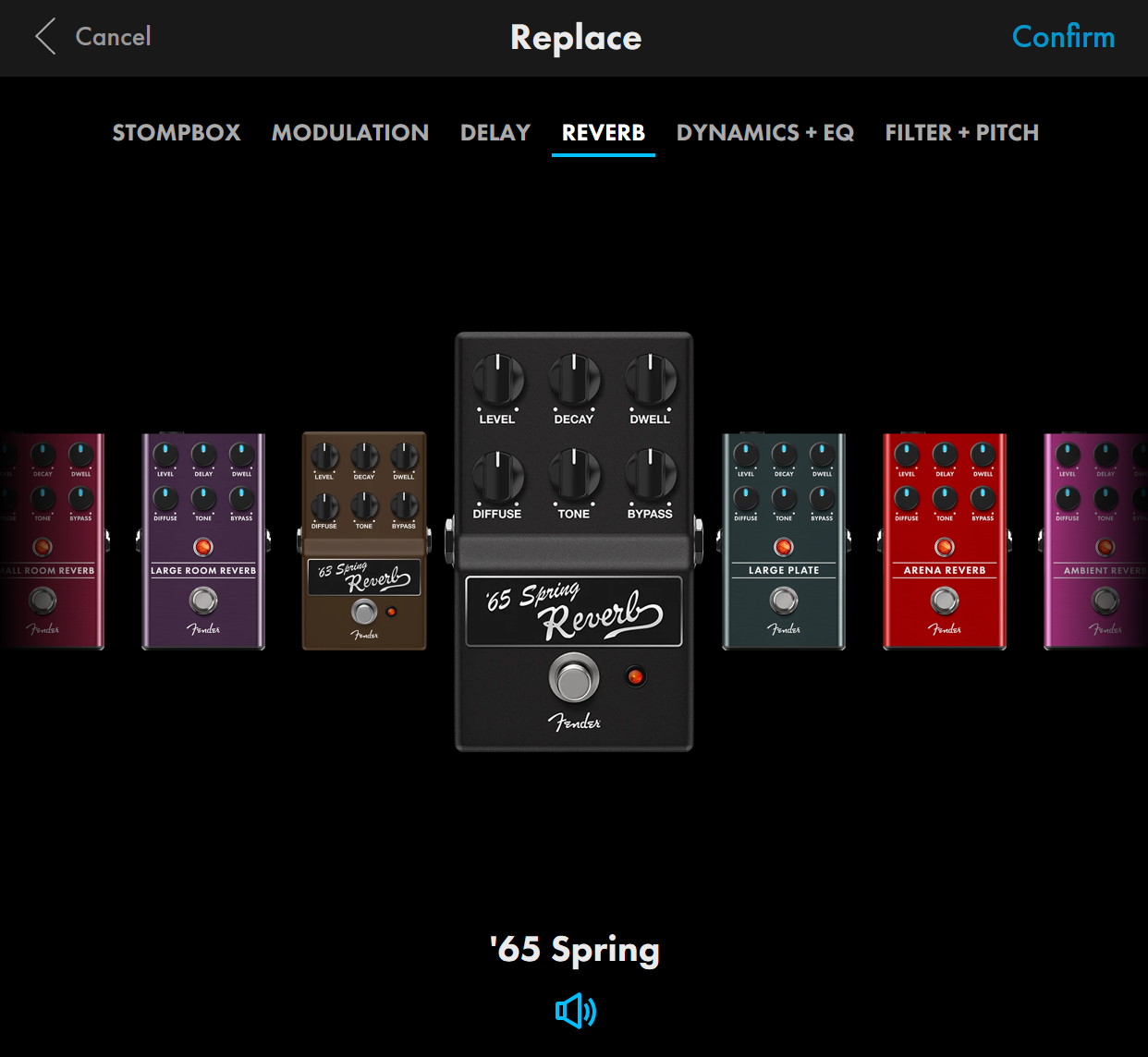
Rumble Native
同じデザインを基にしつつベーストーンをカバーするRumble Nativeは、フェンダーのDSPベースアンプRumbleラインから派生したものです。39のアンプモデルを提供し、73のエフェクトペダル、188のプリセット、ギターモデルと同じ内蔵チューナーを搭載しています。
モジュラーシグナルパスにより、どちらのプラグインも完全にプログラムが可能です。エレクトリックギターやアコースティックギター、エレクトリックベースのプロセッシングに加え、アンプセクションを[バイパス]に設定することでエフェクト専用のペダルボードプラグインとしても使用できます。
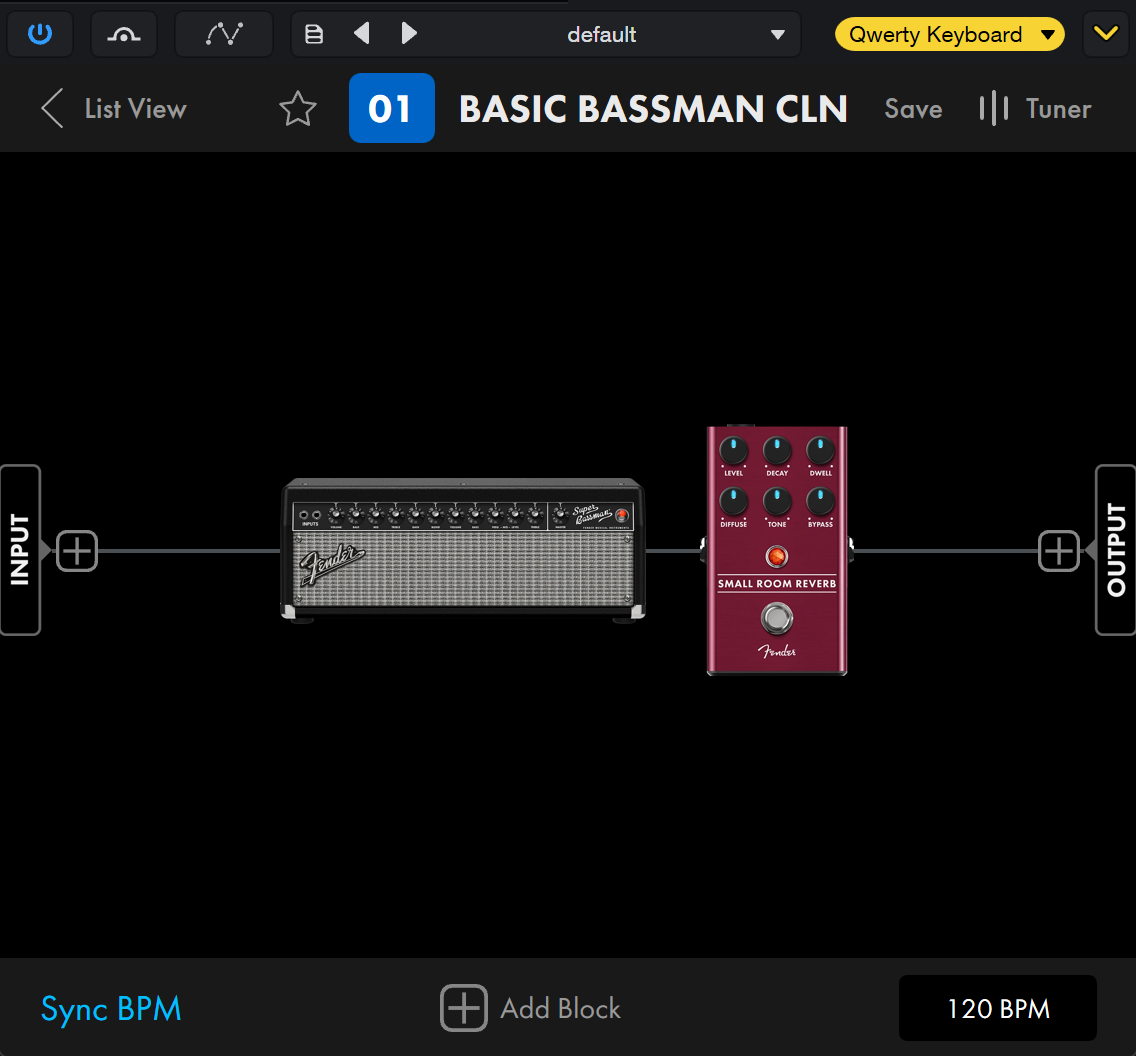
Rumble NativeプラグインはMustang Nativeとまったく同じように設定されています。プラグインの全機能の概要について詳しくは、Mustang Nativeのセクションをご参照ください。