External Effect
「インサートを削除」セクションで述べたとおり、External Effectを使用すると、バーチャルエフェクトをインサートするようにオーディオチャンネルにハードウェアプロセッサーをインサートできます。この機能は、一般に「ハードウェアインサート」と呼ばれます。
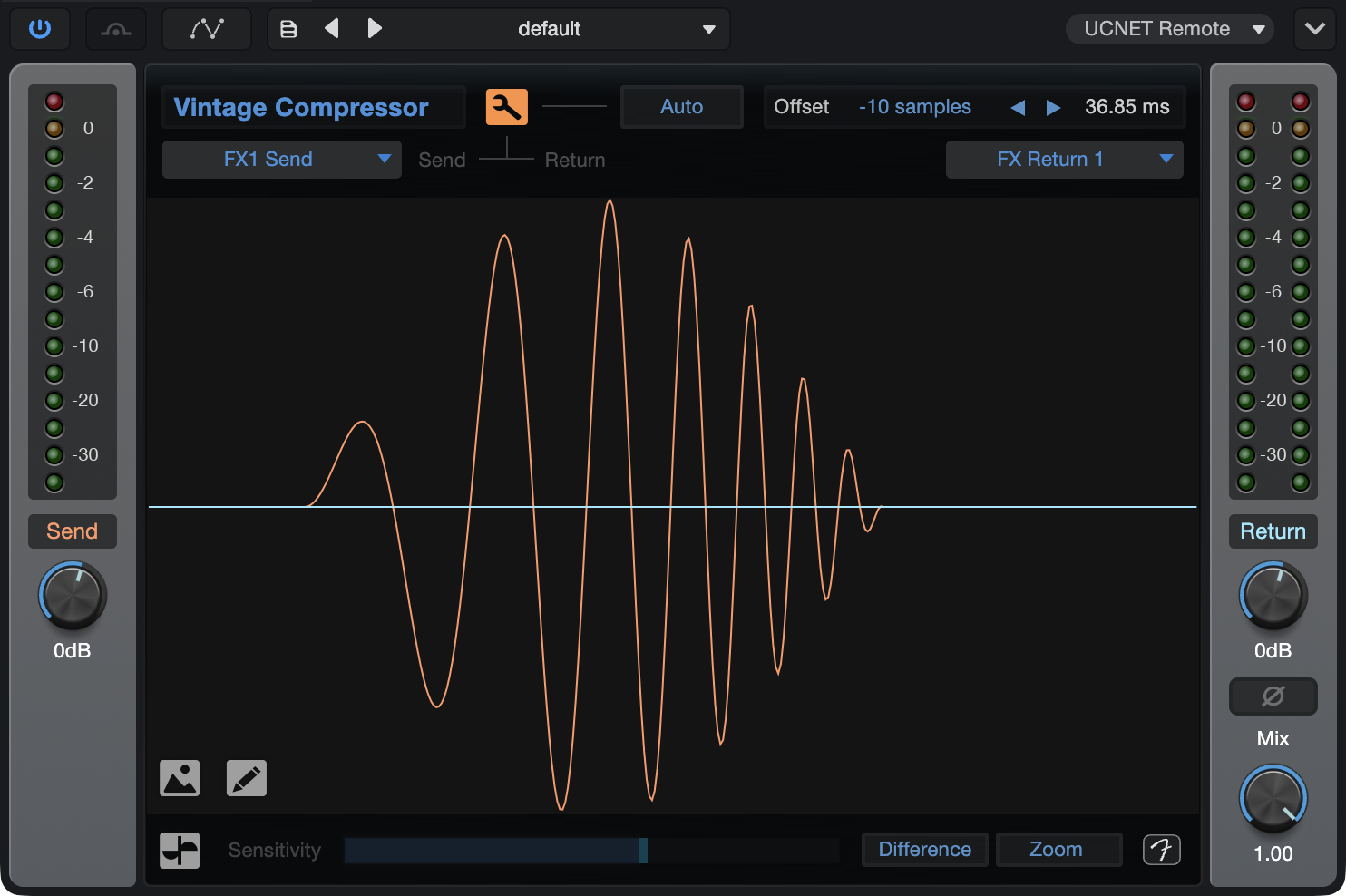
External Effectインスタンスを設定する
任意のチャンネルにExternal Effectのインスタンスをインサートします。他のエフェクトと同様に、ブラウザーからドラッグすることも、インサートデバイスラックの[インサートを追加]メニューを使用することもできます。External Effectにはモノバージョンとステレオバージョンがあります。ご使用のハードウェアプロセッサーに適したバージョンを選択してください。ご使用のプロセッサーが(一部のディレイやリバーブユニット同様)モノイン-ステレオアウトの場合、ステレオバージョンのExternal Effectを使用します。自由にモノセンドとステレオリターンをアサインしてください。
自動遅延補正
External Effectは、オーディオがFender Studio Proからオーディオインターフェースに送られ、オーディオインターフェースからStudio Oneに戻るまでに生じる遅延を自動的に補正します。これは、ご使用のハードウェアインターフェースドライバーから通知される入出力の遅延に基づいて動作します。補正される往復遅延は、External Effectのインターフェースの最上部にミリ秒単位で表示され、必要に応じて手動で調整できます。
オーディオルーティング遅延自動補正
アナログハードウェアプロセッサーでは光速とほぼ同じ速さで処理が行われるため、実際に問題となるような遅延は発生しません(インターフェースに起因する遅延は除きます)。しかし、AD/DAコンバーターやDSP(デジタル信号処理)による遅延など、他の要素が信号に作用する場合があります。
こうした遅延は自動的には補正されないため、ごくわずかに信号が遅れ、信号とミックスとの位相関係が変わってしまいます。これを補正するには、[Auto]ボタンをタップします。これにより、ご使用の外部プロセッサーにPING信号が送信され、その信号が戻るのにかかる時間が計測され、その遅延が自動補正されます。
[Auto]をクリックする前に、可能であればハードウェアプロセッサーをバイパス状態にし、信号が処理されないようにします。また、センド信号とリターン信号のレベルをできるだけ近づけます。
手動でタイミングを調整するには、[Offset]コントロールを操作します。[Offset]の値は往復遅延の総量に追加されます。正の値を指定すると遅延補正時間が増加し、負の値を指定すると減少します。
ノブを動かすか値を指定すると、自動的に再び信号経路にPingが実行されます。スコープが更新され、今回のキャリブレーションの結果がすぐにわかります。
また、[Difference]ボタンをクリックすると、センド信号とリターン信号との差が表示されます。波形が小さい(振幅が小さい)ほど、信号間の差は小さくなります。これはセンドとリターンのレベルを合わせるのにも便利です。
最適な[Offset]値が定まったら、次のセクションでの説明に従ってプリセットを保存します。レンチの形をしたボタンをクリックして、通常のモードに戻ることができます。
これを行うと、リアルタイムのセンド信号とリターン信号が表示されます。[Sensitivity]フェーダーを使用すると、検出されたトランジェントに基づいてのみディスプレイが更新されるようにすることができます。たとえば、ドラムバスチャンネルからキックドラムとスネアドラムの配置を確認するには、スコープに信号経路の全体を表示しない方が便利です。これを行うには、[Sensitivity]フェーダーを右に動かし、確認したいトランジェント(この場合はキックまたはスネアのヒット)だけが表示されるようにします。
イメージとメモ
DAWとの関連で外部プロセッサーを扱う場合に課題となるのが、設定の呼び出しです。作業後しばらくしてセッションに戻ると、その間に別の使用に合わせて外部プロセッサーが再設定されていることがあります。それでは、元の設定を呼び出すにはどうしたらよいでしょうか?
External Effectでは、「イメージ」と「メモ」という2種類の便利な手段を使用して思い出すことができます。
外部プロセッサーの現在の設定の写真を追加するには、まずプラグインウィンドウの左下の[イメージを表示]ボタンをクリックしてから写真をウィンドウ中央へとドラッグします。または、ディスプレイエリア右上隅の[…]ボタンをクリックしてファイルシステムにアクセスし、手動で画像を追加します。[イメージを表示]ボタンをクリックすることでいつでもこの写真を参照することができます。フルサイズで表示するには写真をクリックします。現在の写真を削除するには、ディスプレイ右上隅の[x]ボタンをクリックします。
設定情報やその他の重要な情報のテキストメモを入力するには、[メモを表示]ボタンをクリックします。これでボタンの右にテキストフィールドが表示されます。フィールド内をクリックして情報を入力します。
イメージとメモはセッション内の各External Effectインスタンスと共に格納され、プリセットと共に保存されるため、いつでも使用できます。
External Effectコントロール
- 設定モード:Ping信号オーバーレイの表示と非表示を切り替えます。
- 自動:外部プロセッサーのセンド/リターンチェーンを自動送信(Ping)し、AD/DAコンバーターやハードウェアプロセッサーにより引き起こされる遅延を補正します。
- オフセット:AD/DAコンバーターとハードウェアプロセッサーが直接引き起こす遅延の分のオフセットをサンプル単位で指定します。
- ラベル:空白のスペースをクリックしてラベルに入力します。これにより、インサートしたハードウェアを簡単に見分けることができます。
- センド選択:Fender Studio Proからハードウェアプロセッサーにオーディオを送るために使用する出力チャンネルを選択します。
- リターン選択:ハードウェアプロセッサーからFender Studio Proにオーディオを送るために使用する入力チャンネルを選択します。
センドとリターンのコントロール:
- センドゲイン:センドのゲインを調整してハードウェアインプットのクリッピングを防止します。
- リターンゲイン:必要に応じてリターンのゲインを調整し、ハードウェアインサートの後のクリッピングを防止します。
- 位相反転:リターン信号の位相を(センド信号に対して)反転させます。較正目的で試聴する際に役立ちます。
- ミックス:センド信号とリターン信号の混ざり具合を調整します。これにより、並列処理が可能になります。
リアルタイムディスプレイコントロール:
- シグナルスコープ:センド信号とリターン信号のオシロスコープを表示します。重ねて表示されるので簡単に比較できます。
- 感度:シグナルスコープの更新レートをコントロールします。
- 差:入力信号と出力信号の差をオシロスコープで表示します。
- ズーム:現在の信号の詳細ビューを表示します。
External Effectのインターフェースの左端と右端には、クリップインジケーター付きのセンドメーターとリターンメーターがあります。これを使用すると、センドとリターンのレベルを正確にモニターできます。
外観を変更する
External Effectインスタンスを色分けして分類したい場合、または単に見た目を変えたい場合、プラグインウィンドウのPreSonusロゴをクリックすると背景色を変更できます。
External Effectプリセットを保存する
特定のハードウェアにExternal Effectを設定したら、この設定をプリセットとして保存しておくことをお勧めします。これにより、バーチャルエフェクトのプリセットのように、後で設定を呼び出すことができます。プリセットは数の制限なく保存できるので、ハードウェアプロセッサーの設定を好きな数だけ呼び出せます。バーチャルエフェクトのプリセットと同様、External Effectのプリセットはブラウザー内のExternal Effectの下に表示されます。
External Effectのプリセット設定時に[オーディオI/O設定]で新しいI/Oチャンネルを作成した場合は、必ず[デフォルトを作成]をクリックしてからダイアログを終了してください。これにより、このExternal Effectプリセットに必要なI/Oを各セッションとマスタリングプロジェクトで使用することができます。
通常は、一度に1つのI/O設定で1つのExternal Effectインスタンスだけを使用します。ただし、複数のチャンネルに同じExternal Effectプリセットをインサートすることもできます。この場合、各チャンネルからの信号は指定のアウトプットで事実上合算され、合算された信号はハードウェアプロセッサーから各チャンネルに同時に戻されます。こうすると興味深い結果が得られることがありますが、レベルが上昇しやすいので注意が必要です。
External Effectを使用したミックスダウン
セッション内のアクティブなチャンネルにExternal Effectを使用する場合は、ハードウェアインサートがミックスに組み込まれるよう、リアルタイムでミックスダウンをレンダリングする必要があります。
これは自動的に行われるので、セッションまたはマスタリングプロジェクト内のコンテンツを含むトラックにExternal Effectインスタンスがインサートされると、常にリアルタイムでミックスダウンが行われます。External Effectが現在オーディオを含まないまたは生成していないトラックにのみインサートされている場合、リアルタイムレンダリングは必要ありません。