ミキシング
ミックスのさまざまなパートのバランスを整え、音響空間を作成するために役立つ多数のツールを使用できます。次のエフェクトを使用すると、高精度かつ優れた音質でミックスを作り上げることができます。
Binaural Pan
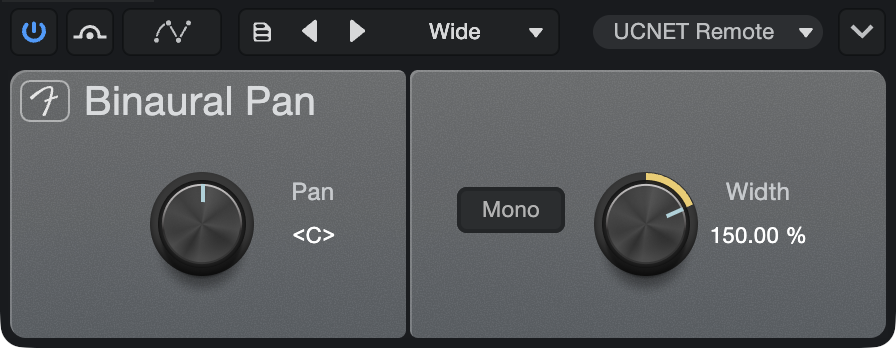
Binaural Panは、ミッド/サイド処理を使用してステレオ信号の知覚幅をモノからノーマル幅の2倍まで操作するパンニングエフェクトです。ステレオトラックにBinaural Panを使用すれば、ステレオ幅とパンを細かく制御できます。また、[Mono]スイッチによって、モノで再生した場合の互換性を確認できます。
Binaural Panには次のパラメーターがあります。
- Pan:ステレオトラックの左右のチャンネルのバランスを調整します。100%左から100%右の値をとります。
- Mono:ステレオトラックのモノ再生に切り替えます。
- Width:ステレオトラックのステレオ幅を調整します。0(モノ)から200%(ステレオ幅の2倍)の値をとります。
Binaural Panはステレオトラックでのみ使用できます。モノトラックにロードすると、プラグインディスプレイに「MONO CHANNEL」とのみ表示されます。
チャンネルストリップ
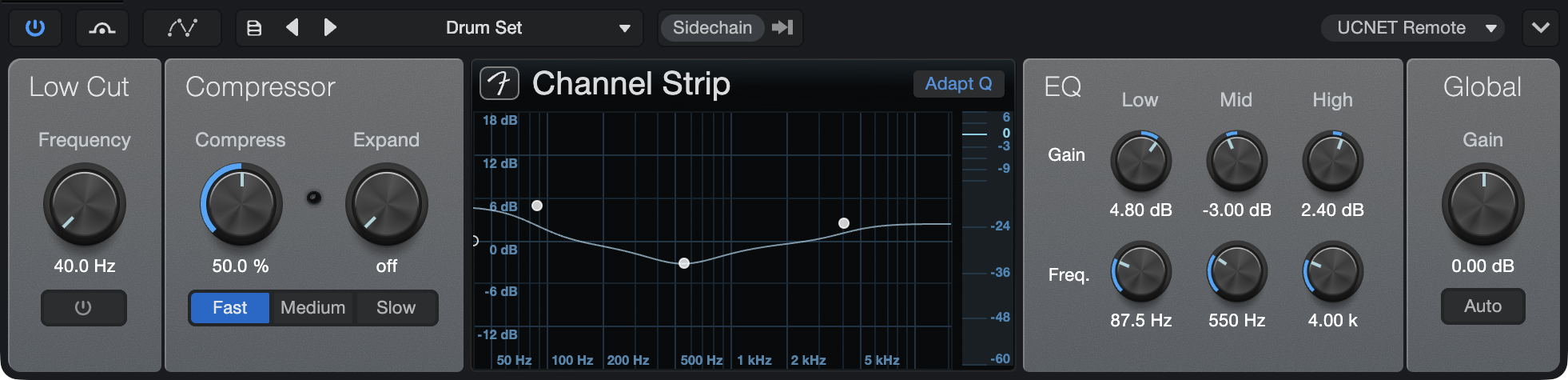
Channel Stripには、ローカットフィルター、ダイナミクスプロセッサー、3バンドパラメトリックEQの3つのプロセッサーが1つにまとまっています。EQに対する自動ゲイン補正オプションを使用すると、入力信号の電力が出力信号の電力と一致します。基本的なチャンネル処理が必要なモノまたはステレオトラックには、Channel Stripをご使用ください。
Channel Stripには次のパラメーターがあります。
- アクティブ:ローカットアクティブボタンをクリックしてローカットフィルターのオンとオフを切り替えます。
- Frequency:ローカット周波数を調整してフィルターのカットオフ周波数を変更します。40Hzから400Hzの値をとります。
- Compress:圧縮の量を調整します。[off]から100%の値をとります。スレッショルド(0dBから-20dB)とレシオ(2:1から10:1)が同時に調整されます。
- Expand:伸張の量を調整します。[off]から100%の値をとります。スレッショルド(-64 dBから-24 dB)とレシオ(1:5:1から2:5:1)が同時に調整されます。
- 赤いLEDは有効なゲインリダクションを示します。
- Slow/Medium/Fast:RMS平均速度を調整します。[Slow]を選択して低速にすればアーチファクトが低減する場合があります。デフォルトでは中間の[Medium]が選択されています。Fender Studio Pro 1のプリセットは高速の[Fast]に設定された状態で開きます。
- Adapt Q:オンにすると、適用したブーストまたはカットのレベルに応じて帯域のQを変更できます。
- Low/Mid/High:パラメトリックEQの各周波数帯のゲインと周波数を調整します。各周波数帯のQ値は固定されています。
- Gain:Channel Stripのアウトプットゲインを調整します。-12dBから12dBの値をとります。
- Auto:クリックすると自動アウトプットゲイン設定がオンになります。これにより、入力信号が0dBであれば必ず出力信号も0dBになります。
Dual Pan
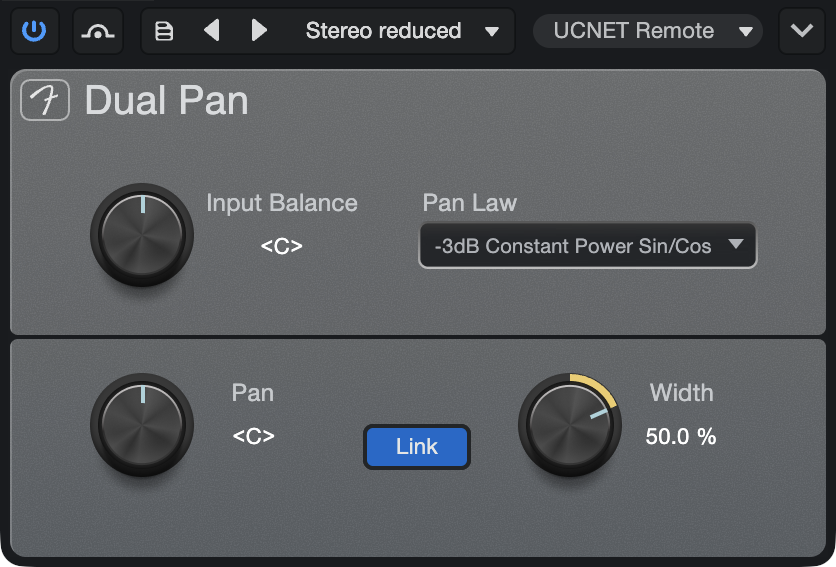
Dual Panは、入力バランスコントロール、選択可能なパンロウ、独立左右パンニングを備えたステレオパンナーです。Dual Panには次のパラメーターがあります。
- Input Balance:完全左から完全右へのステレオ入力信号のバランスを調整します。
- Pan Law:パンローを[-6 dB Linear]、[-3 dB Constant Power Sin/Cos]、[-3 dB Constant Power Sqrt]、[0 dB Balance Sin/Cos]、[0 dB Balance Linear]から選択します。
- Pan:
- Left:完全左から完全右への左入力信号のパンを調整します。
- Right:完全左から完全右への右入力信号のパンを調整します。
- Link:左右のパンニングをリンクします。
Fat Channel XT
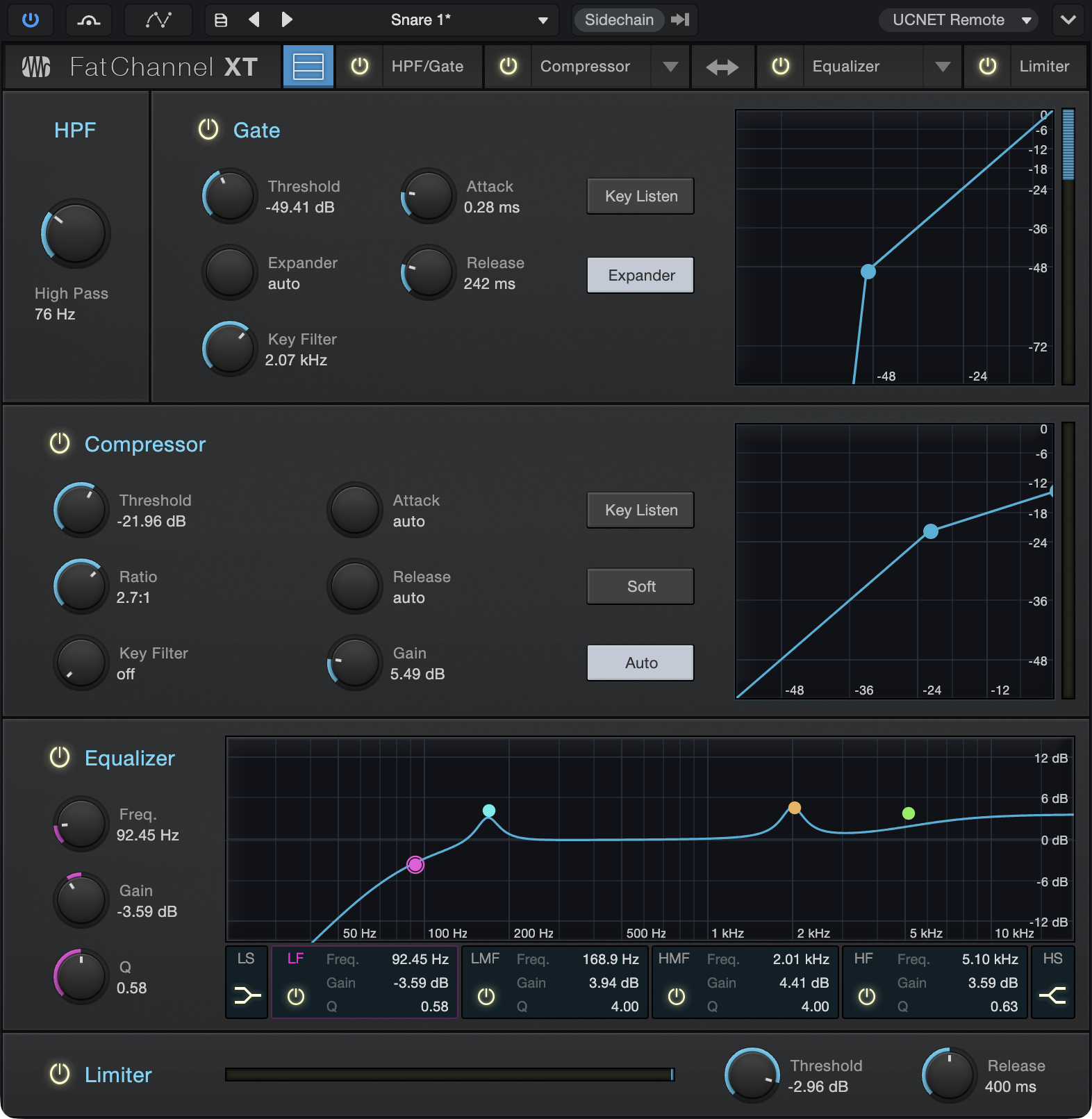
Fat Channelは、Fender StudioLive IIIシリーズミキサーのチャンネルストリップを完全バーチャル化したものです。すべてのFat Channel XTプリセットをFender Studio ProとStudioLive IIIの両方で使用できます。ゲート/エキスパンダー、コンプレッサー、パラメトリックEQ、リミッターの機能を持つFat Channelは、多数の重要なプロセッシングツールを操作が簡単な単体のツールに組み合わせています。「クリーン」な最新のダイナミクスおよびEQプロセッサーに加えて、Fat Channel XTは、ニーズに合ったビンテージコンプレッサーやEQの高品質なエミュレーションを提供します。
Fat Channel XTプリセット交換
Fender Studio Pro Fat Channel XTプリセットをStudioLive IIIまたはAIに送信するには、Fat Channel XTプラグインのヘッダーの[プリセットオプション]メニューの[チャンネルプリセットをエクスポート]を選択します。これで、現在のプリセットがUniversal Controlユーザープリセットフォルダーに保存され、接続されているStudioLive IIIまたはAIミキサーで使用できます。
接続されているStudioLive IIIミキサーから新規に追加されたプリセットは、Fender Studio Proが起動するたびにFender Studio Pro Fat Channel XTプリセットリストに自動追加されます。
StudioLive AIミキサーにはFat Channel XTの非標準のEQやコンプレッサーモデルを使用する機能がありません。Fat Channel XTプリセットをStudioLive AIミキサーに送信したい場合、標準プロセッサーモデルのみを使用するようにしてください。
Fat Channel XTコントロール
Fat Channel XTには次のコントロールがあります。
ヘッダー
- スタックモード
 :このオプションをクリックすると、Fat Channel XTのディスプレイ状態が切り替わります。オフの場合、現在選択されているプロセッサー(ゲートやコンプレッサーなど)のみが表示されます。オンの場合、4つすべてのプロセッサーが積み重ねられた状態で一度に表示されます。
- プロセッサー選択ボタン(HPF/ゲート/コンプレッサー/イコライザー/リミッター):Fat Channel XTがスタックモードでない場合、これらのボタンをクリックすると希望のプロセッサーブロックが表示されます。プロセッサーオン/オフ:
- プロセッサー名の横の丸ボタンをクリックして、そのブロックのプロセッシングのオンとオフを切り替えます。各プロセッサーにはモジュールインターフェース内に独自のオン/オフスイッチもあります。
- コンプレッサーとイコライザーモデルセレクター:コンプレッサー名またはイコライザープロセッサー名の横のメニューをクリックしてギャラリービューを開き、希望のコンプレッサーまたはEQモデルを選択します。各画像にマウスオーバーすると簡単な説明が表示されるので、クリックして選択します。
- Compressorには次の選択肢があります。
- Standard:柔軟でモダンなコンプレッサーで、クリーンなハイファイサウンドを提供します。
- Tube:愛用者の多いビンテージ真空管ベースの光学コンプレッサーの1モデルです。ボーカルのスムージングやベース楽器のサウンドの厚み付けに最適です。
- FET:使用者の多いビンテージFETベースのコンプレッサーの1モデルです。アグレッシブなエッジを加えたり、ドラム、ギター、その他の高トランジェントな信号の室内音響を際立たせたりするのに最適です。
- Equalizerには次の選択肢があります。
- Standard:柔軟でフル機能の最新型EQで、クリーンなハイファイサウンドを提供します。
- Passive:ビンテージ真空管ベースのパッシブEQの「ロールスロイス」と呼ばれるモデルです。シンプルなコントロールと豊かで厚みのあるサウンドは、繊細なトーンシェイピングやビンテージ特性の追加に最適です。
- Vintage:ビンテージのソリッドステートEQの「遺言」とも呼ばれるモデルです。「これを使用すればどのようなサウンドも向上する」ほどのクオリティと、丹念に選択されたEQ周波数を組み合わせることで、素早く信頼性の高い加工が行えます。
- Compressorには次の選択肢があります。
- コンプレッサー/EQ順序をスワップ:このボタンをクリックすると、シグナルチェーン内のコンプレッサーとイコライザーの位置が入れ替わります。
- サイドチェーン:エフェクトウィンドウの上部の[サイドチェーン]ボタンをクリックしてオンにすると、他のソースでLimiter²を制御できます。
- ソース:クリックすると選択可能なサイドチェーンチャンネルソースのリストが表示されます。チェックの入ったボックスは現在のソースを示しています。複数選択できます。
ハイパスフィルター(HPF)
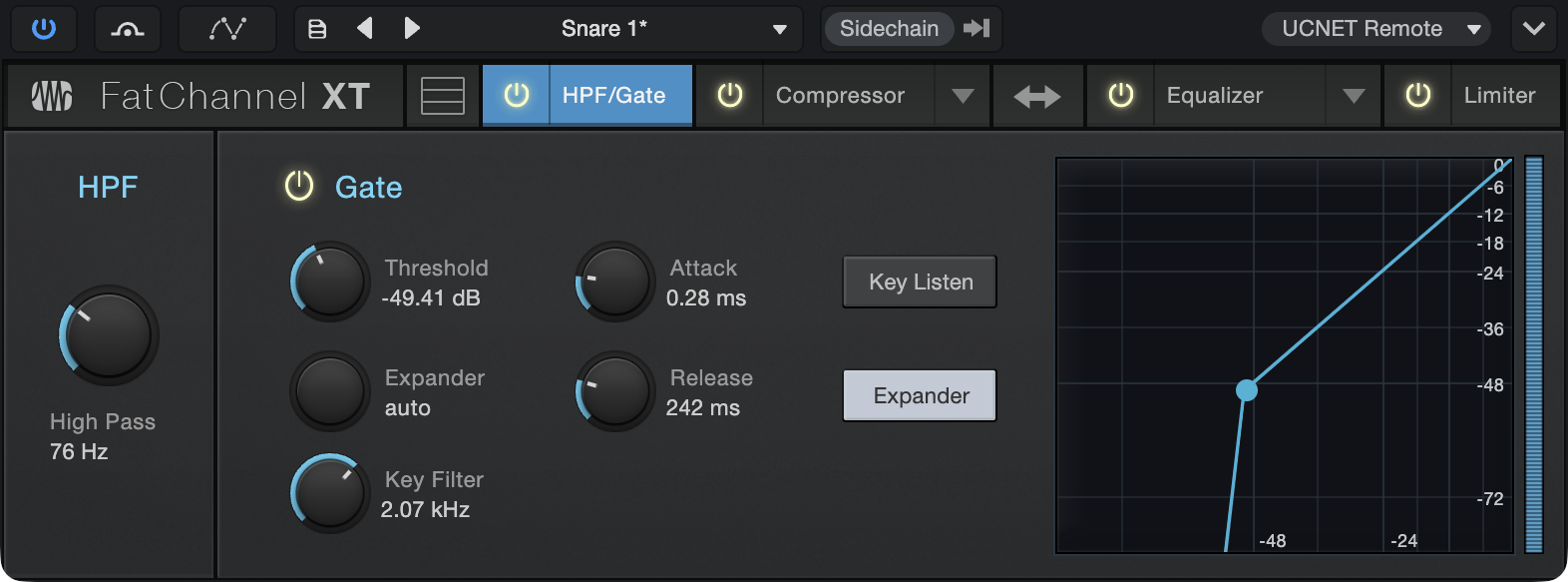
- オン/オフ:[HPF]をクリックしてハイパスフィルターモジュールのオンとオフを切り替えます。
- High Pass:ハイパスフィルターの周波数を設定します。完全右に回すとフィルターがオフになります。
Gate
- オン/オフ:[Gate]をクリックしてゲートモジュールのオンとオフを切り替えます。
- Threshold:このノブでゲートが開くレベルを設定します。基本的に、スレッショルドを上回る信号はすべて影響を受けず通過しますが、スレッショルドを下回る信号は、範囲コントロールで設定されている量でレベルが下げられます。スレッショルドが左端に設定されている場合、ゲートはオフ(常にオープン)になり、すべての信号が未処理で通過します。スレッショルドは、0から-84dBの間で設定できます。
- Range:ゲートが生成するゲインリダクションの量を設定します。範囲は、0から-84dBの間で設定できます。レンジコントロールは、エキスパンダー使用中は使用できません。
- Key Filter:このノブでゲートが開く周波数を調整します。特定のデシベルレベルに加えて、特定の周波数を設定すると、より詳細なシェイピングが行えます。キーフィルターは、選択されているチャンネルまたはバスの信号、またはチャンネルをサイドチェーンしてその信号をソースとして使用することでトリガーできます。
- Attack:選択されているチャンネルまたは出力でゲートが開くレートを設定します。アタックタイムは、0.02から500ミリ秒の間で設定できます。
- Release:選択されているチャンネルでゲートが閉じるレートを設定し、メーターに表示します。リリースタイムは、0.05から2秒の間で設定できます。
- Key Listen:このボタンで、キーフィルターの設定内容を聞くことができるキーリッスン機能を有効または無効にします。
- Expander:ゲートをエキスパンダーモードに切り替えます。
- インタラクティブグラフ:このグラフには、ゲートの設定と現在の動作がグラフィックで表示されます。青の点を動かしてスレッショルドとレンジの設定を調整することもできます。
コンプレッサーモジュール(Standardモード)
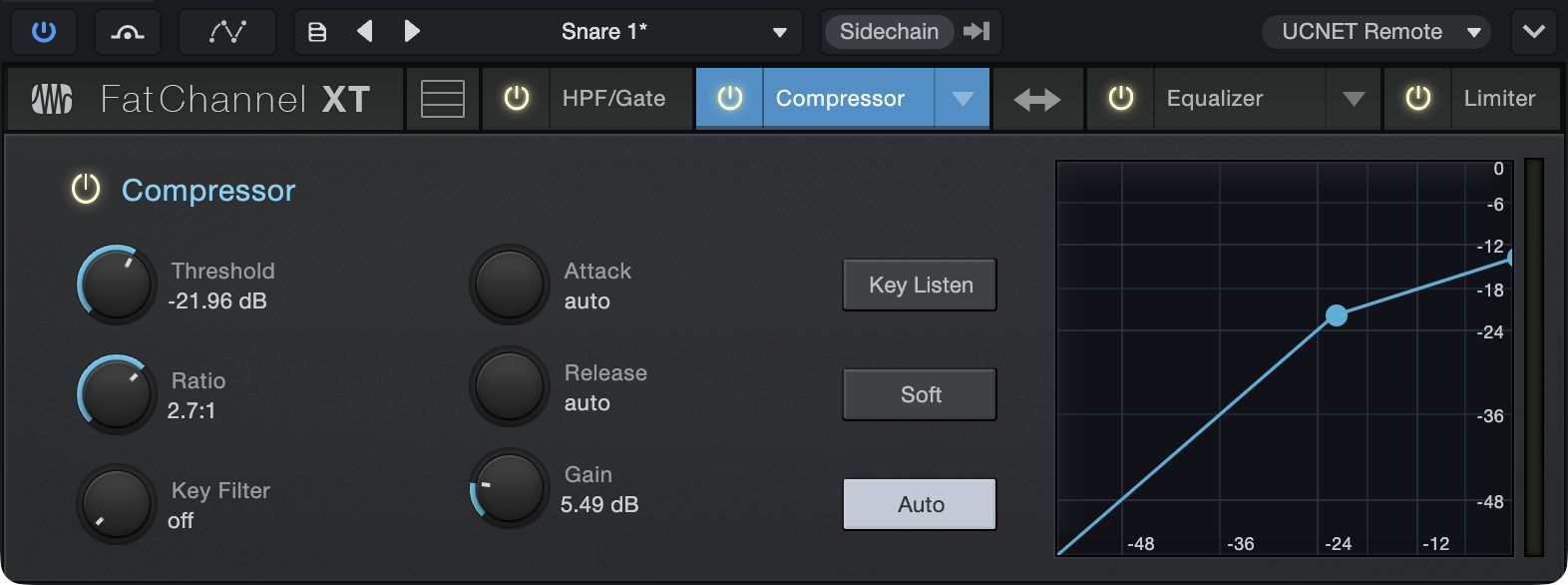
- オン/オフ:[Compressor]をクリックしてコンプレッサーモジュールのオンとオフを切り替えます。
- Threshold:選択されているチャンネルに対するコンプレッサースレッショルドを設定します。コンプレッサーは、信号レベル(振幅)がスレッショルド値を越えると有効になります。このコントロールを左に動かすとスレッショルドが下がり、コンプレッションがより低い振幅で開始されます。スレッショルドは、-56から0dBの間で設定できます。
- Ratio:このノブで選択されているチャンネルに対するコンプレッサーのレシオ(スロープ)を設定します。レシオは、出力レベル対入力レベルの関数です。たとえば、レシオを2:1に設定すると、スレッショルドを上回る信号レベルはすべて2:1の比でコンプレッションされます。これはつまり、レベルが2dB上がるごとに、コンプレッサーの出力は1dBだけ上がることになります。レシオは、1:1から18:1の間または「リミット」(無限:1)で設定できます。
- Gain:選択されているチャンネル対するコンプレッサーのメイクアップゲインを設定、表示します。信号を圧縮すると、通常は全体的にレベルが下がります(ゲインリダクション)が、メイクアップゲインコントロールでは、必要に応じてボリュームを上げてこのゲインの低下を補間できます。メイクアップゲインは、0dB(ゲイン調整なし)から+28dBまでの間で調整できます。
- Attack:コンプレッサーが入力信号に作用するスピードを設定します。アタック時間が遅い(スライダー右に動かす)と、信号の開始部分(初期トランジェント)がコンプレッションされずに通過し、アタック時間が速い(完全左に動かす)と、信号がスレッショルドを上回るとすぐコンプレッションがトリガーされます。アタックは、0.2から150ミリ秒の間で設定できます。
- Release:リリースでは、コンプレッションのスレッショルドを下回った後、コンプレッサーがゲインリダクションをゼロに戻すのに必要な時間を設定します。リリースは、2.5から900ミリ秒の間で設定できます。
- Key Listen:このボタンで、コンプレッサーの検出器に供給されている信号を聞くことができるキーリッスン機能を有効または無効にします。
- Auto:自動アタックとリリースモードを有効にします。[Auto]モードがオンの場合、アタックとリリースのコントロールは操作不可能になり、あらかじめプログラムされたアタックおよびリリースのカーブが使用され、アタックは10ms、リリースは150msに設定されます。その他のコンプレッサーのパラメーターはすべて、手動で調整することができます。
- Soft:ソフトニーコンプレッションが有効になります。通常の動作モードでは、コンプレッサーはハードニーコンプレッションに設定されており、シグナルに適用されるゲインリダクションは、入力信号がスレッショルド値で設定されたレベルを超えると同時に発生します。このソフトニーボタンを有効にすると、信号がスレッショルドに到達するにつれてレシオがゆっくりと上昇します。
- インタラクティブグラフ:このグラフには、コンプレッサーの設定と現在の動作がグラフィックで表示されます。青の点を動かしてスレッショルドとレンジの値を調整することもできます。
コンプレッサーモジュール(Tubeモード)
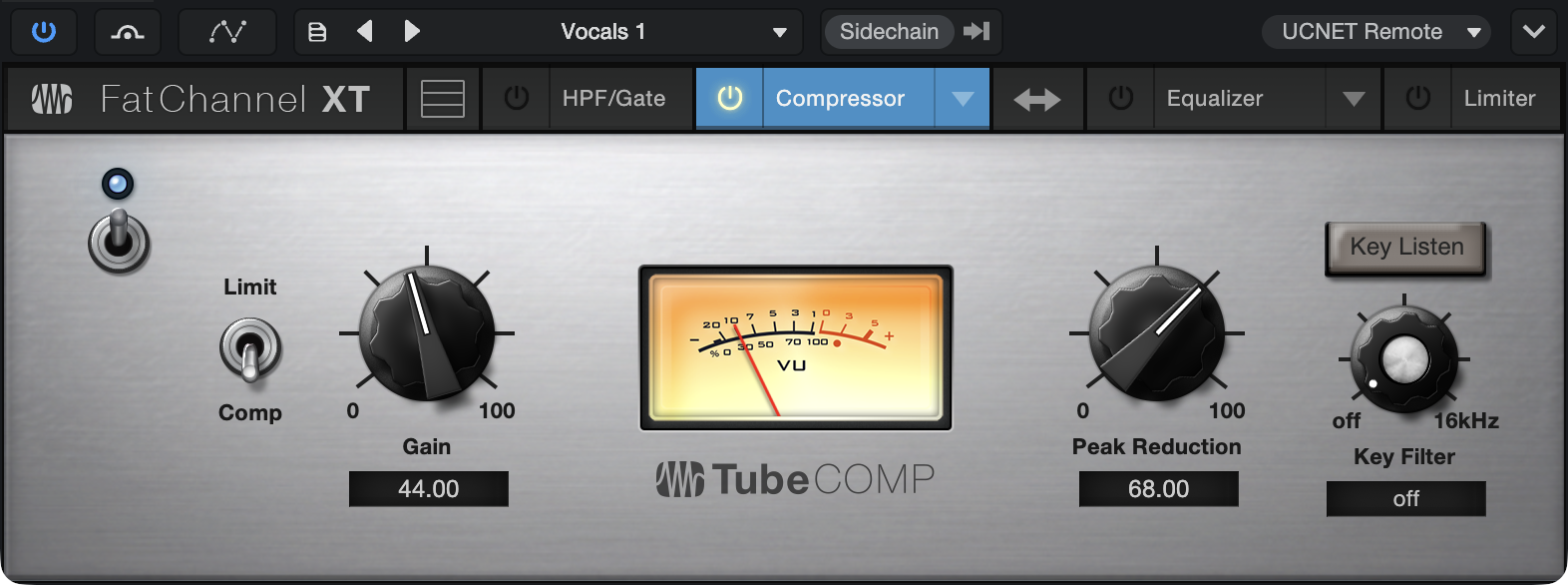
- オン/オフ:電源スイッチをクリックしてチューブコンプレッサーモジュールのオンとオフを切り替えます。
- Comp/Limit:チューブコンプレッサーをコンプレッサーモードとリミッターモードの間で切り替えます。コンプレッサーモードの場合、1:1-10:1の変動比率で動作します。リミッターモードの場合、10:1-20:1の変動比率で動作し、よりアグレッシブにピークを抑制します。
- Gain:コンプレッサーへの入力ゲインです。このタイプのコンプレッサーは標準コンプレッサーとは異なる動作をするため、信号への影響は入力レベルに基づきます。必要に合わせて設定を変更してみてください。
- Peak Reduction:信号に適用されるピークリダクションの量を設定します。設定値が高いとゲインリダクションが増え、コンプレッションの効果がより強くなります。
- Key Filter:コンプレッサーサイドチェーン内にあるハイパスフィルターの周波数を設定します。設定値が高いと、より多くの周波数がコンプレッサーの検出器に到達しないよう排除され、さまざまな便利なダイナミクス効果を生みます。[Off]から16kHzの値をとります。
- Key Listen:このボタンで、キーフィルターを通過後コンプレッサーの検出器に供給されている信号を聞くことができるキーリッスン機能を有効または無効にします。
- VUメーター(ゲインリダクション):ビンテージスタイルのこのVUメーターには、時間の経過に伴うコンプレッサーにより適用されたゲインリダクションが表示されます。
コンプレッサーモジュール(FETモード)
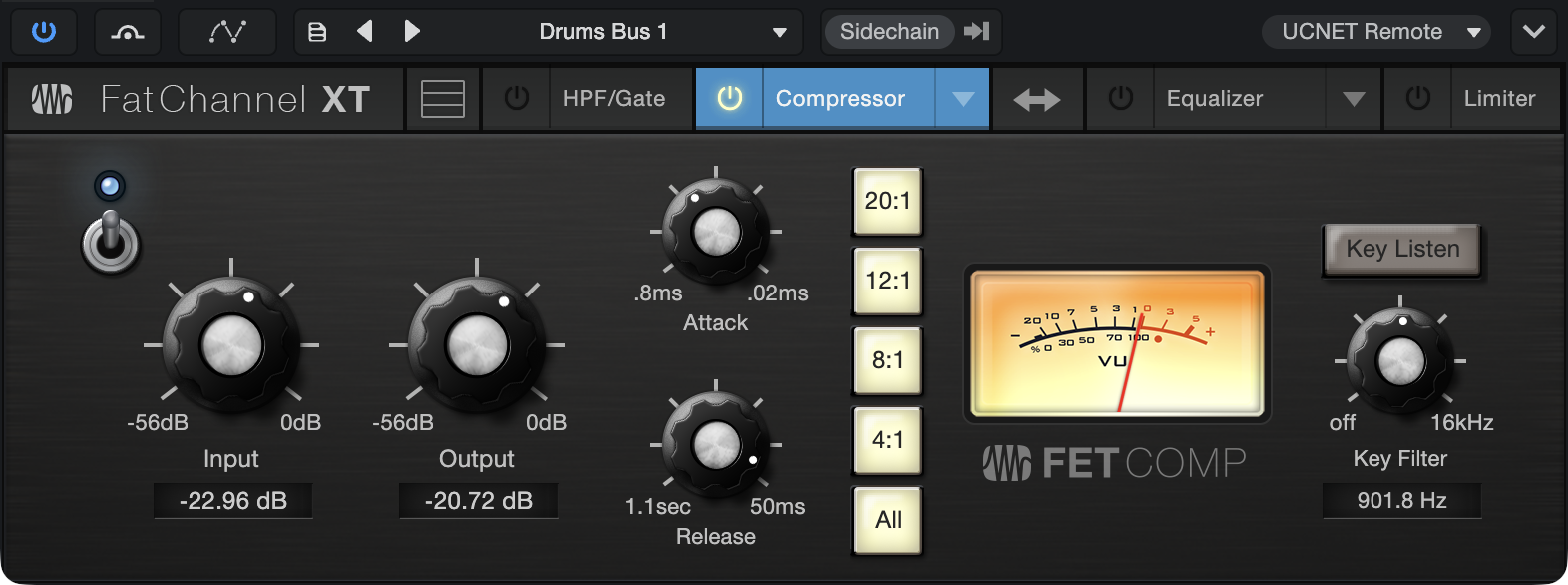
- オン/オフ:電源スイッチをクリックしてFETコンプレッサーモジュールのオンとオフを切り替えます。
- Input:コンプレッサーへの入力ゲインです。この設定はコンプレッサーの動作に影響しますので、ニーズに合わせて最適な効果が得られるよう設定を変更してみましょう。
- Output:信号に適用される「メイクアップゲイン」の量を設定します。信号が圧縮されると、全体的なレベルが下がることがよくあります。このゲインコントロールでは、コンプレッション後にレベルを適切な値まで上げることができます。
- Attack:コンプレッサーが入力信号に作用するスピードを設定します。アタック時間が遅い(スライダー右に動かす)と、信号の開始部分(初期トランジェント)がコンプレッションされずに通過し、アタック時間が速い(完全左に動かす)と、信号がスレッショルドを上回るとすぐコンプレッションがトリガーされます。アタック範囲は0.8~0.02ミリ秒です。
- Release:リリースでは、コンプレッションのスレッショルドを下回った後、コンプレッサーがゲインリダクションをゼロに戻すのに必要な時間を設定します。リリース範囲は1.1秒~50ミリ秒です。
- レシオ選択ボタン:コンプレッション比を4:1、8:1、12:1、20:1、[All]から選択できます。レシオは、出力レベル対入力レベルの関数です。たとえば、レシオを4:1に設定すると、スレッショルドを上回る信号レベルはすべて4:1の比でコンプレッションされます。これはつまり、レベルが4dB上がるごとに、コンプレッサーの出力は1dBだけ上がることになります。[All]設定は、「すべてのボタンが押された」設定を再現します。強めのドライブをかける際、強力なパンチとクランチを提供します。
- Key Filter:コンプレッサーサイドチェーン内にあるハイパスフィルターの周波数を設定します。設定値が高いと、より多くの周波数がコンプレッサーの検出器に到達しないよう排除され、さまざまな便利なダイナミクス効果を生みます。[Off]から16kHzの値をとります。
- Key Listen:このボタンで、キーフィルターを通過後コンプレッサーの検出器に供給されている信号を聞くことができるキーリッスン機能を有効または無効にします。
- VUメーター(ゲインリダクション):ビンテージスタイルのこのVUメーターには、時間の経過に伴うコンプレッサーにより適用されたゲインリダクションが表示されます。
イコライザーモジュール(Standardモード)
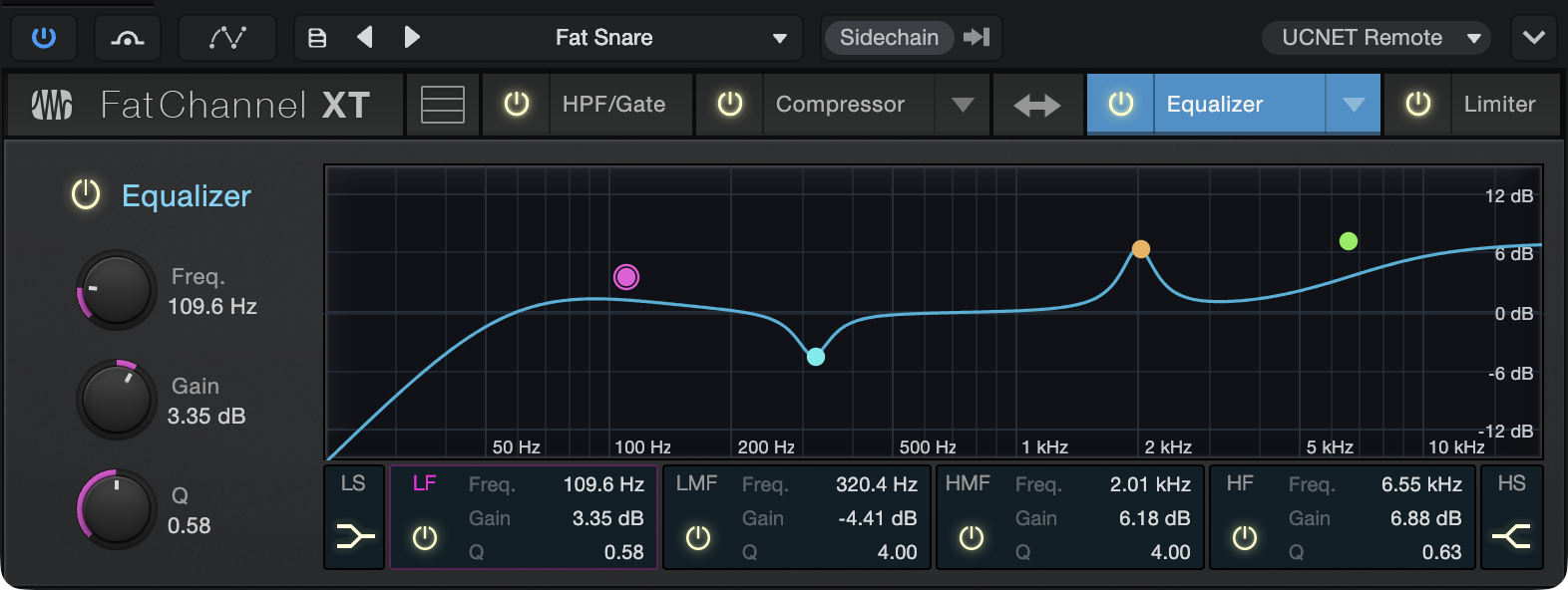
- オン/オフ:このボタンをクリックしてイコライザーモジュールのオンとオフを切り替えます。
- LS/HSボタン:これらのボタンで高域と低域のシェルビングモードのオンとオフを切り替えます。シェルフボタンがオンの場合、関連する高域または低域セクションがパラメトリックEQからシェルビングEQに切り替わります。
- バンドオン/オフボタン:これらのボタンで、周波数、ゲイン、Qの各コントロールの対象となるEQバンドを選択します。
- Freq.:対応する周波数帯の中心周波数を選択します。各帯域に対して次の範囲内で中心周波数を調整できます:ローバンド:36~465Hz ローミッド:90Hz~1.2kHz ハイミッド:380Hz~5kHz ハイ:1.4~18kHz
- Gain:このノブで、選択されている周波数を-15から+15dBの範囲でブーストまたは減衰します。
- Q:対応する周波数帯のQ値を調整します。Qとは、中心周波数と帯域幅の比を指します。中心周波数が一定の場合、帯域幅はQに反比例します。つまり、Qを上げると、帯域幅が狭くなります。数値が小さくなると、曲線が幅広になります。
- インタラクティブグラフ:このグラフには、現在の設定がグラフィックで表示されます。青の点を動かして周波数とゲインを同時に調整することもできます。初めて点に触れると、関連する帯域が自動でオンになります。点をタップまたはクリックして帯域のオンとオフを切り替えます。
イコライザーモジュール(Passiveモード)
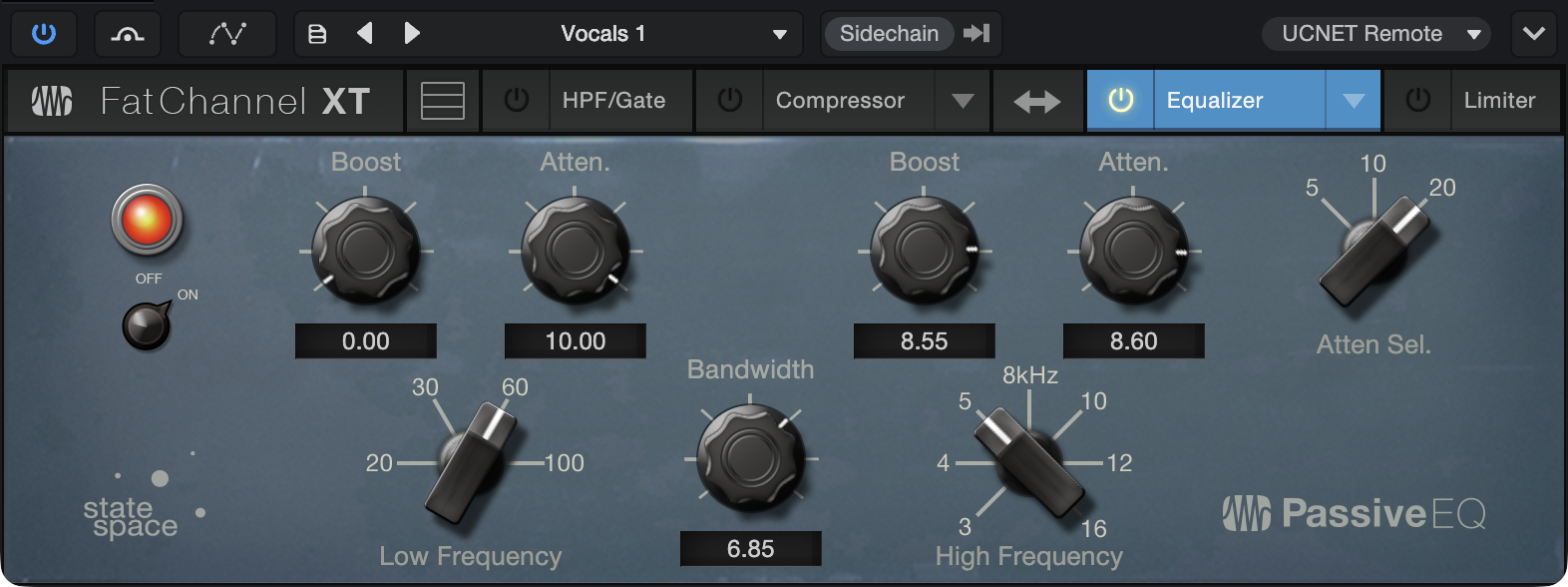
- オン/オフ:[On]/[Off]ボタンをクリックしてパッシブイコライザーモジュールのオンとオフを切り替えます。
- (低域の)Boost:選択されている低域周辺に適用されるブーストのレベルを設定します。このコントロールは低域の[Atten.]コントロールと上手く作用し、はっきりとした低域のエネルギーをブーストしつつ、全体的な低域のエネルギーを最適な範囲に留めます。
- (低域の)Atten.:選択されている低域周辺に適用される減衰のレベルを設定します。このコントロールは低域の[Boost]コントロールと上手く作用し、はっきりとした低域のエネルギーをブーストしつつ、全体的な低域のエネルギーを最適な範囲に留めます。
- Low Frequency:低域の[Boost]と[Atten]コントロールでカバーされる対象の帯域の中心周波数を設定します。
- (ハイミッドの)Boost:選択されているハイミッド帯域周辺に適用されるブーストのレベルを設定します。
- (ハイミッドの)Bandwidth:ハイミッドEQバンドの効果のQ(または幅)を設定します。
- High Frequency:ハイミッドEQバンドの中心周波数を設定します。
- (高域の)Attenuation:選択されている高域とそれ以上の帯域の周波数にシェルビング形式で適用される減衰の量を設定します。
- (高域の)Atten Sel.:高域の[Atten.]コントロールがトレブル(最高域)を減衰する周波数を設定します。
イコライザーモジュール(Vintageモード)
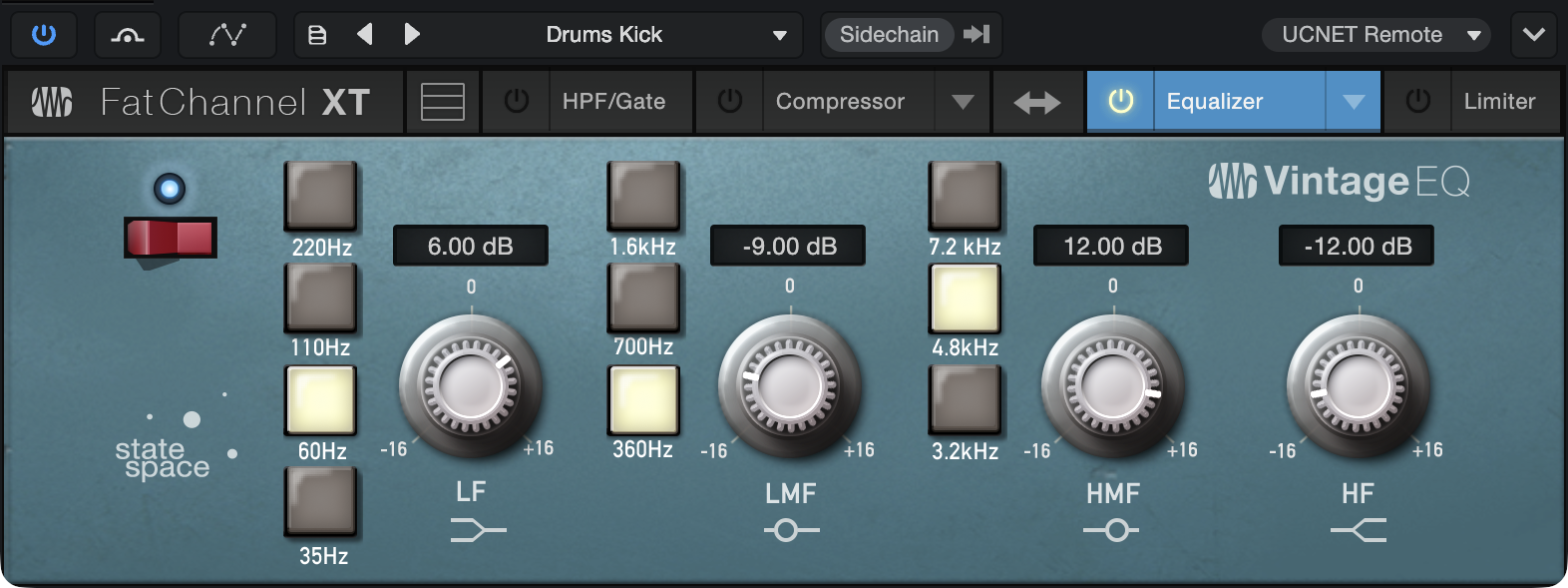
- オン/オフ:電源ボタンをクリックしてビンテージイコライザーモジュールのオンとオフを切り替えます。
- 低域:このEQの低域シェルビングバンドのコーナー周波数を設定します。35、60、110、220Hzから選択できます。
- 低域ゲイン(LF):このEQの低域バンドに適用されるブーストまたはカットの量を設定します。範囲は±16dBです。
- ローミッド域:このEQのローミッド域バンドの中心周波数を設定します。360Hz、700Hz、1.6kHzから選択できます。
- ローミッド域ゲイン(LMF):このEQのローミッド域バンドに適用されるブーストまたはカットの量を設定します。範囲は±16dBです。
- ハイミッド域:このEQのハイミッド域バンドの中心周波数を設定します。3.2、4.8、7.1kHzから選択できます。
- ハイミッド域ゲイン(HMF):このEQのハイミッド域バンドに適用されるブーストまたはカットの量を設定します。範囲は±16dBです。
- 高域ゲイン(HF):このEQの高域バンドに適用されるブーストまたはカットの量を設定します。範囲は±16dBです。
リミッターモジュール
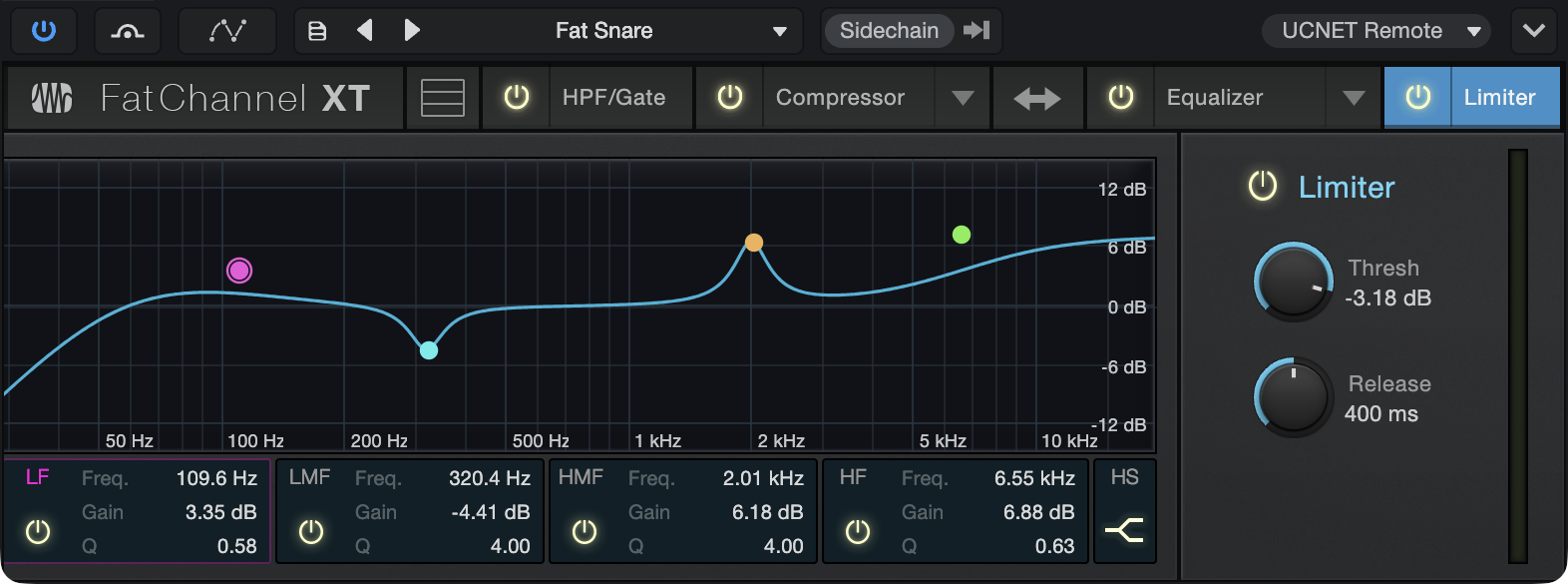
- オン/オフ:[Limiter]をクリックしてリミッターモジュールのオンとオフを切り替えます。
- Threshold:選択されているチャンネルに対するリミッターのスレッショルドを設定、表示します。リミッターは、信号レベル(振幅)がスレッショルド値を越えると有効になります。このコントロールを左に動かすとスレッショルドが下がり、リミッティングがより低い振幅で開始されます。スレッショルドは、-28から0dBの間で設定できます。
- Release:リリースでは、コンプレッションのスレッショルドを下回った後、リミッターがゲインリダクションをゼロに戻すのに必要な時間を設定します。リリースは、10.0ミリ秒から10.0秒の間で設定できます。
Splitter
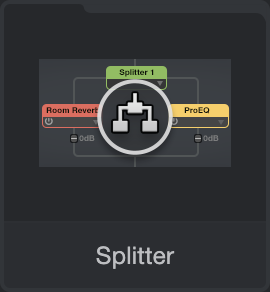
厳密にはエフェクトではありませんが、Splitterは特殊なルーティングモジュールで、信号を分割して、複数の並列エフェクトパスで信号を処理できます。分割された信号は、その後再びミックスされて単一の信号となります。Spritterは、インスタンスをブラウザーのエフェクトセクションからチャンネルにドラッグ&ドロップするか、[スプリッター]ボタンからチャンネルエディターのルーティングビュー内の任意のロケーションにクリック&ドラッグすることで追加できます。
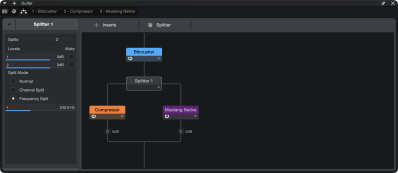
Splitterはマルチチャンネルオーディオでの使用向けに強化されています。Splitterをマルチチャンネルオーディオイベント(5.1マルチチャンネルWAVファイルなど)を含むチャンネルで使用する場合、チャンネル分割オプションは適切な数のスプリットを提供します。
Splitterの使用について詳しくは、「チャンネルエディターのルーティングビュー」セクションをご参照ください。