Impact
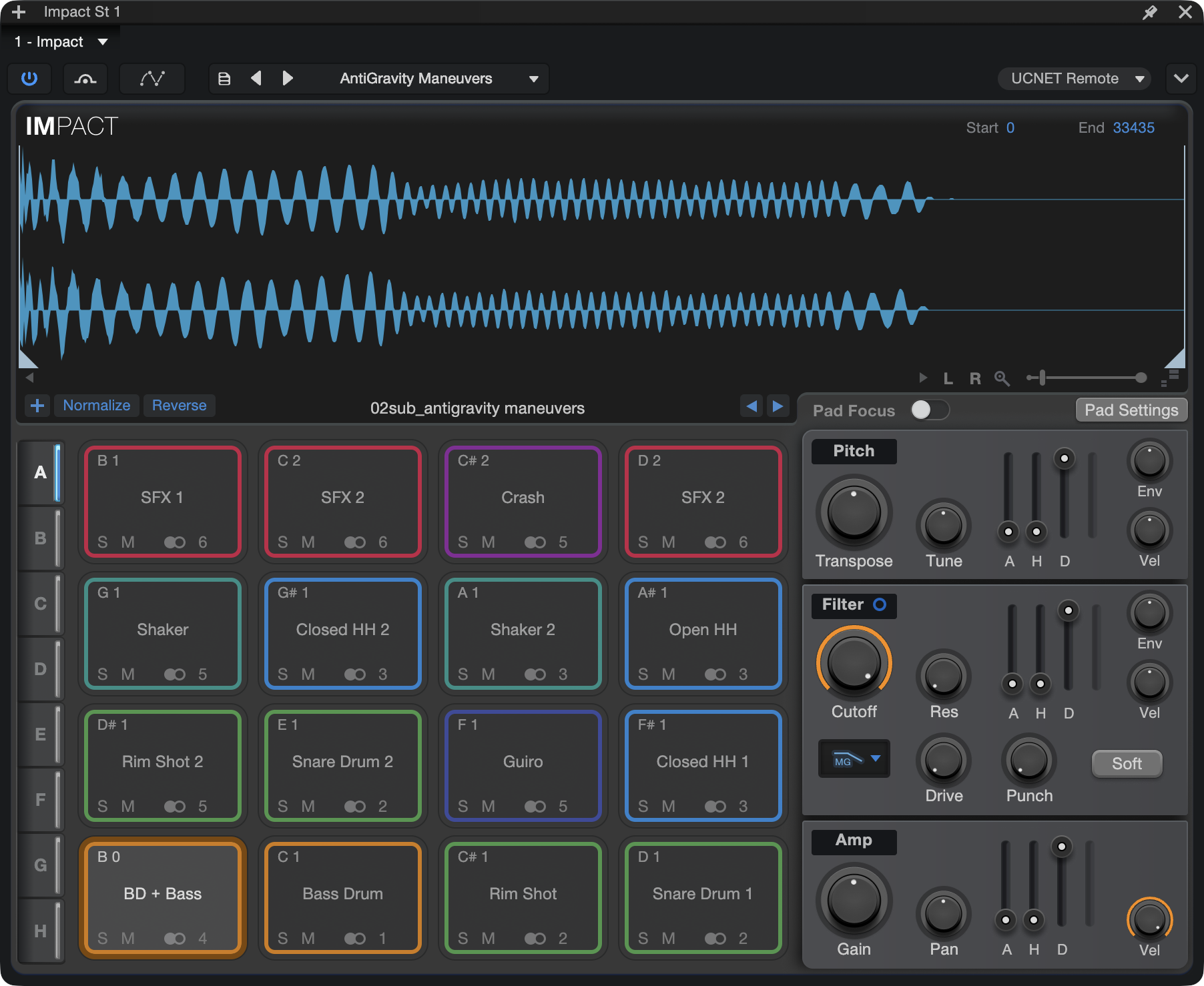
Impactでは、有名な多くのハードウェアドラムサンプルプレイヤーと同様、格子状に並んだパッドに個別にサンプルをロードして再生できます。それぞれのパッドにはピッチ、アンプ、フィルターの各コントロールがエンベロープとともに備わっています。パッドごとに複数のステレオ出力とモノ出力が用意されているので、高度な出力バスも簡単に作成できます。
ご使用のFender Studio Proエディションに付属するサウンドセットをダウンロードしてください。サウンドとプリセットをImpactバーチャルインストゥルメント内で意図するとおりに動作させるには、サウンドセットをダウンロードする必要があります。
インターフェース概要
Impactにはパッドが縦横4つずつ格子状に並んでおり、パッドごとにコントロールが備わっています。16パッドからなる選択可能な8つのバンク(A~H)があります。各パッドの下にはソロコントロールとミュートコントロールのほか、出力チャンネルのアサインメントがあります。パッドをクリックして選択すると、インターフェースの右側にパラメーターが表示されます。ウィンドウの最上部には波形ディスプレイがあり、現在選択されているサンプルと、スタート位置とエンド位置を設定するコントロールが表示されます。波形ディスプレイの右にはサンプルコントロールがあり、各パッド上のサンプルの再生動作を設定できます。
サンプルを追加して演奏する
パッドにサンプルを追加するには、ブラウザーからサンプルリストにオーディオクリップをドラッグするか、アレンジビューから目的のパッドに直接オーディオイベントまたは選択範囲をドラッグします。アレンジビューから選択範囲をドラッグした場合は、範囲が単独のオーディオファイルに変換された後、Impactに追加されます。すでにサンプルが含まれているパッドに別のサンプルをドラッグすると、デフォルトでは既存のサンプルが新しいサンプルに替わります。
パッドをミュートするには、パッドの下にあるミュートボタン([M])をクリックします。パッドをソロにするには、パッドの下にあるソロボタン([S])をクリックします。パッドごとにピッチ、フィルター、アンプコントロールがあります。
ドラムループをインポートしてヒットを複数のパッドへと自動分割するには、Shiftを押したままループをImpactへとドラッグします。
パッドを別のパッドにコピーするには、Cmd/Ctrlをおしたままパッドを別のパッドにドラッグします。Shift+Cmd/Ctrlを押したまま操作すると2つのパッドがスワップし(交換され)ます。あるバンクのパッドを別のバンクにコピーするには、右クリックメニューのコピー&ペーストオプション(下参照)を使用します。Filter、Amp、その他のコントロール設定は、パッドのコピーやスワップでも保持されます。
パッドを右クリックしてドロップダウンメニューから選択することで、便利な操作を幅広く実行できます。
- Replace Sample:現在ロードされているサンプルを新しいサンプルと置き換えます。
- Add Sample:サンプルをパッドに追加します。
- Rename Pad:新しい名前をパッドに割り当てます。
- Copy Pad:パッドをクリップボードにコピーします。
- Paste Pad:コピーしたパッドをクリップボードから貼り付けます。
-
Paste Parameters:コピーしたパッドのパラメーターをクリップボードから貼り付けます。
- Clear Pad:パッドからすべてのサンプルをクリアします。
- Clear Bank:現在のバンク内の全パッドからすべてのサンプルをクリアします。
- Play One Shot:パッドの[Trigger](トリガー)モードを[One Shot](ワンショット)に変更します。
- Play Loop:パッドの[Trigger](トリガー)モードを[Loop](ループ)に変更します。
- Play Normal:パッドの[Trigger](トリガー)モードを[Normal](ノーマル)に変更します。
-
マッチするインストゥルメントパートを挿入:このオプションを選択すると、選択されているパッドサウンドの合致するインストゥルメントパートが直近の小節位置(カーソル位置からの相対位置)に挿入されます。
パッドパラメーターをコピーする
パッド間でパラメーターをコピーすることもできます。パッドのパラメーターをコピーするには、Alt/Optionを押したまま、あるパッドから別のパッドへドラッグします。また、パッドをコピーした後、右クリックメニューから[Paste Parameters]オプションを使用することもできます。[Reverse]と[Normalize]はパッドではなくサンプルに紐づけられているため、コピーされません。
アレンジまたはエディターでオーディオに行ったフェードは、Impactの送信コマンド使用時にレンダリングされ、適用されます。
新規Impactインストゥルメントに送信
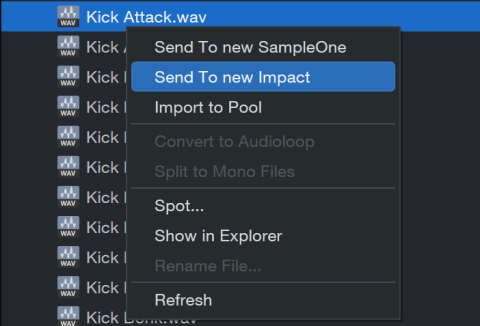
サンプルやループと共にImpactがあらかじめロードされた状態の新規インストゥルメントトラックをすばやく作成するには、任意のループ/サンプルを右クリック/Ctrl-クリックし、コンテキストメニューから[新規Impactに送信]オプションを選択します。
マッチするインストゥルメントパートをループから作成
合致するインストゥルメントパートをブラウザーのループから作成するには、Shiftキーを押したまま任意のオーディオファイル/イベントをImpactにドラッグします([複数のパッドをスライスおよびスプレッド])。
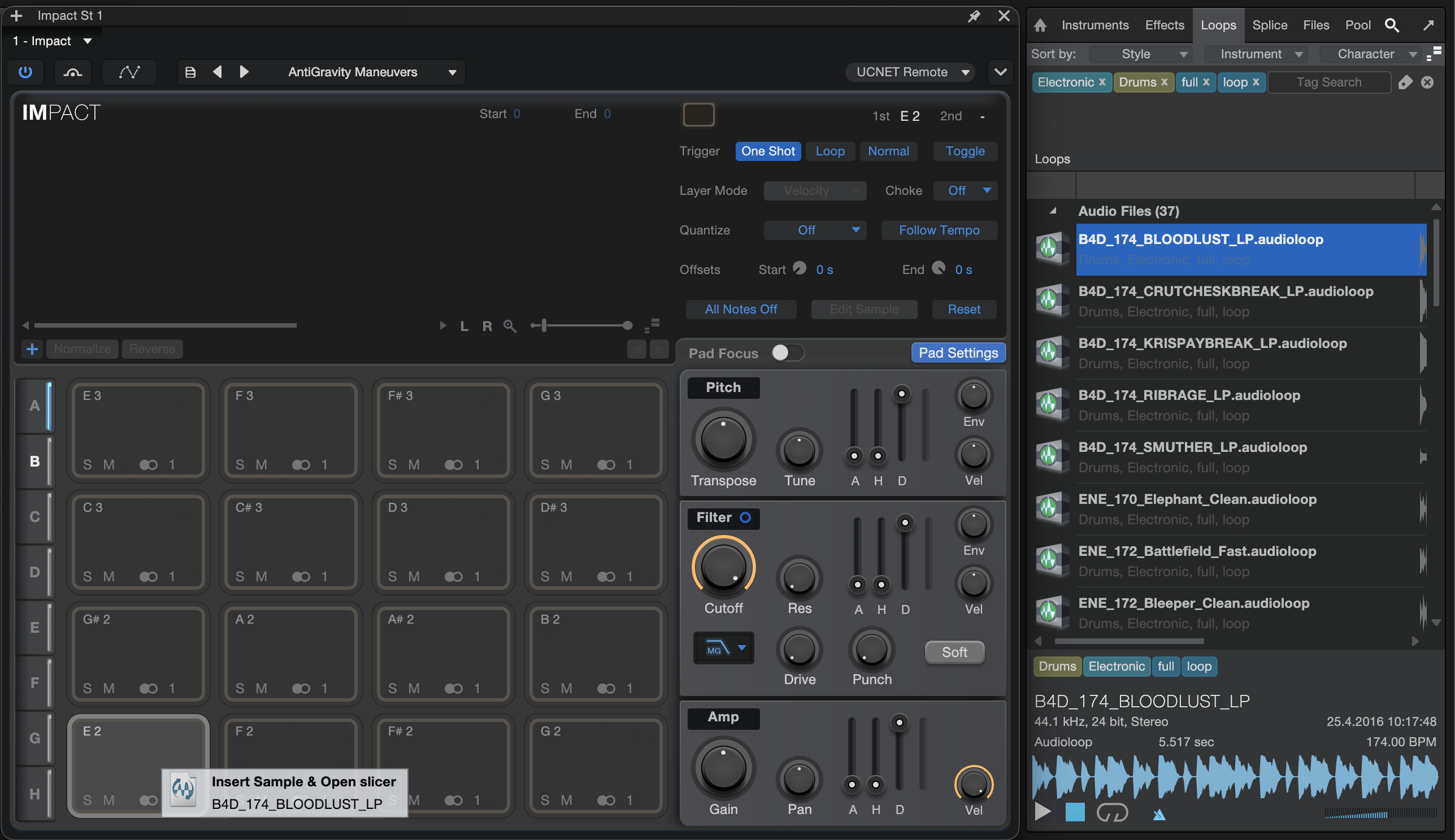
ファイルをImpactにドロップすると、複数のパッドにわたってスプレッドされ、インストゥルメントパートも作成されます。このインストゥルメントパートは、インストゥルメントのバーチャルキーボードを、あたかも連続するオーディオであるかのようにトリガーします。
ドロップ後、この新規インストゥルメントパートはタイムカーソルに直近の小節位置に配置されます。トラックのタイムベースが拍の場合、ノートは現在のセッションテンポに応じてストレッチされます。パート長は常に1、2、4、8などの小節数になります。
新規インストゥルメントパートはノートエディターで作成したドラムパターンと同じように編集できます。この機能は、オーディオドラムループを分割して修正したい場合に特に便利です。合致するインストゥルメントパートをループから作成するオプションはSampleOneを使用する際にも利用できます。
複数のベロシティーレイヤー
パッドに複数のサンプルを追加して、異なるサンプルをベロシティーを基にトリガーすることができます。たとえば、1つのスネアドラムパッドに、ソフト、ミディアム、ラウドの3つのサンプルを割り当てることができます。こうしてImpactを演奏すると、1つのサンプルのみを使用する場合よりも格段にリアルなスネアドラムサウンドが得られます。
これを行うには、ブラウザー内またはご使用のコンピューターのファイルシステム内で複数のサンプルを選択し、パッドへとドラッグします。
波形ディスプレイ
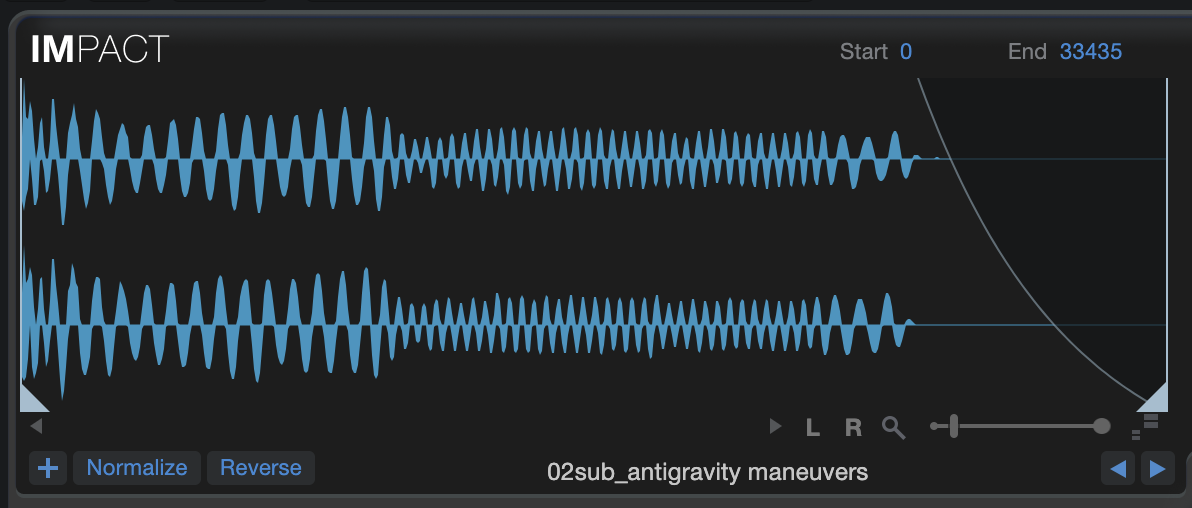
パッドを選択すると、現在ロードされているサンプルがディスプレイ内に表示されます。ここでは、三角形のマーカーを動かしてサンプルのスタートとエンドを設定できます。パッドに2つ以上のサンプルがロードされている場合、波形ディスプレイ上の番号付きボタンをクリックしてサンプル間で切り替えることができます。サンプル選択ボタンの間の境界をクリック&ドラッグしてベロシティ切り替え値を設定できます(ベロシティレイヤーモードで使用)。
フェードはトラック上のオーディオイベントと同様の方法で表示および編集されます。フェードインとフェードアウトを作成するには、オーディオイベントの左上隅または右上隅のフェードフラッグの左または右をクリック&ドラッグします。フェードハンドルはマウスが波形表示の上にあるときにのみ表示されます。フェードとループクロスフェードが重なった場合、常にクロスフェードが優先され、サンプルがループしている限り、手動のフェードは抑制されます。
波形上では、次の機能を調整できます。
-
X-Fade:フェードされていないサンプルによって不要なクリックノイズが発生した場合、このオプションを使用してサンプルにフェード(インとアウト)を追加できます。このオプションはデフォルトで有効ですが、ループトリガーモードがアクティブな場合にのみ使用できます。
-
Tempo:テンポは、パッド設定で[Follow Tempo]を初めて有効にする際に初期化されます。テンポはファイルにテンポが含まれていればそこから取得されます。それ以外の場合、テンポはサンプルの現在の長さ(スタートマーカーとエンドマーカー)から推測されます。テンポが推測できなかった場合、テンポフィールドに「???」と表示されます。テンポは再初期化できます。実行するには、テンポフィールドに「0」を入力するか、何も入力しないでおきます。
-
Follow Session Tempo:このオプションを有効にすると、現在のサンプルがセッションのテンポに合うよう自動でタイムストレッチされます。[Follow Tempo]が有効な場合、再生速度を標準、倍速、半速のオプションから選択して変更できます。すべてのスピードはセッションテンポに基づきます。
-
Start/End:サンプルのスタートとエンドをサンプル内に設定できます。
波形下では、次の機能を調整できます。
-
+(サンプルを追加):このパッドにサンプルを追加するにはこのオプションを選択します。
-
Normalize:現在のサンプルの振幅の最高ピークがスケールの最高値ぎりぎりに到達するようブーストするにはこのオプションを有効にします。
-
Reverse:現在のサンプルを反転するにはこのオプションを有効にします。
-
左矢印/右矢印:現在のサンプルをフォルダー内の隣接するサンプルと素早く入れ替えるにはこれらのボタンを使用します。こうすることで、さまざまなサンプルを素早く試聴して適切な候補を見つけることができます。
-
パッドフォーカス:このオプションは外部コントローラーでのみ機能します。このモードが有効な場合、「フォーカス」が最後に再生したパッドへと移り、そのパッドのパラメーターを編集できます。詳しくは、下の「パッドフォーカス」セクションをご参照ください。
-
パッド設定:ここをクリックするとパッド設定が開きます。パッド設定は波形の横に開きます。詳しくは、下の「パッドフォーカス」セクションをご参照ください。
パッド設定
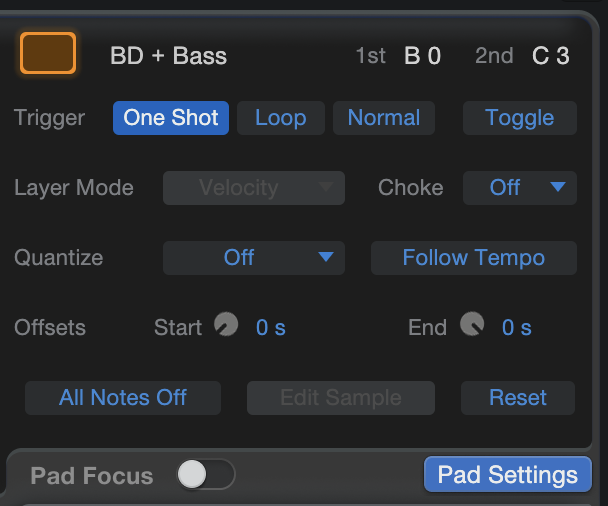
これらのコントロールでは、各パッドに対するサンプルの動作を微調整できます。
-
色:パッドに付ける色を選択します。
-
1st/2nd:このパッドをトリガーする2つのMIDIノート値を選択します。
-
Trigger:次のオプションから選択してサンプルが再生される方法を決定します。
-
One Shotを選択すると、パッドを押したとき、押した長さに関係なく、ロードされているサンプルが1回再生されます。
-
Loopを選択すると、パッドを押している間だけ、サンプルが連続してループ再生されます。
-
Normalを選択すると、パッドを押している間だけサンプルが再生し、パッドから指を離すまで再生が継続します。
-
Toggleを選択すると、パッドを押したときにサンプルの再生が開始し、再度パッドを押すまで再生が継続します(長さによってはループ再生されます)。
-
-
Layer Mode:このパラメーターでは、1つのパッド上にロードされた複数のサンプルがどう扱われるのかを選択できます。
-
パッドのベロシティに応じてサンプル間で切り替わるようにするには、Velocity(ベロシティ)を選択します。
-
パッドを押すたびにひとつずつサンプルが順に選択されるようにするには、Round Robin(ラウンドロビン)を選択します。
-
パッドを押すたびにサンプルがランダムで選択されるようにするには、Random(ランダム)を選択します。
-
ロードされているすべてのサンプルが同時に再生されるようにするには、Stack(スタック)を選択します。
-
-
Choke:このパラメーターでは、異なるパッド間の関係(クローズとオープンのハイハットシンバルを再生するよう設定するなど)を指定できます。パッドの再生が(連続再生してリングアウトするのではなく)2回の再生後に停止するようにするにはSelf(セルフ)を選択します。このパッドの再生を、同じチョークグループに割り当てられている他のすべてのパッドに関連させるには、[Choke]グループ(1~32)を選択します。
-
Quantize:このパラメーターでは、パッドの再生を予め設定されているリズム値に制限することができます。[Off](リズム制限なし)、[Bars](各小節の先頭で1回)、[Beats](4分音符ごとに1回)、[1/2-Beats](8分音符ごとに1回)、[1/4-Beats](16分音符ごとに1回)から選択します。
-
Follow Tempo:このオプションを有効にすると、現在のサンプルがセッションのテンポに合うよう自動でタイムストレッチされます。ドラムサンプルなどのリズムループを使用する場合に非常に有効です。
-
Offsets:ロードされているサンプルのスタートまたはエンドに最大2.5秒の再生オフセットが加えられます。
-
All Notes Off:このボタンを押すと、現在再生されているすべてのサンプルの再生が停止します。
-
Edit Sample:このボタンでは、すべてのサンプルのパラメーターを変更する(デフォルト動作)のではなく、現在選択されているサンプルの個々の設定を指定できます。あるサンプルにカスタム変更を行った後で、すべてのサンプルを同一の設定で再統一させたい場合、Resetを押します。
ピッチコントロール
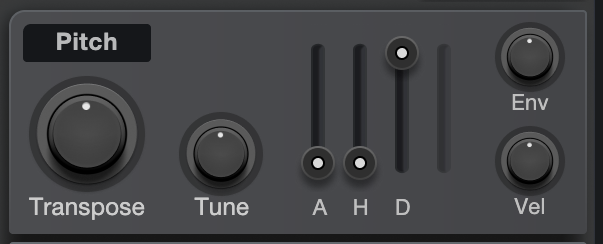
[Pitch]コントロールを使って、各パッドのサンプルのピッチを変更できます。
- Transpose:選択したパッドのピッチ変更を半音単位で調整します。-48から+48の値をとります。
- Tune:選択したパッドのチューニングをセント単位で調整します。-100セントから100セントの値をとります。
- ピッチエンベロープ([One Shot]トリガーモードのみ):
- A:パッドがトリガーされてから[Env]の値に到達するまでにかかる時間を調整します。0sから20sの値をとります。
- H:[A](アタック)時間の後、[D](ディケイ)が始まるまで[Env]の値が保持される時間を調整します。0sから20sの値をとります。
- D:[H](ホールド)時間の後、[Env]の値に戻るまでにかかる時間を調整します。0.98msから20sの値をとります。
- ピッチエンベロープ([Loop]および[Normal]トリガーモードのみ):
- A:サンプルがトリガーされてから、サンプルの元のピッチが[Env]の値に到達するまでにかかる時間を調整します。0から20sの値をとります。
- D:フルボリュームに達してから[S](サステイン)レベルに到達するまでにかかる時間を調整します。0から20sの値をとります。
- S:サステインレベルを調整します。-∞dBから0dBの値をとります。サステイン時間はサンプルのトリガーが停止するまで続きます。
- R:サンプルのトリガーが停止してから元のピッチに到達するまでにかかる時間を調整します。0から30sの値をとります。
- Env:ピッチエンベロープのデチューン範囲をセント単位で調整します。-4から+4オクターブの値をとります。(デフォルトでは値が0に設定されており、ピッチエンベロープが作用しません。)
- Vel:ピッチがベロシティに作用されるデチューンの最大値をセント単位で調整します(トリガーされたノートのベロシティ値が127のときの最大デチューン値です)。-4から+4オクターブの値をとります。
フィルターコントロール
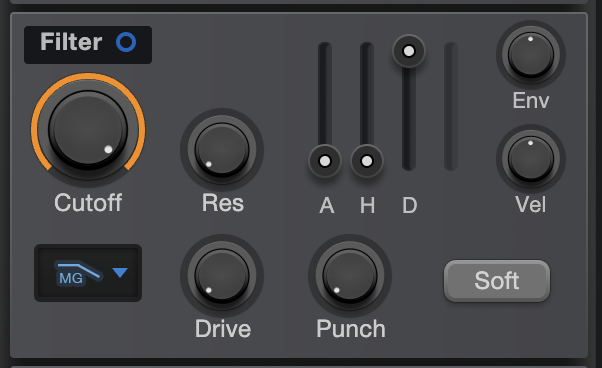
各パッドには可変式のフィルターがあり、音色の微妙な調整から、大胆に処理したフィルタースイープまで、あらゆる効果を生み出すことができます。
- Cutoff:フィルターのカットオフ周波数を調整します。20Hzから20kHzの値をとります。
- Res:フィルターのレゾナンスを調整します。0から100の値をとります。
- フィルターエンベロープ([One Shot]トリガーモードのみ):
- A:サンプルがトリガーされてから、フィルターのカットオフ周波数が[Cutoff]の値から[Env]の値に到達するまでにかかる時間を調整します。0sから20sの値をとります。
- H:[A](アタック)時間の後、[D](ディケイ)が始まるまで[Env]の値が保持される時間を調整します。0sから20sの値をとります。
- D:[Env]の値に達してから[Cutoff](カットオフ)レベルに戻るまでにかかる時間を調整します。0sから20sの値をとります。
- フィルターエンベロープ([Loop]および[Normal]トリガーモードのみ)
- A:サンプルがトリガーされてから、フィルターのカットオフ周波数が[Cutoff]の値から[Env]の値に到達するまでにかかる時間を調整します。0から20秒の値をとります。
- D:[Env]の値に達してから[S](サステイン)レベルに到達するまでにかかる時間を調整します。0sから20sの値をとります。
- S:サステインレベルを調整します。[Env]の値でフィルタリングされた信号と[Cutoff]の値でフィルタリングされた信号とのミックスです。-∞から0dBの値をとります。サステイン時間はサンプルのトリガーが停止するまで続きます。
- R:サンプルのトリガーが停止してからフィルターが[Cutoff]の値に到達するまでにかかる時間を調整します。0から30秒の値をとります。
- Env:[Cutoff]の値に対するフィルターエンベロープの範囲をオクターブ単位で調整します。-8,000から+8,000の値をとります。(デフォルトでは値が0に設定されており、フィルターエンベロープが作用しません。)
- Vel:ベロシティに作用される最大値をオクターブ単位で調整します。-100%から+ 100%の値を取ります(トリガーされたノートのベロシティ値が127のときの最大値です)。
- フィルタータイプ:フィルターの種類を選択します。[LP24 Ladder]、[LP24 Zero-Latency]、[LP12 Ladder]、[BP12 Ladder]、[HP12 Ladder]、[LP12 State]、[BP12 State]、[HP12 State]、[Eco Filter](CPU使用度最少)から選択します。
- Drive:サウンドにふくよかさとサチュレーションを加えるフィルターオーバードライブの量を指定できます。
- Punch:さまざまなパーカッシブなアタックを各ノートの先頭に加えることができます。最小設定では、ダイナミクスは変化しません。設定値を上げると、サウンドがよりアグレッシブになり、ミックス内でより目立つようになります。
- Soft:このコントロールでは、フィルター内部の2つの異なるアナログモデル処理回路の間で切り替えることができます。[Soft]をオンにすると、よりメロウでダークな音になります。オフにすると、より明るくアグレッシブなサウンドになります。
アンプコントロール
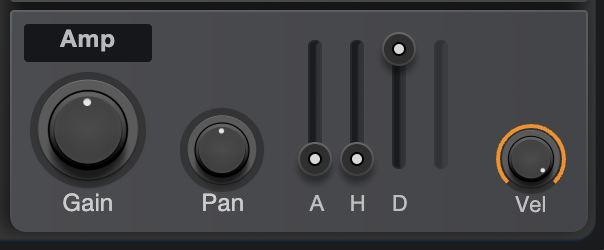
各パッドの振幅を調整するには、次のパラメーターを使用します。
- Gain:選択したパッドにアサインされたサンプルの振幅をdB単位で減衰またはブーストします。-144から20dBの値をとります。
- Pan:選択したパッドのサンプルのステレオパンを調整します。完全左から完全右の値をとります。
- アンプエンベロープ([One Shot]トリガーモードのみ):
- A:パッドがトリガーされてから振幅の最大値に到達するまでにかかる時間を調整します。0s(アタック時間がなく、最大の振幅でサンプルの再生が始まります)から20sの値をとります。
- H:[A](アタック)時間の後、[D](ディケイ)が始まるまで最大ベロシティが保持される時間を調整します。0sから20sの値をとります。
- D:[H](ホールド)時間の後、最大振幅から-∞の振幅に到達するまでにかかる時間を調整します。0sから20sの値をとります。
- アンプエンベロープ([Loop]および[Normal]トリガーモードのみ):
- A:サンプルがトリガーされてから、フルボリュームに到達するまでにかかる時間を調整します。0から20秒の値をとります。
- D:フルボリュームに達してから[S](サステイン)レベルに到達するまでにかかる時間を調整します。0から20秒の値をとります。
- S:サステインレベルを調整します。-∞から0dBの値をとります。サステイン時間はサンプルのトリガーが停止するまで続きます。
- R:サンプルのトリガーが停止してから-∞のレベルに到達するまでにかかる時間を調整します。0から30秒の値をとります。
- Vel:ベロシティに作用される振幅の最大値をdB単位で調整します(トリガーされたノートのベロシティ値が127のときの最大振幅です)。0から1の値をとります。
パッドフォーカス
デフォルトでは、ピッチ、フィルター、アンプの各コントロールは、最後に選択したパッド上で動作します。複数のパッドを使用する場合に編集が簡単になるよう、プラグインウィンドウの一番上の[Pad Focus]ボタンをクリックしてパッドフォーカスを有効にできます。このモードが有効な場合、「フォーカス」が最後に再生したパッドへと移り、そのパッドのパラメーターを編集できます。
パッドフォーカスとControl Link
パッドフォーカスモードでは、Control Linkを使用してハードウェアコントロールをImpactのピッチ、フィルター、アンプの各コントロールにアサインする場合、そのハードウェアコントロールはフォーカスモードでリンクされます。つまり、ハードウェアコントロールは、元々アサインされているパッドだけでなく、最後に再生したパッドに対してアサインされているパラメーターにも作用します。パッドフォーカスモードでControl Linkを使用すると、複数のパッドの編集が素早く簡単になります。
複数の出力を使用する
Impactの各パッドには、16のステレオ出力と16のモノ出力があります。出力のルーティングを変更するには、パッドの下の出力選択ボックスをクリックし、各パッドの出力チャンネルを選択します。コンソールに出力チャンネルが設定されていない場合は、自動的に出力チャンネルが追加されます。出力チャンネルはインスペクター(F4)から選択することもできます。
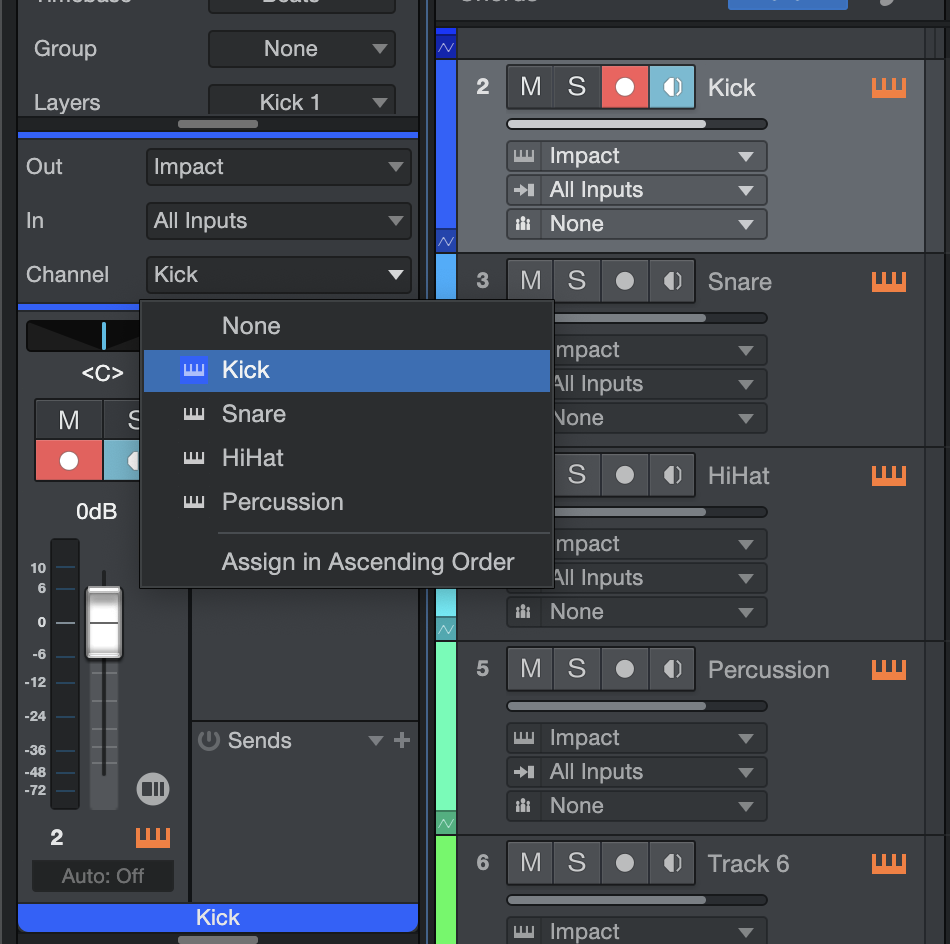
1インスタンスのImpactを複数のトラックで使用する場合、Impactチャンネルをグループ選択し、インスペクターの[出力]ルーティングメニューから[昇順でアサイン]オプションを使用することで、出力をすばやくアサインできます。
これは、各ドラムサウンドをそれぞれ別トラックにプログラムしたい場合に非常に便利です。
.soundxファイルを使用する
Impactでは新しいサンプルキットを簡単に作成できるため、誰かとキットを交換したいと思うこともあるでしょう。他のImpactユーザー向けに現在のパッチを.soundxファイルとしてエクスポートするには、メニューボタンをクリックして[サンプラーファイルをエクスポート...]を選択します。Impactにmultisampleファイルまたはsoundxファイルをインポートするには、プラグインウィンドウにドラッグ&ドロップします。
SampleOneとファイルを共有する
SampleOneで気に入ったサンプルが作成できたら、ドラッグ&ドロップでImpactにインポートできます。これを行うには、SampleOneのサンプルリストから選択したサンプルをクリック&ドラッグし、カーソルをインストゥルメントウィンドウ最上部のImpactタブへと動かします。Impactが表示されたら、任意のパッド上にサンプルをドロップします。SampleOneで複数のサンプルを選択してから、まとめて上記のとおりImpactにクリック&ドラッグすることもできます。サンプルはImpactからSampleOneにドラッグすることもできます。
デフォルトでは、複数のサンプルをパッド上にドロップすると、すべてそのパッドにアサインされ、現在のレイヤーモードに応じて順に再生されます。複数のサンプルを複数のパッドに分散させるには、Shiftを押したままドロップします。最初のサンプルは選択されているパッドにアサインされ、以降に続くサンプルは、ノート昇順で後続のパッドにアサインされます。
ブラウザーからのドラッグ&ドロップ
パターンに使用したい既定のサンプルやプリセットサンプルがある場合、Impactを開くことなくエディターに直接サンプルをドロップできます。パターン/キーエディターとブラウザーが開いている状態で、ブラウザーからサンプルをドラッグしてエディターにドロップします。この機能を意図したとおりに動作させるには、インストゥルメントトラックにImpactがロードされており、パターンがドラムモードに設定されている必要があります。
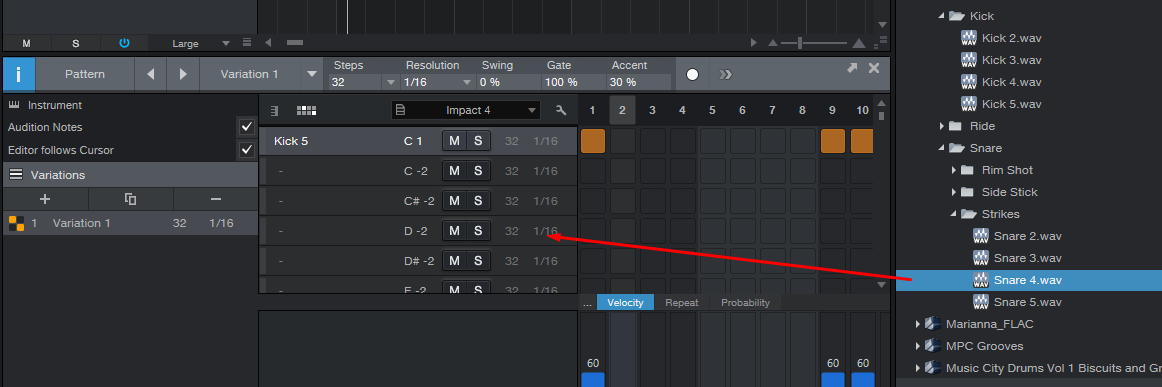
注意:サンプルをエディターまたはドラムコントロールリストの空のスペースにドラッグすると、最初の空のパッドにサンプルがロードされます。または、ピッチレーンにサンプルをドロップすると、前のサンプルと置き換わります。
明るいテーマまたは暗いテーマ
Impactウィンドウの右上にあるロゴFenderをクリックすると、明るいテーマと暗いテーマを切り替えることができます。
インプレイスImpactエディター
Impactのようなバーチャルドラムインストゥルメントを編集しながら同時にパターンを編集するのは、特にラップトップの小さなディスプレイ上では面倒な作業です。
プロセスを簡素化するべく、Impactにはインプレイスエディターが用意されており、編集ウィンドウを開くことなくほとんどのインストゥルメントパラメーター(パッド、パッド、サンプルエディターのコントロールなど)にアクセスできます。
アクセスするには、ノートエディターまたはパターンエディターのツールバー右端のパッドコントロールアイコンをクリックします。

このアイコンをクリックすると、エディターグリッド右にインプレイスエディターが表示されます。利用可能なすべてのパラメーターに一度にアクセスできるようにするには、エディターの幅と長さを、各機能を表示するのに十分な大きさになるよう調整する必要があります。
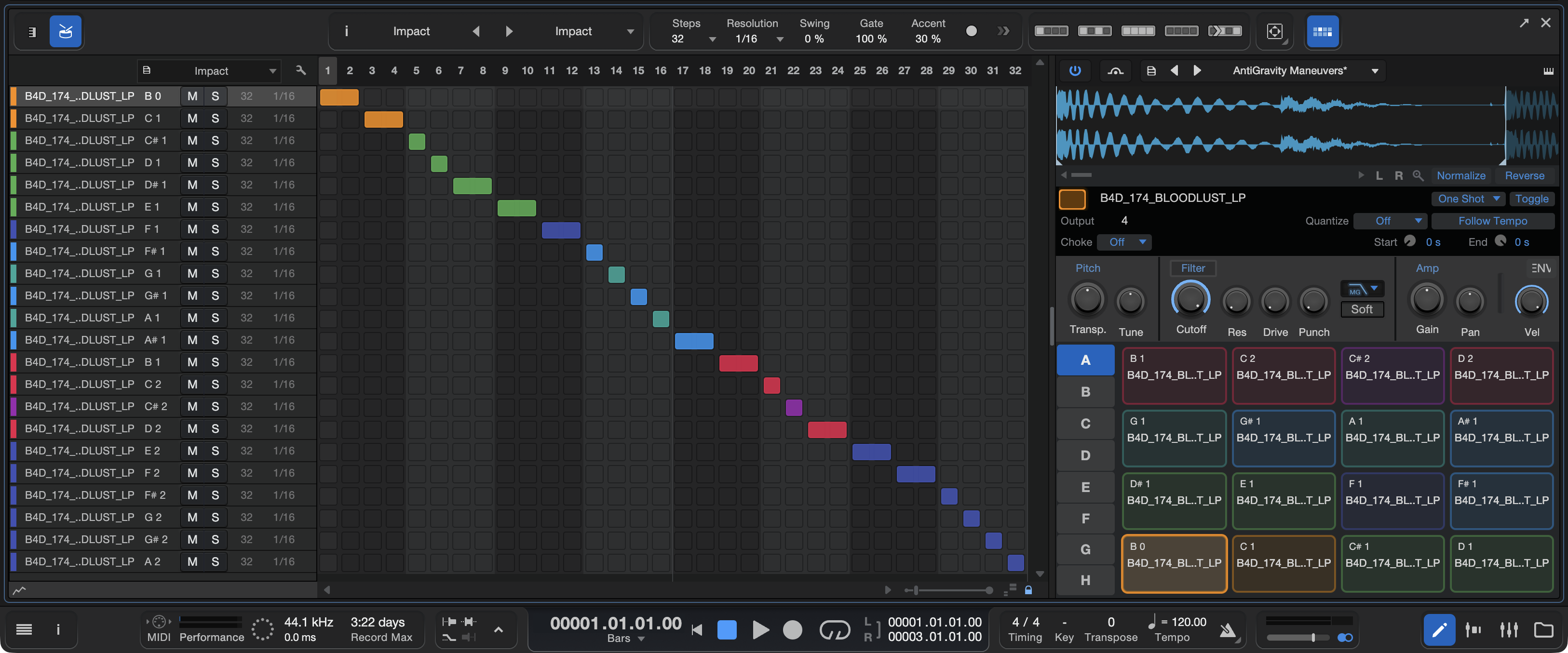
インプレイスエディター使用中のスペースを節約したい場合、エディターのサイズを小さくし、パッドコントロールとドラムパッドの間でビューを切り替えます。
パッドコントロールボタンをクリックすると波形エディターとパッドパラメーターが表示されます。
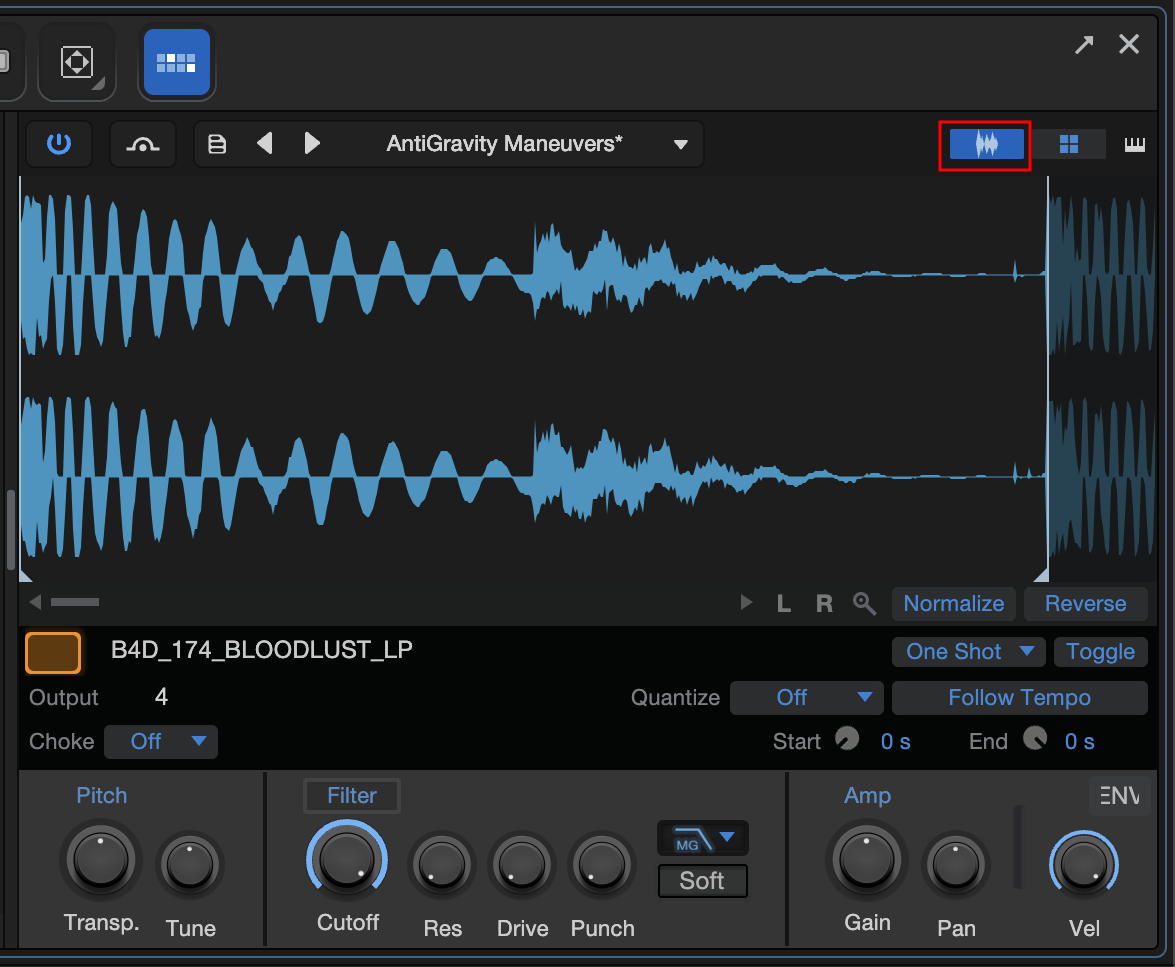
パッドコントロールビューから追加のエンベロープコントロールにアクセスするには、[ENV]ボタンをクリックします。

ドラムパッドボタンをクリックするとドラムパッドが表示されます。
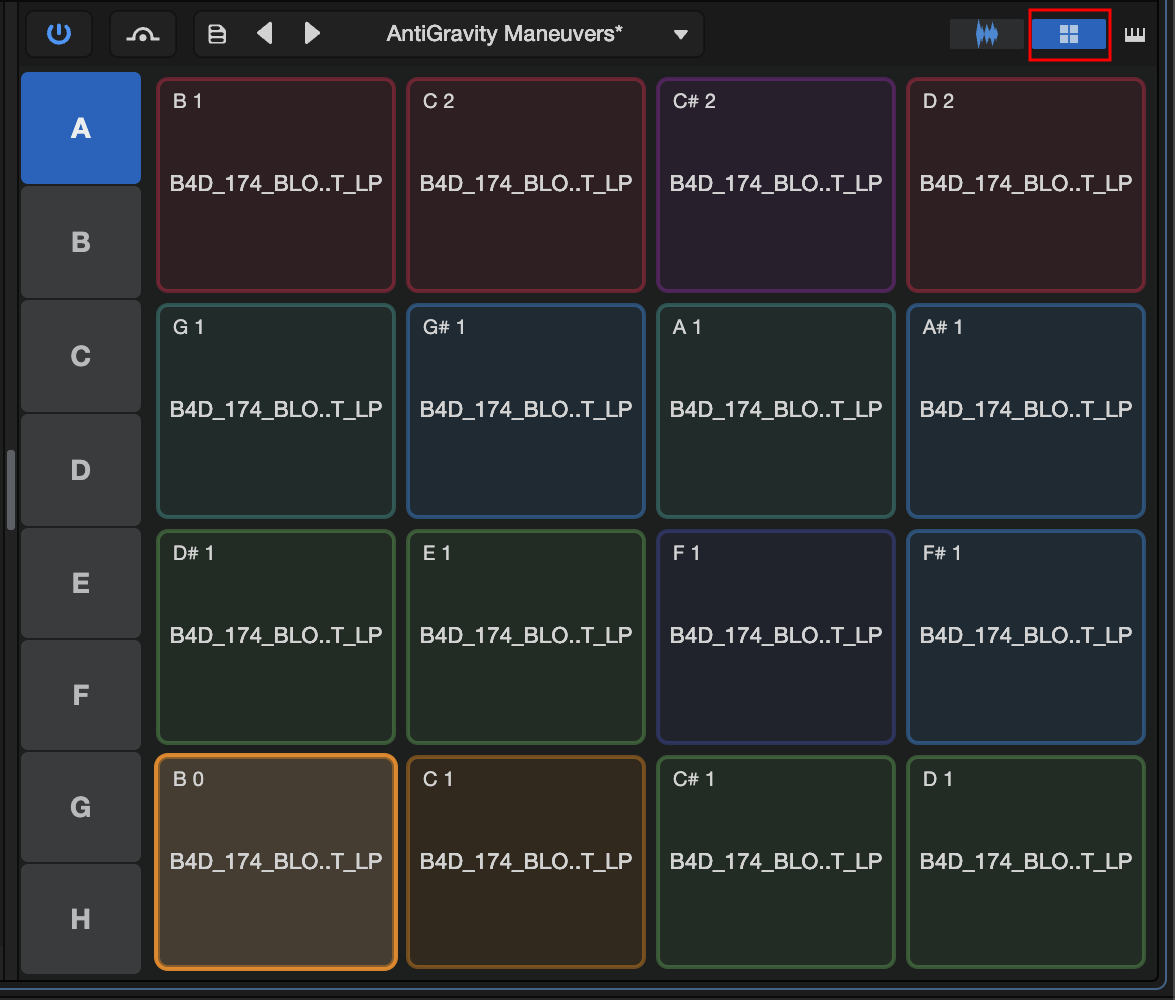
Impactを別ウィンドウで開くには、インプレイスエディター右上のインストゥルメントエディターボタンをクリックします。
注:この機能を意図したとおりに動作させるには、Impactを新規インストゥルメントトラックの出力バーチャルインストゥルメントとして選択する必要があります。