Presence Editor
デフォルトでは、Presenceはサンプルプレーヤーで、既存のライブラリのサウンドを再生(および微調整)できます。Presence Editorは、Presenceをパワフルなスクリプトおよびレイヤー機能を含むフル機能サンプラーへとアップグレードします。
この編集機能は、サウンドライブラリ(EXSやGigaフォーマットなどのもの)や他のユーザーにより作成されたPresenceライブラリからインポートされたプログラムを徹底的に変更したり、さらに最適化したりするのにも使用できます。Commercial Presence libraries (such as those included with Fender Studio Pro or bought separately) are protected and cannot be edited.
Editor概要
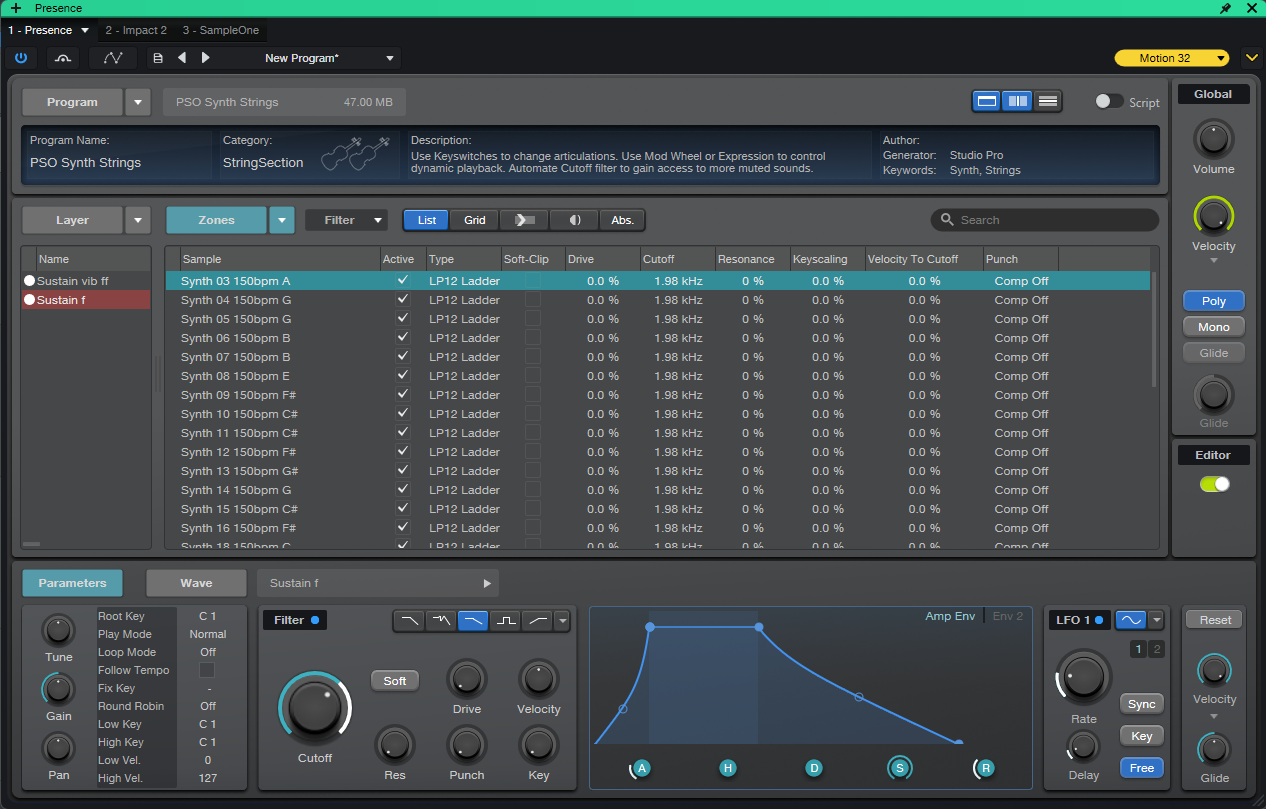
When you open a Presence window, you'll see a button marked "Editor."This button is located below the global controls.クリックすると編集インターフェースが開きます。
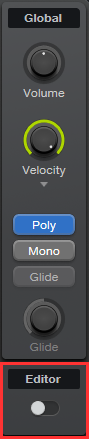
通常のビューに戻るには、[Player]ボタンをクリックします。編集インターフェースには4つの主要セクションがあります。
-
Program(プログラム)
-
Layer
-
ゾーン
-
パラメーター
Program
このエリアには、編集中のプログラムの保存名とディスクサイズが表示されます。[Program]ボタン横のメニューボタンをクリックすると、ポップアップメニューが表示されます。次の機能から選択できます。
- New Program:Presenceがデフォルト状態にリセットされ、空のプログラムがロードされます。プログラム作成を始めたがまだ保存済みでない場合、警告メッセージが表示され、このまま新規プログラムを作成するとサンプルとパラメーター設定が失われることを知らせます。
- Pack Program:プログラムをパッケージ化できます。すべてのサンプルおよび設定がひとつのファイルへとまとめられ、簡単に保存および共有できるようになります。パッケージ化されたプログラムには「.soundx」ファイル拡張子が使用されます。
- Set Program Password:このプログラムを編集しようとする際にPresenceが要求するパスワードを設定できます。こうして他者とプログラムと共有する際にもプログラムを編集から保護することができます。
プログラムエリアの右側には、エディターディスプレイをコントロールする3つのボタンがあります。このように表示されています。

最初のボタンでは、編集ウィンドウ上部の情報パネルの表示と非表示を切り替えます。ここでは、プログラム名の編集、カテゴリの設定、プログラム作者としての説明や情報の追加が行えます。ここに入力される情報は、プログラムがロードされる際に[Player]ビューに表示されますので、必ずこれらのフィールドを入力するようにすることをおすすめします。
2番目および3番目のボタンでは、[Layers]エリアと[Zones]エリアを隣り合わせに並べるか上下に並べるかを希望に応じて変更できます。
Finally, you'll see the [Script] button, which opens the scripting view, in which you can write scripts in JavaScript for greater creative control and interface flexibility in your programs.PresenceでのJavaScriptの操作について詳しくは、「スクリプト記述」をご参照ください。
Layer(レイヤー)
このエリアでは、レイヤーを扱います。レイヤーはサンプルセットで、MIDIキーおよびベロシティ値の範囲にわたってゾーン(下で説明)に配置されています。These layers can be combined to create fuller sounds and textures or to set up one or more MIDI-switchable variations for a given sound.
For example, a layer could be a single variation, such as "Pizzicato," in a string sound (made up of many layers) with multiple sample zones spread across the keyboard.または、1つのレイヤーで、複数のベロシティゾーンを含み、1つのMIDIノート上に縦に積み重ねられたスネアドラムなどの単体のドラムインストゥルメントを構成できます。For more information on working with the layer functions, see Editing Layers.
Zones(ゾーン)
このエリアでは、ゾーンを扱います。ここには1つのサンプルがMIDIキーおよびベロシティ値の範囲にわたって配置されます。サンプルゾーンは、レイヤー(上を参照)を構成する部分で、サンプルがどのように配置、再生、処理されるのかを決定できます。
たとえば、ハイクオリティのピアノサウンドでは、ピアノの各音に対して個別のサンプルを使用し、ロー、ミッド、ハイドの各ベロシティで再生されるよう配置されています。[Zones]エリアでは、独自のサンプルについてこのような決定を行い、各サンプルが再生されるキーボードおよびキーベロシティの範囲とその他多数のオプションを設定できます。For more information on working with zones, see Editing Zones.
Parameters(パラメーター)
このエリアでは、各レイヤーとそれに含まれるゾーンに対するさまざまなモジュレーション、トーン、動作オプションにアクセスできます。このエリアで使用可能なパラメーターは、全体としてのプログラム、現在選択されているレイヤー、あるいは現在選択されているゾーンに関連するものです。
[Program]、[Layer]、[Zones]のいずれかのボタンをクリックすると、[Parameters]エリアのフォーカスが必要に応じて各カテゴリに対応するよう変更されます。[Parameters]ボタンをクリックして、これら3種類の設定間でパラメーターエリアのモードを切り替えることもできます。You can easily keep track of which mode you're in, because the Parameters area is color-coded: Program modes are blue, Layers are red, and Zones are turquoise.
For more information, see Adjusting Parameters.
新しいプログラムを作成する
新しいプログラムの作成を開始するには、Presenceインスタンスを開き、[Editor]ボタンをクリックして編集インターフェースを開きます。デフォルトでは、空のプリセットが表示されます。レイヤーが1つあり、ゾーンにサンプルはひとつも配置されていません。これ以降、Presenceウィンドウでブラウザーから[Zones]エリアへとサンプルをドラッグできます。
[Zones]エリアには、新しいプログラムに追加するサンプルが表示されます。デフォルトでは、これらはリスト形式のビューに表示され、それぞれに対してサンプル名と使用可能なパラメーターの種類が表示されます。[Grid]ボタンをクリックすると、MIDIノート(横線)とベロシティ値(縦線)を示すグリッドに沿ってサンプルが表示されます。[List]ボタンをクリックして、いつでもリストビューに戻ることができます。
追加する最初のサンプルはデフォルトでMIDIノートC-1で再生され、2番目はデフォルトでC#-1となり、それ以降昇順で続きます。これは、各キーにそれぞれサンプルを使用したドラムプログラムや重厚なマルチサンプルサウンドの作成時に便利です。1つのサンプルで広い範囲のキーをカバーするつもりの場合、各サンプルの[Key Low]と[Key High]パラメーターを使用する(ゾーンがリストビューで表示されている場合)か、各サンプルの端を希望の範囲の先端または末尾へとドラッグ(ゾーンがグリッドビューで表示されている場合)して範囲を指定できます。
新しいサウンドを配置したら、プリセットを保存して作業内容を保護しましょう。これを行うには、「エフェクトプリセットを作成、管理する」の手順に従います。
For more detailed information on the available functions and parameters to help you develop sounds, see the following sections: Editing Layers, Editing Zones, and Adjusting Parameters.
Editing Layers
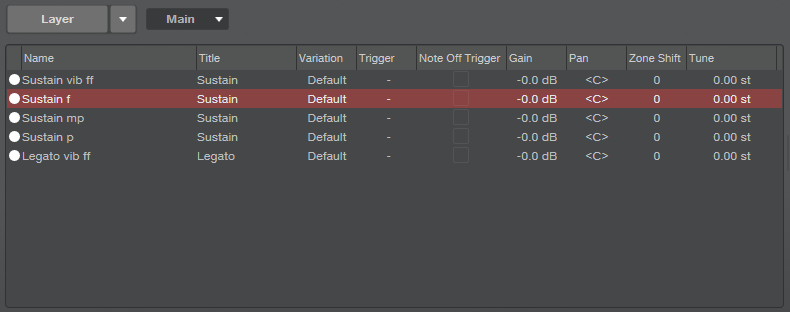
Presenceエディターウィンドウのレイヤーエリアは、プログラム内でサウンドをレイヤーするのに使用します。レイヤーは完全なサウンドセットで、サンプルがゾーンに配置され、個々のサンプルに対して必要な決定(キーとベロシティの範囲、プロセッシング詳細など)のほとんどが行われた状態です。You can add multiple layers to your program to create hybrid sounds that play together, or provide MIDI-selectable variations on a given sound, such as different bowing and plucking styles in a violin sound.
新しいプログラムの作成を始めたばかりで、サンプルをインポートして配置や設定を行う場合、作業のほとんどをPresenceウィンドウの[Zones]エリアで行うことになります。詳しくは「ゾーン」をご参照ください。
[Zones]エリアで最初のサンプルセットを追加し設定したら、最初のレイヤーが作成されます。Presenceエディターウィンドウの[Layer]エリアに、[Layer 1]とそのレイヤーに対する編集可能なパラメーターセットがリストされているのが分かるはずです。レイヤー編集時に使用可能なパラメーターについてさらに詳しくは、「レイヤーパラメーター」をご参照ください。
レイヤーを管理する
新規レイヤーを追加するには、レイヤーリスト内を右クリック/Ctrl-クリックするか、[Layers]ボタン横のメニューボタンをクリックします。ポップアップメニューで[レイヤーを追加]を選択します。新規レイヤーが作成され、レイヤーリストに追加されます。このポップアップメニューは次のオプションも提供します。
- Remove Layer:現在選択されているレイヤーをプログラムから削除します。このレイヤー内のゾーンに配置されている全てのサンプルも削除されます。
- Duplicate Layer:現在選択されているレイヤーのコピーを作成します。サンプル配置やパラメーターもすべて同じになります。
- Merge Layers:選択されているすべてのレイヤーのサンプル配置と関連するパラメーター設定をひとつの新規レイヤーに組み合わせます。
- Copy Page Parameters:選択されているレイヤーに対して現在表示されているページ上にあるパラメーター設定をコピーし、別のレイヤーにペーストできるようにします。
- Paste Page Parameters:コピーされたパラメーター設定を現在選択されているレイヤーにペーストします。
一度に2つ以上のレイヤーを選択すると、選択されているレイヤーのゾーンすべてが(モードがリストであるかグリッドであるかに関係なく)[Zones]エリアに表示されます。
レイヤーパラメーター
プログラム内の各レイヤーには編集に使用できる数ページのパラメーターがあり、好みに合わせてサウンドをシェイピングできます。デフォルトでは、パラメーターの[Main]ページが表示されます。レイヤーのパラメーターをナビゲートする際、キーボード上のカーソルキーを使用してパラメーター間を移動したり、レイヤー間を上下に移動したりできます。選択されているパラメーターを編集するには、キーボードのEnterキーを押してからパラメーターを編集します。もう一度Enterキーを押すと新規値で固定されます。
[Main]ページには各レイヤーに対する次のパラメーターが含まれています。
- タイトル:レイヤーのタイトルを設定できます。
- Variation:レイヤーをキーで切り替えられるサンプルサウンドセットのバリエーション(ギターでのピッキングやストラムのさまざまなスタイルなど)として指定できます。オンの場合、このレイヤーは[Trigger]パラメーター(下で説明)で指定されているMIDIノートが再生されると有効になります。別のバリエーションがそのMIDIキートリガーにより有効になると、このレイヤーは再生を停止します。1つのバリエーションをデフォルトに指定するには、[Variation]ボックスをチェックしないままにした状態で、[Trigger]列のバリエーションにノートを提供します。
- Trigger:このレイヤーが[Variation]として有効になっている場合、このレイヤーを有効にするMIDIノートを指定できます。
- Note Off Trigger:有効にすると、MIDIノートが終了するとこのレイヤー内のみでサウンドがトリガーされます。これは、音が再生された後に所定の位置に戻るピアノハンマーのように、サンプルプログラムにリリースサウンドを追加するのに非常に便利です。
- Gain:レイヤーの全体的なゲインを設定します。
- Pan:レイヤーの全体的なパン配置を、このレイヤー内の各ゾーンのパン設定に相対してずらします。
- Zone Shift:レイヤー内に含まれるすべてのゾーンをMIDIキー範囲の上下に移動します。これを行うと、各ゾーンの再生可能なノートの範囲が上下に移動し、各ゾーンのベースノートがそれに伴いずれます。
- Tune:レイヤーに含まれるすべてのサンプルのチューニングを調整します。
[Main]と表示されているボタン横のメニューボタンをクリックすると、各レイヤーに対して以下のモジュレーションとプロセッシングパラメーターを選択できます。
- LFO 1 & 2:この設定はPresenceの[Player]ビューのLFO設定を反映しており、レイヤー内のすべてのゾーンのLFOパラメーターを設定します。
- Amp Env & Env 2:この設定は[Player]ビューのエンベロープ設定を反映しており、レイヤー内のすべてのゾーンのエンベロープパラメーターを設定します。
- Filter:この設定は[Player]ビューのフィルター設定を反映しており、レイヤー内のすべてのゾーンのフィルターパラメーターを設定します。
- Other:この設定は[Player]ビューのグライドタイム、ベロシティ強度、ベロシティカーブコントロールの各設定を反映しており、レイヤー内のすべてのゾーンのオプションを設定します。
これらのページでパラメーターに変更を行うと、そのレイヤーのすべてのゾーンに変更が適用されます。影響を受けるゾーンの設定がパラメーターの設定と異なる場合、レイヤーパラメーターの変更に従ってゾーンの値が相対的にずれます。
Editing Zones
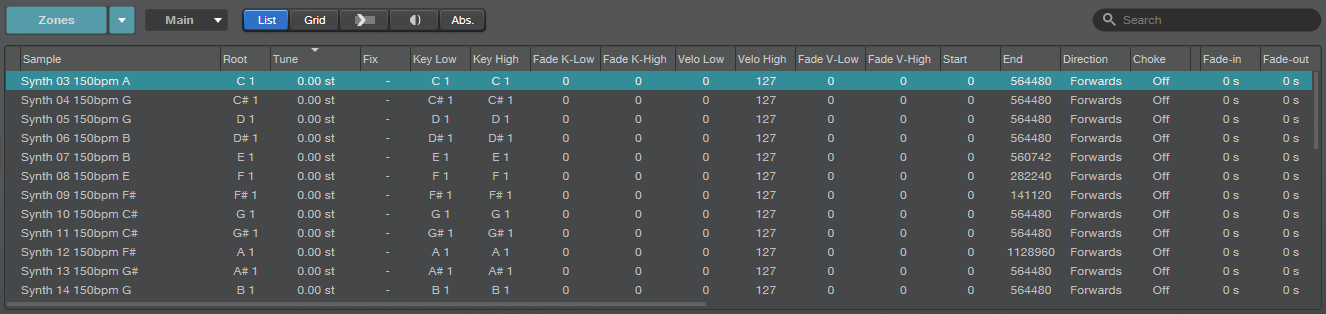
[Zones]エリアでは、Presenceでのサウンドデザインのほとんどの作業を行います。ここからブラウザーへサンプルをドラッグしてプログラムに加え、各サンプルゾーンのパラメーターを設定します。MIDIキーおよびベロシティ範囲の希望のエリアにサンプルを配置し、サンプルの挙動、モジュレーション、プロセッシングについての必要な決定すべてを行えます。
デフォルトでは、サンプルを加えることで作成されるサンプルゾーンはリスト内に表示されます。ここには各サンプルの名前とパラメーターが表示されます。[Zones]ディスプレイ上の[検索]バーに入力することで、現在選択されているレイヤー内のゾーンを名前から検索できます。
ゾーンを管理する
ゾーンをレイヤーに追加するには、レイヤーを選択してサンプルを[Zones]エリアにドラッグします。[Zones]ボタン横のメニューボタンをクリックすると、ポップアップメニューが表示され、次の各機能が表示されます。
- Apply Parameters from File:ゾーンパラメーターが更新され、ソースファイルのパラメーター(ルートノート、チューニング、ループモードなど)と一致するようになります。
- Remove Zone:現在選択されているゾーンがプログラムから削除されます。
- Copy Page Parameters:選択されているゾーンに対して現在表示されているページ上にあるパラメーター設定がコピーされ、別のゾーンにペーストできるようになります。
- Paste Page Parameters:コピーされたパラメーター設定が現在選択されているゾーンにペーストされます。
- Refresh Selected Zone(s):サンプルをインポートした後に変更や編集が加えられている場合、選択されているゾーン内のサンプルを再びインポートできます。
- Show in Finder/Explorer:エクスプローラー(Windows)またはFinder(macOS)ウィンドウが開き、現在選択されているサンプルのロケーションが表示されます。
ゾーンエリアのオプション
[Zones]エリア上部には一連のボタンがあり、ゾーンの表示や関係性を変更できます。
- List:現在選択されているレイヤー内のゾーンがリストビューで表示されます。各ゾーンの微調整編集用のパラメーターのページも一緒に表示されます。使用可能なパラメーターについてさらに詳しくは、「ゾーンパラメーター」をご参照ください。
- Grid:現在選択されているレイヤー内のゾーンが、MIDIノート値(横)とMIDIベロシティ値(縦)の範囲で示されるグリッド内にリージョンとして表示されます。グリッドモードでのサンプルの配置についてさらに詳しくは、「グリッドビューでのゾーン」をご参照ください。
- Input Triggers Selection:MIDIキーボード上でキーを再生してゾーンを選択するには、このオプションをオンにします。キーが再生されると、そのノート範囲内で再生するゾーンすべてがゾーンリスト内で選択されます。
- Audition Focus Zone:ゾーンがグリッドビューで表示されており、ゾーンが選択されている状態の場合にサンプルを視聴するには、このオプションをオンにします。
- Rel.:相対編集モードに切り替えるには、このオプションをオンにします。このモードがオフの場合、複数のゾーンが選択されている状態でいずれかのゾーンでパラメーター値を変更すると、選択されているすべてのゾーン内でそのパラメーターが選択された値に設定されます。このモードがオンの場合、2つ以上のゾーンが選択されている状態でいずれかのゾーンでパラメーターを変更すると、選択されているすべてのゾーン内でそのパラメーターが変更されますが、その変更は相対的なものとなり、現在の設定から上下に値が変動します。
ゾーンパラメーター
ゾーンをリストビューで表示すると、現在選択されているレイヤー内のサンプルのリストと、各ゾーンのパラメーター値が表示されます。デフォルトでは、パラメーターの[Main]ページが表示されます。
ゾーンのパラメーターをナビゲートする際、キーボード上のカーソルキーを使用してパラメーター間を移動したり、ゾーン間を上下に移動したりできます。選択されているパラメーターを編集するには、キーボードのEnterキーを押してからパラメーターを編集します。もう一度Enterキーを押すと新規値で固定されます。
[Main]パラメーターページには次のパラメーターがあります。
- Root:現在のサンプルゾーンのルートノートを設定します。一般的にこれは、MIDIノートによりトリガーされた際に正しいピッチで再生されるよう、サンプルが再生する実際のノートに設定するのがベストです。
- Tune:サンプルのピッチをセント単位で微調整します。
- Fix:MIDIノートによりトリガーされるピッチに関係なく、サンプルが再生するピッチを設定できます。これは、MIDIノートによりサンプルが意図されているピッチから移調されると問題のあるパーカッションキットやその他の音程のないサンプルセットの場合に便利です。
- Key Low & Key High:サンプルゾーンが再生するMIDIノート範囲の下限と上限を設定できます。
- Fade K-Low & Fade K-High:ノート再生時にノート範囲の上限または下限に近づくにつれてにゾーンのボリュームがフェードする度合いを指定できます。これは、2つのゾーン間をスムーズに移行させて互いに上手くブレンドさせたい場合に便利です。
- Velo Low & Velo High:サンプルゾーンが再生するMIDIベロシティ範囲の下限と上限を設定できます。
- Fade V-Low & Fade V-High:ノート再生時にベロシティ範囲の上限または下限に近づくにつれてにゾーンのボリュームがフェードする度合いを指定できます。
- Start & End:再生が開始および終了するサンプル内の位置を指定できます。
- Loop Mode:ゾーンのループモードを選択できます。[Off]だとループが無効に、[Sustain]だとMIDIノートが押されている間ループが有効に、[Release]だとMIDIノートがリリース状態でサウンドのリリース位置が再生されている間ループが有効になります。
- Loop Start & Loop End:サンプルのループ範囲のスタートとエンドを(適用可能な場合)指定できます。
- Loop XFade:ループのエンドと後続のループのスタートの間の移行位置に適用されるフェードの長さを指定できます。これは、スムージングが必要になることのあるサステインするサウンドを扱う際に便利です。
- Gain:個々のゾーンのゲインを設定できます。
- Pan:ステレオフィールドにわたってゾーンをパンできます。
- Round Robin:デフォルトでは、重なり合う複数のゾーン内に置かれているサンプルは、正しい範囲とベロシティにあるノートが再生されると同時に再生されます。重なり合う複数のゾーンに対して[Round Robin]値を選択すると、指定した数字順に応じてノートが連続で再生されるたびにゾーンの位置が切り替わります。これにより、ノート(特にライブ楽器のサンプルから作成されたサウンド)に自然な聞こえのバリエーションを加えることができます。重なり合う複数のキーゾーンに対するこのフィールドに「random」と入力すると、キーが押されるにつれてこれらのサンプルがランダムな順序で再生されます。
- Play:ゾーンの再生モードを指定できます。[Normal]はデフォルトモードで、入力されるMIDIノートの長さに応じてゾーンが再生、停止します。[One-Shot]では、ノートが再生されると指定されているサンプル範囲全体が再生されます。[Toggle]モードでは、同じノートが再び再生されるまで、長いサンプルまたはループするサンプルが無限に再生されます。
- Follow Tempo:リズミカルな要素のあるサンプルをセッションテンポに従うよう必要に応じてタイムストレッチできます。この機能はゾーンおよびサンプルごとに有効化できますが、リアルタイムのタイムストレッチはCPU負荷が大きいため使用は控えめにしましょう。
- Path:各ゾーンのサンプルが保存されているファイルシステムのディスクパスが表示されます。
[Main]と表示されているボタン横のメニューボタンをクリックすると、各ゾーンに対して以下のモジュレーションとプロセッシングパラメーターを選択できます。
- LFO 1 & 2:この設定はPresenceの[Player]ビューのLFO設定を反映しており、ゾーンのLFOパラメーターを設定します。
- Amp Env & Env 2:この設定は[Player]ビューのエンベロープ設定を反映しており、ゾーンのエンベロープパラメーターを設定します。
- Filter:この設定は[Player]ビューのフィルター設定を反映しており、ゾーンのフィルターパラメーターを設定します。
- Other:この設定は[Player]ビューのグライドタイム、ベロシティ強度、ベロシティカーブコントロールの各設定を反映しており、ゾーンのオプションを設定します。
グリッドビューでのゾーン
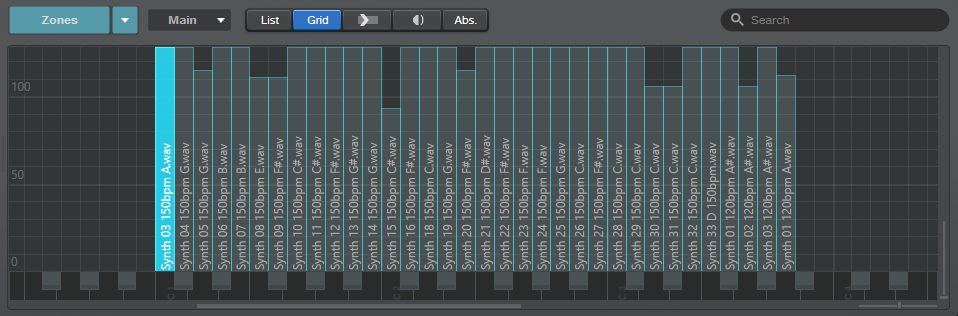
グリッドビューでゾーンを表示させると、ゾーンはラベル付きのリージョンとして表示され、MIDIノート範囲値(横)およびベロシティ値(縦)内の特定の空間が埋められています。各ゾーンの上、下、両端をクリック&ドラッグして、ゾーンを再生させたい範囲を選択できます。(ShiftまたはCmd/Ctrlを押したまま希望のゾーンをクリックして)複数のゾーンを選択した場合、それらの範囲を編集し、グループとして移動させることができます。
グリッド下部のキーボードディスプレイの「鍵」のいずれかをクリックすると、このノートによりトリガーされるすべてのゾーンが選択されます。
Adjusting Parameters
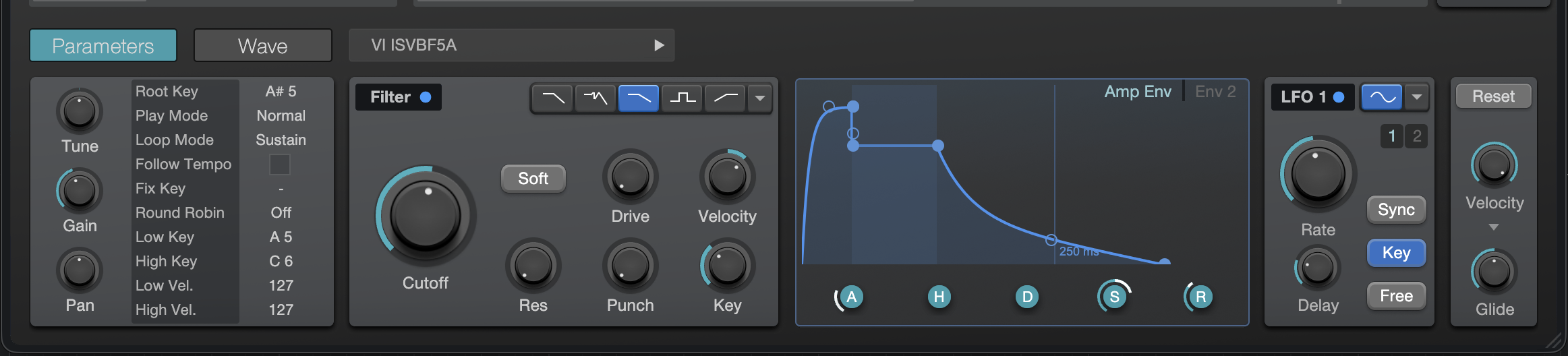
エディターウィンドウの[Layer]と[Zones]エリアでアクセス可能なレイヤーとゾーンのパラメーターは多数あります。「スプレッドシート」スタイルの編集は素早く正確ですが、パラメーターの設定や視覚化に[Player]モードで慣れ親しんでいるノブ、ボタン、ディスプレイを使用する方が便利なこともあります。エディターウィンドウの[Parameters]エリアでは、この方法で選択可能なパラメーターの多くを設定できます。
[Parameters]エリアには、プログラムのコントロールをまとめて(すべてのレイヤーとゾーンを一緒に)表示させたり、1つまたは複数の選択されているレイヤー(とそれに含まれるゾーン)に対して表示させたり、1つまたは複数の選択されているゾーンに対して表示させたりできます。[Program]、[Layer]、[Zones]ボタンをクリックしてそれぞれのパラメーターを表示させるか、[Parameters]ボタンをクリックして順に選択します。[Parameters]エリアは色分けされているため、現在どのモードなのかが簡単に分かります。[Program]モードは青、[Layers]は赤、[Zones]は青緑です。
いずれかのモードが選択されると、プログラム内のそのレベルのモジュレーション、フィルター、モード指定の設定に付随するパラメーターが表示されます。
ゾーン波形ディスプレイ
[Parameters]エリアが[Zones]モードの場合、[Wave]ボタンが表示されます。これをクリックすると、選択されているゾーン内のサンプルに対する波形ディスプレイが表示されます。上端に沿ってクリック&ドラッグして、表示されているサンプルのループ範囲を設定します。サンプルの先頭と末尾をクリック&ドラッグして表示されているサンプルの再生開始または終了位置を移動します。
ループ編集をこの方法で行うことはできますが、専用の波形エディターが持つコントロールと正確さがかけています。結果として、このディスプレイでのループのスタートおよびエンド位置変更時にクリックノイズやポップノイズが現れることがあります。ループクロスフェードを追加するとこの問題が解決する場合があります。この波形ディスプレイは主にモニタリングや参照用です。詳細なループ編集が必要な場合、専用の波形エディターソフトウェアを使用する必要があります。
ゾーン内のサンプルを別のサンプルに置き換えたい場合、新しいサンプルを波形ディスプレイにドラッグします。これは、前のサンプルに対して行われたパラメーター設定を保持します。
スクリプト記述
Presenceは、JavaScriptに基づくパワフルなスクリプト記述機能を提供します。この言語が選択されたのは、この言語が広い支持を得ており、定評があり、広く認知されているためです。スクリプト記述は、プログラム内の多くの機能に作用を与えるのに使用でき、中でも注目すべきは、マクロノブやボタンを任意のパラメーターに割り当てるのに使用できます。スクリプトコントロールがここで割り当てられると、これらのコントロールは、Presenceが[Player]モードの場合中央のディスプレイに表示されます。
内蔵のPresenceプログラムの一部でこのようなコントロールを目にしたことがあるかもしれません。スクリプト記述を使用すればこれが行えます。
プログラムのスクリプト記述にアクセスするには、エディタービューの[Script]ボタンをクリックします。JavaScriptコードを入力できるウィンドウが表示されます。デフォルトでいくらかの構造が追加されています。エディタービューに戻るには、[Edit]ボタンを押します。[Script]ビュー上部にはこのような形をした3つのボタンがあります。

1つ目のボタンでは、プログラムに対するスクリプト可能なコントロールノブとボタン8つを示すパネルの表示と非表示を切り替えることができます。デフォルトでは、空になっています。コントロールを有効にするには、左下隅にある小さな丸をクリックします。コントロールの名前を変更するには、コントロールにカーソルをマウスオーバーすると表示される鉛筆の形をしたボタンをクリックします。これらのコントロールが関わる機能は、ユーザーが作成するスクリプト内で設定されます。
3つ目のボタンでは、Presence内でのスクリプトに使用できるJavaScript構造についてのドキュメンテーションを開くことができます。Presenceのエンジンとの連動に使用できるさまざまなエントリーポイント、オブジェクト、パラメーターについて説明しています。
この情報とインターネット上で入手可能な幅広い情報リソースを利用すれば、プログラムのスクリプト記述に詳しくなり、多数の便利な機能を作成することができるようになります。
コードウィンドウをデフォルトの(空の)状態に戻すには[Reset]ボタンを、スクリプトを適用してその機能を試すには[Apply]ボタンを押します。