Mackie Control対応
Fender Studio Proは、Mackie Controlおよび互換ハードウェアコントロールデバイスに対応しています。以下では、Mackie Controlプロトコルが現在対応しているリモートコントロールの全機能の概要について説明します。Mackie Control互換デバイスの設定が完了していない場合、[オプション]>[外部デバイス](macOS:[環境設定]>[外部デバイス])で行います。コントローラーの使用について詳しくは、「Control Link」章をご参照ください。
Mackie Control設定
この手順に従って、Mackie Control(または同等の)メインユニットおよびエクステンダーユニットを設定してください。
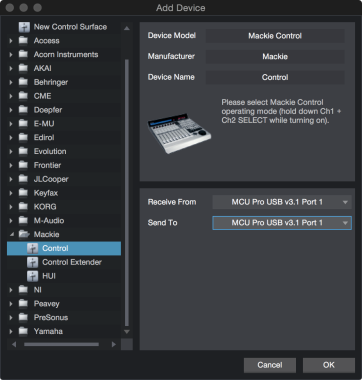
- Ch.1とCh.2のセレクトボタンを押したままコントローラーの電源を入れて、ユニットをMackie Control Universalモードにします。Lexanオーバーレイは使用しないでください。
- ご使用のMackie Controlを[オプション]>[外部デバイス](macOS:[環境設定]>[外部デバイス])で追加します。
- コントローラーのセンドポートとMIDI受信ポートを選択します。
- 使用するエクステンダーユニットすべてに対してこの手順を繰り返します。
ユニットをグループ化する
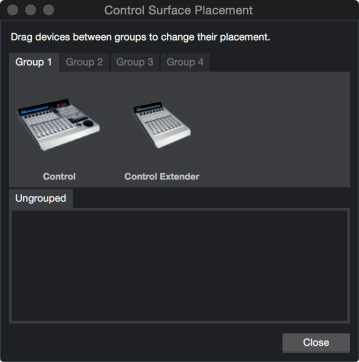
[サーフェス配置]オプションを使用して、グループを作成して各ユニットの配置を定義できます。2つ以上のデバイスを同一のグループに入れて、接続されたミキサーバンクを作成できます。
機能概要
ミキサーレイアウト
チャンネルの順序は、Fender Studio Proミキサーバンクパネルのリモートバンクに従います。ここでは、リモートバンクのチャンネルの表示と非表示を切り替えることができます。
チャンネルコントロール
-
録音:チャンネルのアサイン済みオーディオトラックを録音可能にします。
-
をソロに:チャンネルをソロにします(モメンタリモード)。
-
ミュート:チャンネルをミュートします(モメンタリモード)。
-
を選択:チャネルを選択状態に設定します。
-
V-Pot:割り当てられたパラメータを変更します。押してデフォルト値を設定します。
グローバル表示ボタンを使用するバンクチャンネルタイプフィルター
-
グローバル ビュー:すべてのチャネル (送信、コンソール、出力) を表示します。
-
入力は未使用です。
-
オーディオ トラック:オーディオ チャンネルを表示します。
-
オーディオ インストゥルメント:インストゥルメント出力チャンネルを表示します。
-
Aux:FXチャンネルを表示
-
バス:バスを表示します。
-
出力:出力を表示します。
-
ユーザー:すべてのリモート バック チャネルを表示します。
-
フェーダー フリップ:V-Pot を対応するフェーダーで反転します。
アサインボタンは、コントロールのV-Potsへのアサインに使用します。
パンモード
[Pan]を繰り返し押すと、パンオーバービューモードとパンフォーカスモードが切り替わります。
-
パンオーバービューモード:LCDストリップにトラック名が表示され、V-Potsがチャンネルパンにアサインされます。
-
パンフォーカスモード
-
ストリップにはパンのパラメーター(名前+値)が表示
-
最後のストリップには選択されているトラックが表示
-
[Select]ボタン:フォーカストラックを選択
-
[FLIP]がオフ:
-
ポットでパンのパラメーターをコントロール
-
フェーダーでチャンネルのボリュームをコントロール
-
最後のストリップポットでパンモードを選択
-
-
[FLIP]がオン:
-
フェーダーでパンのパラメーターをコントロール
-
ポットでチャンネルのボリュームをコントロール
-
最後のストリップフェーダーでパンモードを選択
-
-
パンモードはデバイスグループ内の複数のデバイス間で同期し、また各デバイスでパンモードをコントロールできます。
Sends
-
センド:V-Potをセンドにアサインします。
-
SE:選択されているチャンネルごとの全センドが表示されます。
-
S1-8:全チャンネルのセンドスロット1~8が表示されます。
-
センドを数回押す:レイヤーを順に選択できます。
-
-
トラック:選択したチャンネルのトラック パラメータを変更します。
-
すべてのプラグインをバイパスします。
-
モニタリングのオン/オフを切り替えます。
-
チャンネル入力を選択します。
-
チャンネル出力を選択します。
-
センド1~4をバイパスします。
-
-
EQは選択したチャンネルのインサート1-8をバイパスします。
-
プラグイン:V-PotsをControl Linkモードに設定します。
-
インストゥルメントプリセット:使用されません。
選択されているチャンネルのオートメーションモードを切り替えます。
プラグインのControl Link
Control Linkモードでは、各プラグインに対するプラグインモードに表示されているパラメーターをカスタマイズできます。これは、パラメーターをツールバー左上またはプラグインエディターからMackie Controlデバイスエディターにドラッグしても実行できます。
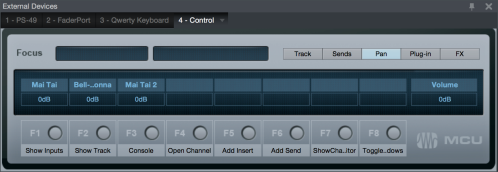
Mackie Control UniversalおよびMackie Control Extenderはそれぞれ別個のControl Linkデバイスです。
トランスポート
再生、録音、停止、早送り、早戻しボタンでトランスポートをコントロールします。
マーカーボタンがオンの場合、早送りと早戻しボタンでマーカー間をジャンプでき、録音ボタンでカーソル位置にマーカーを挿入できます。
ファンクションキー
ファンクションキーは定義済みですが、Mackie Controlデバイスエディターを使用して変更できます。
- F1:入力を表示
- F2:トラックを表示
- F3:「小」コンソール
- F4:チャンネルを開く
- F5:インサートを追加
- F6:センドを追加
- F7:チャンネルエディターを表示
- F8:フローティングウィンドウを切り替え
ユーティリティ機能
保存:押すと保存できます。
Shift+保存:[別名で保存]ダイアログを開きます。
取り消す:押すと直前の編集が取り消されます。
Shift+取り消す:編集の取り消しをやり直しできます。
カーソルキー:アレンジメント内を移動します。
水平と垂直ズーム:ズームボタンがオンの場合、インサート/センドリスト内のナビゲートに使用でき、Enter/キャンセルと組み合わせてプラグインやセンドを追加できます。
Option+バンク選択:開いているプラグインエディター内で前と次のデバイスを選択します。
Option+チャンネル選択:開いているプラグインエディター内で前と次のプリセットを選択します。
その他の機能
- カーソルキー:アレンジをナビゲートします(現在のウィンドウフォーカスに応じて)。
- ホイール:アレンジ内の最も近い小節にジャンプします(スクラブには非対応)。
- SMPTE/拍:このボタンで時間表示を切り替えます。
- 名前/値:このボタンでアサインがセンド1~8またはControl Linkモードの場合のディスプレイの値表示とトラック名表示を切り替えます。
- モメンタリモード:ソロとミュート
- ボタンを押す:すばやく状態を切り替えます。
- ボタンを押し続ける:一時的に切り替わります。
- V-Potを押す:デフォルト値を設定します。