アクションメニュー
ノートエディターで編集する際は、いくつかの編集コマンドを繰り返し使用することになります。これらのコマンドはメニューに追加されていますので、ノートエディターのメインツールバーにあるクオンタイズとマクロのアイコンの右からすばやくアクセスすることができます。[アクション]ボタンをクリックすると、コマンドのドロップダウンメニューが開き、ノートエディターで選択されているノートを任意のコマンドで編集することができます。
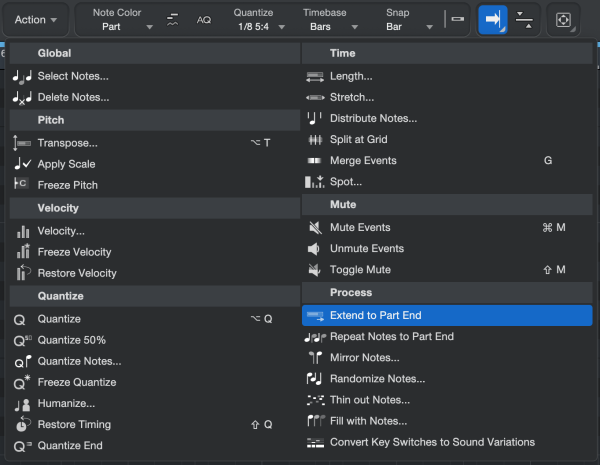
アクションは、関連機能グループ別(グローバル、ピッチ、クオンタイズ、タイム、ミュート、プロセスの各アクション)に分類されています。このセクションではこれらのアクションの一部について説明します。
スケールを適用
既存のパッセージのキーがメジャーの際にマイナーでどのような音になるのか聞いてみたい場合、[スケールを適用]を使用します。エディター内で一群のノートを選択後、ウィンドウ左側で希望のスケールを選択します。その後[アクション]メニューを開いて[ピッチ]セクションから[スケールを適用]を選択します。結果に満足がいかなければ、アクションをやり直し、別のスケールを選択してみましょう。
ノートをクオンタイズ
[クオンタイズ]ボタンをクリックすると表示されるグローバルクオンタイズ機能に加えて、[アクション]メニューでは選択されている一群のノートに対して特殊なクオンタイズパラメーターを適用できます。クオンタイズグリッドの解像度の定義、クオンタイズタイプの選択(3連符や5連符)、スウィング、強度、範囲の各パラメーターの調整、ノートスタートおよび/またはノートエンドのクオンタイズの有無を選択できます。
ノートを分配
選択した複数のノートイベントをさまざまな割合で均等に配置することができます。[アマウント]パラメーターでその強度を設定します。
ノートをパートエンドまでリピート
このアクションでは、選択されている複数のノートがパートの長さを埋めるのに必要な回数だけ繰り返されます。反復パターンを手動で作成する際に大きな時間の節約になります。
ノートをミラー
水平、垂直、または両方の方向にノートを複製します。ミラーアクションの中心点となるノートを最初、中央、最後、または任意のノート(10オクターブの範囲内)から選択できます。メロディを簡単に反転または逆行させる作曲ツールとして便利に使用できます。
ノートをランダマイズ
このパワフルなクリエイティブツールでは、ピッチ、ベロシティ、ノート長をさまざまなアマウントでランダマイズさせることで楽曲にランダムさを追加できます。元のピッチ範囲を使用したり、カスタムのピッチ範囲を定義したり、元のピッチのみを使用するよう結果を制限したりできます。まず新しいスケールを選択してからそのスケールをその結果に適用させることもできます。
ノートを間引く
楽曲には間も重要な要素です。
このアクションは、混み合っているトラックをゆったりさせるのに最適です。選択されている任意数のノートから、選択されているパラメーターに従って一部のノートを削除します。
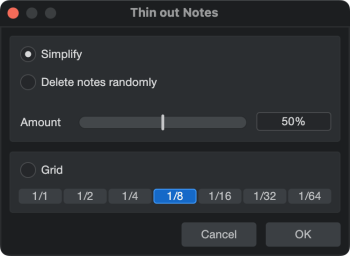
3種類の方法があります。
- 簡約化:選択された割合のノートが、グリッドに揃っていないノートから順に削除されます。つまり、グリッド線の前の64分音符にあるノートは高い可能性で削除されます。一方、小節の第1拍にあるノートは、小節の第1拍にないすべてのノートが削除されている場合にかぎり削除されます。
- ノートをランダムに削除:選択された割合のノートが削除されますが、どのノートも削除される同じ確率は同じです。
- グリッド:選択されたグリッド内の位置からスタートしないすべてのノートが削除されます。
ノートで埋める
このアクションは、一連の変数に基づいてノートイベントを生成して一定範囲またはパートを埋めます。[スケールを適用]が選択されている場合、結果は常に音楽上意味のあるものになります。これを使用して、選択されている2つのノート間の空間を埋めたり、生成されるの0-トの長さを指定したり、ジェネレーターが既存のノートのピッチのみを使用するよう強制したりなどの操作が行えます。また、外部キーボードコントローラーでピッチを押すことでピッチ値を入力することもできます。