共通の編集動作
カット、コピー、ペースト
ほとんどのソフトウェアアプリケーションと同じように、Fender Studio Proでもカット、コピー、ペーストの動作が行えます。イベントまたはイベントの任意部分を選択すれば、これらの動作を実行できます。
- カット:コンピューターキーボードのCtrl/Cmd+Xを押すと、現在の選択範囲がカットされます。
- コピー:コンピューターキーボードのCtrl/Cmd+Cを押すと、現在の選択範囲がコピーされます。
- ペースト:選択範囲をカットまたはコピーした後、コンピューターキーボードのCtrl/Cmd+Vを押すと、現在の選択範囲がペーストされます。イベントは、選択されているトラック上の現在の再生カーソル位置にペーストされます。複数のトラックでイベントを選択してコピーし、その後、1つ目のトラックで別のタイムライン位置を選択してからペーストすると、コピーしたイベントが、1つ目のトラックから順に適切なトラックと位置にペーストされます。
- 元の位置にペースト:イベントをあるセッションから別のセッション(またはセッションの別バージョン)へとコピー&ペーストするとき、そのイベントをタイムライン上の元の位置に配置させたい場合、そのイベントをコピーしてからCtrl+Shift+Vを押してペーストします。
オーディオイベントのスリップ
オーディオイベントを特定の時間範囲に合わせてサイズ変更した後、イベントに含まれるオーディオクリップを、イベントの長さやボリュームエンベロープには変更を加えずにタイムライン上で前または後に動かす必要がある場合があります。このような動作を「スリップ」と呼びます。これは、リズムトラックのタイミングを修正するために分割や接合に平行して使用されます。たとえば、1つのスネアドラムヒットがわずかに拍からずれている場合、該当部分のどちらか一端でイベントを分割し、オーディオをスリップさせてタイミングを修正することができます。
スリップを使用するには、矢印ツールを選択してから、コンピューターキーボードのCtrl/Cmd+Altを押したまま、オーディオイベントの上にマウスオーバーします。すると、スリップツールのアイコンが表示されます。イベントをクリック&ドラッグし、タイムライン上でオーディオを左右にスリップさせます。複数のトラックにまたがって複数のオーディオイベントを選択し、同時にスリップさせることもできます。
オーディオイベント内でオーディオをスリップさせる際、イベントサイズ、位置、インスペクターのパラメーター、ボリュームエンベロープなどのイベント特性はすべて変更されません。
オーディオイベントは、イベントが含まれているオーディオクリップの長さの範囲内に限りスリップさせることができます。
オーディオイベントトランスポーズとチューン
オーディオのトランスポーズとファインチューン機能は、オーディオファイルでの作業に柔軟性を加えます。たとえば、キーボードのループコレクションがあり、各ループのキーがCである場合、これらのループを別のキーへとトランスポーズすることで可能性が広がります。
Fender Studio Proでは、トランスポーズとファインチューンは、タイムストレッチとして同一の先進アルゴリズムの一部として存在しているため、そのクオリティは非常に高いものとなっています。
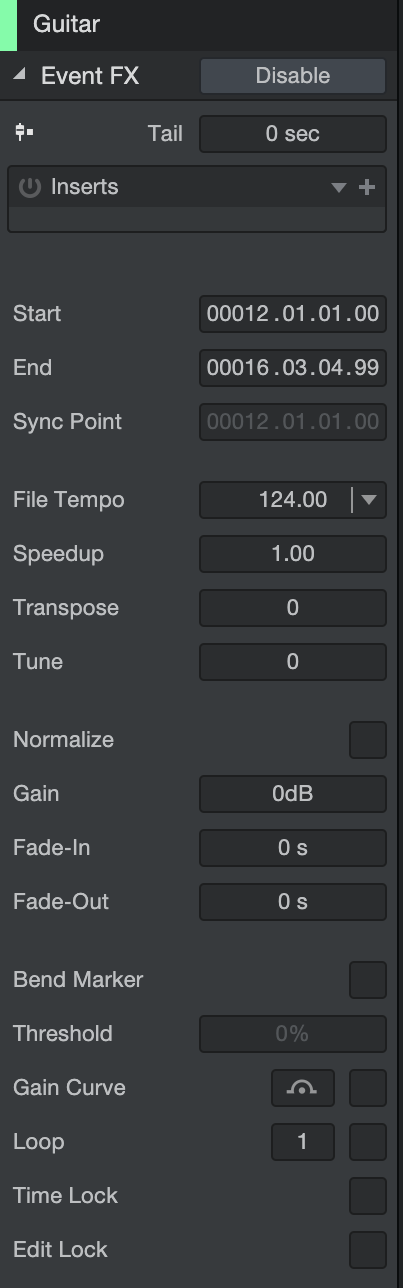
オーディオイベントをトランスポーズするには、イベントを選択し、コンピューターキーボードのF4キーを押すか、トラック列の上のインスペクターボタンをクリックしてインスペクターウィンドウを開きます。[トランスポーズ]フィールドに-24から+24セミトーンの範囲で値を入力します。
チューンはトランスポーズに似ていますが、ピッチがセミトーン単位ではなくセント単位で変更されます。[チューン]フィールドに-100から100セントの範囲で値を入力し、オーディオイベントを微調整します。
イベントは、任意数を選択して同時にトランスポーズまたはチューンすることができますが、この変更は各イベントの現在の設定に相対しません。選択されているイベントはすべて、選択した同一の値にトランスポーズまたはチューンされます。
グローバルトランスポーズ
トランスポートバーで、グローバルトランスポーズを半音単位で設定できます(-12~+12半音)。グローバルトランスポーズはインストゥルメントとオーディオの両方のトラックに適用されます。グローバルトランスポートは、トラックインスペクターで[グローバルトランスポーズに従う]が有効になっているすべてのトラックの再生に影響します(詳しくは「トラックインスペクターとイベントインスペクター」をご参照ください)。

トランスポートバーのグローバルトランスポーズコントロールを右クリック/Ctrl-クリックしてコンテキストメニューを開きます。[グローバルトランスポーズをフリーズ]するオプションは、グローバルトランスポーズを0(元のピッチ)にリセットします。
ナッジ
ナッジは、マウスを使用してイベントとノートをタイムライン上で移動させるもうひとつの方法です。イベントまたはノートをナッジするには、選択し、次のいずれかを行います。
- ナッジ:コンピューターキーボードのAlt+右矢印を押し、イベントまたはノートをアレンジまたはエディターの現在のスナップ値単位でタイムライン進行方向に向かって移動させます。スナップがオフの場合、ナッジはミリ秒単位で調整されます。
- 後ろへナッジ:コンピューターキーボードのAlt+左矢印を押し、イベントまたはノートをタイムライン進行方向に向かって逆方向に移動させます。
- 小節単位でナッジ:コンピューターキーボードのCtrl/Cmd+右矢印を押し、イベントまたはノートを1小節単位でタイムライン進行方向に向かって移動させます。
- 小節単位で後ろへナッジ:コンピューターキーボードのCtrl/Cmd+Alt+左矢印を押し、イベントまたはノートを1小節単位でタイムライン進行方向に向かって逆方向に移動させます。
イベントまたはノートは、任意数を選択して同時にナッジすることができます。[ナッジ]コマンドは、[編集]メニューからも選択できます。
複製
複製は基本的にコピーとペーストを組み合わせた動作で、セッション内の選択範囲の音楽的タイミングに合わせてペーストされます。[編集]メニューの[複製]を選択するかコンピューターキーボードのDを押すと、現在の選択範囲が複製されます。複製されたイベントは常に元のイベントの後に置かれ、自動的に選択された状態となります。他の編集動作同様、複製は、現在選択されている任意数のイベントに対して適用することができます。
複製コマンドは、セッション内の一定範囲にわたるループのコピーを複数作成する際に便利に使用できます。イベントを選択し、コンピューターキーボードのDを繰り返し押して実行します。また、範囲ツールを使用してループ内の非常に短い範囲を選択しておき、続けて繰り返し複製することで、エレクトロニック音楽に多用されるスタッター効果を生み出すことができます。
イベントを複製し、既存の素材をタイムライン上の右方向へ動かして複製されたイベントのためのスペースを広げたい場合、コンピューターキーボードのAlt+Dを押して[複製して挿入]コマンドを使用します。
共有複製
普通にイベントを複製すると、複製はそれぞれ個別のイベントとして扱われ、ある複製になされた編集は他のコピーには反映されません。インストゥルメントパートを複製して、複製の内容を元のパートの内容にリンクさせたい場合、パートを選択して[編集]メニューの[共有複製]を選択するか、キーボードのShift+Dを押します。元のパートと共有の複製にゴーストアイコンが表示され、これらのコピーが共有されていることを示します。元のパートまたは共有のコピーになされた編集はすべて、そのパートのすべてのインスタンスに適用されます。
パートの共有コピーのいずれかを後で編集したい場合、そのコピーを選択して[イベント]メニューから[共有コピーを分割]を選択します。ゴーストアイコンがそのパートから消え、そのコピーの共有が解除され、他のコピーに影響を与えることなく編集できるようになります。
ピッチをトラックへ展開する
個別のトラック上のインストゥルメントパート内に各ピッチが置かれるよう、インストゥルメントパート内に既存のピッチを新規トラックに展開しておくと便利です。たとえば、バーチャルドラムインストゥルメントで使用するMIDIループがある場合、このドラムキットの各ピースを独自のインストゥルメントトラックに配置させておくと便利です。
これを行うには、アレンジ内のインストゥルメントパートを右クリック/Ctrl-クリックし、[インストゥルメントパート]サブメニューで[ピッチを新規トラックに展開]を選択します。これは、パートを選択してから[イベント]メニューで[ピッチを新規トラックに展開]を選択しても実行できます。
ストリップサイレンス
連続して録音を続けると、演奏と演奏の合間で、オーディオイベントの一部に無音部分や音量が比較的低くなる部分が生まれることがあります。このような場合、この部分を削除し、録音されたイベントの必要な部分だけを残すことができれば便利です。Fender Studio Proでは、ストリップサイレンスパネルからこの操作が行えます。
ストリップサイレンスパネルは、ツールバーのストリップサイレンスボタンをクリックするか、[表示]>[その他のビュー]から[ストリップサイレンス]を選択して開きます。機能を適用させたいオーディオイベントを選択し、必要な設定を行ってから[適用]をクリックします。[デフォルト]ボタンをクリックすると、パネル内のすべての設定がデフォルトに戻ります。
ストリップサイレンス処理は、ゲートプロセッサー処理(任意の信号のみが聞こえるようにする)に似ていますが、ストリップサイレンスでは処理の対象がイベントであるという点で異なります。
[適用]ボタンの横の小さなインジケーターが点灯している場合、[検出]または[イベント]オプションを変更してから[適用]をクリックすると、直前の操作が自動的に取り消されます。そのため、ストリップサイレンス処理の結果を確認して設定を必要に応じて微調整することができ、通常の取り消し操作を手動で行う必要がないため、適切な設定を見つけるのがより簡単になります。選択範囲での変更(または他の編集操作)を行うとこの状態が解除され、インジケーターが消灯します。
次に、各設定について説明します。
検出:処理したい範囲内の無音部分がFender Studio Proによりどのように検出されるかを設定します。
- 素材:最初の3つのオプションでは、選択により[スレッショルドを開く]と[スレッショルドを閉じる]のアルゴリズムが自動設定されます。
- 長い無音:素材に無音部分がたくさんあり、単一のヒット(ハットやキックのクリーンなドラムサウンドの録音など)が含まれている場合に選択します。
- 短い無音:素材に若干の無音部分がある場合(ミニマルテクノや単一のドラムループ、ライド、スネアのトラックなど)に選択します。
- ノイズフロア:素材にほとんど無音がない場合(ノイジーなドラム録音、オーバーヘッド、ドラムミックス、ドラムループなど)に選択します。
- 手動:[スレッショルドを開く]と[スレッショルドを閉じる]を手動で編集できるようになります。
- スレッショルドを開く:-80から0.00 dBまでの範囲で設定できます。
- スレッショルドリンク:[スレッショルドを閉じる]を[スレッショルドを開く]にリンクさせます。
- スレッショルドを閉じる:-80から0.00 dBまでの範囲で設定できます。
イベント:このセクションでは、無音が削除された後に生成されるイベントの特性を設定します。
- 長さ:生成されるイベントの最小長を秒単位で設定します。
- プリロール:生成されるイベントの先頭に残される、検出された無音の末尾からの時間を秒単位で設定します。
- ポストロール:生成されるイベントの末尾に残される、検出された無音の先頭までの時間を秒単位で設定します。
- フェードイン:生成されるイベントに適用されるリニアなフェードインを秒単位で設定します。
- フェードアウト:生成されるイベントに適用されるリニアなフェードアウトを秒単位で設定します。
- リンク:[フェードイン]パラメーターを[プリロール]設定に、[フェードアウト]パラメーターを[ポストロール]設定にそれぞれマッチするよう自動設定するには、このオプションをオンにします。
オーディオパート
複数のイベントを1つのオブジェクトとして結合し、まとめて移動できたり、アレンジを整理できると便利です。この操作は、オーディオパートを使用することで行えます。
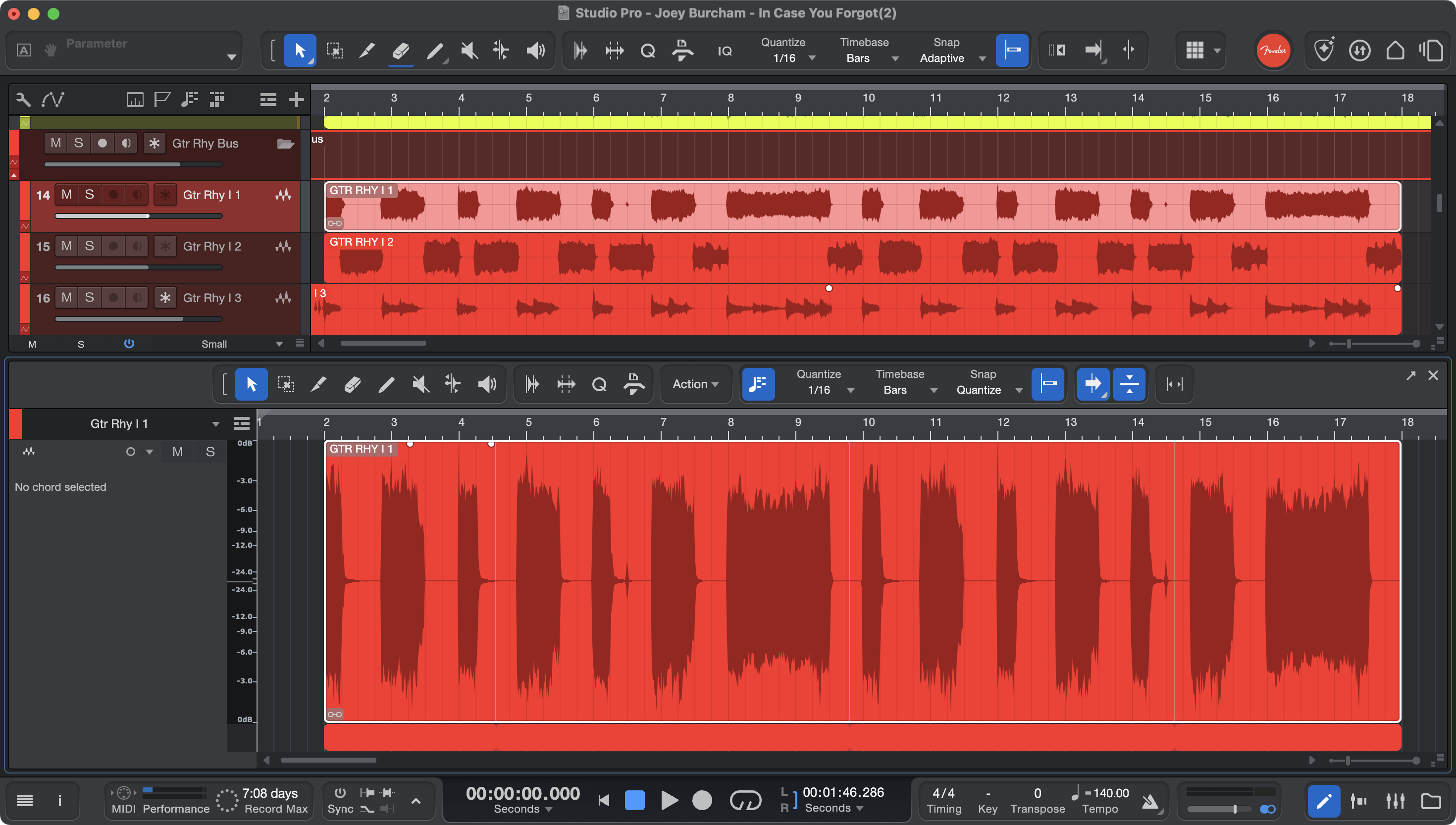
オーディオパートを作成するには、オーディオイベントを選択してからコンピューターキーボードの「G」を押します。これで、アレンジ上では別個のイベントが表示され単一のイベントとして、エディターでは個別のイベントとして表示され複数の個別イベントとして機能します。この機能を使用すれば、アレンジ内のコーラスを複製した後に、クロスフェードやその他の詳細を編集するために個別のイベントにアクセスするなどの操作が非常に簡単になります。
オーディオパートは、イベントFX(イベントインスタンス単位のみ)を除き、共有コピー(ゴーストコピー)に対応しています。
オーディオパートでは、イベントインスペクター内で2つのオプションを選択できます。
- 再生モード
- 標準:一番上のイベントだけが再生され、重なる他のオーディオは再生されません。
- オーバーラップ:各スライスの末尾でカットされるのではなく、重なり合うオーディオもミックスされて再生されます。これは、個々のスライスがクオンタイズされているけれどタイムストレッチされていない場合に起こります。
- スライス:REXとAudio Loopファイルに最適で、再生中にスライスに短いフェードを加えます。各スライスは1回だけトリガーされ、重なり合うオーディオは再生されません。
- イベントをストレッチ:オーディオパート内のイベントがセッションテンポに合うようタイムストレッチされます。
オーディオパートを解除するには、オーディオパートを右クリックし、コンテキストメニューの[オーディオパートを解除]を選択します。
クロスフェード
クロスフェードは、あるオーディオイベントを別のオーディオイベントにシームレスにブレンドするのに便利です。
矢印ツールを使用して重なり合う2つ以上のイベントを選択して「x」を押すと、重なり部分にすばやくリニアクロスフェードを適用できます。範囲ツールを使用して、クロスフェードのスタートとエンドを指定することもできます。範囲を選択してから「x」を押すとクロスフェードが適用されます。
可能な場合、イベント間のギャップはクロスフェードが適用されると自動的に閉じられます。
クロスフェードを編集する

クロスフェード中央のコントロールノードを上下にクリック&ドラッグすると、指数関数的なクロスフェードを作成できます。
編集オプション
次のオプションは編集ワークフローに関連するものです。
トランスポートオプション

選択したトラックでループを有効
このオプションが有効な場合、編集選択を行うと、ループマーカーが自動でその選択範囲を囲むようスナップします。サイクルモードが有効な場合、マウス操作やキー操作の必要なく、この操作で編集時に選択範囲を即時にループさせることができます。このループ範囲を無効にするには、アレンジビュー内の現在の選択範囲外をマウスクリックします。これらの操作は、トランスポートが停止中の場合にのみ実行できます。
この動作を有効にするには、[トランスポート]>[オプション]>[選択したトラックでループを有効]を選択するか、トランスポートバーを右クリック/Ctrl-クリックしてポップアップメニューから[選択したトラックでループを有効]を選択します。キーボードのAlt/Option+Ctrl/Cmd+Pを押してもこのオプションを有効にすることができます。
再生スタートマーカーを有効化
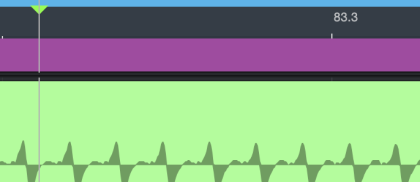
このオプションが有効な場合、再生スタートマーカーは編集選択範囲とは別に作成されます(通常は追従)。こうすることで、編集中、現在の編集選択範囲の位置に関係なく、選択されている位置から毎回再生をスタートさせることができます。再生スタートマーカーはタイムライン上に三角形のマーカーとして表示されます。このマーカーを移動する(そして新たに再生スタート位置を設定する)には、タイムラインに沿ってマーカーをクリック&ドラッグします。
この動作を有効にするには、[トランスポート]>[オプション]>[再生スタートマーカーを有効化]を選択するか、トランスポートバーを右クリック/Ctrl-クリックしてポップアップメニューから[再生スタートマーカーを有効化]を選択します。キーボードのAlt/Option+Pを押してもこのオプションを有効にすることができます。
停止時にスタート位置に戻る
再生が停止すると再生カーソルがスタート位置に戻るように設定しておくと便利な場合があります。この場合、タイムライン上の特定の位置からの再生スタートと停止を繰り返し、編集結果をすばやく試聴することができます。
この動作を有効にするには、[トランスポート]>[オプション]>[停止時にスタート位置に戻る]を選択するか、トランスポートバーを右クリック/Ctrl-クリックしてポップアップメニューから[停止時にスタート位置に戻る]を選択します。キーボードのAlt/Option+テンキーの0を押してもこのオプションを有効にすることができます。
マウスカーソルへ移動
再生位置をマウスカーソル位置へすばやく移動させるには、コンピューターキーボードのCtrl/Cmd+スペースキーを押します。これは、タイムラインをクリックすることなく複数の編集箇所へとすばやく移動し試聴や追加編集を行いたい場合に非常に便利です。
Mouse Middle-Click Scrolling
By default, the middle button of a 3-button mouse can be used to horizontally and vertically scroll along the timeline. To scroll horizontally, middle-click + swipe left/right. To scroll vertically, middle-click + swipe up/down. You can scroll horizontally on the timeline ruler as well, but scrolling vertically on the ruler will not do anything.
リップル編集

通常の操作では、タイムラインからパート(またはパートの一部)を削除すると、タイムライン上のその他のパートはすべてそのままの状態で残され、削除されたパートが合った部分に空きができます。削除されたリージョンの後にあるパートを前方に移動させて空きを埋めたい場合(欠落が好ましくない話し声を編集する際など)、リップル編集モードを有効にします。これを行うには、ツールバーのリップル編集ボタンを押します。
カットや削除時に自動で埋める以外に、リップル編集は編集時にある種の「置換」も行います。パートをコピーし、別のパートのそのセクションに置き換える(重ねる)のではなくパートの中にペーストすると、対象パートが編集点で分割され、タイムライン上の後方に移動し、ペーストされたパートのために隙間が設けられます。下にある内容を置換または重ねるのではなくパートを別のパートのスタート位置に移動させると、2つのパートの位置が差し替えられます。
同様に、パートの末尾をトリムして長さを変更する場合、後方にあるパートが移動し、トリムしたパートの末尾に相対する位置を維持します。この動作は[コンテンツにクロップ]や[ナッジ]/[後ろへナッジ]などの他の編集操作にも及びます。
セッションに追従と編集位置に追従
アレンジビューの表示が現在の再生カーソル位置に追従するようにするには、ツールバーの自動スクロールボタンをオンにするか、コンピューターキーボードの「F」を押します。これで、すべての可聴イベントが表示されるようになります。
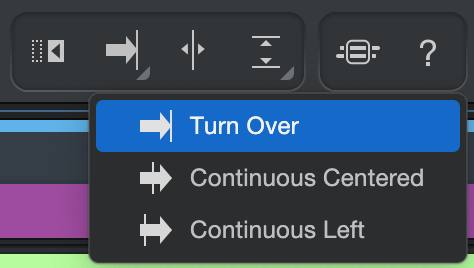
自動スクロールには3つのオプションがあります。
-
ページ:アレンジは、再生カーソル位置と共にスクロールせず、再生カーソルがアレンジ表示範囲の端に達するまで動きません。達すると、次のセクションが自動的に表示されます。
-
連続 中央:アレンジのスクロール中、再生カーソルはアレンジ中央に留まります。
-
連続 左:アレンジのスクロール中、再生カーソルはアレンジ左に留まります。
再生カーソルが現在の編集位置に追従するようにするには、ツールバーの[カーソルは編集位置に追従]([自動スクロール]オプション横)をオンにします。

オンの場合、任意のイベントか選択したイベントのグループの先頭、選択または移動したノートの先頭、または移動したマーカー位置に再生カーソル位置がジャンプします。
ループツール
ループツールを使用して、任意のイベント(オーディオまたはインストゥルメント)をすばやくループさせることもできます。ループツールが有効な状態でイベントをクリック&ドラッグすると、元のイベントの長さに応じてイベントがループします。
ループツールは、イベントの右下隅にカーソルを合わせると表示されます。

イベントをループすると、すべてのイベントの高さからループツールにアクセスできるようになります。
注:ループツールがイベントの右下隅に表示されない場合、トラックの高さを上げます。
イベントをクリックし、タイムグリッドに沿ってドラッグします。タイミングの問題を避けるには、タイムグリッド内に均等に配置されたイベントをループさせることが重要です。
イベントループの範囲は、イベント内のループハンドルを左右にドラッグして調整することもできます。

Opt/Altキーを押したままループハンドルをドラッグすることで各ループイベントのループ開始位置を、修飾キーを押さずにループハンドルをドラッグすることでループ終了位置をそれぞれ調整できます。
この方法でループしたインストゥルメントパートは(「共有複製」セクションで説明した通り)単体のイベントとして扱うことができるので、共同編集が簡単になります。元のイベントに加えられた編集はループしたイベントに引き継がれます。単体ループセクションは、特定のセクションをOption-クリックして範囲を設定し、移動および削除できます。
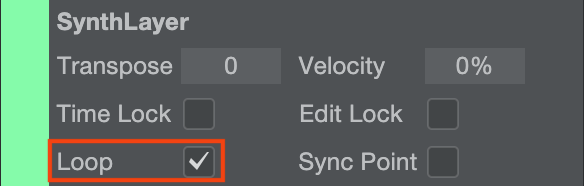
「ループ」状態を無効にすると、それまで重複していたイベントすべてが一度に削除されます。イベントコンテキストメニューの[ループ]オプションのチェックマークを外すことで、ループ状態を無効化できます。
小節(または秒)オフセットをカーソルに設定
状況によっては、小節または秒のオフセットをカーソル位置に設定すると便利です。[小節オフセットをカーソルに設定]と[秒オフセットをカーソルに設定]オプションでは、リードインやインポートしたステムとの同期用に、セッション内に小節/秒のオフセットを設定できます。この機能は、ビデオに合わせて作曲する際に特に便利です。
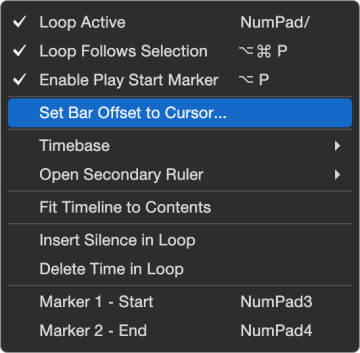
小節または秒のオフセットを設定するには:
-
オフセットを設定したい特定の小節または秒にカーソルを合わせます。
-
タイムベースルーラー上を右クリック/Ctrl-クリックし、ドロップダウンメニューから希望の[カーソルにオフセットを設定]オプションを選択します。
注:このオプションはセッションのドロップダウンメニューからも選択できます。