コンピング
コンピングとは、複数の演奏を、単一の連続する演奏へとつなぎ合わせる処理を指します。たとえば、序奏部のボーカルを何度か録音し、各録音からよい部分だけを選択して1つの演奏へとつなぎ合わせ、あたかも1回で演奏されたかのようなサウンドを作成することができます。コンピングと関連する情報について、次のセクションで説明します。
テイクとレイヤー
コンピングでは、オーディオを複数テイク録音してから、これらのテイクを編集するのが一般的な手順です。Fender Studio Proでは、録音パネルの[テイクをレイヤーに録音]をオンにする(Shift+Alt/Option+Rを押す)か、[表示]メニューを使用して、1つ目の後の連続するテイクをそれぞれ独自のレイヤーに配置することができます。
[テイクをレイヤーに録音]オプションがオンの場合、続く録音はすべてレイヤーに置かれ、テイクごとに1レイヤーが割り当てられます。録音が停止するとレイヤーが表示されます。最後に録音されたテイクが自動的にトラックに置かれます。録音されたのが1テイクのみの場合、レイヤーは作成されません。
このオプションは、録音パネルで[テイクを録音]オプションがオンの場合、インストゥルメントパートを録音するときにも適用されます。録音パネルについて詳しくは「インストゥルメントトラック録音モード」をご参照ください。
トラックを右クリック/Ctrl-クリックして[レイヤーを追加]を選択することで、手動でレイヤーを追加できます。こうして追加したレイヤーには、トラックの場合と同じように、オーディオパートまたはインストゥルメントパートをドラッグすることができます。この機能を使用すれば、単に録音して編集するだけではないクリエイティブなコンピングが行えます。一度イベントをレイヤーにドラッグしてしまうと、別の場所に動かしたりコピーしたりすることはできませんので、別の場所で使用するつもりの場合はあらかじめコピーをとっておきましょう。
レイヤー内のイベントの名前を変更するには、レイヤーを右クリック/Ctrl-クリックして、名前をダブルクリックしてからテキストを入力します(テイクの出来不出来をメモしておくと便利です)。こうしておくと、コンピングの際に分かりやすくなり便利です。レイヤーは、レイヤーが属するトラックのすぐ下にレーンとして表示されます。

レイヤーの表示と非表示を切り替えるには、トラックの[レイヤーを展開]ボタン( )をクリックするか、トラックを右クリック/Ctrl-クリックしてからポップアップメニューで[レイヤーを展開]を選択します。
レイヤーがない場合、レイヤーコントロールはトラックコントロールエリアの一番下にとどまります。少なくとも1つのレイヤーがあり、トラックコントロールが一定のレベルに水平方向にズームされている場合、レイヤーコントロールはトラックの一番下からトラック名の横へと移動します。
レイヤーには、ソロ、有効化、複製、削除という独自のトラックコントロールがあります。レイヤーのソロボタンをクリックすると、そのレイヤーがトラックでソロになります。有効化ボタンをクリックすると、そのレイヤーがトラックに置かれ、現在のトラック内容はトラックの下に新規レイヤーとして表示されます。複製ボタンをクリックすると、そのレイヤーの複製が新規レイヤー上に作成されます。削除ボタンをクリックすると、そのレイヤーがトラックから削除されます。
(レイヤーの移動または複製時に)レイヤーがアレンジ内のトラックイベントに従うようにするには、トラックのインスペクター内で[レイヤーはイベントに従う]オプションをオンにします。
レイヤー間で切り替える
レイヤー間を切り替えるにはいくつかの方法があります。
- トラックコントロールエリアでトラック名とレイヤー名の間の矢印をクリックしてから、ポップアップメニューで希望のレイヤーを選択します。その後、キーボードの4方向ナビゲーション矢印を使用してレイヤー間をすばやく切り替えることができます。
- 展開中のレイヤーでは、いずれかのレイヤー有効化ボタン(上矢印アイコン)をクリックして、そのレイヤーをトラックのアクティブレイヤーにします。
- インスペクターでレイヤーフィールドをクリックしてから、ポップアップメニューで希望のレイヤーを選択します。
テイクとレイヤーのメニュー
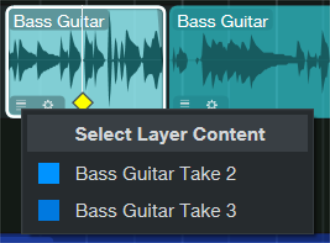
レイヤーイベントの「≡」アイコンをクリックすると、レイヤーとテイクのオプションメニューが開きます。
- レイヤーコンテンツを選択:現在選択されているイベントの範囲内にあるいずれかのイベントを含むレイヤーが一覧表示されます。レイヤーを選択すると、これらのイベントがレイヤーからトラックにコピーされます。
- テイクを選択:トラック上のイベントのテイク(ループ録音のパス)が一覧表示されます。テイクを選択すると、イベント範囲がそのパスに変更されます。
レイヤー上にすでにテイクが存在する場合、[複製]がテイクセクションから削除されるようになりました。
テイクを試聴する
コンピング中、各テイクの必要な部分を判別するのに、さまざまなテイクをすばやく試聴できると便利です。リッスンツールは、レイヤーでのテイクの試聴に最適です。マウスカーソルをレイヤーの上に動かし、レイヤーの任意の部分をクリックすると、クリックした位置からすぐに試聴できます。または、矢印ツールでレイヤー上の範囲を選択している場合、Shiftを押したままそのレイヤー内の選択範囲をクリックします。レイヤーがソロになり、選択範囲が自動的にループ再生されます。Shiftを押したまま選択されていないレイヤーの部分をクリックすると、レイヤー全体がループし、レイヤーの先頭から始まります。
ソロになるのはトラックの1レイヤーのみのため、結果としてテイク間ですばやく切り替えることができます。これを行うには、レイヤーの[ソロ]ボタンをクリックするか、レイヤーを選択してからキーボードの「S」を押します。これは、トラックのソロとは関係がありません。トラックのソロとソロ解除は、コンピングを行っているパフォーマンスをセッション内の他のトラックと合わせて聞きたいかどうかに応じて設定します。
範囲をトラックにコピーする
Fender Studio Proでは、コンピング処理も簡単です。矢印ツールが選択されている状態でマウスカーソルを任意のレイヤーの上に合わせると、カーソルが範囲ツールに切り替わり、範囲カーソルアイコンが表示されます。このツールでクリック&ドラッグすると、テイクの範囲を瞬時にトラックに変化させることができます。
範囲がトラックにコピーされると、トラック色でハイライト表示され、トラック上の素材がどこから来たのかが判別できるようになっています。新たにコピーされた範囲がトラック上にある既存の範囲に重なる場合、10msのクロスフェードが自動適用され、クリックノイズなどの好ましくないアーチファクトを回避します。このクロスフェードは、他のクロスフェードと同じように編集することも削除することもできます。
レイヤー上に選択した範囲は、マウスカーソルを範囲の端の上に置き、端をクリック&ドラッグすることでサイズを変更できます。この操作に合わせてトラックも変更されます。
範囲ツールを使用したコンピング
範囲ツールを使用すれば、選択したレイヤー範囲をメイントラックに自動昇格させずに、レイヤー内のエリアや範囲を選択することができます。これは、「キーボードを使用したコンピング操作」で説明しているテクニックを使用する場合に特に便利です。レイヤー内で任意の範囲を選択したら、そのレイヤーに対するコントロールの[範囲をトラックへコピー]矢印を押して、選択した範囲をメイントラックに昇格させることができます。
範囲を選択したら、矢印ツールを使用してテイク範囲をトラック内で直接微調整できます。
レイヤー編集
範囲、消しゴム、ペイント、ミュート、ベンドなど、Fender Studio Proでおなじみのオーディオ編集ツールの多くはレイヤー上でも使用できます。
ループで[テイクをレイヤーに録音]オプションを使用した場合、ベンドツールは複数のレイヤーに同時に影響します。
レイヤーのセクションは、範囲ツールと、消しゴムツールまたはDeleteキーを組み合わせて使用することで削除できます。この範囲の選択には、矢印ツールではなく、範囲ツールを使用してください。矢印ツールで選択して削除すると、レイヤーではなく、コンプされたオーディオイベントからセクションが削除されます。
レイヤーは、Ctrl/Cmdを押したままレイヤーイベント中央をクリック&ドラッグすることで水平または垂直方向に移動でき、またCtrl/Cmdを押したままレイヤーイベントの境界をクリック&ドラッグすることでトリムできます。
キーボードを使用したコンピング操作
レイヤー内で範囲を選択している場合、使用可能なレイヤー内で選択範囲を素早く移動させることができると、特にテイク数の多いトラックのコンピング中に非常に便利です。以下のキーボードコマンドを使用して、トラックのレイヤー内で選択範囲を素早く移動させたり再配置させたりできます。
- 矢印上/下:複数のレイヤーを縦方向に確認します。
- 矢印左/右:メイントラック上で選択されているイベント範囲により決定される設定に従って、範囲ツール選択範囲を前または次の範囲へと移動させます。
- Shift+矢印左/右:範囲選択を左または右に拡張します。
矢印左/右で既存の範囲選択を拡張または縮小後に得られる選択範囲は、元の選択範囲同様、矢印キーを使用して移動させることができます。
メイントラック上のコンテンツを素早く切り替える
コンピングを実行すると、メイントラック内のコンピング済みセクションの一番下にメニューボタンが表示されます。このボタンをクリックすると、ポップアップメニューが開き、メイントラックの該当セクションに対して選択可能なレイヤーから選択できます。マウスポインターを選択したセクション上にマウスオーバーしてから、キーボードのAltボタンを押したままマウスホイールを動かすか、G(上)またはD(下)を押すと、テイクをさらに素早く切り替えることができます。
グループでコンピングする
1つまたは複数のトラックがグループ内にある場合に、そのうちのいずれかのトラックにコンピングを実行すると、グループ内の他のトラックにも同じ編集が実行されます。たとえば、コンピングをドラムグループ内の1つのトラックに実行することで、グループ内の他のトラックにも同じ編集を実行することができます。これは、レイヤーのソロ、有効化、削除も同じです。
コンピングは、グループ化されており、レイヤーの数がそれぞれ異なるトラック全体に実行することもできます。トラックの下のレイヤーの位置により、編集の動作が決定されます。
レイヤーに名前を付ける
デフォルトでは、トラック内のレイヤーには(レイヤー1、レイヤー2のように)昇順で上から順に名前が付けられます。混乱を防ぐため、スタック内でレイヤーの順序を変更しても、名前は変更されません。レイヤー全体の名前を変更するには、名前をダブルクリックします。レイヤーの内容の名前を変更するには、内容を右クリック/Ctrl-クリックして、ポップアップメニューに表示された名前をダブルクリックします。レイヤーの内容がメイントラックに追加され、これらのイベントにトラック名とレイヤー名(レイヤーに名前が付けられていない場合はレイヤー番号)を使用した名前が付けられているのが分かります。
[詳細]オプションメニューの[新規トラックに[レイヤーはイベントに従う]を有効にする]を選択することで、トラックと関連するチャンネルの名前を、アクティブなレイヤーの名前に自動的に変更できます。この機能が有効な状態でアクティブなレイヤーを変更すると、表示されるトラック名が再び変更されます。
レイヤーを色分けする
オーディオトラックやインストゥルメントトラック同様、トラック内のレイヤーに色を割り当てることができます。テイクのクオリティ別に色分けしたり、メイントラックの指定のセクションに使用されているレイヤーが分かるよう色分けしておくと便利です。レイヤーに色を割り当てるには、レイヤーのソロボタン横のカラーピッカーをクリックして、ポップアップセレクターから色を選択します。
その後は
オーディオトラックのコンピング後は、一般的には、オーディオイベントを統合したり、バウンスしたり、単一の連続するイベントへと分割する作業が行われます。これは、トラック上の複数のオーディオイベントを選択し、コンピューターキーボードのCtrl+Bを押すことで簡単に実行できます。これで、新規オーディオファイルとイベントがレンダリングされ、トラック上の正しい位置に置かれます。
より柔軟な方法に、個別の複数のオーディオイベントを1つのオーディオイベントへと結合する方法があります。これは、オーディオイベントを選択してから、コンピューターキーボードの「G」を押して実行します。オーディオパートの範囲で実行したコンピングはすべて、オーディオパートへと直接コピーされるコンプ内に作成されます。