マクロツールバー
マクロツールバーは、ワークフローをパワフルにカスタマイズできる特別なコントロールパネルで、ひんぱんに使用する機能やコマンドのカスタムコンビネーションに簡単にアクセスでできます。必要に合わせて、コマンドグループやボタンを自由に追加および変更できます。
マクロは関連するコマンドによるページへとグループ化できます。選択可能なページを表示するには、マクロツールバー左側の現在のページ名の横のメニュー矢印をクリックします。その後メニューから選択します。

複数のコマンドを組み合わせて単一のアクションとして選択できるマクロを作成できます。たとえば、ループ範囲内にわたって複数のトラックの複数のイベントをすばやく選択して組み合わせ、連続するひとつのイベントを作成したい場合があるとします。通常、このような操作ではマウスやキーボードを使用していくつかの手順を踏む必要がありますが、このためのマクロを作成しておけば、ワンアクションで処理できます。
マクロツールバーは、アレンジ、ノートエディター、オーディオエディターの各ビューでそれぞれ個別に用意されています。各ビューのマクロツールバーは、適切な[マクロ]ボタンをクリックするか、[表示]>[その他のビュー]>[マクロ]を選択して表示と非表示を切り替えることができます。
概要
Fender Studio Proでセッションを開くと、一番上のツールバーに、オーディオベンド、ストリップサイレンス、クオンタイズパネルボタンの隣にマクロツールバーのボタンが表示されます。このボタンをクリックするとマクロツールバーパネルが開きます。デフォルトでは、トップパネルの下にくっついて表示されます。ただし、他のパネル同様、パネル右端の矢印アイコンをクリックして取り外すことができます。取り外した場合、右クリック/Ctrl-クリックで縦または横に方向を調整できます。
項目の一部は、デフォルトでは表示目的でのみツールバー内に表示されています。ボタン、およびボタンのグループはすべて移動または削除できます。このツールバーはフルカスタマイズが可能です。
マクロの構成を確認するには、ページ名横の歯車アイコンをクリックしてマクロオーガナイザーを選択します。また、[Studio Pro]>[マクロオーガナイザー]から開くこともできます。
ここで、マクロをチェックしたり、新規マクロを作成したり、既存のマクロを編集したりできます。検索バーを使用して目的のマクロをすばやく見つけるか、リストからブラウズします。リストの見出しをクリックすると、マクロのリストがカテゴリー別に並べ替えられます。
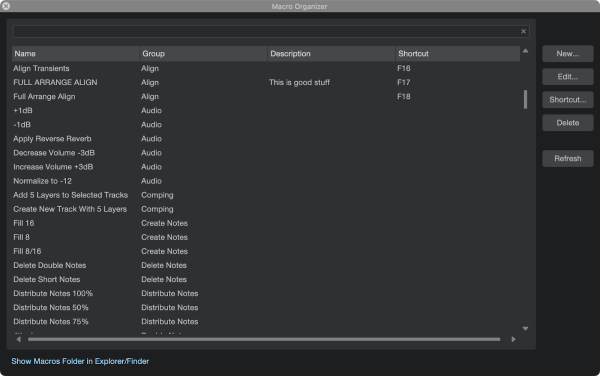
リストから[Select Parts in Between Selection]を選択して[編集]ボタンをクリックします。
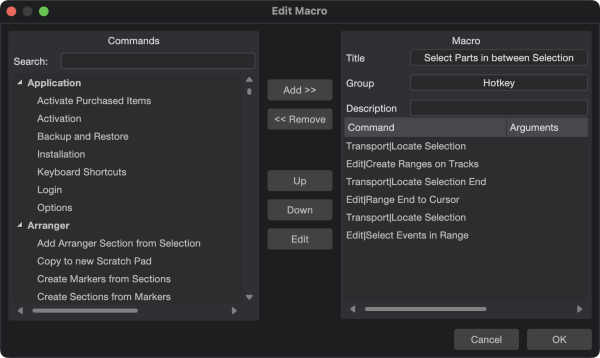
これが[マクロを編集]ウィンドウです。ここでは、マクロの作成と変更が行えます。左にはコマンドリストがあり、Fender Studio Proで使用可能なコマンドすべてがリストされています。右には[タイトル]、[グループ]、マクロが実行するコマンドのリストがあります。コマンドは、ここにリストされている順に実行されます。このマクロの場合、まずすべてのイベントが選択され、次にイベントが左と右のロケーター位置で分割され、その後まだ選択されている(この場合ループ範囲内の)イベントが結合されます。
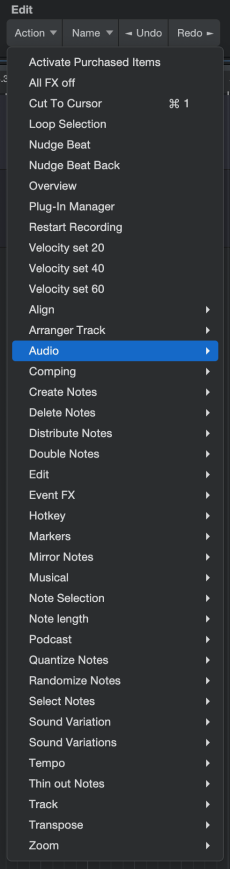
[マクロを編集]と[マクロオーガナイザー]ウィンドウを閉じて、再びマクロツールバーを見てみましょう。[編集]グループの[アクション]ボタンをクリックすると、全マクロのリストが各マクロの[マクロを編集]ウィンドウの[グループ]フィールドに入力したグループ別に分類されて表示されます。このリスト内の項目をクリックすると、関連するマクロが実行されます。
[編集]グループの[名前]ボタンをクリックすると、選択されているイベントの名前を変更できます。あらかじめ定義されている名前のリストは、[編集]グループの[名前を編集]をクリックしてファイル「EventNames.txt」を開きます。このファイルは、シンプルな構文を使用してメニュー階層を構築します。
ツールバーをカスタマイズする
新規グループやボタンをツールバーに追加したり、既存のグループやボタンを削除または変更したりできます。ツールバーの[編集]グループを右クリック/Option-クリックすると、コンテキストメニューが表示されます。
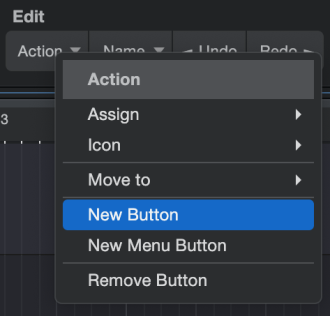
ダブルクリックしてグループの名前を変更します。[コンパクト]をオンにすると、インターフェースができるだけ少ないスペースを使用するよう横に細長く表示されます。[グループを削除]をクリックすると、グループとそのグループに含まれる全てのボタンが完全に削除されます。[新規グループ]、[新規メニューボタン]、または[新規ボタン]をクリックすると、これらの項目が作成されます。グループにはデフォルトでは「Group」という名前が付けられますが、名前をダブルクリックしてコンテキストメニューを右クリック/Option-クリックして変更できます。[新規ボタン]は空ですが、下で説明するとおり、名前を変更したり編集したりできます。
マクロボタンを変更する
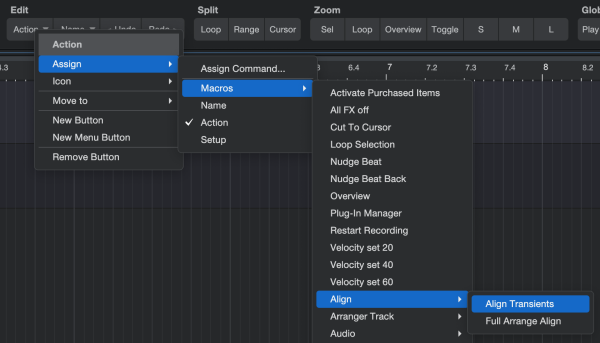
ボタンを右クリック/Option-クリックしてトップレベルのリストからいずれかのマクロを選択するか、[アサイン]>[コマンドをアサイン]を開いてキーコマンドを選択してボタンに関連させます。このメニューから、あらゆる任意のマクロまたはコマンドをボタンに関連付けたり、新規マクロを作成したりできます。
ボタンにはカスタムのアイコンを使用することもできます。ボタンを右クリック/Option-クリックして[アイコン]>[イメージを選択]をクリックし、PNGイメージ(22x22ピクセル)を選択してカスタムアイコンを使用します。
ボタンとグループを並べ替える
ボタンとボタンのグループはツールバーに任意の順序で配置することができます。Ctrl/Cmdを押したままボタンをクリックして任意の位置にドラッグします(別グループ内にドラッグすることもできます)。グループを移動するには、Ctrl/Cmdを押したままグループ名をクリックして新しい位置にドラッグします。
マクロメニューボタン
これらのボタンは、マクロの収集と整理に役立ちます。それぞれ独自のマクロとサブメニューが多数含まれており、メニュー矢印で展開できます。マクロメニューボタンに名前を付けるには、ボタンを右クリック/Option-クリックして編集メニューを選択します。その後、一番上の灰色のバーをダブルクリックして名前を入力します。
項目をメニューボタンに追加するには、名前の下の濃い灰色のエリアを右クリック/Option-クリックします。3つの選択肢が表示されます。
- 新規メニュー項目:空のメニュー項目が追加されます。新規項目を右クリック/Option-クリックしてマクロボタンのように使用します。コマンドのアサイン、既存のマクロ、新規マクロの作成を行います。
- 新規サブメニュー:メニューボタン内に別のメニューを作成します。上階層のメニューの全ての操作が行えます。
- 新規区切り:特定の項目をより簡単に探せるよう、クリックまたはドラッグできる線をメニュー内の任意の位置に追加します。
マクロメニュー内の項目は並べ替えることができます。希望の並び順になるよう、項目をクリック&ドラッグします。
新規マクロを作成する
独自のマクロを作成する方法には2つあります。1つ目は上の説明のとおりです。2つ目は、ページ名横の歯車メニューからマクロオーガナイザーウィンドウを選択するか[Studio Pro]>[マクロオーガナイザー]を選択してマクロオーガナイザーウィンドウを開く方法です。[新規]をクリックして[マクロを編集]ウィンドウを開きます。マクロにタイトルを付けられます。タイトルは各メニューおよびグループ名に表示され、グループ名によってマクロツールバーの[アクション]リスト内での分類方法が決まります。
次に、左のリストでマクロに対する最初のコマンドを探して選択し、[追加]をクリックしてそのコマンドを右のリストに追加します。これを、必要なコマンドがすべてリストに追加されるまで繰り返します。コマンドはリストの順に実行されるので、希望の結果が得られるような順序にします。リスト内の項目を選択して、[上]または[下]をクリックしてリスト内で項目を移動します。
引数
[トラック]|[レイヤーを展開]など、一部のコマンドには[引数]があります。引数のあるコマンドには、コマンドの横に[引数]記述子が表示されます。引数は、複数の動作が可能な場合にコマンドに対する特定の動作を提供します。
[トラック]|[レイヤーを展開]コマンドでは、「展開」の引数を0または1に設定します。引数を0に設定すると[レイヤーを展開]オプションがオフになり、1に設定するとオプションがオンになります。
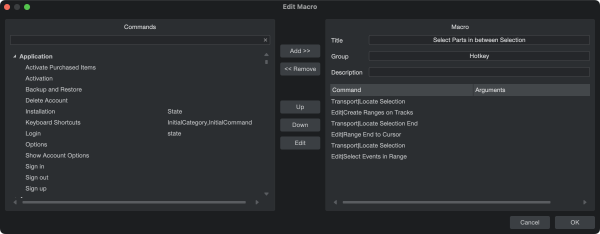
一部のコマンドは複数の引数を持つことができます。たとえば[ボリュームを編集]には個別の引数として[レベル]と[相対]があり、[レベル]にはdB値を、[相対]には0または1を設定して、イベントボリュームをdB絶対値に設定するか、または現在のレベルに加算または現在のレベルから減算します。
マクロを編集する
マクロを編集する必要がある場合、マクロツールバー内でそのボタンを右クリック/Ctrl-クリックし、メニューから[マクロを編集]を選択します。これで上記のとおり[マクロを編集]ウィンドウが開きます。一部のマクロボタンは変更不可能な内蔵コマンドで、それらに対して[マクロを編集]ウィンドウは使用できません。
マクロを複製する
素早くマクロを複製する方法があります。これは、既存のマクロをそのまま残し、別のマクロにいくつかの変更を加えたい場合に便利です。
これを行うには、ボタンを右クリック/Ctrl-クリックしてメニューから[マクロを複製]を選択します。新規マクロボタンが最初のマクロボタンの横に表示され、編集したり名前を付けたりすることができます。内蔵コマンドのマクロボタンには[マクロを複製]メニューオプションはありません。
マクロに対するキーコマンドを作成する
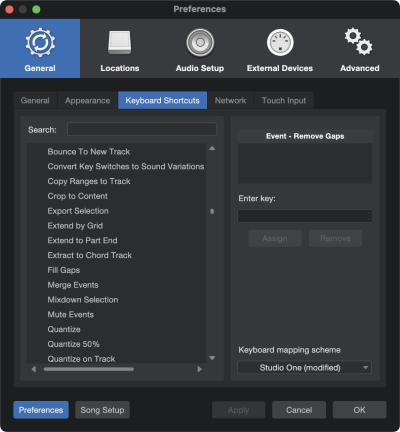
キーコマンドは、Fender Studio Pro内の他のコマンド同様、マクロと関連付けることができます。マクロエディターで目的のマクロを選択して[ショートカット]をクリック(または「ショートカット」列をダブルクリック)すると、キーボードショートカットメニューが開きます。選択したマクロが自動で選択されます。[キーを入力]フィールドに希望のキーストロークを入力し手から[アサイン]をクリックして[OK]をクリックします。
または、[Studio Pro]>[キーボードショートカット]ウィンドウを開き、検索フィールドにマクロをタイプ入力して[マクロ]セクションに表示させます。リストからマクロを選択して、[キーを入力]フィールドにタイプ入力して[アサイン]をクリックしてキーコマンドを割り当てます。
マクロをMIDIハードウェアにマップする
Fender Studio Proのコマンド同様、マクロもMIDIハードウェアにマップできます。これを行うには、コンソールの[外部デバイス]パネルでデバイスをダブルクリックし、マクロをマップしたいハードウェアのデバイスマップを開きます。認識済みのコントロールならどれでもマップできますが、この場合最も理に適っているのはボタンです。ボタンを右クリック/Option-クリックして[コマンドをアサイン]を選択します。
検索フィールドにマクロをタイプ入力してマクロを探し、希望のマクロを選択して[OK]をクリックします。ネイティブ対応していないコントロールサーフェスにも、希望のコントロールがMIDI CC値を伝送できればコマンドを割り当てることができます。
マクロの保存場所
マクロコマンドは単一のロケーションに保存され、マクロオーガナイザーウィンドウの一番下の[マクロフォルダーをエクスプローラー/Finderに表示]ボタンで選択できます。各マクロはXMLフォーマットの個別のファイルとして保存され、必要に応じてXMLを直接編集することができます。これらのファイルは移植可能なので、Fender Exchangeを介して他のユーザーと共有できます。
マクロ設定
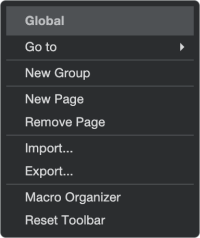
マクロツールバーの左上にある歯車アイコンをクリックしてマクロ設定メニューを開きます。
-
移動:マクロツールバーページのリストを選択して希望のページを開きます。
-
新規グループ:選択すると、マクロの新規グループがマクロツールバーに作成されます。
-
新規ページ:選択すると、マクログループを入力するための空の新規ページが作成されます。
-
ページ名を変更:選択すると、現在のページの名前を変更できます。
-
インポート…:Fender Studio Pro外部からマクロページをインポートします。
-
エクスポート…:現在のマクロページをエクスポートして他の人と共有できます。
-
マクロオーガナイザー:マクロオーガナイザーが開きます。
-
ツールバーをリセット:すべてのマクロページがデフォルト設定にリセットされます。使用にはご注意ください。