ズームを使用したナビゲーション
セッション内で編集またはアレンジを行う際、編集ビューとアレンジビューの両方でタイムラインをズームインおよびズームアウトすると便利です。Fender Studio Proでは、主要なコマンドとクイックコントロールを使用してすばやく簡単にズームできます。
ズームには以下のテクニックを使用します。
水平方向にズーム
- ズームイン/ズームアウト:アレンジまたは編集ビューのタイムライン内を水平にクリック&ドラッグします。
- ズームイン/ズームアウト:カーソルをアレンジまたは編集のタイムラインに置き、マウスのスクロールホイールを動かします。
- ズームイン:キーボードの「E」を押します。
- ズームアウト:「W」を押します。
垂直方向にズーム
- ズームイン:(垂直)Shift+Eを押します。
- ズームアウト:(垂直)Shift+Wを押します。
- ズームイン/アウト:Ctrl+マウスのスクロールホイールを動かします。
その他のズームコマンド
- ループへズーム:Shift+Lを押します。
- 選択範囲にズーム切り替え(水平または垂直方向):Shift+Sを押します。
- 選択範囲にズーム切り替え:(水平方向)Alt+Sを押します。
- 選択でズーム:Alt+Shiftを押したまま、アレンジビュー上で選択範囲を描画してその範囲をフルズームにします。通常のズームレベルに戻るには、Alt+Shiftを押したままズームされたエリアをクリックします。
- 完全ズーム:Alt+Zを押して水平に最大限までズームアウトします。
キーボードショートカットメニューで、アレンジページで使用できるトラック高さに直接アクセスし、キーコマンドを設定することもできます。
ズーム履歴
アレンジビューまたは編集ビューでの直前の水平および垂直ズームの状態は、ズーム履歴に保存されます。Alt+Wを押してズームを取り消し前回の状態に戻したり、Alt+Eを押してズームをやり直すことができます。
ズームを切り替え
[ズームを切り替え]コマンド(Z)を使用して、2つのズーム状態をすばやく切り替えることができます。このコマンドは、現在のズーム状態と保存されているズーム状態とを切り替えます。現在の状態が保存され、メモリーに保存されている状態が復元されます。Zをもう一度押すと元の状態に戻ります。
[ズームの状態を保存]コマンド(Shift+Z)は、状態を切り替えることなく、現在の状態を保存します。これは、後で[ズームを切り替え]コマンド(Z)を使用してズーム位置を呼び出すためのアンカー位置を設定するのに使用します。
自動ズーム
自動ズームを使用すると、Fender Studio Pro は対応するビューのすべてのコンテンツをリアルタイムで収めるために最適なズームを自動的に適用できます。自動ズームはワークフローを劇的にスピードアップします。アレンジ、オーディオエディター、ノートエディターのピアノビューとノートビューで利用できます。
自動ズームを使用しているビューに影響を与えるウィンドウの手動サイズ変更操作(ブラウザーのサイズ変更など)は、実行するとビューがリアルタイムで動的に再ズームされます。ノートイベントまたはオーディオイベントの追加、複製、削除も、自動ズームをトリガーします。
キーボードショートカットやマウス操作などの手動ズームコマンドを使用すると、自動ズームは無効になります。また、[エディターをアレンジに同期]と[自動ズーム]を同時に有効化することはできません。
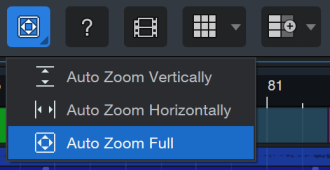
自動ズームボタンを右クリックすると、次のオプションを選択できます。

垂直方向に自動ズーム:イベントが追加または削除されると、すべてのイベントが表示されるように垂直方向に動的にズームします。アレンジとノートエディターで使用できます。コンソールのサイズを手動で垂直方向に変更すると、アレンジのズームがリアルタイムで動的に修正されます。

水平方向に自動ズーム:有効な場合、すべてのイベント、パート、さらにはループが表示されるように水平方向に動的にズームします。イベントやパートをストレッチしたり複製したりしても、自動ズームが作動してすべてが表示されるようになります。アレンジ、ノートエディター、オーディオエディターで使用できます。

フルに自動ズーム:水平方向と垂直方向の自動ズームが同時に実行されます。アレンジとノートエディターで使用できます。