パターン
インストゥルメントパートは、展開する長いパッセージ、ライブ演奏の録音、その他のリニアな音楽用途に使用します。DAWスタイルのシーケンシングでは、これまでのステップシーケンサーやドラムマシンでは不可能だった小節単位の柔軟な操作が可能です。ただし、ここ最近のハードウェアシーケンサーの復興からも分かるように、これらの従来のワークフローに戻ると有用なこともあります。
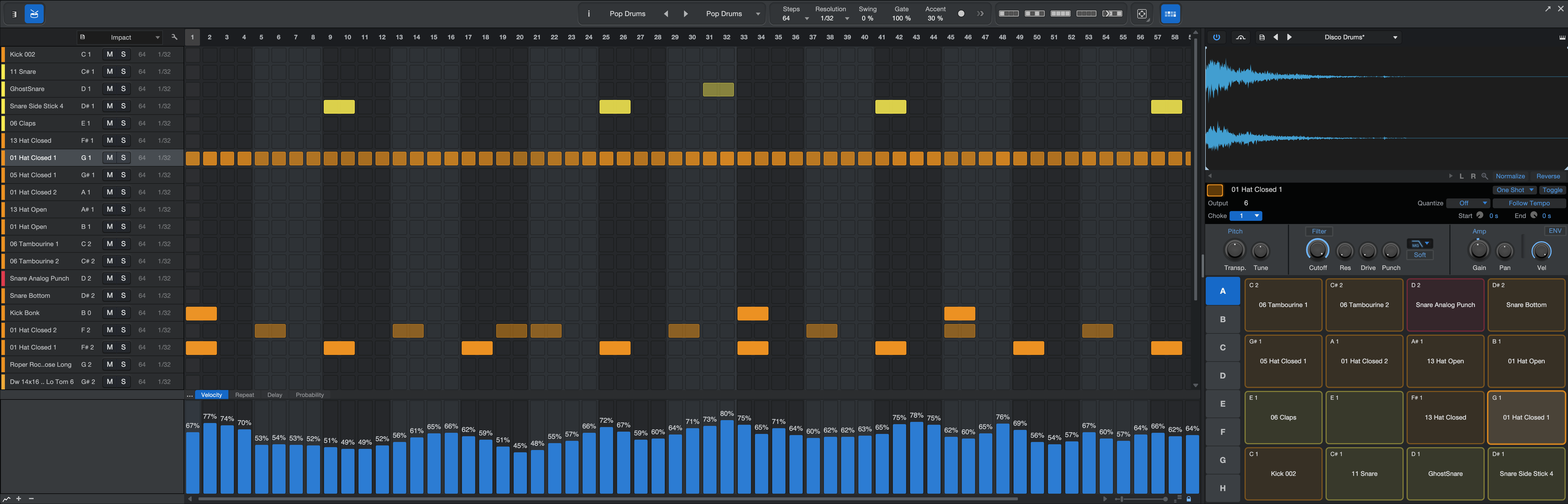
パターンベースのシーケンシングは音楽フレーズを個々の要素として扱い、自由に切り替えたり入れ替えたり、ループさせたり処理を加えたりできます。この種の自由なアレンジとプレイを可能にするのが、パターンです。パターンは、Fender Studio Proで作成可能な音楽パートの一種です。
パターンには2種類の動作モードがあります。ひとつはメロディパートとハーモニーパート用にデザインされたもので、関連するキーボードのノートに相当するノートをグリッド上に表示します。もうひとつはドラムパートとその他のパーカッシブパート用で、Impactで使用する場合、ノート/インストゥルメント名を自動提供し、各ノート列に対してさまざまなフレーズ長さやノート解像度を提供します。
ノートのパターンへの入力は、ペンシルツールを使用して手動で、または、ステップ録音モードを使用して好みのMIDIコントローラー(QWERTYキーボードを含む)でひとつずつ入力することができます。インストゥルメントパートをパターンに変換する(またはその逆)オプションもあり、パターン作成は非常に簡単です。
パターンは単なるノートデータの集まりではありません。エンドレスなバリエーションを作成してパターン内に保存できます。これにより、アイデアからスタートし、アレンジをレイアウトしながら簡単に切り替えることのできる反復を作成し、時間の経過と共にシーケンスに生気をもたらすことができます。リピートやトリガーのランダム率はステップ毎に適用でき、さらなる表現手法の可能性を広げます。
パターンは、同一のインストゥルメントトラック上に標準のインストゥルメントパートと共存が可能です(必要に応じてインストゥルメントパートの上に配置することも可能)。そのため、パターンは、フィル、反転、その他の装飾でより一般的なシーケンスに味付けをするのに最適です。
パターンを作成する
パターンは、既存のパートをパターンに変換するか、空のパターンを作成して埋めていくかの2種類の方法で作成できます。
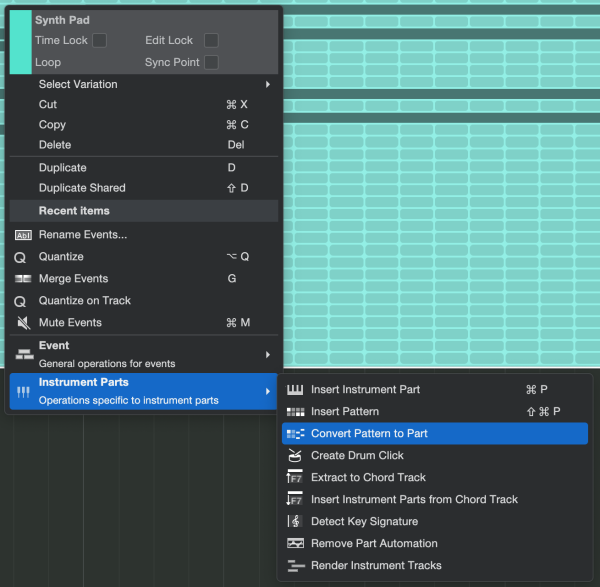
既存のパートをパターンに変換するには、希望のパートを右クリック/Ctrl-クリックして[インストゥルメントパート]メニューから[パートをパターンに変換]を選択します。この操作は[イベント]メニューにもあります。Fender Studio Proでは、インストゥルメントにより、パターンに使用されるモードが[メロディモード]か[ドラムモード]になるかが決まります。また、パートはタイムライン上の同じ場所でパターンに変換されます。パターンの最大長は64ステップで、これを超える部分は変換時に切り捨てられます。
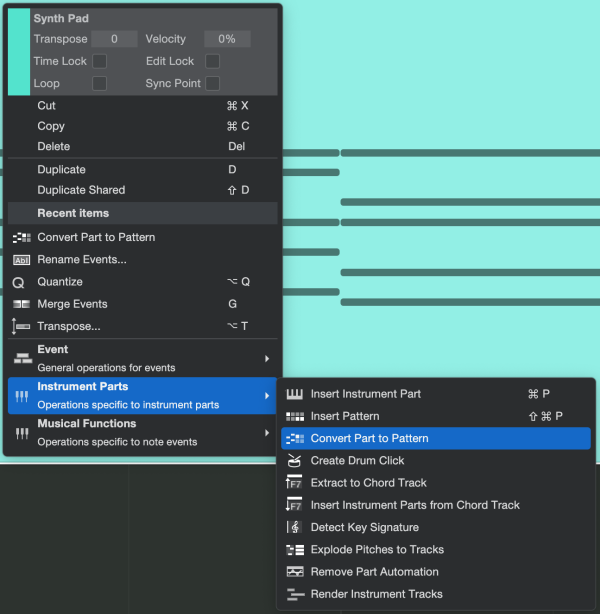
下で説明したとおりにパターンを編集した後は、同じ方法でパートに再変換できます。タイムラインのパターンを右クリック/Ctrl-クリックするか[イベント]メニューから[パターンをパートに変換]を選択します。
空のパターンを作成するには、インストゥルメントトラックを選択し、[イベント]>[パターンを挿入]を選択するか、キーボードのCtrl/Cmd+Shift+Pを押します。空のパターンが選択されているトラック上に作成されます。

この新規パターンで作業を開始するには、クリックして選択します。これでノートエディターパネルに表示されます。
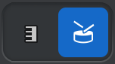
このパターンを使用してメロディやハーモニーを作成するつもりの場合、キーボードの形をしたボタン(上図)をクリックしてメロディモードを選択します。ドラムやその他のリズムパートを作成する場合、ドラムの形をしたボタンをクリックします。
パターン長、解像度、その他のグローバル詳細を設定する

パターンを初めて作成する場合、デフォルトの状態では、長さは16ステップ、解像度は16分音符になります。この設定およびその他の詳細は、パターンエディターウィンドウ上部のパラメーターを使用して簡単に変更できます。
-
ステップ:パターンの長さをステップ単位で選択できます。各ステップは[解像度]セレクターで指定されている音価になります。三角形をクリックするとプリセット長のメニューが開きます。カスタム長を入力するには、ステップ値をクリックしてから希望の値を2~64ステップでタイプ入力します。
-
解像度:パターン内の各ステップの音価を設定できます。デフォルトは16分音符([1/16])で、[1/2]~[1/64]の間で選択でき、それぞれ3連符([T])および付点音符([D])のバリエーションが選択できます。
-
スウィング:各ステップペアのリズム関係を設定できます。デフォルトは0%で、各ノートは偶数の分割に配置されます。%を上げるにつれて、各ペアの第2ステップ(2、4、6など)がその右のノートに近づきます。
-
ゲート:各ノートの長さを設定できます。デフォルトは100%で、各ノートがその音価全体を埋める形になります。値を下げるにつれて、各ノートが短くなります。値が100%を上回ると各ノートが長くなり、最大値は200%です。タイになっているノートの[ゲート]値の変更は、タイの最後のステップの長さのみに影響します。たとえば、[ゲート]値200%をタイになっている2つの16分音符に適用すると、16分音符が8分音符にタイでつながるようになります。逆に、[ゲート]値を50%にすると、16分音符が32分音符にタイでつながるようになります。
-
アクセント:[アクセント]のあるノートに置かれる強調の量を設定できます。デフォルトは30%です。値を上げるにつれて、[アクセント]の効果が上がります。
ノートを入力する
パターンの肉付けを始める簡単な方法のひとつは、ペンシルツールを使用することです。グリッド内の任意の位置をクリックするとノートが追加されます。ノートをもう一度クリックすると削除されます。Shiftを押したまま削除すると、複数のレーンまたはピッチのノートを削除できます。列をクリック&ドラッグして1回の操作でドラムモードの複数のノートを追加したりメロディモードのノート長を設定したりすることもできます。Ctrl/Cmdを押したまま入力するアクセントを切り替えます。
タイの付いたノートとコード
タイの付いたノートを入力するには、Shiftを押したまま2つ以上のステップをドラッグします。ノートを短くする場合にもこの方法を使用します。Shiftを押したまま長いノート上を希望のステップ数になるまで左にドラッグします。最初のステップ内を左にShift-ドラッグすると、長いノートが1ステップにリセットされます。
メロディモードで同一ステップ内に同じ長さの複数のノートがある場合、それはコードです。コードの長さを変更するには、Ctrl/Cmd+Shiftを押したまま、いずれかのノート上を左(短くする)または右(長くする)にドラッグしします。
ステップ録音
パターンにノートを追加するもうひとつの方法がステップ録音です。ステップ録音ボタン(上図)を押すと、ステップ録音モードに切り替わります。ノート入力を開始するパターン内の位置を選択するには、グリッド内の希望の列の上に表示されたステップ番号をクリックします。接続されているMIDIコントローラー上でノートを再生すると、パターンにそのノートが入力されます。最初のノートを押したまま他のノートを再生して1ステップに複数のノートを入力することができます。ノートから指を離すと、パターンが次のステップへと進み、次のノートまたはコードを入力できます。
休符とタイの付いたノート/コード
休符を挿入するには、ステップ録音ボタンの右にある二重矢印の[休符を挿入]ボタンをクリックします。タイの付いたノートまたはコードを入力するには、ノートをリリースする前に[休符を挿入]ボタンをクリックします。
ステップ録音が終わったら、ステップ録音ボタンを再度押して標準モードに戻ります。
パターンにリアルタイム録音する
状況によっては、ベーシックなアイデアをリアルタイムでパターンに入力してから、パターンモードの機能を使用してノートや長さに詳細な編集を加えたい場合があります。Fender Studio Proではこれも実行可能です。
- パターンを作成します。
- ルーラー上をドラッグしてパターンと合致するようループ境界を設定します。
- ループモードを有効にします。
- F2を押してパターンエディターを開きます。
- パターンエディターウィンドウの[録音/ステップ録音を有効化]ボタンをクリックします。
- 再生ボタンを押して(またはスペースキーを使用して)トランスポートをスタートさせます。
- パターンがループする間にコントローラーで演奏します。
この方法は、ノートをパターンバリエーションにリアルタイムで録音するのにも使用できます。
タイムライン上のパターン間で切り替える
パターンを編集する際、タイムライン上の前または後にある別のパターンを編集したい場合、[前のパターンを編集]または[後のパターンを編集](上図)をクリックして切り替えることができます。
パターン編集の操作
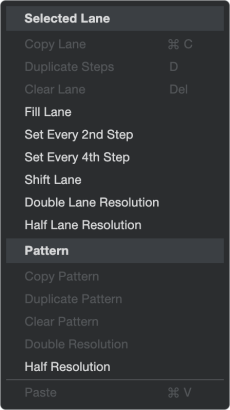
パターンエディターを右クリック/Ctrl-クリックすると、ポップアップメニューに選択可能な編集操作がリストされます。リストのサイズはメロディモードとドラムモードで異なります。
メロディモード:これらのパターンレベル操作はドラムモードでも使用できます。
- コピー:現在のパターンの内容すべてをコピーして、別のパターンや、同じパターン内の別のバリエーションにペーストできるようにします。
- ペースト:クリップボード内のノートデータを現在選択されているパターンに適用します。
- 複製:パターンの上半分のノートを、パターンの下半分に(すでにノートがない場合に限り)コピーします。これを可視化するには、空のパターンのステップ1にノートを入力して[複製]を選択します(ショートカットは「D」)。ステップ1がステップ5に複製されます。ステップ7にノートを加えて「D」をもう一度押すと、ステップ1、5、7がステップ9、13、15に現れます。こうして、コードやハイハットノートなどの反復でパターンを簡単に埋めることができます。
- パターンをクリア:パターンからすべてのノートを削除します。
- 解像度を2倍に:パターンの解像度を2倍にします。これで4分音符のスペースに存在するステップ数が増え、各ステップの音価が減ります。たとえば、デフォルトの解像度16分音符が2倍になると、各ステップの音価は32分音符になります。パターンはテンポに対して2倍の速さで動作するようになります。その代わり、パターンのステップ数を2倍にし、最大64ステップまでFender Studio Pro増やします。
- 解像度を半分に:パターン解像度を半分に下げます。これで4分音符のスペースに存在するステップ数が減り、各ステップの音価が増えます。たとえば、デフォルトの解像度16分音符が半分になると、各ステップの音価は8分音符になります。パターンはテンポに対して半分の速さで動作するようになります。Fender Studio Pro その代わり、パターンのステップ数を半分に減らすことで補っています。
ドラムモード:次にリストされた操作は選択されているレーンでの操作です。パターン操作は上にリストされた操作と同じです。
- レーンをコピー:現在選択されているレーンのノート情報をコピーします。これを別のレーンに適用するには、右クリック/Ctrl-クリックして[ペースト]を選択します。
- ペースト:クリップボード内のノートデータを現在選択されているレーンに適用します。
- ステップを複製:選択されているレーンの内容をコピーして、次に選択可能な空の空間にペーストします。
- レーンをフィル:現在選択されているレーン内の選択可能なステップすべてにノートを追加します。
- レーンをクリア:選択されているレーンからすべてのノートを削除します。Deleteやバックスペースも使用できますが、先にレーンが選択されていることを確認してください。
- 2ステップ/4ステップ毎に設定:現在選択されているレーン内の2ステップ/4ステップ毎にノートを追加します。これにより既存のステップが置き換えられます。ノートは必要に応じて追加削除できます。[レーンをシフト]を使用して新しいステップをオフビートに移動させることもできます。
- レーンをシフト:現在選択されているレーンのノートを1ステップ単位で右にずらします。これは予想外のリズムを見つけるのに優れた方法です。十分な回数行うと、ノートが左側に再び現れます。タイの付いたノートは、その音価全体がパターンの末尾に向かって完全にシフトした後に再び現れます。
- 解像度を2倍に:レーンの解像度を2倍にします。これで4分音符のスペースに存在するステップ数が増え、各ステップの音価が減ります。たとえば、デフォルトの解像度16分音符が2倍になると、各ステップの音価は32分音符になります。レーンは他のレーンに相対して2倍の速さで動作するようになります。
- 解像度を半分に:レーン解像度を半分に下げます。これで4分音符のスペースに存在するステップ数が減り、各ステップの音価が増えます。たとえば、デフォルトの解像度16分音符が半分になると、各ステップの音価は8分音符になります。レーンは他のレーンに相対して半分の速さで動作するようになります。
パターンエディターウィンドウ上のツールバーには、すでに説明した多数のドラムモード操作([4ステップ毎に設定]、[2ステップ毎に設定]、[レーンをフィル]、[レーンをクリア]、[レーンをシフト])のショートカットボタンがあります。これらはワークフローを強化するさらなるオプションを追加します。このように表示されています。

ドラムマップと名前
ドラムモードではのちに呼び出せるようカスタムドラムマップを構築および保存できます。各ドラムに名前を付け、任意の順序で配置し、現在のパターンに使用されていないドラムを隠すことができます。General MIDIドラムマップを起点として使用することもできます。
ドラムマップ選択ウィンドウのレンチの形をした編集ボタンを押すことからスタートします。
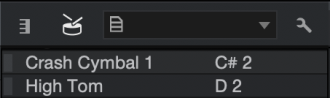
ドラムリストが展開し、ここからのみアクセス可能な機能が表示されます。名前フィールドをクリックすると名前を付けたりドラム名を変更したりできます。
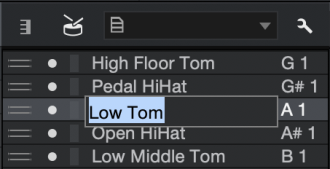
名前フィールドの左には3つのエリアがあります。
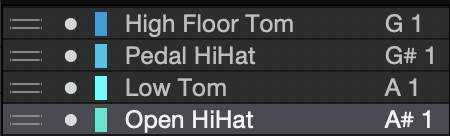
ドラムを希望どおり配置できたら、ドラムマップを保存して名前を付けることができます。これを行うには、ドラムマップ選択ウィンドウ左側のピッチ名アイコンをクリックします。7つのオプションが表示されます。
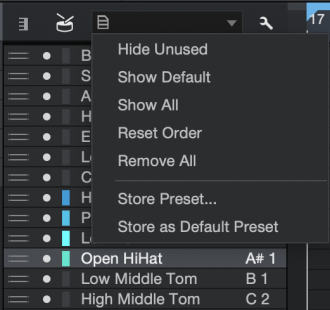
- 未使用を隠す:パターンで現在使用されているドラムだけを表示させたい場合、このオプションを選択します。
- デフォルトを表示:保存したドラムマップをデフォルトプリセットに選択します。
- すべてを表示:このオプションはパターンが使用していないドラムおよびMIDIノート範囲全体を表示します。
- 順序をリセット:レーンを並び替え、MIDIノート番号に従って配置したい場合、このオプションを選択します。
- すべてを削除:レーン順序がリセットされ、すべての名前フィールドがクリアされ、すべてのレーンが無効になり、色選択がリセットされます。
- プリセットを保存…:あとで呼び出すために現在のドラムマップを保存するのに使用します。名前を付けて[OK]をクリックすると、ドラムマップ選択メニューに表示されます。
- デフォルトプリセットとして保存:他のドラムマップの起点として使用したいドラムマップがある場合、このオプションを使用してデフォルトプリセットとして指定します。これにより、現在のドラムマップのコピーが作成されて「デフォルト」になり、ドラムマップ選択メニューの一番上に置かれます。
ドラムマップ選択メニューは、ドラムマップ編集モードの内外の両方で使用できます。現在のドラムマップ名をクリックすると下のようにリストが表示され、新しいドラムマップを選択します。
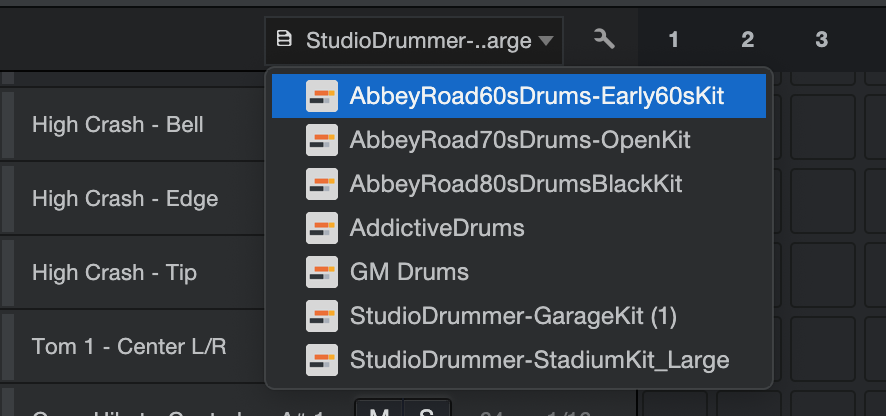
ピッチ名アイコンにドラムマップ編集モー外のオプションのリストが表示されます。ドラムマップ編集モード内に表示される最初の3オプション[未使用を隠す]、[デフォルトを表示]、[すべてを表示]と同じです。それぞれの機能については前のセクションをご参照ください。
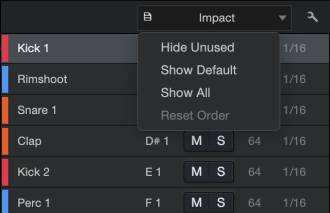
ドラムモードレーンオプション
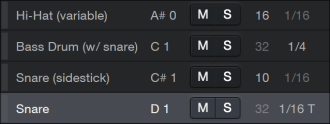
ドラムモードでは、各レーンの[M]と[S]ボタンを使用してノートを個別にミュートまたはソロにできます。各レーンに別のパターン長や解像度を設定することもできます。こうすることで、複雑なポリリズムを作成したり、時間の経過に伴う動きをより良く把握することができたりします。
-
指定のレーンのパターン長を変更するには、現在の値をクリックしてから希望の値をタイプ入力します。
-
ノート解像度を変更するには、現在の値をクリックしてポップアップメニューから新しい値を選択します。
メロディモードレーンオプション
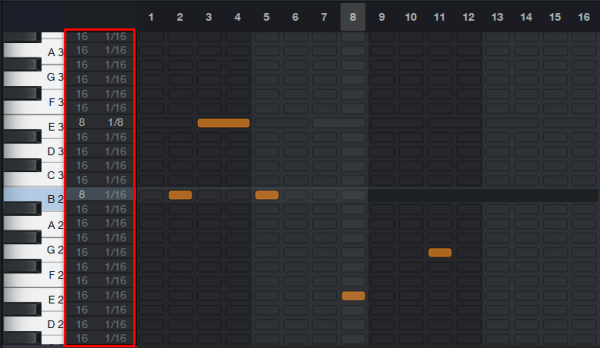
メロディモードでも、同様のレーンオプションがあります。ここでは、各レーンに別のパターン長や解像度を設定することもできます。
-
指定のレーンのパターン長を変更するには、現在の値をクリックしてから希望の値をタイプ入力します。
-
ノート解像度を変更するには、現在の値をクリックしてポップアップメニューから新しい値を選択します。
パターンインスペクター
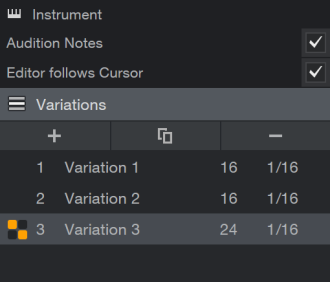
パターン編集中にインスペクターを開くと、パターン操作に適用されるオプションやコマンドが表示されます。
-
ノートを試聴:このオプションを有効にすると、パターンに入力するノートがそのたび接続されているインストゥルメントを通して再生され、正しいノートまたはインストゥルメントであるかどうかの確認がしやすくなります。
-
エディターはカーソルに従う:このオプションを有効にすると、トランスポートがタイムラインに沿って移動するに従って、現在のトラック上で再生されているパターンがどれであるかに関係なく、そのパターンがパターンエディターに表示されるようになります。
バリエーション
各パターンには無数のバリエーションを設定できます。さまざまなノートデータを含み、異なるステップ長やノートの解像度を設定できます。これにより、他のバリエーションに影響を与えることなく非常に多くのパターン配列を試すことができます。パターンに空のバリエーションを追加するには、パターンインスペクターの「+」ボタンを押します。バリエーションを削除するには、バリエーションを選択して、インスペクターの「-」ボタンを押します。バリエーションの名前を変更するには、名前をクリックしてから希望の名前をタイプ入力します。バリエーションをクリック&ドラッグして順序を変更します。
ある時点でバリエーションを複製してクローンを編集しつつ現在の状態を保存したい場合があります。これを行うには、複製したいバリエーションを選択してから複製ボタン( )を押します。
パターンのバリエーションのいずれかを現在タイムライン上にあるバージョンと置き換えるには、パターンを選択し、インスペクター内のバリエーションをダブルクリックするか、パターンエディター最上部のバリエーション名横のドロップダウンメニューをクリックします。
ベロシティ、リピート、ディレイ、ランダム率
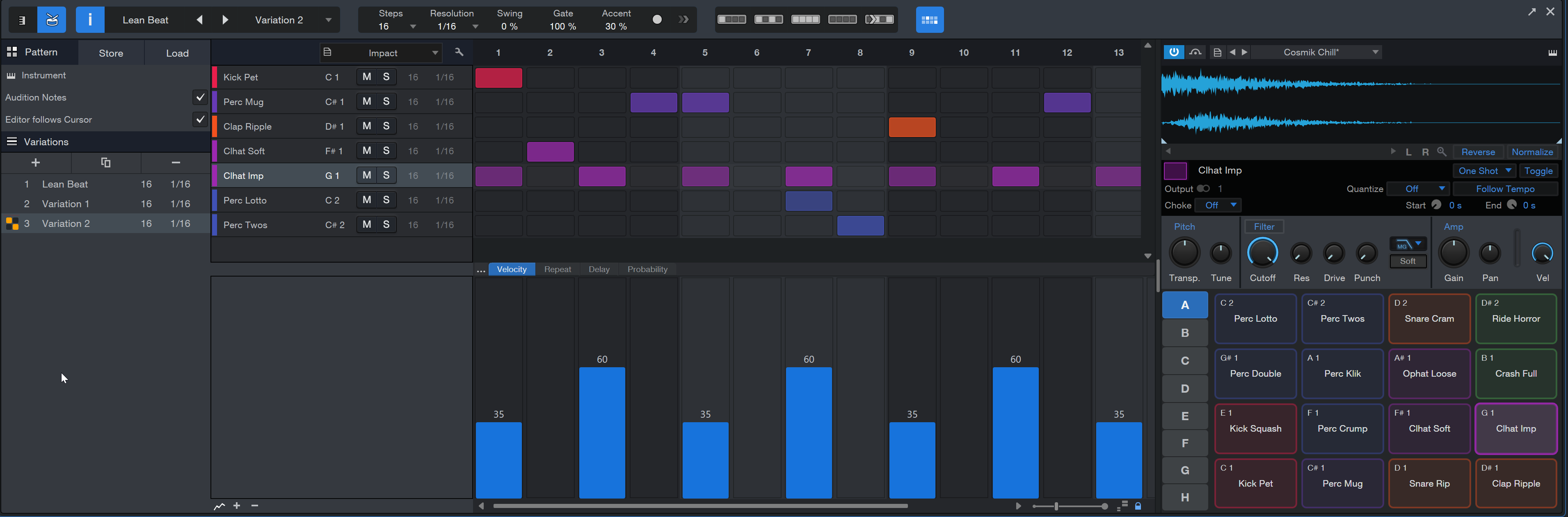
(インストゥルメントトラックでの自由なノート配置に比べて)比較的固定的なステップベースのパターンでは、いくつかのクリエイティブな機能を便利に使用できます。パラメーター値のステップ毎のオートメーションはそのひとつです。
パターンエディターの左下隅には、ノコギリ型の山頂のような小さなボタン( )があります。これをクリックするとオートメーションレーンが表示/非表示になります。オートメーションウィンドウの一番上には、ベロシティ、リピート、ディレイ、ランダム率(および「…」ボタン)があります。
-
ベロシティ:このボタンをクリックすると、選択されているレーンのノート(ドラムモードの場合)あるいは指定のステップ上のすべてのノート(メロディモードの場合)のベロシティを設定できます。ベロシティレーン内をクリック&ドラッグして値を設定します。
-
リピート:このボタンをクリックすると、選択されているレーンの各ノート(ドラムモードの場合)あるいは指定のステップ上のすべてのノート(メロディモードの場合)に適用されるリピート回数を指定できます。ノートのリピートはすべてパターンのノート解像度の長さ以内で等距離の間隔になります。つまり、たとえば解像度が[1/16]のパターン内のノートでリピート値が4の場合、64音符が4つ再生されます。
-
ディレイ:パターンをヒューマナイズする優れた方法です。[ディレイ]ボタンをクリックして1つまたは複数のステップに+/-50%間の値を選択します。正の値だとステップがより遅く、負の値だとより早くに生じます。最初のステップに負のディレイを使用することはできません。パターンのスタート位置より前のノートは再生されません。
-
ランダム率:このボタンをクリックすると、選択されているレーンの各ノートが再生される確率(ドラムモードの場合)あるいは指定のステップ上のすべてのノートが再生される確率(メロディモードの場合)を%で指定できます。設定値が低いとキャンセルされるノートが増え、パターン再生時に面白いバリエーションが生まれます。
ステップオートメーション
[...]ボタンを押すと、パターン内のノートのベロシティを指定する場合と同じようにステップ毎にオートメーションパラメーターにアクセスできます。ポップアップウィンドウで、右の列から編集したいパラメーターを選択し、[<<追加]ボタンを押して選択可能なステップオートメーションパラメーターに追加します。パラメーターを削除したい場合、左の列からそのパラメーターを選択し、[削除>>]ボタンをクリックします。
ステップオートメーションシステムに追加したパラメーターは、ベロシティ、リピート、ディレイ、ランダム率の各ボタンに並んで追加ボタンとして表示されます。パラメーターをクリックすると、パターンのステップの設定にアクセスできます。
希望のオートメーションパラメーターを選択したら、オートメーションレーンの一番下の青い列に注目してください。これらはそれぞれ、選択されているパラメーターに対してオートメーションを設定できるステップを示します。列を個別に調整したり、行にわたってカーソルをドラッグしてワンアクションで複数の列を編集したりできます。その後、別のオートメーションパラメーターを選択し、パターンが望みの形になるまでプロセスを繰り返します。
オートメーションレーンを追加する
オートメーションレーンを追加し、ステップオートメーションでより複雑な操作を行えるようにするには、オートメーションエリア左の「+」ボタンを押します。レーンを展開するには、「-」ボタンを押します。
ズームオプション
[時間ズーム]コントロールを動かして水平に、[データズーム]コントロールを動かして垂直に、ドラムモードでズームインまたはズームアウトできます。
[水平と垂直のズームをリンク]が有効になっている場合(ドラムモードではエディターの右下隅に小さなロックアイコンがあります)、自動ズームではセルの縦横比が維持されます(手動の垂直ズームの場合同様)。このモードでは縦横がリンクするため、3つの自動ズームモード(垂直、水平、フル)間に違いはありません。
パターンの管理
パターンはパターンが作成されたセッションと共に自動保存されます。ただし、パターンとそのバリエーションを他のセッションで使用したい場合、2種類の方法があります。
パターンを保存/ロードする
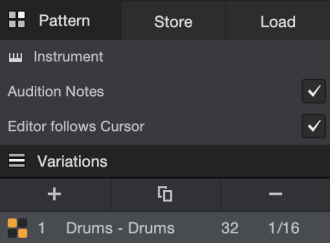
パターンインスペクターを開くと[パターンプリセットを保存]/[パターンプリセットをロード]ボタンが表示されます。パターンを保存するには、保存ボタンをクリックします。開いたウィンドウでは、パターンに名前を付け、説明文を入力し、サブフォルダーを選択するかフィールドに名前を入力して新しいフォルダーを作成します。
別のパターンを現在のセッションにロードするには、ロードボタンをクリックします。ドロップダウンメニューにフォルダー名が表示されます。フォルダーを開き、希望のパターンを選択すると、それがパターンエディターウィンドウに表示されます。
ブラウザーから/ブラウザーにドラッグする
ブラウザーを開き、アレンジビューからブラウザーウィンドウの希望のフォルダーにパターンをドラッグ&ドラッグします。Fender Studio Proではパターンは[ファイル]タブに保存されますが、必要に応じてパターンを[ループ]タブにドラッグすることもできます。Altキーを使用して.patternファイルとしてエクスポートするのか.musicloopファイルとしてエクスポートするのかを指定します。.musicloopファイルは、.patternファイルに含まれる生のノートデータだけでなく、インストゥルメントとその設定を呼び出す点が異なります。詳しくは「Musicloop」をご参照ください。
どちらのフォーマットを選択しても、これらのファイルをセッションにドラッグ&ドロップすれば再利用できます。