トランジェント検出と編集
トランジェント検出とは、オーディオ素材内のトランジェントの位置を判別する処理のことをいいます。判別されたトランジェントは、編集の基準として使用されます。トランジェントは、音楽のサウンドまたは発声された語の非倍音の立ち上がり部分(アタック)を示す短い信号です。非周期的な要素を多く含み、サウンドの倍音成分よりも高周波成分の強度が高くなっています。録音されたスネアドラムヒットの波形を見ると、ヒットの先頭部分(アタック)が信号の残りの部分に比べて大幅に音量が高くなっています。この「大音量」部分をトランジェントと呼び、信号の残りの部分を一般的に「テイル」と呼びます。
トランジェントは通常音楽素材内のリズムを示すため、トランジェントの位置が分かると、録音されたオーディオのクオンタイズやタイミングの修正が可能になります。たとえば、ドラム演奏のフィルの後の強拍が早すぎた場合、パーフェクトなタイミングになるようこの強拍を修正できます。また、演奏の雰囲気全体を変化させたり、ある演奏録音の雰囲気を抽出して別の演奏録音に適用させることもできます。
トランジェントを検出する
アレンジ内のオーディオに含まれるトランジェントを検出するには、オーディオイベントを1つ選択し、一番上のツールバーからベンドパネルを開いてから、[検出]エリアから[分析]を選択します。または、オーディオイベントを右クリック/Ctrl-クリックし、コンテキストメニューの[オーディオ]>[オーディオベンド]から[トランジェントを検出]を選択します。[表示]>[その他のビュー]メニューで[オーディオベンド]をクリックしてベンドパネルを開くこともできます。

イベントが使用している元のオーディオクリップが分析され、イベントの左下にパーセンテージで経過が表示されます。検出後、イベントが少し透明になり、青色のベンドマーカー(イベントの高さと同じ垂直線)が各トランジェントに置かれます。
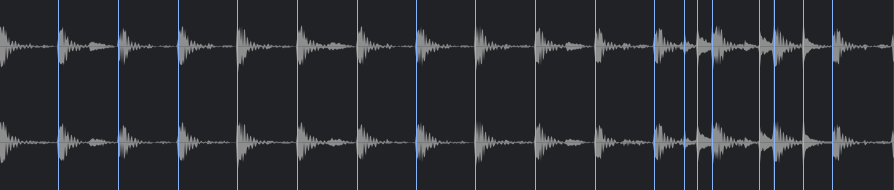
トランジェント検出には、[スタンダード]と[センシティブ]の2種類のモードを使用できます。これらのモードは、ベンドパネルから選択できます。
オーディオイベントをクオンタイズまたはスライスしたい場合、あらかじめトランジェントを検出する必要はありません。オーディオベンドパネルの[アクション]から操作を直接選択できます。適用された操作によりトランジェントが検出されます。
トランジェントにTabキーで移動
アレンジビューとオーディオエディターの両方では、イベントのトランジェントがまだ検出されていない状態であっても、コンピューターキーボードのTabキーを押してトランジェントに移動することができます。この操作を行うと、再生カーソルがイベント内の次のトランジェントに移動します。トランジェントにTabキーで移動を使用中、以下のキーボードショートカットも使用できます。
- Ctrl/Cmd+Backspace:カーソルを前のトランジェントに移動します。
- Shift+Tab:トランジェント間の選択範囲を作成または拡張します。
- Shift+Ctrl/Cmd+Backspace:選択範囲を縮小します。
ベンドマーカー
Fender Studio Proのベンドマーカーは、オーディオイベント内のオーディオのストレッチに使用されます。これだと、イベントを複数にスライスする必要がありません。ベンドマーカーは、ベンドパネルからトランジェントを検出するとオーディオイベントに追加されます。また、手動で追加することもできます。トランジェントの検出時に、各トランジェントへのベンドマーカーの配置に使用されるスレッショルドは、デフォルトでは80%です。この値は、操作したいトランジェントにのみベンドマーカーが置かれるよう、イベントのコンテキストメニューの一番上またはインスペクターで調整できます。また、トランジェント検出の前または後にベンドマーカーを手動で挿入することもできます。
ベンドマーカーは、ベンドマーカーが非表示の状態でも挿入や編集ができますが、編集時には表示させておくほうがよいでしょう。ベンドパネルの目の形のアイコン([ベンドマーカーを表示])をクリックするか、イベントのコンテキストメニューでベンドマーカーの表示と非表示を切り替えます。
トランジェント検出の結果としてベンドマーカーが挿入された場合、ベンドマーカーの前に、ズームで拡大しないと判別できない程度の非常に短い範囲が点灯表示されます。これが、トランジェントとして検出された範囲を示しています。Fender Studio Proでベンドマーカーに従ってオーディオをクオンタイズする際は、これらが重要になります。カット中、トランジェントのオンセットが使用され、トランジェント全体が囲まれます。ベンドマーカーをクオンタイズまたはスナップする際、より良好なリズム精度となるよう、トランジェントのピークが参照されます。
ベンドマーカーは、イベントが参照するオーディオクリップのプロパティです。つまり、プール内の同一のオーディオクリップを参照している複数のイベント(1つのドラムループを何度か複製した場合など)は、同一のベンドマーカーを共有しており、いずれかのベンドマーカーを編集するとその編集に影響されます。複製したドラムループでリズムのバリエーションを作成したい場合など、複製されたイベントにそれぞれ異なる処理を実行したいときは、編集前にイベントを新規ファイルにバウンスします。
ベンドマーカーを編集する
ベンドマーカーを手動で挿入するには、ベンドツールに切り替えてから、オーディオイベントの上にマウスカーソルを合わせ、ベンドマーカーを挿入したい場所でクリックします。ベンドマーカーをダブルクリックすると、ベンドマーカーを削除され、マーカーによるオーディオへの影響が取り消されます。
ベンドツールが選択されている状態で、ベンドマーカーをクリック&ドラッグすると、タイムライン上でオーディオの左右を動かすことができます。こうすることで、ベンドマーカーのまわりのオーディオを伸縮させることができます。ベンドマーカーの一番下には左向きまたは右向きの旗が表示され、どちらの方向に動かされたのかが分かるようになっています。オーディオが伸ばされると波形が赤色で表示され、その赤色の強さでオーディオの伸ばされ具合が表されます。オーディオが縮められると波形が緑色で表示されます。
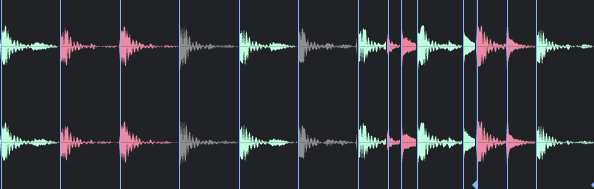
他の編集動作同様、スナップが有効な状態でベンドマーカーを動かすと、現在の[スナップ]設定で決まる最も近い音程にマーカーがスナップします。微調整するために一時的にスナップを無効にしたり、現在無効なスナップを有効にするには、Shiftを押したままマーカーを動かします。
(周辺のオーディオをタイムストレッチせず)ベンドマーカーを動かしたい場合、Altを押したままベンドマーカーを希望の位置にクリック&ドラッグします。
ベンドマーカーを操作してオーディオを伸縮するには、伸縮の基礎として使用されるベンドマーカーが少なくとも1つ、オーディオの左または右に存在していなければなりません。ベンドマーカーがない場合、対象のイベントのオーディオクリップの先頭と末尾が使用されます。たとえば、ボーカルパートのある語のリズミックフレージングを変更したい場合、語自体を移動するのではなく、変更したい語の左と右にベンドマーカーを加えてみるとよいでしょう。
Shiftを押したまま希望のマーカーをクリックするか、Altを押したままマーカーをグループ選択することで、複数のベンドマーカーを選択してベンドツールで同時に編集できます。
ベンドマーカーは、右クリック/Ctrl-クリックして[ベンドマーカーをリセット]を選択することで、元の位置に戻すことができます。ベンドマーカーが複数選択されている場合はすべてを同時にリセットできます。編集の結果を取り消したい場合に便利です。
ベンドパネルを使用する
ベンドマーカーを扱う場合、ベンドパネルを表示させておくと便利です。ベンドパネルには、ベンドマーカーに関する一般的な操作が表示されています。ベンドパネルを開くには、ツールバーのベンドパネルボタン([オーディオベンド])をクリックするか、メニューの[表示]>[その他のビュー]から[オーディオベンド]を選択します。ベンドパネルは、メインウィンドウから取り外して別ウィンドウに表示させることもできます。
[検出]セクションではトランジェント検出モードを変更できます。デフォルトでは[スタンダード]に設定されています。このモードでトランジェントが正しく配置されない場合、モードを[センシティブ]に切り替え、オーディオを再分析します。
[ベンドマーカー]セクションでは、それぞれのボタンをクリックして、選択されているイベント内のすべてのベンドマーカーを削除または復元することができます。スライダーを使用して、ベンドマーカーのスレッショルドを調整することもできます。
[トラック]セクションでは、選択されているイベントが置かれているトラックに対してタイムストレッチモードを設定し、そのトラックがグループ内にある場合ガイドトラックを選択することができます。
クオンタイズとスライシング
[アクション]セクションでは、デフォルトで[クオンタイズ]が選択されており、[強度]パーセンテージスライダーが表示されます。[適用]をクリックすると、選択されているイベントがクオンタイズされます。[強度]設定では、[クオンタイズ]パネルの[スタート]パーセンテージを変更できます。こうして、クオンタイズ処理の強度を簡単に変更できます。
また、[アクション]に[スライス]を選択すると、ベンドマーカーに従って選択されているイベントが複数のイベントへとスライスされます。

選択されているオプションに応じて、得られる結果は異なります。
- 操作の結果生じる各スライスに短いフェードアウトを設定してクリックノイズを防ぐには、[オートフェード]をオンにします。
- リアルなサウンドの「テイル」から切り離されてスライスされたイベント間の空間を埋めるには、[オートフィル]をオンにします。ノート間の自然なディケイをエミュレートします。こうして、サウンドがよりスムーズになり、「切れ切れ」になるのを防ぎます。このオプションを有効にすると、イベント同士の重なり合う端部分が無音になります。
- 処理後、各スライスを1つのオーディオパートへとまとめたい場合には、[結合]をオンにします。
- 操作の結果生じるイベントをクオンタイズしたい場合には、[クオンタイズ]をオンにして[強度]でそのパーセンテージを設定します。この処理ではタイムストレッチは生じません。代わりに、単一の連続するイベントが検出されたトランジェント位置でスライスされ、スライスの結果生じる複数のイベント自体がタイムラインでクオンタイズされます。
[ストリップサイレンス]パネルと同じように、[適用]ボタンの横の小さなインジケーターが点灯している場合、[検出]、[ベンドマーカー]、[トラック]、または[アクション]オプションを変更してから[適用]をクリックすると、直前の操作が自動的に取り消されます。そのため、[ベンド]パネルの処理の結果を確認して設定を必要に応じて微調整することができ、通常の取り消し操作を手動で行う必要がないため、適切な設定を見つけるのがより簡単になります。選択範囲での変更(または他の編集操作)を行うとこの状態が解除され、インジケーターが消灯します。
オーディオをクオンタイズ
Fender Studio Proでは、オーディオのクオンタイズは非常に簡単です。オーディオイベントを選択してから、コンピューターキーボードの「Q」を押すとクオンタイズされます。トランジェントが選択されているイベントに対して検出され、オーディオが現在のクオンタイズグリッドにスナップします。ベンドマーカーが左または右へ移動したことがベンドマーカー上に表示され、「ベンドマーカーを編集する」セクションの説明のとおりに波形の色が変化します。
インストゥルメントパートにも、トランジェントが検出されたオーディオの場合と同じクオンタイズコマンドが使用できます。Qを押すと選択されているイベントがクオンタイズされ、Alt/Option+Qを押すと50%クオンタイズされ、Shift+Qを押すと元のタイミングが復元されます。
オーディオエディターの[クオンタイズ]パネルはノートエディターとアレンジから独立しています。これにより、セッションの各側面のリズム特性を完成させ、そのたびに設定を調整することなくこれらの編集を素早く実行することができます。クオンタイズパネルボタンをクリックすることでオーディオエディターのクオンタイズパネルの表示と非表示を切り替えることができます。また、[表示]>[その他のビュー]>[クオンタイズ]を開いて現在選択されているビューのクオンタイズパネルを閉じることもできます。
Elastique Pro
Fender Studio Proは、高品位タイムストレッチングにZplaneのElastique Proタイムストレッチングエンジンを使用します。オーディオイベントをクオンタイズする際、ベンドマーカー間のオーディオの各リージョンのストレッチにElastique Proが使用されます。
位相整合のマルチトラッククオンタイズ
ドラムセットの録音など、1つの楽器を複数のマイクを使用し複数のトラックへと録音する場合、これらの複数のオーディオ間の位相関係が変更されず保たれることが非常に重要となります。位相関係は、サウンドが音源から各マイクへと到達するのにかかる時間と考えることができます。たとえば、スネアドラムで考えてみましょう。波形の各トラックにおける配置は、得られるサウンドに大きく影響します。あるトラックではスネアヒットを移動したのに、その他の複数のトラックではそのスネアヒットを移動しないと、最終的に得られるスネアサウンドが大きく異なる場合があります。
そのため、マルチトラックオーディオをクオンタイズまたはスライスする際は、すべての編集をすべてのトラックに実行し、トラック間の位相関係を維持することが重要です。これを、位相整合編集と呼びます。Fender Studio Proでは、トラックをグループ化するだけで、この操作が簡単に行えます。トラックがグループ化されると、Fender Studio Proはトラックの位相関係を自動調整します。
たとえば、キック、スネア、左右のオーバーヘッドからなる4つのドラムトラックでの場合について考えてみましょう。トラックを個別に編集する前に、トラックを選択してからCtrl/Cmd+Gを押し、トラックをグループ化します。これで、グループ内のいずれかのトラックをクオンタイズすると、Fender Studio Proがトラック間の位相関係を判別し、各トラック上のトランジェントに従い、すべてのトラックにわたってオーディオをクオンタイズまたはスライスします。たとえば、スネアヒットがあり、一番上から一番下の複数のトラック内(かつスネアヒットの範囲内)に見つかった最初のトランジェントが4つのトラックすべてのクオンタイズに使用され、他のトラックはクオンタイズされたトラックとの既存の位相関係を保ちます(つまり、位相が整合する方法でクオンタイズされます)。
上記の例では、いずれかのベンドマーカーを拡大表示することで、Fender Studio Proの操作結果を確認できます。ベンドマーカーがクオンタイズの基礎として使用され、各トラックのベンドマーカーの範囲が共通のスタート位置へと調整されていることが分かります。グループ化されているトラックへの手動によるベンドマーカー編集も同じプロセスで実行されます。
また、グループ内の任意のトラックをトランジェント分析から除外し、クオンタイズまたはスライス処理の参照として使用しないようにすることもできます。あるグループに含まれるトラック上にあるイベントが選択されていると、ベンドパネルの[トラック]エリアに選択ボックスが表示され、グループ内のすべてのトラックを一覧表示する[ガイド]ドロップダウンメニューが表示されます。トラックを分析から除外するには、トラックのチェックボックスの選択を解除します。たとえば、キックとスネアのトラックのみをグループのクオンタイズまたはスライスに使用したい場合、キックとスネア以外のすべてのトラックのチェックボックスの選択を解除してから、バンドパネルでの操作を適用します。
グルーヴ抽出とクオンタイズ
グルーブ抽出は非常にパワフルでありながらとてもシンプルな機能です。たとえば、クオリティがいまいちのベースパートを、キックドラムにタイトに合わせたいとしましょう。これを行うには、[クオンタイズ]パネルを開き、[グルーヴ]モードに切り替えます。次に、キックドラムのイベントを[グルーヴ]パネルにドラッグしてから、ベースイベントをクオンタイズします。たったこれだけで、必要なトランジェントをすべて検出し、キックドラムのグルーブを抽出し、抽出したグルーヴに合わせてベースをクオンタイズすることができます。

同様に、インストゥルメントパートを[グルーヴ]パネルにドラッグしてグルーヴを抽出し、このグルーヴに合わせてオーディオをクオンタイズすることもできます。オーディオイベントまたはインストゥルメントパートからグルーヴを抽出すると、アレンジのグリッドがそのグルーヴに従い、そのグリッドに合わせてアレンジ内のすべてをクオンタイズすることができます。
これは、多数の楽器による演奏を整列する際に非常に便利です。また、ファンクループからグルーヴを抽出してエイトビートのドラムループに適用するなど、クリエイティブな目的でも同じように便利に使用できます。
また、グルーヴをインストゥルメントトラックにドラッグすると、グルーヴが連続する複数のノートとしてグルーヴ内のヒットごとに書き出され、ノートベロシティーをヒットの相対的なレベルに従って微調整することができます。こうすることで、たとえばドラム演奏に完全にマッチするバーチャルインストゥルメントのベースパートを簡単に構築できます。ドラム演奏をグルーヴエリアへドラッグしてから、さらにベーストラックへドラッグし、ノートを希望のパターンへと変更します。
または、オーディオイベントへドラッグしてインストゥルメントトラックへドラッグし、グルーヴを音楽的に調整してからインストゥルメントパートにドラッグして、これを元のオーディオイベントをクオンタイズすることもできます。可能性は無限です。