ミキシング時のループ
ミキシング時にオーディオの一部分(たとえばコーラスなど)をループ再生すれば、停止、巻き戻し、再生の操作を繰り返すことなく、セッションの特定の領域に焦点をしぼることができます。
オーディオの一部分をすばやくループさせるには、まずアレンジビューの範囲ツールで範囲を選択するか、矢印ツールで1つまたは複数のイベントを直接選択し、ループさせるオーディオを選択します。次に、キーボードのPキーを押して、選択範囲の左右にロケーターを設定します。また、キーボードのShift+Pキーを押すと、ロケーターの設定時にスナップが無視されます。最後に、トランスポートの[ループ有効]ボタンをクリックするか、キーボードのテンキーの/(スラッシュ)を押すと、左右のロケーターに挟まれた部分がループ再生されます。
目的の範囲に手動で左右のロケーターを設定し、トランスポートでループを有効にすることができます。これを行うには、タイムラインルーラーの上部にマウスをかざし、描画ツールを表示します。次に、クリックしてから右にドラッグして、ループさせる領域の周囲にループ範囲(左右のロケーター)を描画します。ツールチップが表示され、現在のループ長さが表示されます。キーボードのAltキーを押しながらドラッグすると、同時にトランスポートでループが有効になります。左と右のロケーターは、画面下のトランスポートバーのループ部分のそれぞれのフィールドに手動で入力して指定することも可能です。
または、タイムラインルーラー上で左右のロケーターをクリックしてから左右にドラッグするか、トランスポートバーのLとRのアイコンをクリックすることで、ロケーターを手動で移動することもできます。

アレンジビュー最上部の青いバーはループの範囲を示しています。
ループ長さ
(スタート/エンドの値ではなく)ループの長さをトランスポートバーに表示するには、括弧アイコン(])をクリックするか、ループ範囲の値を右クリックしてからコンテキストメニューで[ループ長さ]を選択します。
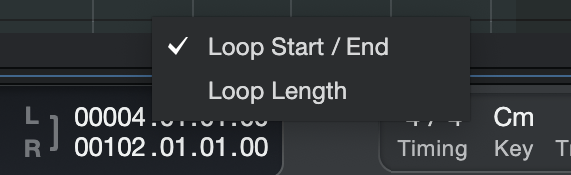
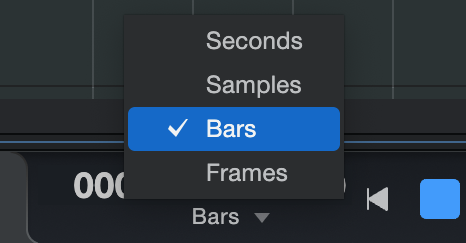
[ループ長さ]を選択すると、ループ長さ表示のタイムベースも選択できるようになります。右クリックのコンテキストメニューから[秒]、[サンプル]、[小節]、[フレーム]のいずれかを選択します。
または、タイムラインルーラー上で左右のロケーターをクリックしてから左右にドラッグし、ロケーターを手動で移動することもできます。ループ範囲全体をタイムラインに沿って動かすには、ループスタートロケーターとエンドロケーターを結ぶ灰色の線をクリック&ドラッグします。
ループの有効と無効をすばやく切り替えるには、ループスタートロケーターとエンドロケーターを結ぶ灰色の線をダブルクリックします。