メータリング
メータリングは制作過程において重要です。Fender Studio Proのメーターはオーディオレベルを好みのメータースタイルに合わせて表示します。これらのメーターを使って、信号経路のさまざまな段のレベルを計測することができます。メーターは、オーディオソースに応じて自動的にモノまたはステレオに設定されます。

2種類のメータリングモードがあり、ひとつは出力チャンネルに対するもの、もうひとつはその他のコンソールチャンネルに対するものです。希望のチャンネルセットのメータリングモードメニューにアクセスするには、右クリック/Ctrl-クリックを使用します。プリフェーダーメータリング設定は出力チャンネルを含むすべてのメーターにグローバルに適用されます。いずれかのメニューでこの設定を変更すると、他のメニューでも自動的に変更されます。
ほとんどのコンソールチャンネルタイプのメニューでは、[ピーク]または[ピーク/RMS]の間でモードを選択できます。選択は出力チャンネルを除くコンソール内のすべてのチャンネルに適用されます。
ピークメーターは出力チャンネルでは選択できません。出力チャンネルにはK-Systemメータリングオプションを含むピーク/RMSメータリングが用意されています。
[ピークホールド]と[ホールド長さ]設定をすべてのチャンネルに対してグローバルに調整するには、いずれかのメーターを右クリック/Ctrl-クリックします。
ピークメーター
ピークメーターは、非常に高い分解能で一瞬ごとにオーディオレベルを測定し、最高の出力レベルを表示します。ピークメーターは、特定のオーディオレベルとミックス内の他のオーディオレベルとの関係を明らかにするのに役立ちます。多くのエフェクトプラグインには入力用と出力用のピークメーターがあり、エフェクトによるオーディオ信号のレベルの減衰を確認できます。
ピーク/RMSメーター
ピーク/RMSメーターにはピークレベルとRMSレベルが同時に表示されます。ピークメーターには瞬間的な最高出力が表示されますが、RMSメーターには一定時間内のオーディオ信号のピークと底との平均値が表示されます。RMSメーターは、オーディオの知覚ラウドネスを示すよう人間の耳と同様の仕組みで設計されており、知覚ラウドネスの真の基準としてしばしば使用されます。
プリフェーダーメータリング
いずれかのメーターを右クリック/Ctrl-クリックすると、メニューが表示され、プリフェーダーメータリングのオンとオフを切り替えることができます。有効な場合、レベルメーターにはフェーダーの位置に関係なくレベルが表示されます。無効な場合、レベルメーターはフェーダー位置に呼応します。これはポストフェーダーメータリングと呼ばれます。選択は出力チャンネルを含むすべてのチャンネルに対してグローバルに適用されます。
メインアウトのクリップカウンター
メインアウトチャンネルにはピーク/RMSメーターの上にクリップカウンターがあります。
メインアウトの信号がクリップするとカウンターの色が赤くなります。また、発生したクリップの合計数が計算されます。このカウンターを利用すれば、セッションの最終的なステレオミックスでのクリッピングを防ぐことができます。カウンターをクリックするか、メインアウトフェーダーを調整するとカウンターがリセットされます。
K-Systemメータリング
出力チャンネルのピーク/RMSメーターには、K-Systemメータリングオプションも備わっています。K-Systemは、ゲインのモニタリングに関する総合的なメータリングシステムで、サウンドのミックスやマスタリングにおけるレベルの標準化を目的としています。このメータリングシステムには、K-20、K-14、K-12の3つのスケールがあります。これらのスケールは制作物の種類に応じて使い分けるよう設計されています。K-Systemの発明者であるBob Katz氏は、Audio Engineering Societyの技術論文「An Integrated Approach to Metering, Monitoring, and Leveling Practices」で次のように説明しています。
「K-20メーターは、ダイナミックレンジの広いものに使います。たとえば、大劇場用のミックス、「大規模ホームシアター」用のミックス、オーディオ愛好家向けの音楽、クラシック音楽(交響曲)、そして期待される未来の「オーディオ愛好家」向けの、5.1ミックスによるポップミュージックなどに適しています。K-14メーターは、家庭用の忠実度の高い作品の大半に使えます。たとえば、ホームシアターやポップミュージック(民族音楽からハードロックまで、中程度に圧縮されたさまざまな音楽を含む)などに適しています。K-12メーターは、放送用の作品に適しています。」
K-Systemメーターに切り替えるには、いずれかの出力チャンネルを右クリック/Ctrl-クリックして、メニューからオプションを選択します。
3つのK-Systemスケールのいずれかを使う場合、0 VUのマークがモニターから85 dB SPLになるよう調整します。これにはSPLメーターによる測定が必要です。たとえば、K-14スケールを使ってFender Studio Proで-14 dBFSの正弦波を再生すると、ピークレベルと平均レベルのどちらも0 VUになります。このため、聴取位置でSPLメーターが85 dB SPLを示すようにモニターを調整する必要があります。
パフォーマンスモニター
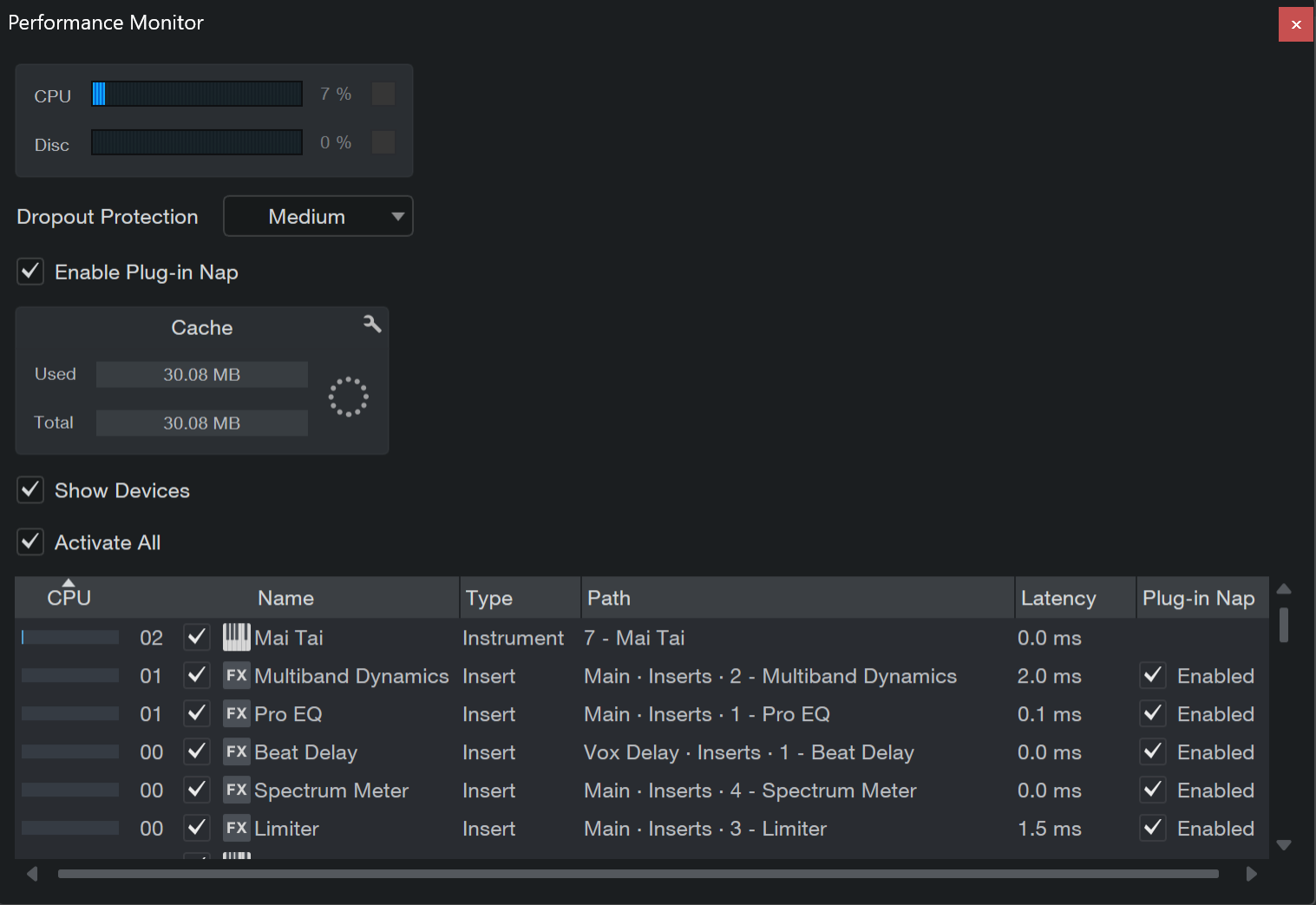
[表示]>[パフォーマンスモニター]を開いて[パフォーマンスモニター]ウィンドウを開くことができます。このウィンドウには、現在のCPU合計とディスク使用率、インサートエフェクトとインストゥルメントの使用率データが表示されます。インサートまたはインストゥルメントに対する編集ウィンドウを開くには、その名前をダブルクリックします。(関連するRAMやCPUを解放するために)インサートまたはインストゥルメントをオフにするには、その名前の横のチェックボックスをクリックします。オフにした項目をオンにするには、チェックボックスを再びクリックするか、コンソール内のインサートまたはインストゥルメントスロット上の[アクティベート]ボタンをクリックします。
1つのチェックボックスをクリックしてからリスト内を上下にドラッグして、複数のプラグインを有効化/無効化することもできます。
[キャッシュ]セクションには、オーディオキャッシュ内の現在のオーディオデータの量が表示され、その内容を表示するか、キャッシュ内の未使用の項目をクリアするオプションを選択できます。