マーカートラックを使用する
ミックスダウン時には、セッションの画面領域内をすばやく移動できると便利です。Fender Studio Proでは、マーカートラックを使ってタイムライン上の任意の位置にマーカーを配置しておき、簡単にマーカーの位置に移動することができます。マーカートラックを開くには、アレンジビューのトラック列の上にある[マーカートラックを開く]ボタンをクリックします。
トラック列のマーカートラックの右側には[タイムベース]ボタンがあります。[タイムベース]ボタンの音符のアイコンは、マーカーが小節と拍に基づく位置に従うことを表します。このため、テンポが変更されると、マーカーは曲の中の位置に応じて前後に移動します。
[タイムベース]ボタンをクリックすると、時計のアイコンに切り替わります。このアイコンは、マーカーが時間軸に沿った絶対的な位置に従うことを表します。マーカーはタイムライン上の絶対的な位置に固定されるため、テンポが変更されても移動しません。
マーカーを挿入する
マーカートラックに新しいマーカーを挿入するには、再生中でも再生が停止していても、[マーカーを挿入]ボタンをクリックするかキーボードの「Y」キーを押します。デフォルトでは、新しいマーカーには連番(1、2、3…)が付けられます。名前付きのマーカーを挿入するには、Shift+Yを押してポップアップウィンドウに名前を入力し、[OK]をクリックするかEnterを押します。マーカーの名前を変更するには、マーカートラック上でマーカーをダブルクリックし、別の名前を入力してから、コンピューターキーボードのEnterキーを押します。スタートマーカーとエンドマーカーの名前を変更することはできません。
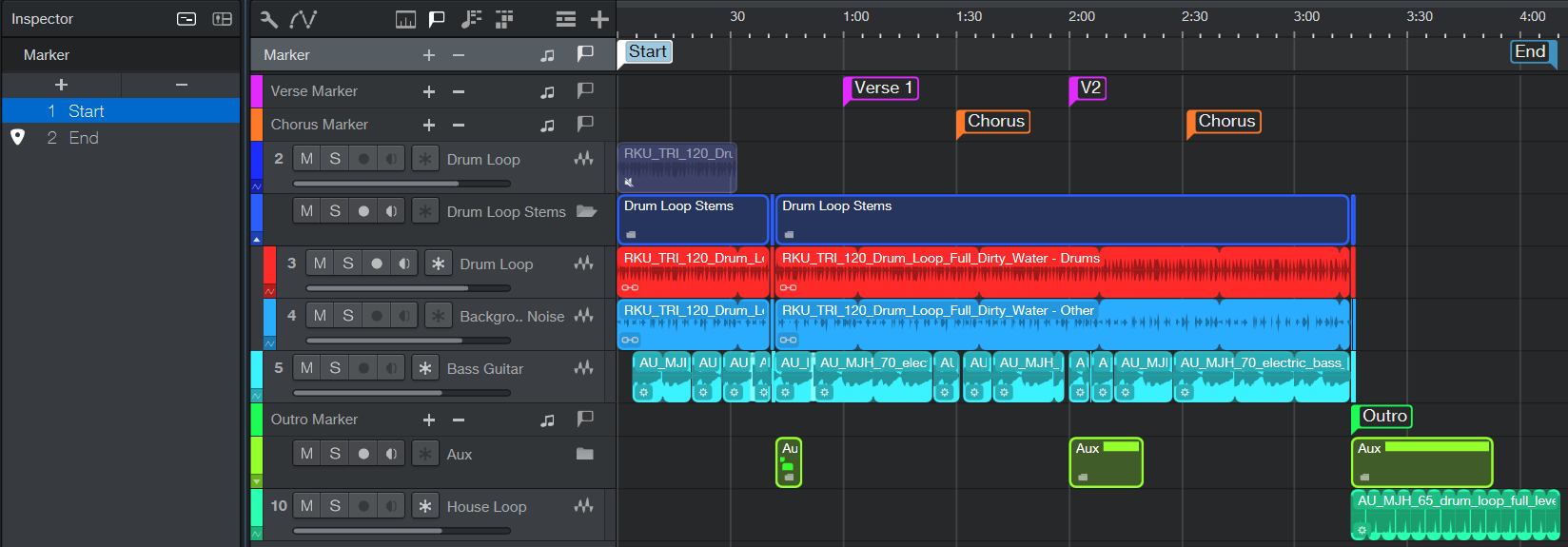
追加のマーカートラック
また、アレンジ内のどこにでもマーカー・トラックを追加で挿入することも可能です!新しいマーカー・トラックは、それぞれ個別に「時間」または「小節/拍」の位置のいずれかに設定できます。これは、映像用の音楽制作を行う際に非常に役立ちます。あるマーカートラックは、動画内のタイミングのキューポイントを定義するために使用され、別のマーカートラックは、小節やビート単位で音楽のセクションを強調するために使用される場合があります。これにより、例えば、楽曲のテンポが変わっても、ビデオトラック上のマーカーの位置を維持することができます。
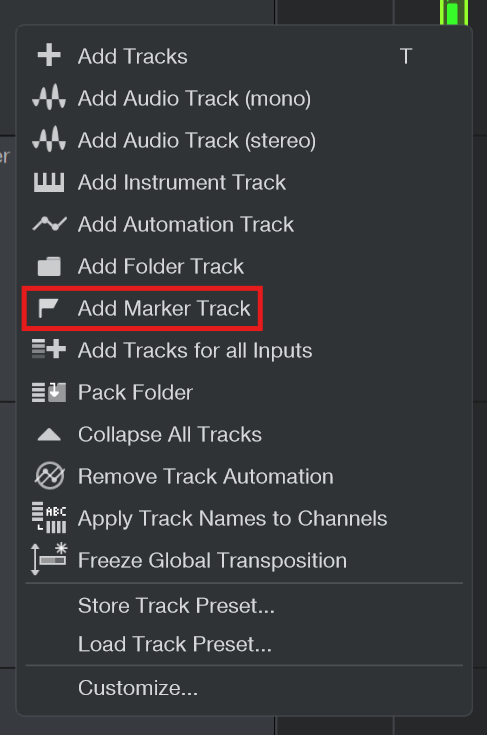
新しいマーカートラックを挿入するには、トラック列の空白部分を[右クリック]または[Ctrl]キーを押しながらクリックし、コンテキストメニューから「マーカートラックを追加」を選択します。あるいは、「トラック」→「マーカートラックを追加」をクリックして、新しいマーカートラックを追加することもできます。この方法では、選択したトラックの下に新しいマーカートラックが表示されます。
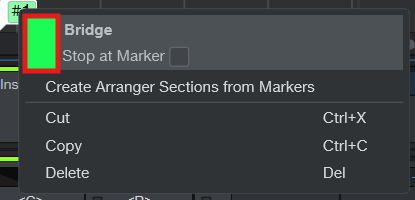
マーカーを作成したら、色を変更してカスタマイズすることができます。これを行うには、マーカーを右クリックして、マーカーのコンテキストメニューを開きます。次に、マーカートラックの名前の横にある小さな色のボックスをクリックします。クリックすると、カラーパレットが表示されます。
マーカー・トラックもフォルダ内にネストすることができます!この機能により、そのフォルダ内のコンテンツのみを参照できるようになります。
マーカートラックインスペクター
トラック列の上の[i]ボタンをクリックするか、コンピューターキーボードのF4キーを押してインスペクターを開きます。左側にウィンドウが開き、既存のマーカーのリストが表示されます。
ロケーターアイコンは現在のロケーションを示し、直前に通過したマーカーをハイライト表示します。マーカー名左のエリアをクリックして再生カーソルをそのロケーションに移動します。マーカー名を変更するにはマーカーをダブルクリックします。
インスペクターの一番上にある+アイコンは新規マーカーを現在位置に作成するのに使用できます。この場合、すぐに名前を入力できます。現在位置にすでにマーカーがある場合、新規マーカーは追加されません。
マーカーを削除するには-アイコンを使用します。Shiftを押したまま2つ以上のマーカーを選択して削除します。
インスペクターの一番下のウィンドウには、マーカーのスタート時間と[マーカーで停止]チェックボックスが表示されます。スタート時間の数値をクリック&ドラッグしてマーカー位置を調整します。
いずれかのマーカーを右クリック/Ctrl-クリックして[アレンジセクションを作成]と[マーカーで停止]機能にすばやくアクセスできます。
マーカー間を移動する
マーカートラックのマーカーから別のマーカーへ、再生カーソルをすばやくジャンプさせることができます。トランスポートの[前のマーカーへ移動]ボタンをクリックするか、キーボードのShift+Bを押すと、前のマーカーにジャンプします。トランスポートの[次のマーカーへ移動]ボタンをクリックするか、キーボードのShift+Nを押すと、次のマーカーにジャンプします。
再生しながらマーカーにジャンプすると、セッションのセクションを簡単に聴き比べることができます。特定のマーカーにジャンプするには、Ctrl+Alt/Option+Mキーを押したまま、コンピューターキーボードのテンキーの「*」キーを押して[マーカーを呼び出す]ウィンドウでマーカー番号を入力します。または、[トランスポート]>[マーカーへ移動]メニューから、7つまでのマーカーにジャンプできます。
セッションスタートマーカーとセッションエンドマーカー
新しいセッションの作成時には、セッションの長さを指定できます。デフォルトの長さは5分間、またはデフォルトのテンポである120bpmで151小節分です。マーカートラックでは、特定のリージョンの最初と最後に、自動的にセッションスタートマーカーとセッションエンドマーカーが配置されます。これらのマーカーは、[セッション]メニューの[ミックスダウンをエクスポート]と[ステムをエクスポート]機能で、エクスポートするタイムラインリージョンを指定する際に使用することができます。デフォルトでは[マスタリングファイルを更新]処理に使用されます。
エンドマーカーを右クリックして「マーカーで停止」機能を割り当てます。再生ヘッドはエンドマーカーに到達すると再生が停止します。
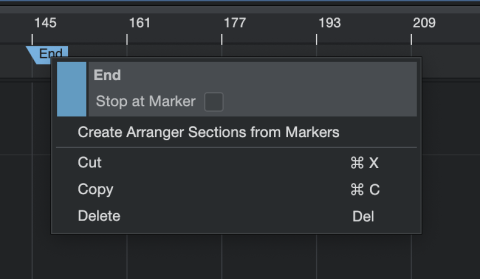
マーカーをカット、コピー、ペースト、複製する
カット、コピー、ペースト、削除の各コマンドを使用して、マーカーを配置および管理できます。マーカーをカットまたはコピーするにはマーカー名フラグをクリックして選択肢、Ctrl/+Cを押してコピーまたはCtrl/Cmd+Cを押してカットするか、マーカーを右クリック/Ctrl-クリックしてポップアップメニューを開き[カット]または[コピー]を選択します。マーカーをペーストするには、希望の位置にカーソルを置き、Ctrl/Cmd+Vを押します。マーカーを削除するには、マーカーを選択して、マーカートラックのコントロールエリアにある[選択されているマーカーを削除]ボタンを押します。また、マーカー名フラグを右クリック/Ctrl-クリックしてポップアップメニューから[削除]を選択するか、マーカーを選択してキーボードのDeleteキーを押してもマーカーを削除できます。
これらのコマンドは、[編集]メニューからも選択できます。
マーカーをカットした後で元の位置にマーカーを戻したくなった(かつその後に他の操作を行っているため[取り消す]ではうまく操作できない)場合、Ctrl/Cmd+Shift+Vを押すか、[編集]メニューの[元の位置にペースト]を選択します。
マーカーで再生を停止する
マーカーは、再生カーソルが到達したら再生を停止するよう設定することができます。マーカーにこのオプションを適用するには、マーカーを右クリック/Ctrl-クリックして[マーカーで停止]オプションをオンにするか、マーカーを選択してからインスペクターで同じオプションをオンにします。これはエンドマーカーに対して有効にすることはできません。
マーカーからアレンジセクションを作成する
マーカーを使用してアレンジトラックにセクションを追加する簡単な方法があります。マーカーを右クリック/Ctrl-クリックして[マーカーからアレンジセクションを作成]オプションを選択すると、マーカーが即座にアレンジセクションに変換されます。