録音を有効にする
トラックの作成、設定、録音準備が完了したら、次のステップである録音へと進みましょう。次のセクションでは、目的に応じて録音を有効にするさまざまな方法について説明します。
手動
手動での録音の有効化は、最も基本的な録音方法です。録音は現在の再生カーソル位置からスタートし、手動で停止するまで継続します。手動で録音を有効にするには、トランスポートの録音ボタンをクリックするか、コンピューターキーボードのテンキーの「*」キーを押します。

トランスポートの録音ボタンが赤色に点灯し、再生カーソルが左から右へとスクロールを始め、新規イベントが録音可能なトラックへと録音されます。録音は、手動で停止するまで継続します。
自動パンチ、プリカウント、プリロール、ポストロール
録音開始の合図を送り、録音が始まる前にセッションのテンポをミュージシャンに伝える手段はいくつかあります。
-
自動パンチ:[自動パンチ]では、ループ範囲に応じてFender Studio Proタイムライン内でのパンチ「イン」と「アウト」位置を設定できます。[自動パンチ]が有効な場合、ループ範囲の開始点で自動的に録音が開始し、終了点で停止します。
-
プリカウント:[プリカウント]が有効な場合、録音ボタンを押すとボタンにカウントダウンが表示されます。カウントダウンは、録音開始までの残り拍数を表します。
-
プリロール:プリロールがオンの状態で録音をクリックすると、Fender Studio Proは、[小節]パラメーターで指定した小節数分だけカーソル位置より前から再生を開始します。再生がカーソル位置を過ぎると、録音が開始されます。
-
ポストロール:[ポストロール]が有効な場合、録音後に設定した小節数が再生されて終了します。Fender Studio Proこれは、録音素材にある程度のコンテキストを与え、演奏を評価したり、別テイクの録音前に調整したりするのに役立ちます。ポストロールを使用するには自動パンチを有効にする必要があります。
自動パンチ、プリカウント、プリロール、ポストロールの各コントロールにアクセスするには、トランスポートコントロール横の録音パネルをクリックします。
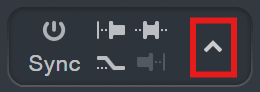
ここで、録音モードを[置換]に変更したり、[プリロール]や[ポストロール]を有効にしたりできます。自動パンチ、プリカウント、プリロール、ポストロールの各設定を編集するには、録音パネルボタン「[]」をクリックします。

プリカウント、プリロール、ポストロールの各オプション横のボックスをクリックし、それぞれに設定したい量を入力します。
注:プリカウントとプリロールは、自動パンチがアクティブであれば有効化できます(ポストロールのみ自動パンチを有効化する必要があります)。すべての機能を一度に有効化しておけば、録音開始までに十分な時間を設定し、録音したいセクションに自動でパンチインし、録音中にトランスポートコントロールに触れることなく再生を終了したいセッションセクションにポストロールを設定することができます。
ループも有効化しておけば、同じレコーディングプロセスを何度でも繰り返すことができます。これは、複数のテイクを次々に録音したい場合に特に便利です。
プリカウントとプリロールを有効化する
オーディオまたはインストゥルメントパートを録音中、演奏者が録音開始に合わせて準備できるよう、またセッションのテンポを理解して最初からリズムに乗って演奏できるよう、録音開始前にカウントインを使用すると便利です。Fender Studio Proは、これにプリカウントとプリロールの2機能を提供しています。
プリカウントでは、録音開始前に演奏されるメトロノームクリックの小節数を指定できます。プリロールでは、録音開始前に演奏されるセッション内の小節数を指定できます。録音のニーズに合うモードを選択できます。プリロールボタン(有効な場合赤で表示)は、トランスポートの[メトロノーム]オプション横にあります。

プリカウントまたはプリロールは、次の手順で使用します。
- メトロノーム設定ボタンをクリックし、[メトロノーム設定]メニューを開きます。
- [メトロノーム設定]メニューの[プリカウント]または[プリロール]で、[小節]フィールドに録音開始前に再生させたい小節数を入力します。
- トランスポートのプリカウントまたはプリロールボタンをクリックするか、キーボードのShift+Cを押してプリカウントを、Shift+Oでプリロールをそれぞれ有効にできます。
- 再生カーソルを、録音を開始したいタイムライン位置に合わせます。
- トランスポートの録音ボタンをクリックするか、コンピューターキーボードのテンキーの「*」キーを押し、録音を開始します。
- プリカウントモードでは、メトロノームクリックが指定した小節数だけ再生されます。録音開始までの残りの拍が、トランスポートの録音ボタン内に表示されます。
- プリロールモードでは、指定した小節数分前から再生がスタートし、再生カーソルが左から右へと移動します。
- 録音は、指定した位置から自動的にスタートします。トランスポートの録音ボタンが赤色に点灯し、再生カーソルが左から右へとスクロールを始め、新規イベントが録音可能なトラックへと録音されます。
- 録音は、コンピューターキーボードのスペースキーを押すか、トランスポートの停止ボタンを押すまで継続されます。
注:プリカウントとプリロールは同時に有効化できます。
自動パンチ
録音の開始位置と終了位置を設定しておくと便利な場合があります。たとえば、ボーカルパートの特定の部分だけを録音し、それより前と後の部分には録音したくない場合に、特定の位置で録音を自動的に開始および終了させることができます。このプロセスは「パンチイン」「パンチアウト」と呼ばれます。自動パンチボタンはプリロールボタンの下にあります。
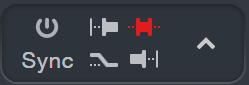
Fender Studio Proでは、パンチイン/パンチアウトに自動パンチ機能を使用します。自動パンチは、次の手順で行います。
- アレンジビューのタイムラインルーラーの左ロケーターをパンチインさせたい位置(録音の開始位置)に合わせます。
- アレンジビューのタイムラインルーラーの右ロケーターをパンチアウトさせたい位置(録音の終了位置)に合わせます。
- トランスポートの自動パンチボタンをクリックするか、コンピューターキーボードの「i」を押します。
- トラックを録音可能な状態に設定し、左ロケーターより前の位置から録音を開始します。
- 再生が開始され、録音が左ロケーターの位置から自動的に開始されます。トランスポートの録音ボタンが赤色に点灯し、再生カーソルが左から右へとスクロールを始め、新規イベントが録音可能なトラックへと録音されます。
- 録音は、右ロケーターの位置で自動的に停止します。しかし、再生は、コンピューターキーボードのスペースキーを押すか、トランスポートの停止ボタンを押すまで右ロケーターの位置を超えても継続されます。
パンチイン録音にFender Studio Proで自動パンチ機能を使用する場合、または、手動でパンチインを行う場合、新たに録音されたオーディオは、古い録音と新しい録音の境界が分からなくなるよう既存のオーディオイベントと自動的にクロスフェードされます。クロスフェード時間は非常に短く聞こえませんが、クロスフェードを手動で編集することもできます。