オーディオデバイス入力/出力設定
ソフトウェアI/Oチャンネル
ほとんどのレコーディング用アプリケーションでは、オーディオトラックはハードウェアオーディオデバイスのチャンネルを直接使用します。Fender Studio Proでは、ハードウェアオーディオデバイスチャンネルとトラックとの間にソフトウェアI/O(入力/出力)チャンネルレイヤーが用意されています。このセットアップには、従来の方法に比べて多数の利点があります。
たとえば、マルチチャンネルインターフェースを使用してスタジオで楽曲を制作し、このセッションファイルを、別のオーディオインターフェースを使用している別のスタジオへと持って行くとします。この場合、別のスタジオのハードウェアオーディオデバイスチャンネルを、正しいソフトウェアI/Oチャンネルに接続するだけで完了です。自分のスタジオに戻れば、このセッション用のオリジナルのI/O設定が自動的に読み込まれます。内蔵オーディオハードウェアを使用しているサブ機のノートパソコンでセッションを開く必要がある場合にも、これと同じ操作が行えます。
Fender Studio ProではセッションのI/O設定が各コンピューターおよび各オーディオデバイスドライバーごと保存されるため、セッションの持ち出しが非常に簡単で、オーディオデバイスを変更することによる破損もありません。
オーディオI/O設定メニュー
セッション内の各トラックは、入力元の信号を受信し、出力先へと送ります。各トラックの入力と出力は、[オーディオI/O設定]メニューで作成するソフトウェアI/Oチャンネル設定により決定されます。このメニューを表示してセッションごとにデフォルトのI/Oを設定するには、スタートページで[新規セッションを作成]をクリックして新規セッションを作成し、[セッション]>[セッション設定]>[オーディオI/O設定]を開きます。
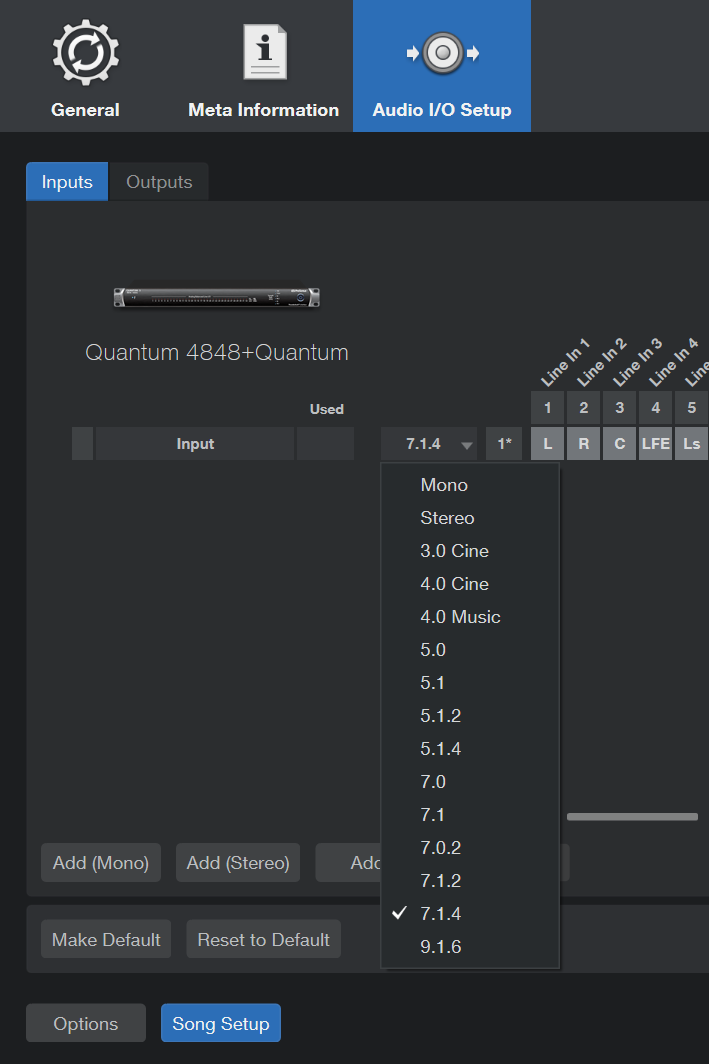
[オーディオI/O設定]の設定はセッションごとに行われるため、セッションごとにI/O設定が異なる場合もあります。下の「デフォルトI/O設定」で説明しているとおり、デフォルトのI/O設定を作成しておき、新規セッションに対して特定のI/Oを設定することもできます。
[オーディオI/O設定]メニューには[入力]と[出力]の2つのタブがあります。各タブには現在の設定がマトリクスで表示され、縦列にはハードウェアオーディオデバイスのチャンネル(ハードウェアI/O)が、横列には作成されたソフトウェアI/Oチャンネルが表示されます。ソフトウェアI/Oチャンネルは、Fender Studio Proの各トラックで使用可能な入力元と出力先として機能します。
ソフトウェアI/Oチャンネルを追加または削除する
入力チャンネルまたは出力チャンネルを追加するには、それぞれのタブを表示させてから[追加(モノ)]または[追加(ステレオ)]ボタンをクリックします。新規チャンネルが追加されると、デフォルトではアサインされていない次のハードウェア入力または出力がこの新規チャンネルにアサインされます。
[追加…]ボタンをクリックしてFender Studio Proのマルチチャンネルオプションから選択します。新しい入出力ラベル、フォーマット、カラーも設定します。一度に複数の入力または出力を作成するには、[数]オプションを使用します。Fender Studio Proは最大9.1.6のマルチチャンネル入力フォーマットに対応しています。2つ以上のチャンネルを追加する場合、チャンネル名は自動でインクリメントされます(名前、名前1など)。[OK]をクリックするとチャンネルが作成され、設定に追加されます。
入力ソースまたは出力デスティネーション右のドロップダウンフィールドで希望のフォーマットを選択し手から個々のチャンネル(L、C、Rなど)を希望のインターフェースの入力または出力にドラッグすることもできます。
チャンネルを削除するには、チャンネルをクリックして選択してから[削除]ボタンをクリックします。チャンネルの名前を変更するには、チャンネルの名前をダブルクリックしてから新しい名前を入力し、Enterキーを押します。
メニューを閉じる前に必ず[適用]をクリックしてソフトウェアI/Oの変更を適用します。デバイス用の元の設定からやり直したい場合、[デフォルトにリセット]をクリックします。
ハードウェアI/OをソフトウェアI/Oチャンネルにアサインする
ハードウェアの入力と出力は、ルーティングを図表化したマトリクス上でソフトウェアI/Oチャンネルにアサインします。ソフトウェアチャンネル(モノおよびステレオ)は横列に、ハードウェア入力と出力は縦列に表示されます。縦列と横列の交わる位置が、ハードウェアI/OとソフトウェアI/Oチャンネルの接続(ルーティング)を示します。
デフォルトでは、Fender Studio Proでは1つのステレオチャンネルと2つのモノチャンネルの3つの入力チャンネルが作成されます。これらのチャンネルには、それぞれ[入力L+R](ステレオ)、[入力L](モノ)、[入力R](モノ)とラベル表示されます。デフォルトでは、このステレオ入力チャンネルは、選択されているオーディオデバイスの1つ目のステレオハードウェア入力ペアを受信します。2つのモノチャンネルは、同じステレオハードウェア入力ペアの入力を受信します。
出力チャンネルは[メインアウト](ステレオ)とラベル表示され、デフォルトでは、選択されているオーディオデバイスの1つ目のステレオハードウェア出力ペアへルーティングされます。
ソフトウェアI/OチャンネルとハードウェアI/Oの間のルーティングを作成するには、ハードウェア入力または出力とソフトウェアチャンネル入力または出力の交差位置にある四角形をクリックします。M、L、またはRとラベル表示された色つきの四角形が表示され、それぞれモノ(M)、ステレオの左(L)、または右(R)を示します。
制作中にオーディオI/O設定の変更の必要が生じることはまれですが、オーディオI/Oのルーティングはいつでも変更できます。ルーティングの変更は関連するトラックすべてに影響します。オーディオトラックの入力が切り替わったり、メイン出力のハードウェア入力が変更したりする可能性がありますのでご注意ください。
[オーディオI/O設定]メニューで新しいルーティングを設定する際、ソフトウェアI/Oチャンネル左にメーターが表示されます。各チャンネルの信号レベルが表示されるため、正しいルーティングが設定されたかどうかを確認できます。
デフォルトデバイスI/O設定
新規セッションに適用されるデフォルトのオーディオI/O設定を作成しておくことをお勧めします。こうすることで、より迅速にセッションでの作業を開始することができます。
ご使用のオーディオデバイスすべての入出力に対するソフトウェアI/Oチャンネルを作成しておき、それぞれに名前を付けます。[オーディオI/O設定]メニューの[デフォルトを作成]ボタンをクリックすると、ポップアップウィンドウが開き、現在のI/O設定を新規セッションのデフォルトにするかどうかを尋ねるダイアログが表示されます。[はい]をクリックすると、これ以降、すべての新規セッションがこのオーディオI/O設定で作成されます。
[デフォルトにリセット]ボタンを使用してこの設定をセッションに適用できます。
デバイスI/O設定のインポート/エクスポート
別のセットアップでデバイス設定を作成している場合、その設定をFender Studio Proにインポートできます。また、Fender Studio Proからデバイス設定をエクスポートして別のセットアップで使用することもできます。
これらの機能にアクセスする方法には2種類あります。[セッション]>[セッション設定]を開くか、Ctrl/Cmd-+を使用して[オプション]>[環境設定]ページを開きます。まだ選択されていない場合、ページ一番下の[セッション設定]ボタンをクリックし、一番上の[オーディオI/O設定]メニューを選択します。
[インポート]/[エクスポート]ボタンはページ右下隅にあります。デバイス設定をインポートするには、[インポート]をクリックし、ファイルのロケーションを選択して[開く]をクリックします。このI/O設定が現在のI/O設定に置き換わります。
また、デバイス設定を[オーディオI/O設定]ウィンドウにドラッグ&ドロップすることもできます。これでI/O設定が現在の設定に追加されます。
メニューを終了する前に必ず[適用]をクリックして設定変更を確定してください。
この設定をすべての新規セッションに対するデフォルトにしたい場合、[デフォルトに設定]ボタンをクリックします。ポップアップウィンドウが開き、選択の確定を尋ねるメッセージが表示されます。[はい]をクリックすると、これ以降、すべての新規セッションがこのオーディオI/O設定で作成されます。
現在のデバイスの設定をエクスポートするには、[エクスポート]ボタンをクリックします。ファイルのデフォルトロケーションは[書類]>[Studio Pro]>[IO Configurations]ですが、別のロケーションを選択することもできます。[保存]ボタンをクリックすると、「.ioconfig」の拡張子のファイルがエクスポートされます。この操作は一度行うだけでかまいません。.ioconfigファイルには[入力]と[出力]タブ両方のデータが含まれます。
試聴チャンネル
ブラウザーおよび[ファイルをインポート]メニューのプレビュープレイヤーは、オーディオ再生に試聴チャンネルを使用します。ステレオ出力チャンネルであればどれでも試聴チャンネルとして使用でき、メイン出力以外の出力からのサウンドを試聴することができます。