カスタマイズ
カスタマイズでは、特定のFender Studio Pro機能をユーザーフェース上に表示させるか隠すかを選択し、作業に合わせてFender Studio Pro体験を効率化、最適化できます。
Fender Studio Proには機能セットが充実しており、音楽制作やサウンド処理で生じる作業のほとんどを実行できますが、すべてのタスクにこれらすべての機能が必要となるわけではありません。初心者も熟練ユーザーも、合理化された注意力を削ぐことのないツールセットがあれば、より効率的に作業を行うことができます。

デフォルトのFender Studio Proツールバー

カスタマイズエディターで変更したミニマルなFender Studio Proツールバー
カスタマイズ設定は、[表示]>[カスタマイズ]メニューで編集および呼び出しできます。
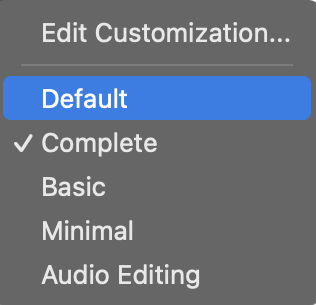
カスタマイズエディターで新しいカスタマイズ設定を作成するには、ドロップダウンメニューから[表示]>[カスタマイズ]>[カスタマイズを編集]を選択します。
既存のカスタマイズ設定を呼び出すには、リストから選択します。
カスタマイズ設定はセッションページでのみ使用できます。
カスタマイズしたいエリア(ツールバー、インスペクター、トランスポート、ブラウザー)を右クリックしてからコンテキストメニューで[カスタマイズ…]を選択してもカスタマイズエディターを開くことができます。
カスタマイズ編集ウィンドウ
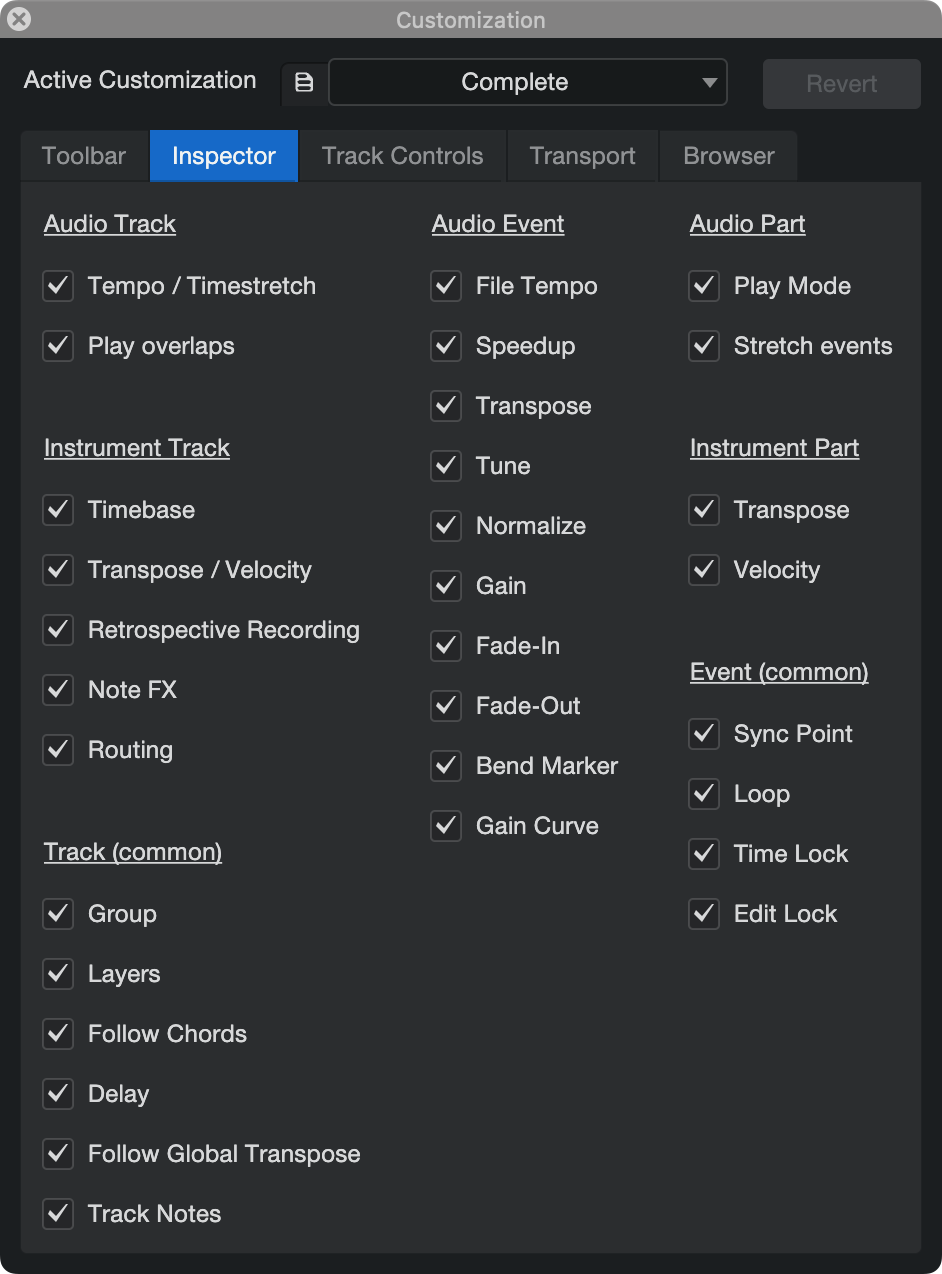
カスタマイズ編集ウィンドウの一番上にある4つのタブでは、カスタマイズしたいFender Studio Proエリアを選択できます。チェックボックスを使用して、希望の機能の表示と非表示を切り替えます。変更はすべて即時にユーザー設定に保存されます。ファクトリー設定が選択されている場合、ファクトリー設定名に基づく新規のユーザー設定が生成されます。
- ツールバー:Fender Studio Proのアレンジウィンドウの一番上にあるツールバーです。
- インスペクター:アレンジウィンドウの左にあるトラックインスペクターです。
-
トラックコントロール:アレンジウィンドウの左にあるトラックコントロールです。
- トランスポート:Fender Studio Proの一番下にあるトランスポートインターフェースです。
- ブラウザー:Fender Studio Proの右にあるブラウザーです。
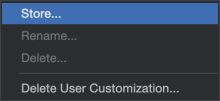
作成したカスタマイズ設定は、保存して後で使用したり、新しい設定の起点として使用したりできます。カスタマイズ編集ウィンドウの一番上にあるドロップダウンメニューを使用して[保存…]を選択します。ここでは、既存の設定の[名前を変更]と[削除]も行えます。
[ユーザーカスタマイズを削除]を選択すると、すべてのカスタマイズ設定がファクトリー設定に復元されます。これを実行すると、作成したすべての設定が削除されますのでご注意ください。
アピアランス(色)設定は環境設定の[一般]メニューのオプションにあります。
カスタマイズプリセットを元に戻すまたは保持する
[プリセットを適用]チェックボックスでスマートテンプレートから適用したカスタマイズプリセットのあるドキュメントをロードする際、現在使用しているカスタマイズプリセットと異なる場合、そのプリセットを保持するか元に戻すかを尋ねられることがあります。
-
ドキュメント作成時に選択したプリセットを使用するには[保持]を選択します。
-
以前選択していたプリセットを使用するには[元に戻す]を選択します。