空間オーディオでのミキシング
サラウンドとDolby Atmosはどちらも、空間オーディオに対応するために堅牢なパンナーを使用しています。チャンネルのパンナーを変更するには、チャンネルのパンナーマイクロビューを右クリックしてドロップダウンメニューから希望のフォーマットを選択します。
モノまたはステレオチャンネルをオブジェクトに変換する際、Fender Studio Proでは現在のパン位置が保持されるので便利です。
ベッドとオブジェクト
Dolby Atmosミックスのチャンネルはベッドかオブジェクトのいずれかとして定義されます。チャンネルのタイプをベッドからオブジェクトに変更するには、そのチャンネルがメイン出力チャンネルに直接ルーティングされていることを確認してください。ここでDolby Atmos Rendererにより処理されます。その上で、チャンネルのパンナーマイクロビューから[空間オブジェクトパンナー]を選択します。
サラウンドパンナー
サラウンドパンナーは、サラウンドのセットアップまたはDolby Atmosベッドにおけるチャンネル配置を担当します。パンナーの上半分には、水平方向のスピーカー構成と信号の配置が表示されます。下半分には垂直方向の情報が表示されます。中央にある人間の頭のグラフィックは、作品を聴いている人の位置を示しています。ここではこれを「リスナー」と呼びます。
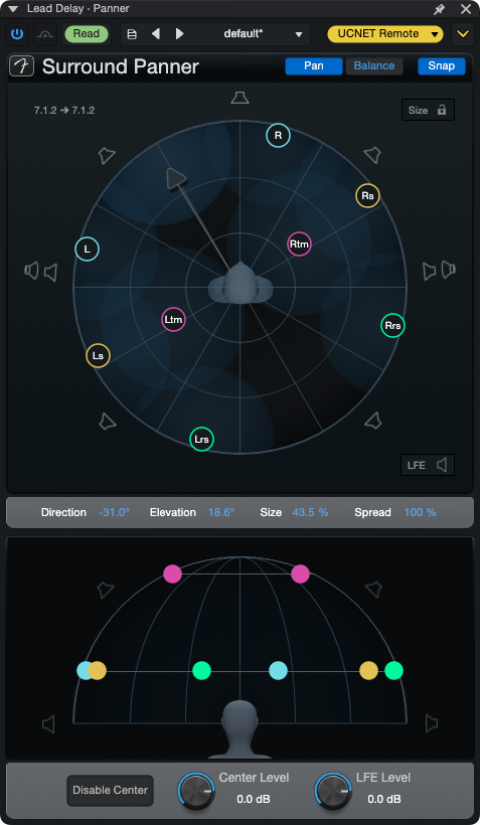
サラウンドパンナーの左上には、現在のアップミックス/ダウンミックス情報が表示されます。左の数字はチャンネルのスピーカーフォーマット、右はDolby Atmosのベッドのフォーマットです。この例では、7.1.2の.WAVファイルを7.1.2のベッドにパンしていますが、フォーマットが一致している必要はありません。
サラウンドパンナーの上半分で、矢印をクリックして左右にドラッグし、プライマリ信号ソースを配置します。矢印をクリック&ドラッグしてリスナーの頭から離したり近づけたりすると、信号サイズが変化します。サイズは左上のロックアイコンを使用して固定させることができます。Alt/Optを押したまま操作すると現在の向きで固定されます。右上のスナップボタンをクリックして、向きを直近のスピーカーにスナップするかどうかを切り替えます。
スピーカーチャンネルは、サラウンドパンナーではラベル付きのバブルアイコンで表示されます。表示されるバブルの数はチャンネル構成に依存します。ステレオでは2つ、9.1.6では最大14となります。バブルをクリック&ドラッグすると信号のスプレッドに影響を与えることができます。丸の外側にあるバブルをクリックすると、ミュート機能が切り替わり、選択されているチャンネルの出力からバブルが削除されます。
スピーカー出力はスピーカーアイコンで表示されます。クリックして個々にミュートするか、Opt/Alt-クリックですべてのスピーカーをミュートできます。LFEのミュートについて:入力にはLFEチャンネルがなく出力にはLFEチャンネルがある場合、LFEセンドミックスのルーティングはデフォルトでミュートされます。これは、ボタン右のLFEボタンで切り替えることができます。
サラウンドパンナーの下半分は、出力フォーマットにハイトスピーカーが含まれている場合にのみ使用できます。バブルをクリック&ドラッグしてエレベーションをコントロールできます。
サラウンドパンナーの最下部には他にも3つのオプションがあります。
- Disable Center:センタースピーカー出力を無効化します。
- Center Level:センタースピーカーの全体的な出力を調整します。
- LFE Level:LFE出力に送信される信号の量を直接コントロールします。
[Direction](向き)、[Elevation](エレベーション)、[Size](サイズ)、[Spread](スプレッド)の各値は全て、それぞれの値をダブルクリックして手動で入力できます。
[Elevation]値を100%に設定しても、信号がトップスピーカーのみにパンされることはありません。
チャンネルフォーマットを変更すると(ステレオから5.1など)、サラウンドパンナーのデフォルトプリセットが再びロードされ、新規チャンネルもデフォルトプリセットでロードされます。
バランスビュー
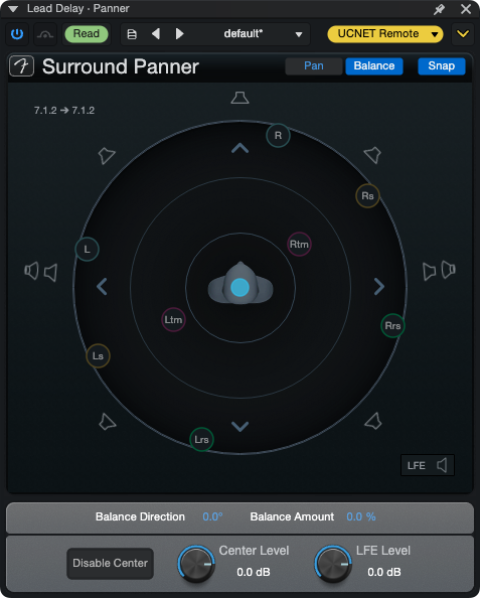
サラウンドパンナーのバランスビューは、[Balance Amount](バランス量)と[Balance Direction](バランス向き)の追加コントロールを提供します。これらを使用して組み合わせたソース信号を任意の向きに水平方向にシフトできます。アクセスするには、チャンネルパンナーを右クリックしてバランスビューを選択するか、サラウンドパンナー右上の[Balance](バランス)ボタンをクリックします。
青のバブルをクリック&ドラッグしてリスナーの周辺の希望の位置に移動させます。[Snap]を有効にし、バブルをディスプレイの一番外側の円にドラッグすると、1つのスピーカーにスナップします。
空間オブジェクトパンナー(Dolby Atmos)
空間オブジェクトパンナーは、現在選択されているチャンネルのサウンドを3D空間に配置するのに使用します。オブジェクトパンナーの上半分にはオブジェクトの位置がX軸とY軸上に示され、下半分にはオブジェクトの位置がZ軸とX軸上に示されます。
オブジェクトバブルをクリック&ドラッグして3D空間上の任意の位置に移動させます。すべての軸には個別にオートメーションを設定できます。バブルの色はコンソールで割り当てられた色に一致します。
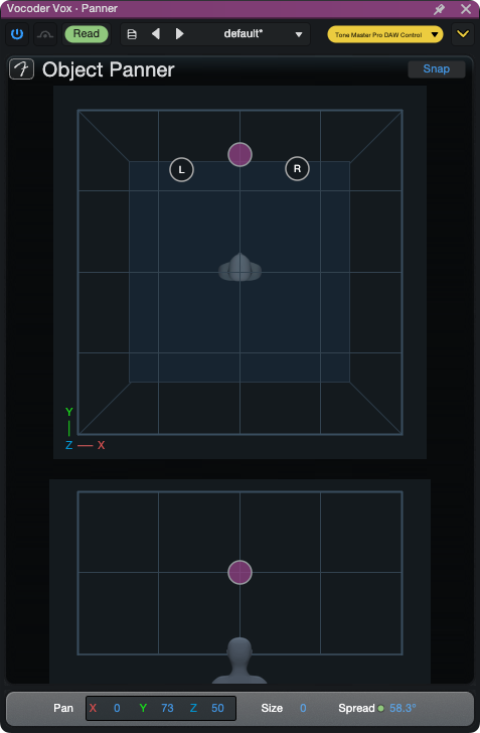
右上の[Snap]ボタンをクリックすると、オブジェクトが直近のスピーカーに自動的にスナップされます。X、Y、Z、[Size](サイズ)の各値は全て、それぞれの値をダブルクリックして手動で入力できます。
サードパーティ製パンナー
Fender Studio Proはサードパーティ製のパンナープラグインにも対応しています。インストール済みの場合、チャンネルパンナーマイクロビューの右クリックメニューに表示されます。表示されるサードパーティエフェクトにはこの目的に適さないものもあります。
空間オーディオでのセンド
センドに空間オーディオパンニングを使用できます。マイクロビューのセンドパンナーをクリックすると、編集用のフルサイズのパンナーにアクセスできます。[パンをチャンネルにロック]は、ソースチャンネルフォーマットがターゲットチャンネルフォーマットと一致する場合にのみ使用できます。
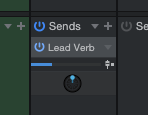
センドがサラウンドFXまたはバスチャンネルにルーティングされている場合、センドパンナーはサラウンドパンナーに置き換えられます。これにより、あらゆるソースの正確なFX配置が可能になります。[パンをチャンネルにロック]オプションが機能するためには、チャンネルとセンドパンナーのフォーマットが一致している必要があります。
センドパンナーは空間オブジェクトパンナーにはなりません。
空間オーディオでエフェクトチャンネルを再マップする
エフェクトはすべてサラウンドオーディオフォーマットで使用できます。モノ、ステレオ、サラウンドのプラグインでは、利用可能なプロセッシングチャンネルを個別に出力にマッピングしたりミュートしたりできます。
現在のエフェクトスピーカー設定は、プラグインヘッダー最上部中央、レンチアイコンの横に表示されます。サラウンドにネイティブ対応するエフェクトは、セッション設定に適合します(7.1.2など)。エフェクト設定がセッション設定を下回る場合(エフェクトがステレオに設定され、セッションが7.1.2に設定されている場合など)、レンチアイコンをクリックしてスピーカーチャンネルマッピングにアクセスします。
[スピーカーマッピング]ダイアログでは、ハンドル(右側)をドラッグしてチャンネルを並べ替えることができます。希望の出力をクリックして垂直方向にドラッグしてスピーカーチャンネルを再び割り当てます。FX列のボタンをクリックして、個々のスピーカーへの出力をバイパスすることもできます。
プラグイン出力は自動でFender Studio Proのルーティングに戻り、信号フローは正しくなります。さらに、プラグインスピーカーフォーマットの組み合わせのマッピング設定はそれぞれ自動保存され、新しいプラグインインスタンスが挿入されると復元されます。ソースチャンネルとデスティネーションチャンネルのスピーカーフォーマットが同じであれば、プラグインとカスタムプラグインスピーカーマッピング設定を別のトラックにコピーできます。
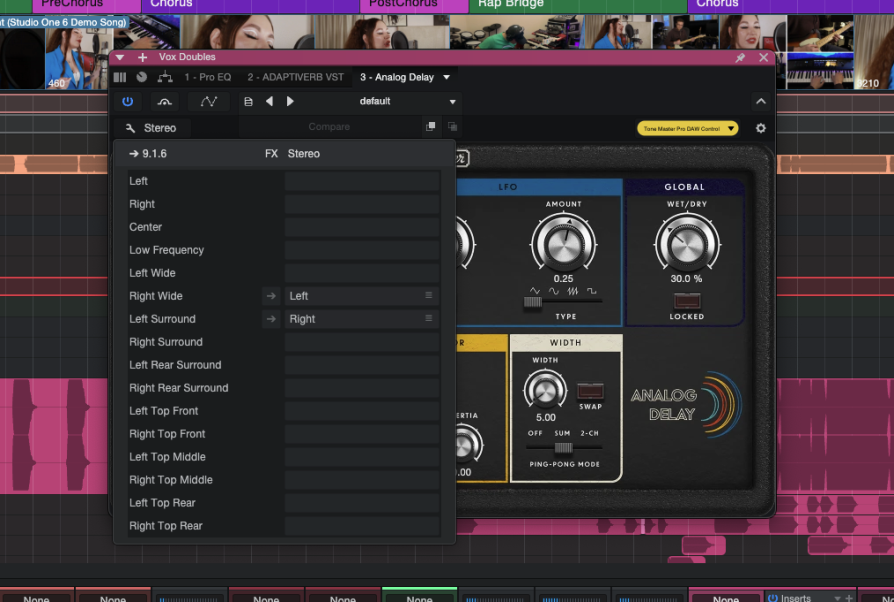
この例では、ステレオエフェクトのAnalog Delayの左右出力が、左サラウンドと右サラウンドの出力にマッピングされています。
特別なマルチチャンネル機能
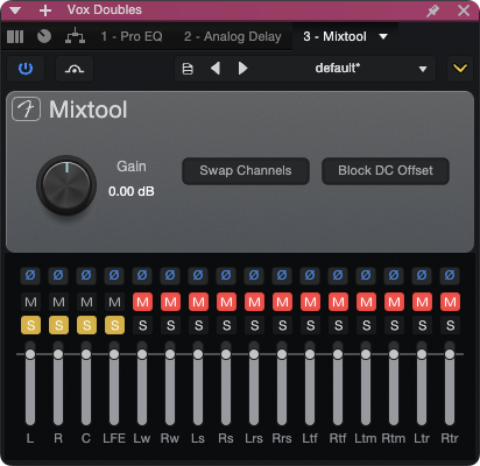
Phaser、Flanger、MixTool、Level Meter、Spectrum Meterはすべて、空間オーディオ向けの特別機能を提供します。提供する機能はプラグイン毎に異なります。それぞれのプラグインについて詳しくは、「内蔵エフェクト」をご参照ください。