プール
オーディオファイルをオーディオトラックにインポートまたは録音すると、セッションのアレンジビュー内にオーディオイベントが作成され、このイベントに関連する元のオーディオファイルを示す「クリップ」がプール内に置かれます。したがって、プールにはセッション内のオーディオイベントに関連するすべてのオーディオファイルが含まれます。
プールを開くには、まず[ブラウズ]ボタン( )をクリックしてブラウザーを開いてから、[プール]タブをクリックします。コンピューターキーボードのF10を押してプールを直接開くこともできます。
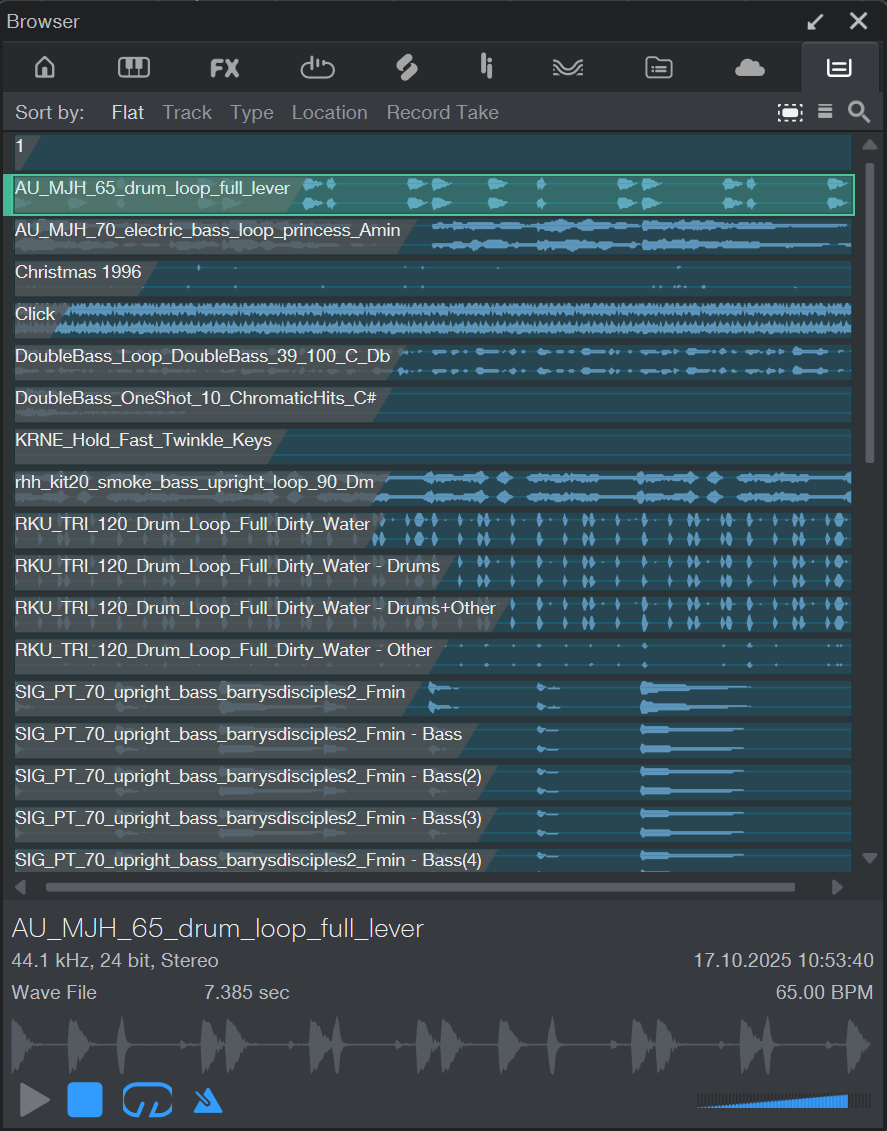
プールのナビゲーション
プールには、オーディオクリップが波形として表示されます。これらの波形でズームインまたはズームアウトするには、プールのデータズームコントロールを使用します。クリップは、プールの最上部にある「並べ替え…」オプションを使用して並べ替えることができます。次の[次で並び替え]オプションから選択できます。
- 全体:すべてのクリップを順不同で表示します。
- トラック:現在使用されているトラックまたは以前使用されていたトラックごとにクリップを表示します。
- タイプ:クリップタイプ(オーディオまたはインストゥルメントサウンド)ごとにクリップを表示します。
- ロケーション:コンピューター上のクリップの保存先ごとにクリップを表示します。
- 録音テイク:セッション内の録音テイクの順にクリップを表示します。
並べ替えオプションのほかに、特定のクリップを見つけるのに役立つツールがさらに3つあります:

-
自動選択:このオプションを有効にすると、アレンジメント内のオーディオイベントをクリックすると、プール内の関連ファイルが自動的に選択されます。
-
データズーム:このズームツールを使用すると、カーソルでスライダーを垂直方向にクリックしてドラッグすることで、クリップのサイズを手動で調整できます。
-
検索:このオプションを選択すると、検索テキスト入力欄が表示され、入力したテキストに一致する結果のみが絞り込まれます。
[プール]タブでのファイル管理
プールブラウザーウィンドウを右クリック/Ctrl-クリックすると、次のコマンドを選択できます。
- ファイル名を変更:現在選択されているクリップに関連するファイルの名前を変更します。
- ファイルを検索:現在選択されているクリップのファイルを検索します。
- エクスプローラー/Finderに表示:現在選択されているクリップのファイルロケーションをWindowsのエクスプローラ-またはMacのFinderに開きます。
- トラックで選択:現在選択されているクリップに関連するイベントすべてをアレンジビュー内で選択します。
- プールから削除:現在選択されているクリップをプールから削除します。ファイルは削除されません。
- ファイルを完全に削除:現在選択されているクリップに関連するファイルを完全に削除します。
- アタッチメントを削除:現在選択されているクリップに関連するアタッチメントを完全に削除します。
-
新しいクリップバージョン:同じオーディオの他のインスタンスに影響を与えることなく、パラメータを変更できるクリップの新しいインスタンスを作成して適用します。
- ファイルを変換:プール内で選択されているファイルを現在のセッションのサンプルレートとビット深度に変換します。[ファイルを変換]メニューがファイルオプションとともに表示されます。選択されている各ファイルに対して新規ファイルが作成され、プール内の元のファイルと置き換えられます。元のファイルは、現在のセッションのメディアフォルダーにそのまま維持されます。
- 再読み込み:セッションとコンピューターの現在の状態が反映されるよう、プールのリストを更新します。
- 不明なファイルを検索:セッション内に不明なファイルがある場合(ファイルの移動により起こるのが一般的です)、このコマンドを使用して不明なファイルを検索します。
- 使用されていないファイルを削除:セッション内で現在使用されていないクリップをプールから削除します。ファイルは削除されません。
-
外部ファイルのコピー:セッションで使用されているすべての外部ファイルを、そのセッションの「Media」フォルダにコピーします。
- メディアフォルダーをエクスプローラー/Finderに表示:現在のセッションのメディアフォルダーをWindowsのエクスプローラ-またはMacのFinderに開きます。
プールからオーディオファイルを使用する
セッション内のいずれかのイベントに関連するオーディオクリップは、そのクリップに関連するイベントがセッションのアレンジビューにあるかどうかに関係なく、いつでもプールから使用できます。そのため、イベントが関連しているクリップの元の状態は、プールから直接読み込むことですばやく復元することができます。
ブラウザーからのファイルのインポートと同じ要領で、プールからアレンジビューへいずれかのクリップをクリック&ドラッグします。
プール内のオーディオクリップの一部にはアタッチメントアイコンが表示されます。
- トラックへインポートされたMusic Loopには、演奏がアタッチメントとして表示されます。
- 変換されたイベントFXのあるオーディオクリップには、元のイベントがアタッチメントとして表示されます。
- Melodyneで編集されたオーディオクリップには、検出されたノートがアタッチメントとして表示されます。
アタッチメントのあるファイルはペーパークリップのアイコンで示されます。ファイル左の三角形のボタンをクリックすると、すべてのアタッチメントが表示されます。アタッチメントは、アレンジに個別にドラッグしたり、右クリック/Ctrl-クリックのコンテキストメニューの削除メニューを使用して削除できます。添付ファイルを削除すると元に戻すことはできませんので、削除を行う前に、削除するファイルが他の場所でもう必要ないことを必ずご確認ください。
プールにオーディオファイルをインポートする
特定のファイルがセッションで使用されることが分かっているけれど、これらのファイルをセッションに直接インポートしたくない場合、これらのファイルをプールへインポートすることができます。後ほど、ファイルをプールからすばやく探し出して使用できます。
ファイルをプールにインポートするには、ブラウザーの[ファイル]タブ、または、WindowsのエクスプローラーまたはMacのFinderからプールにドラッグします。
セッション内のすべての外部ファイルをセッションのメディアフォルダーにコピーするには、プール内を右クリック/Ctrl-クリックし、ポップアップメニューで[外部ファイルをコピー]を選択します。セッションフォルダーに存在していないファイルのみ、コピーされてメディアフォルダーに置かれます。
セッション保存時に外部メディアファイルをセッションのメディアフォルダーにコピーしたい場合、[環境設定]>[ロケーション]>[ユーザーデータ]で[セッション保存時に外部ファイルを保存するよう確認メッセージを表示]オプションをオンにします。
セッションのバックアップを保存して共有する
外部ファイルすべてがセッションフォルダーにコピーできたら、セッションフォルダーを外部ハードドライブまたはDVDにコピーし、セッションとその内容のバックアップを保存することができます。セッションを別のFender Studio Proユーザーと共有するには、セッションフォルダーを.zipアーカイブに圧縮してメールやファイル転送を行います。