サムネイルビュー
ブラウザーにはサムネイル画像は表示され、リスト内のアイテムを素早く識別できます。たとえば、[インストゥルメント]タブと[エフェクト]タブには、含まれるプラグインインストゥルメントとエフェクトのユーザーインターフェースのミニチュア版を表示させることができます。また、[クラウド]タブではアーティストから提供されたアルバムカバーアート画像を確認することもできます。
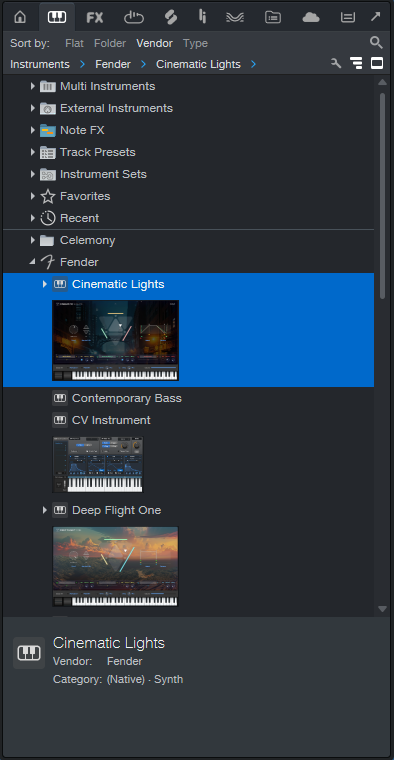
サムネイル画像の表示と非表示は、ブラウザー右上隅の[サムネイルを表示]ボタンをクリックします。

サムネイル画像は[ループ]タブ、[ファイル]タブ、[プール]タブでは使用できません。
ギャラリービュー/ツリーモードを切り替え
プラグインインストゥルメントとエフェクトは、ブラウザー内にギャラリー画像でリスト表示させることができます。ギャラリービューにアクセスするには、ブラウザー右上隅の[ツリーモードを切り替える]( )ボタンをクリックします。次に、ナビゲーションバー右端の[ギャラリーを表示]ボタン(
 )をクリックします。ギャラリー画像の表示または隠すには、このボタンをもう一度クリックします。サムネイルビューに戻るまたはプラグインマネージャーボタンにアクセスするには、[ツリーモードを切り替える]ボタンをもう一度クリックします。
サードパーティ製プラグインのサムネイルとギャラリー画像を追加する
インストール済みサードパーティ製プラグインのサムネイル画像が提供されていない場合、追加することが可能です。次の手順で行います。
- サードパーティ製プラグインをFender Studio Proのチャンネルにインサートします。
- そのプラグインの編集ウィンドウを開きます。
- 編集ウィンドウの一番上のプラグインタブの右端をクリックして、ポップアップメニューを開きます。
- [プラグインサムネイルを更新]オプションを選択して、このプラグインの新しい画像を適用します。サムネイルビューとギャラリービューの両方に現れます。
付属のサムネイル画像同様、作成したサムネイルは、ブラウザー右上隅の[サムネイルを表示]ボタンをクリックすることで表示と非表示を切り替えられます。ギャラリービューでは、[リストを表示]ボタンを切り替えます。