オートメーションモード
Fender Studio Proでは、オートメーションモードは各トラックのデバイスと結び付いています。たとえば、オーディオトラックのディレイエフェクトにはタッチモード、同じトラックのボリューム、パンなどの他のエフェクトには別のモードを選択できます。これにより、非常に柔軟な操作が可能となります。
[オートメーションを表示]をオンにすると、現在のオートメーションモードが表示されます。モードを選択するには、[オートメーションモード]ウィンドウをクリックしてリストからモードを選択します。
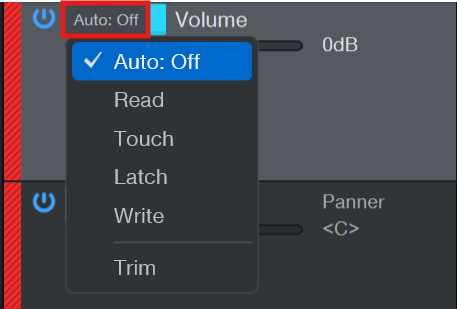
次に、オートメーションモードについて説明します。
オート:オフ
[オートメーションモード]ウィンドウで[オート:オフ]を選択すると、現在のパラメーターのオートメーションと、関連するすべてのパラメーターのオートメーションがすべてオフになります。
たとえば、オーディオトラックにインサートしたコンプレッサーのアタックのエンベロープを表示し、[オート:オフ]を選択すると、コンプレッサーのすべてのパラメーターのオートメーションがオフになります。ただし、コンプレッサーに関係のないパラメーターのオートメーションカーブは、別のオートメーションモードで引き続き使用することができます。
これは、この章の「オートメーションのオン/オフを切り替える」セクションで説明した、個々のオートメーションカーブのオン/オフの切り替えとは異なります。個々のオートメーションカーブのオン/オフ切り替えでは、オン/オフボタンは表示中のオートメーションカーブにのみ作用します。
リード
「オートメーションモード」ウィンドウで「読み込み」を選択すると、関連するデバイスのトラック上に存在するオートメーションカーブが読み込まれ、これらのカーブによって関連するパラメータが制御されます。マウスで新しいオートメーションカーブを描画すると、自動的にリードモードになります。
- コンピューターキーボードのJキーを押すと、選択したトラックのオートメーションモードを手動でリードに切り替えることができます。
タッチ
[オートメーションモード]ウィンドウで[タッチ]を選択すると、タッチセンシティブの外部ハードウェアコントローラーでオートメーションカーブを操作できるようになります。ハードウェアコントロールに触れると新しいオートメーションが書き込まれ、ハードウェアコントロールに触れていないときはオートメーションが読み込まれます。これにより、ユーザーはいつでもコントロールを操作して新しいオートメーションを書き込んだり、既存のオートメーションを上書きしたりすることができます。Fender Studio Pro コントロールが離されると、読み取りの自動化が再開されます。
- コンピューターキーボードのKキーを押すと、選択したトラックを手動でタッチモードに切り替えることができます。
ハードウェアコントローラーにタッチセンシティビティが搭載されていなくても、タッチモードを使用することができます。この場合、ハードウェアコントローラーを動かすとオートメーションが書き込まれ、ハードウェアコントローラーを動かしていないときには既存のオートメーションが読み込まれます。
ラッチ
[オートメーションモード]ウィンドウで[ラッチ]を選択すると、ハードウェアコントロールを操作するまではオートメーションが読み込まれ、以降は再生が停止するまでオートメーションが書き込まれます。再生を再開すると、再びハードウェアコントロールに触れるまでオートメーションが読み込まれます。
ライト
[オートメーションモード]ウィンドウで[ライト]を選択すると、オートメーションはハードウェアコントロールの現在の位置に基づいて継続的に書き込まれます。既存のオートメーションは読み込まれず、新しいオートメーションで上書きされます。
トリム
場合によっては、一からやり直すことなく、既存の自動化プロセスを微調整したいこともあるでしょう。「Trim」モードでは、ボリュームのオートメーションに2つ目のオートメーションカーブが追加されますが、これは既存のオートメーションを置き換えるのではなく、統合されます。これにより、2つ目のレイヤーの音量オートメーションを作成するために、Mix ToolプラグインやVCAを追加する必要がなくなります。
Trim Automationの代表的な用途は、ボーカルやセリフの音量調整です。ボーカルやセリフのトラックを調整することで、圧縮処理の前に単語やフレーズごとの音量のばらつきを滑らかにしつつ、すでに自動化されているクリエイティブな音量変化を損なうことなく処理することができます。また、トラックにすでに複雑なオートメーションが設定されている場合、セクション全体(例えばコーラス)を一定の量(+2 dBなど)だけ上げたり下げたりすることで、グローバルなレベル調整を簡単に実現できます。これにより、すべてのポイントを再設定する必要がなくなります。さらに、ライブミキシングのセッションでは、事前に設定したオートメーションをそのままにしておきながら、リアルタイムでレベルを調整することが可能です。
他のオートメーション・パラメータとは異なり、トリム・オートメーションを録音した場合、作成されるトリム・オートメーション・レーンはデフォルトでは非表示になりますが、手動でいつでも表示させることができます。
「オートメーションモード」ウィンドウで「Trim」が選択されている場合、そのチャンネルのフェーダーやその他の音量コントロールは、トリムパラメータに再割り当てされます。トリム自動化のスクリプトを作成した後、または「Volume Trim」パラメータを手動で追加した後は、他のパラメータと同様に編集することができます。有効にすると、トリムが無効になっている「音量」などの関連表示からも、現在のトリム値を確認できるようになります。
ボリュームとトリムカーブまたはトリム値の組み合わせによる結果は、対象パラメータのオートメーションレーンにも表示されます。
「トリム」が有効になっているときは、選択中のトラックのフェーダーキャップが黄色に変わります。
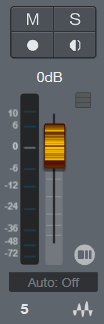
トリムモードでは、フェーダーを使用して、オートメーションの2つ目のレイヤーを作成します。すべてのトリムオートメーションは、オートメーションレーン上で黄色の線として表示されます。
トリムオートメーションには追加のオプションが用意されています。トリムオートメーションのカーブは、オートメーション処理の終了時、またはトリムモードがオフになった際に、手動または自動でメインのボリュームオートメーションと統合することができます。
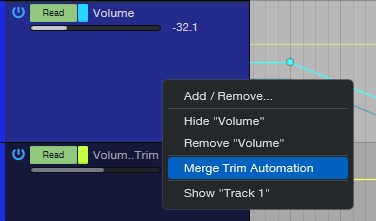
手動でマージするには、オートメーションレーンのコンテキストメニューからこのオプションを選択します:
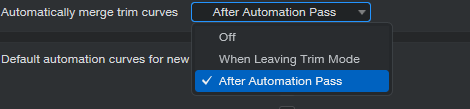
自動的にマージするには、設定([オプション] - [詳細設定] - [オートメーション])で「トリムオートメーションを自動的にマージする」オプションを調整してください:
注:すべてのオートメーション編集ツールは、トリム・オートメーションでも利用可能です。これには、選択ツール、トリミングツール、ペイントツールに加え、「変形」ツールも含まれます。