オートメーションタイプ
Fender Studio Proのほぼすべてのパラメーターはオートメーション可能です。パラメーターをオートメーションする方法には、トラックのオートメーション、オートメーショントラック、パートのオートメーションなどいくつかあります。次のセクションでは、こうしたオートメーションの種類について説明します。
トラックのオートメーション
トラックのオートメーションによって、オーディオまたはインストゥルメントトラックに関係するパラメーターと、トラックに含まれるイベントのオートメーションが行えます。オートメーションは、アレンジビューのトラック列の一番上にある[オートメーションを表示]ボタンを押すか、またはトラックを右クリック/Ctrl-クリックして[オートメーションを展開]を選択すると表示されます。インストゥルメントトラック(デフォルトではどのパラメーターに対してもオートメーションが有効になっていない)では、1つまたは複数のパラメーターがオートメーションに対してオンになっていなければ、[オートメーションを展開]を選択してもオートメーションは表示されません。
インストゥルメントトラックのオートメーションカーブは、インストゥルメントトラックがルーティングされている先のバーチャルインストゥルメントのパラメーターをコントロールします。上記以外については、インストゥルメントトラックのオートメーションカーブはオーディオトラックのオートメーションと同様に機能します。
トラック上のオートメーションカーブ

オートメーションカーブを1度に1つずつトラックのイベントの上に重ねて表示するには、コンピューターキーボードのAキーを押すか、アレンジビューのトラック列の一番上にある[オートメーションを表示]ボタンをクリックします。オンの場合、アレンジビューのトラック列が切り替わり、オン/オフボタン、表示中のカーブの名前、選択中のオートメーションモードなどのオートメーションパラメーターが表示されます。
オートメーションパラメーターディスプレイ(デフォルトでは[表示:オフ]と表示)をクリックすると、トラックで使用可能なオートメーションカーブが表示されます([表示:オフ]は、オートメーションカーブの代わりにそのトラックのイベントが表示されていることを示します)。ボリュームとパンのオートメーションカーブは、どのオーディオトラックでもデフォルトで使用できます。リストからパラメーターを選択してオートメーションカーブの表示と編集を行うか、[追加/削除]をクリックしてトラックの[オートメーション]ダイアログを開きます。
レーンのオートメーションカーブ
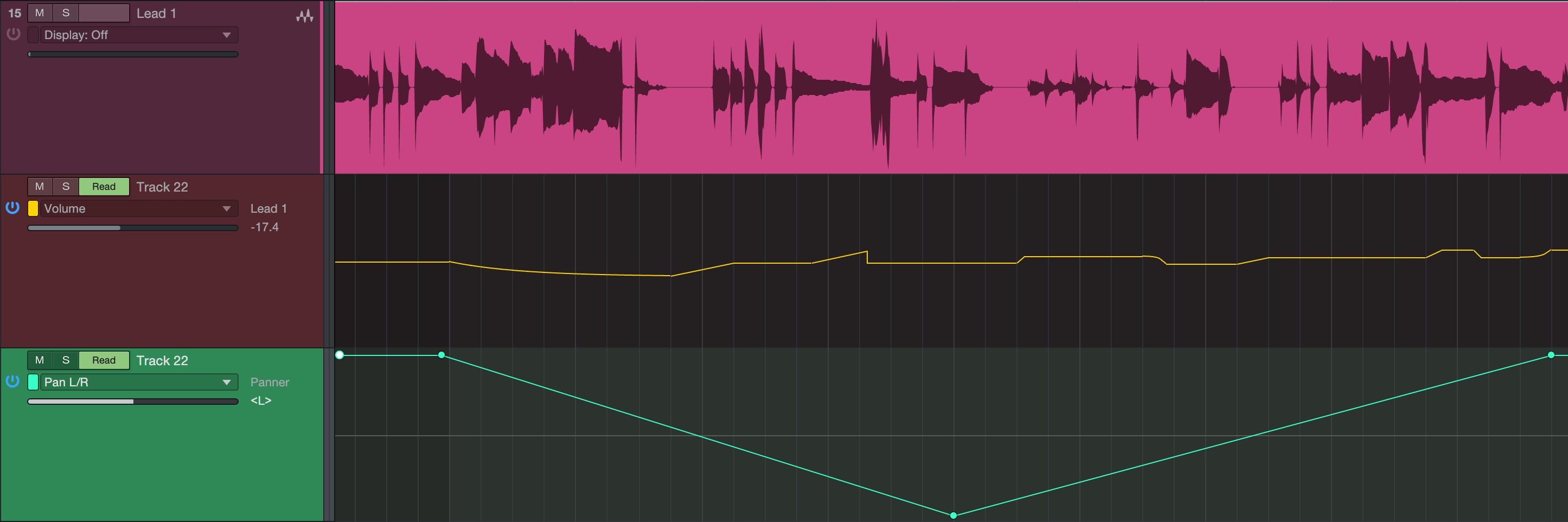
各オートメーションカーブをトラックの下のレーンに個別に表示し、複数のオートメーションエンベロープを一度に表示するには、トラックを右クリックして[オートメーションを展開]を選択します。また、トラックリスト内のトラックのドロップダウン矢印をクリックしても、トラックのオートメーションカーブを展開できます。オートメーションカーブを非表示にするには、トラックのコンテキストメニューの[オートメーションを展開]の選択を解除します。
オートメーションのオン/オフを切り替える
オートメーションカーブはオンとオフの切り替えができるので、操作対象のパラメーターに適用するタイミングを決定することができます。カーブのオンとオフを切り替えるには、そのカーブのオン/オフボタンをクリックします。オートメーションカーブはそれぞれ個別にオン/オフを切り替えることができます。再生中にオートメーションカーブのオンとオフを切り替えたときの結果は、トラックの現在のオートメーションモードにより異なります。
トラックにオートメーションカーブを追加する
1つのトラックに任意の数のオートメーションカーブを追加できます。トラックにオートメーションカーブを追加する最も簡単な方法は次のとおりです。
- オーディオトラックまたはトラックのインサートやセンドのパラメーターを変更すると、このパラメーターがセッションウィンドウのアレンジビューツールバーの左端にあるソフトウェアパラメーターウィンドウに表示されます。
- ソフトウェアパラメーターウィンドウの手の形のアイコンをクリックし、トラックへとドラッグして、このパラメーターのオートメーションカーブをこのトラックへ追加します。すでにカーブがある場合はそのカーブが表示され、新しいカーブは追加されません。
トラックにオートメーションカーブを追加する別の方法は次のとおりです。
- コンピューターキーボードのAキーを押してオートメーションを表示します。
- アレンジビューのトラック列にあるトラックのパラメーターウィンドウをクリックし、リストから[追加/削除]を選択します。トラックの[オートメーション]ダイアログが開きます。
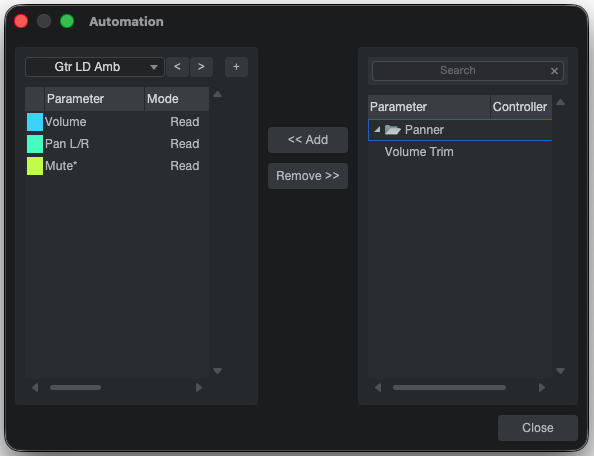
[オートメーション]ダイアログの左上では、セッション内のすべてのトラックを交互に表示して、トラックのオートメーションカーブの表示と編集ができます。また、[オートメーショントラックを追加]ボタンをクリックしても新しいオートメーショントラックを追加できます。
[オートメーション]ダイアログの左側には、関連するオートメーションモードとデバイスとともに、既存のオートメーションカーブが一覧表示されます。ダイアログの右側には、新しいオートメーションカーブを追加できるパラメーターが表示されます。オートメーションダイアログには検索バーもあります。オートメーションを設定したいパラメーターが見つかったら、そのパラメーターを選択し、[オートメーション]ダイアログ中央の[追加]をクリックします。これでパラメーターがオートメーショントラックのリストに追加されます。
メニューの右側のパラメーターを選択し、[追加]をクリックすると、新しいオートメーションカーブが作成されます。メニューの左側のパラメーターをクリックしてから[削除]をクリックすると、既存のオートメーションカーブが削除されます。
オートメーショントラック
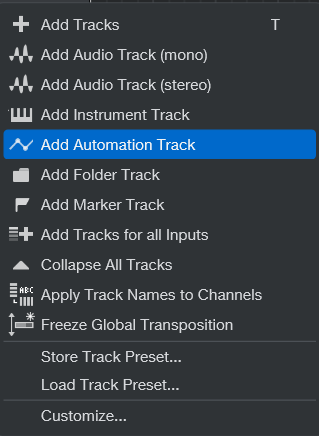
Fender Studio Proには、オートメーションカーブのみを含むオートメーション専用のトラックタイプが用意されています。オートメーショントラックには、あらゆるトラックやプラグインに関連するオートメーションカーブを取り込むことができます。オートメーション・トラックを追加するには、セッションの「トラック」列の空いている場所を[右クリック]または[Ctrl]キーを押しながらクリックし、コンテキストメニューから「オートメーション・トラックを追加」を選択します:
オートメーションを追加できるのは、オートメーションカーブが存在しないパラメーターのみです。しかし、オートメーションカーブは、他のトラックからオートメーショントラックにドラッグ&ドロップすることができます。上記以外については、オートメーショントラックのオートメーションカーブはトラックのオートメーションと同様に機能します。
オートメーショントラックでは、バス、FX、アウトプットチャンネルのパラメーターやインサートのオートメーションが行えます。また、重要なオートメーションカーブを1か所にまとめて保管し、簡単に使用できます。
[オートメーションを表示]オプションをクリックする(またはキーボードのAキーを押す)と、オートメーショントラック、および、オーディオトラックとインストゥルメントトラックに関連するオートメーションレーンの表示のオンとオフが切り替わります。