モジュレーション
モジュレーションプロセッサーは、革新的で面白いサウンド作りに貢献します。Fender Studio Proには次のモジュレーションプロセッサーが搭載されています。
Autofilter
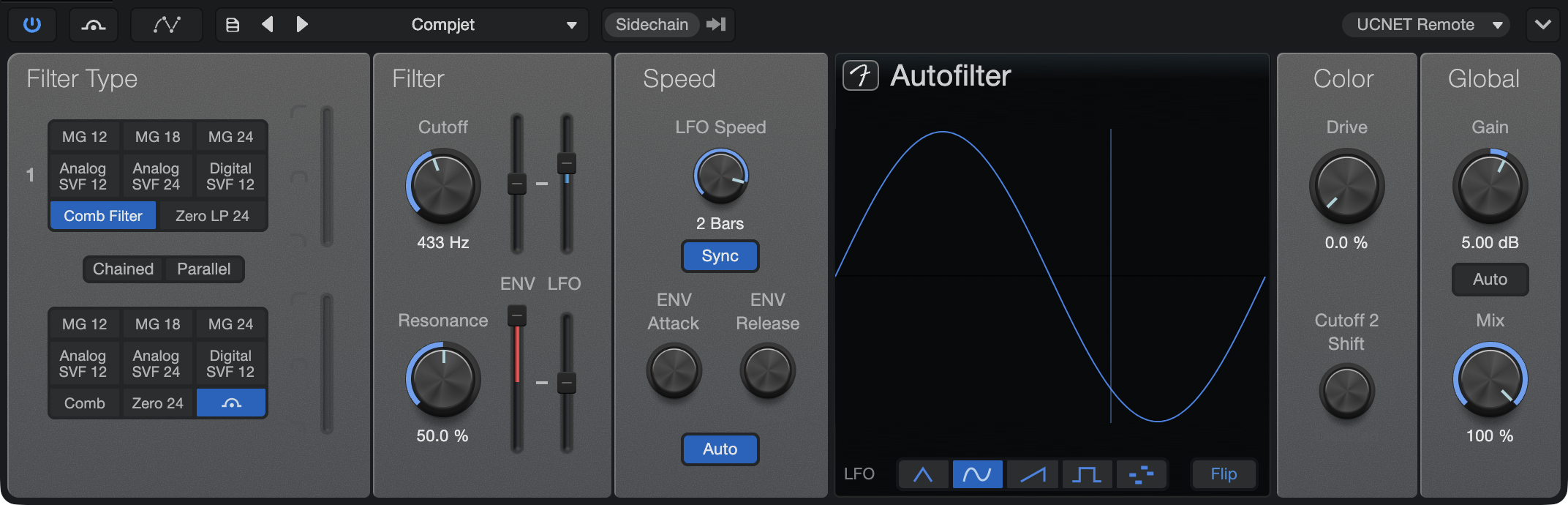
Autofilterには6つのフィルターモデルから選択できる2つのレゾナントフィルターが搭載されています。フィルターのカットオフ周波数とレゾナンスは、標準的な波形によるLFOと、16ステップシーケンサー、エンベロープを使用して変更できます。Autofilterを使用すると、基本的なフィルタースウィープから、テンポに同期するリズミカルなフィルターパターンまで、さまざまなフィルターエフェクトを作成できます。
Autofilterには次のパラメーターがあります。
- Filter Type:
- Filter 1およびFilter 2:[Ladder LP 12 dB]、[Ladder LP18 dB]、[Ladder LP 24 dB]、[Analog SVF 12 dB]、[Analog SVF 24 dB]、[Digital SVF 12 dB]、[Comb]、[Zero Delay LP 24 dB](Mai TaiおよびPresenceインストゥルメントのものと同じ)の8つのフィルターエミュレーションから選択できます。Filter 2には[Bypass]オプションもあります。
- SVF:State Variable Filter(状態変数型フィルター)の略で、ローパス、バンドパス、ハイパスを混ぜ合わせて使えるフィルターです。右のフィルターミックスフェーダーをクリック&ドラッグしてフィルタータイプをブレンドします。
- Chained/Parallel:2つのフィルターの接続方法を、直列([Filter 1]の次に[Filter 2]という順番で処理します。ピークの追加や、バンドリジェクトフィルターの作成などに適しています)と並列([Filter 1]と[Filter 2]で同じ信号を同時に処理して出力します。広範なバンドパスフィルターの作成に適しています)とで切り替えます。
- Filter 1およびFilter 2:[Ladder LP 12 dB]、[Ladder LP18 dB]、[Ladder LP 24 dB]、[Analog SVF 12 dB]、[Analog SVF 24 dB]、[Digital SVF 12 dB]、[Comb]、[Zero Delay LP 24 dB](Mai TaiおよびPresenceインストゥルメントのものと同じ)の8つのフィルターエミュレーションから選択できます。Filter 2には[Bypass]オプションもあります。
- Filter:
- Cutoff:両フィルターのカットオフ周波数を調整します。30Hzから16kHzの値をとります。エンベロープとLFOで変化させることができます。
- Resonance:フィルターのレゾナンスを調整します。0から100%の値をとります。
- ENV/LFO:縦向きの[Env]フェーダーと[LFO]フェーダーを使用して、各フィルターのモジュレーション量を調整します。-100%から100%の値をとります。負の値を指定すると位相が反転します。LFOは値の周囲を変化させます。
- Speed:
- LFO Speed:テンポと同期させるかどうかを選択できます。
- Sync:クリックすると、LFOのテンポ同期がオンまたはオフになります。テンポと同期させる場合、速度は4/1から1/64の値をとります。3連符や付点音符なども使用されます。
- ENV Attack:ボリュームエンベロープのアタック時間を調整します。この値はカットオフ先頭とレゾナンスモジュレーションに作用します。
- ENV Release:ボリュームエンベロープのリリース時間を調整します。この値はカットオフ末尾とレゾナンスモジュレーションに作用します。
- Auto:クリックすると、エンベロープの長さの自動選択機能がオンまたはオフになります。
- LFO Speed:テンポと同期させるかどうかを選択できます。
- LFOステップディスプレイ:このエリアにはLFOの各ステップの振幅が表示されます。ディスプレイ内に表示される縦線は選択した波形内の現在の位置を示します。LFOは、[Sync]がオフの場合は自由に動き、[Sync]がオンの場合はセッションプレイバックで開始または停止します。
- LFO Type:5種類のLFOタイプをディスプレイ下から選択できます。ボタンをクリックして次のいずれかのタイプを選択します。
- 16 Steps:LFOディスプレイをクリックすると各ステップを調整できます。ステップは現在の[Speed]/[Beats]の値を分割します。LFOはバイポーラです。各ステップの値はそのステップの最大負から最大正までの振幅を示しています。中間点はゼロ交差周波数です(モジュレーションなし)。クリック&ドラッグして独自の形状を描画します。
- 波形:三角波、正弦波、のこぎり波、矩形波から選択します。
- Flip:波形の位相を反転します。
- Color:
- Drive:状態空間モデリングを搭載したフィルターのフィードバックオーバードライブを調整します。0から100%の値をとります。
- Cutoff 2 Shift:フィルター2のカットオフ周波数のオフセットを調整します。-2オクターブから2オクターブの値をとります。
- Global:
- Gain:Autofilter出力ゲインを調整します。-24dBから+24dBまでの値をとります。
- Auto:クリックして自動ゲインをオンし、入力信号と出力信号を同等のレベルに保ちます。
- Mix:Autofilterで処理した信号と元のドライ信号との混ざり具合を調整します。0から100%の値をとります。
- サイドチェーン:エフェクトウィンドウの上部の[サイドチェーン]ボタンをクリックすると、エンベロープ検出用のサイドチェーンがオンになります。これで他のトラックを使用してエンベロープを制御できます。
- ソース:クリックすると選択可能なサイドチェーンチャンネルソースのリストが表示されます。チェックの入ったボックスは現在のソースを示しています。複数選択できます。
Chorus
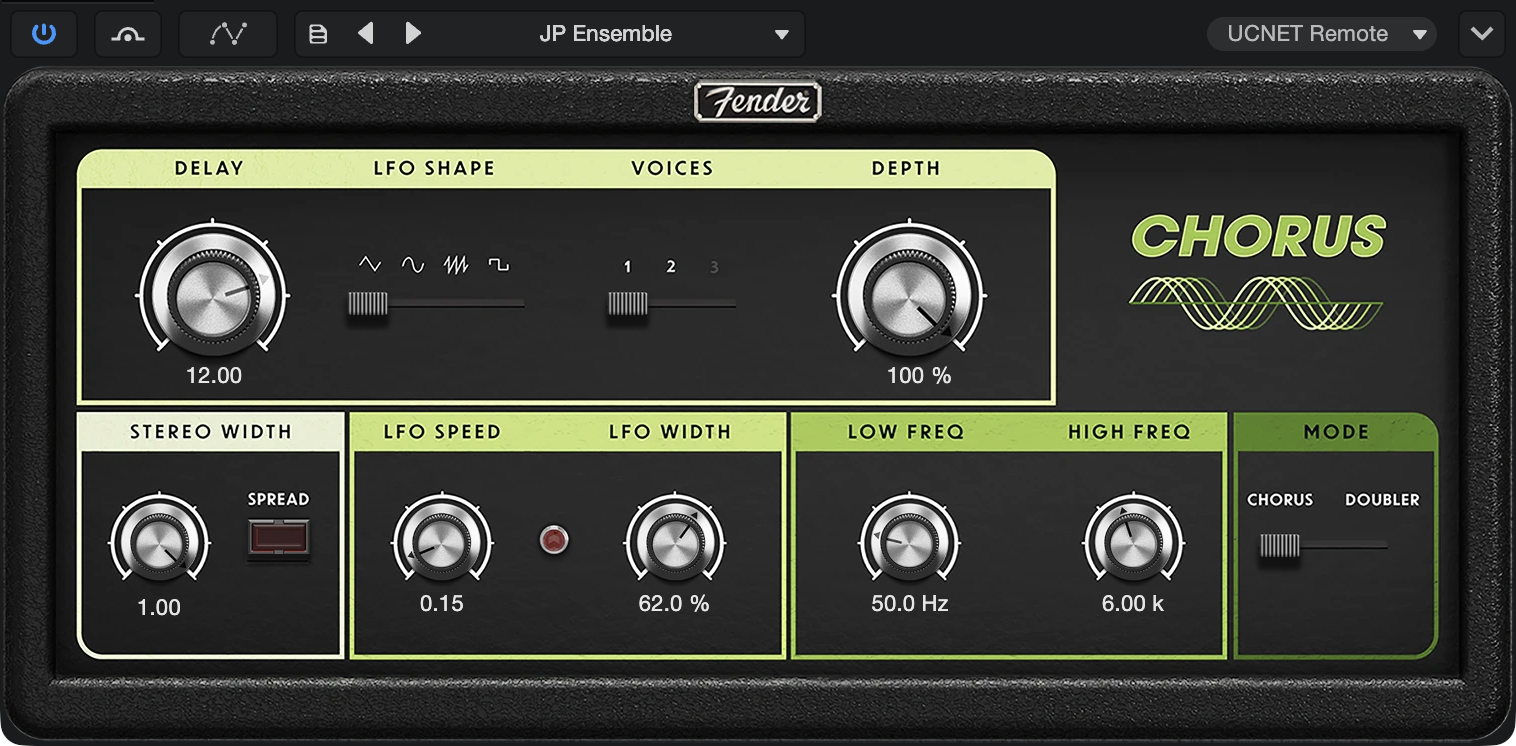
Chorusは、LFOでディレイ時間を変化させられる、ステレオ幅コントロール付きの1から3ボイスのコーラスプロセッサーです。多くの場合、コーラス処理はボーカルトラックに使用して厚みを加え、トラックが全体のミックスになじむようにします。同じ理由で、ギターパートやシンセパートにも使用されることがあります。
Chorusには次のパラメーターがあります。
- Delay:Chorusのボイスのディレイを調整します。設定する値はボイス間のディレイ時間です。
- LFO Shape:LFOを三角、正弦、のこぎり、矩形の4波形から選択します。
- Voices:Chorusに加えるボイスの数を調整します。[1]、[2]、[3]のいずれかを選択します。
- LFO:LFOは[Spacing]パラメーターを変化させます。
- Depth:ドライの入力信号とChorusで処理した出力信号との混ざり具合を調整します。0から100%の値をとります。
- St.Width:ステレオフィールドでのChorusの拡がりを調整します。[Spread]ボタンをクリックして[St. Width]機能のオンとオフを切り替えます。
- LFO Speed:LFOの速度を調整します。
- LFO Width:LFOで[Spacing]を変化させる範囲を調整します。0から100%の値をとります。100%にすると[Spacing]パラメーターが0から2倍の値をとります。
- Low Freq:ローカットフィルターのコーナー周波数を設定します。
- High Freq:ハイカットフィルターのコーナー周波数を設定します。
- Mode:[Doubler]モード(Fender Studio Pro 2.5以前のChorusエフェクトに相当)と、反転オールパス動作を使用してより忠実なコーラス効果をもたらす[Chorus]モードから選択できます。
Flanger
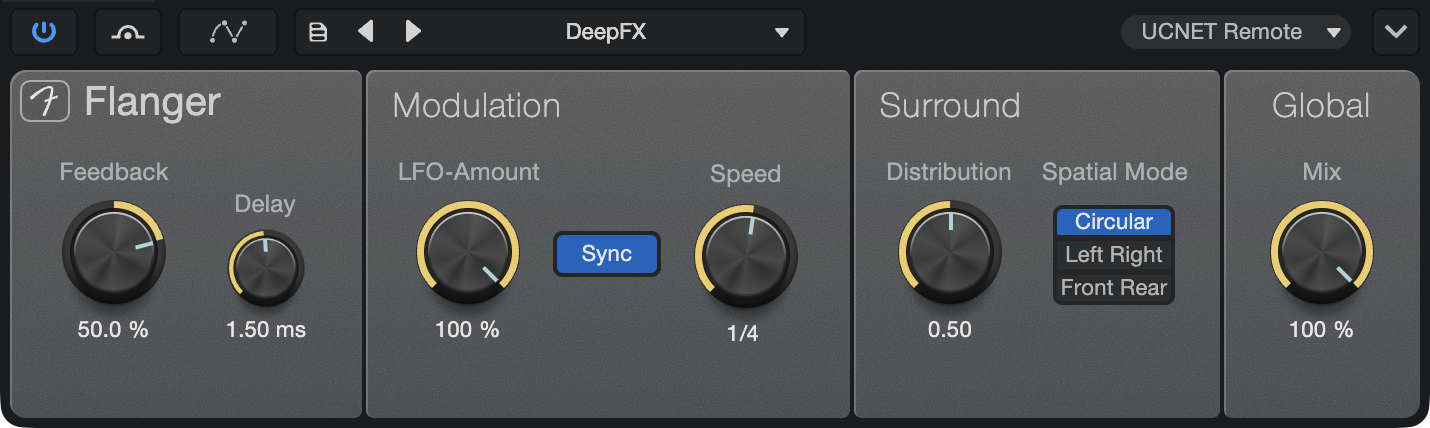
Flangerでは、奥行き感や渦巻くような動き、音色の変化、パーカッシブなエフェクトを作成できます。フランジングは多くはギタートラックに使用し、音色やトーンを変化させます。また、華やかなシンセサウンドを作成することもできます。仕組みとしては、1つのオーディオ信号を2つの同じ信号に分割した後、変化する短いディレイを一方の信号に適用し、この出力を量を変えながら入力にフィードバックさせます。そして、処理した信号と未処理の信号とを混ぜ合わせるということが行われています。Flangerのディレイ時間はLFOで変化させることができます。LFOはテンポに同期させることもできます。
Flangerには次のパラメーターがあります。
- Feedback:インプットに戻すディレイ出力の量を表します。-90%から90%の値をとります。負の値を指定するとフィードバックの位相が反転します。
- Delay:コピーされた入力信号のディレイ時間を調整します。0.25msから10msの値をとります。
- Modulation:このセクションはLFOを使用して[Speed]/[Beats]パラメーターをモジュレートします。
- LFO-Amount:LFOでディレイ時間(速度)を変化させる範囲を調整します。0から100%の値をとります。100%にすると[Speed]パラメーターが0から2倍の値をとります。
- Sync:クリックすると、LFOのテンポ同期がオンになります。時間が拍として表されます。
- Speed/Beats:LFOの速度を調整します。
- Speed:0Hzから10Hzの値をとります。
- Beats:4/1から1/64の値を選択します。3連符と付点も使用されます。
- Global:
- Mix:元のドライの入力信号とFlangerで処理した出力信号との混ざり具合を調整します。0から100%の値をとります。
Flangerはマルチチャンネルオーディオでの使用向けに強化されています。マルチチャンネルソースにアサインすると、次のパラメーターがFlangerに追加されます。
- Surround Distribution:複数の出力チャンネル間のモジュレーションオフセットの量を変更します。
- Spatial Mode:Flangerエフェクトのダイナミック動作を[Circular][Left/Right]、[Front/Rear]から選択できます。
- Stereo Spread:ステレオ幅の希望の量を選択します。
Phaser²
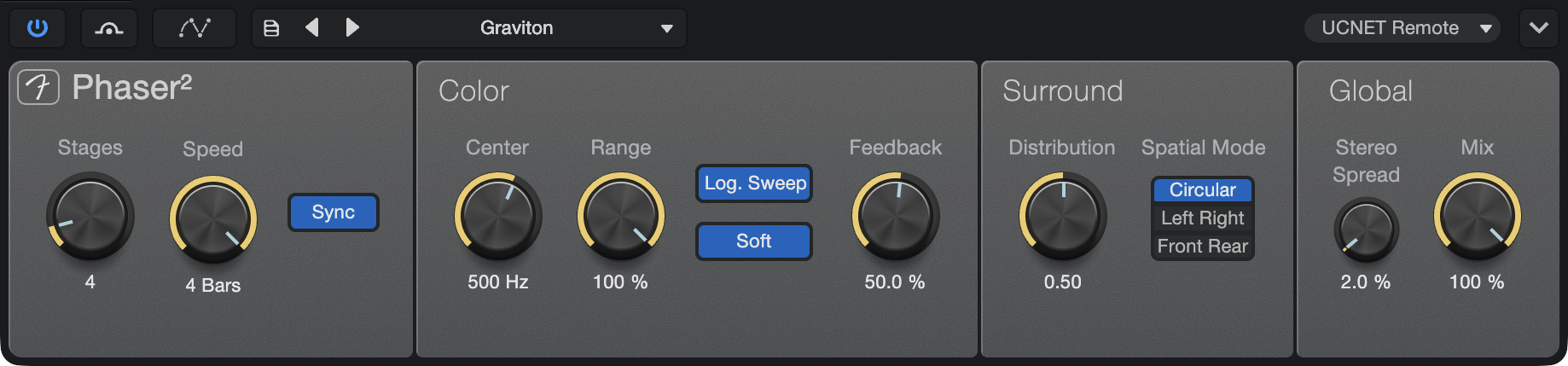
Phaser²は、1つのフィードバックループの中で、入力信号にさまざまな数のオールパスフィルターを1つずつ順に適用します。Phaser²に搭載されたLFOを使用して、各オールパスフィルターの中心周波数を変化させることができます。
オールパスフィルターは周波数に基づくディレイとして働きます。このため、フィルタリングされた出力が元の入力信号に加わると、位相がシフトして特定の周波数が減衰または増幅されます。フェイザーは、周波数がシフトする特徴的なエフェクトを作り出すために、シンセ、ギター、ボーカルなどさまざまな種類の信号に広く使われています。
Phaser²には次のパラメーターがあります。
- Stages:Phaser²のオールパスフィルター段の数を調整します。2から20の値をとります。
- Speed/Beats:LFOの速度を調整します。
- Speed:0Hzから10Hzの値をとります。
- Beats:4/1から1/64の値を選択します。3連符と付点も使用されます。
- Sync:クリックすると、LFOのテンポ同期がオンになります。時間が拍として表されます。
- Color:オールパスフィルターの周波数を[Range]コントロールで設定した制限内でモジュレートします。中心周波数が中間点になります。
- Center:オールパスフィルターの中心周波数のを調整します。10Hzから8kHzの値をとります。
- Range:Phaser² のモジュレーション範囲を0~100%で設定します。
- Log.Sweep:LFOを対数目盛で動作するよう変更します。
- Soft:三角波をPhaser² モジュレーション形状に選択します。オフの場合、正弦はがモジュレーション形状として使用されます。
- Feedback:入力に戻すフィルタリング後の出力信号の量を表します。0から95%の値をとります。
- Global:LFOの速度を調整します。
- Stereo Spread:各オールパスフィルター段のステレオフィールドの拡がりを0から100%までの範囲で調整します。
- Mix:Phaser²で処理した出力信号と元のドライの入力信号との混ざり具合を調整します。0から100%の値をとります。
Phaser²はマルチチャンネルオーディオでの使用向けに強化されています。マルチチャンネルソースにアサインすると、次のパラメーターがPhaser²に追加されます。
-
Surround Distribution:複数の出力チャンネル間のモジュレーションオフセットの量を変更します。
- Spatial Mode:Phaserエフェクトのダイナミック動作を[Circular][Left/Right]、[Front/Rear]から選択できます。
- Stereo Spread:ステレオ幅の希望の量を選択します。
Rotor
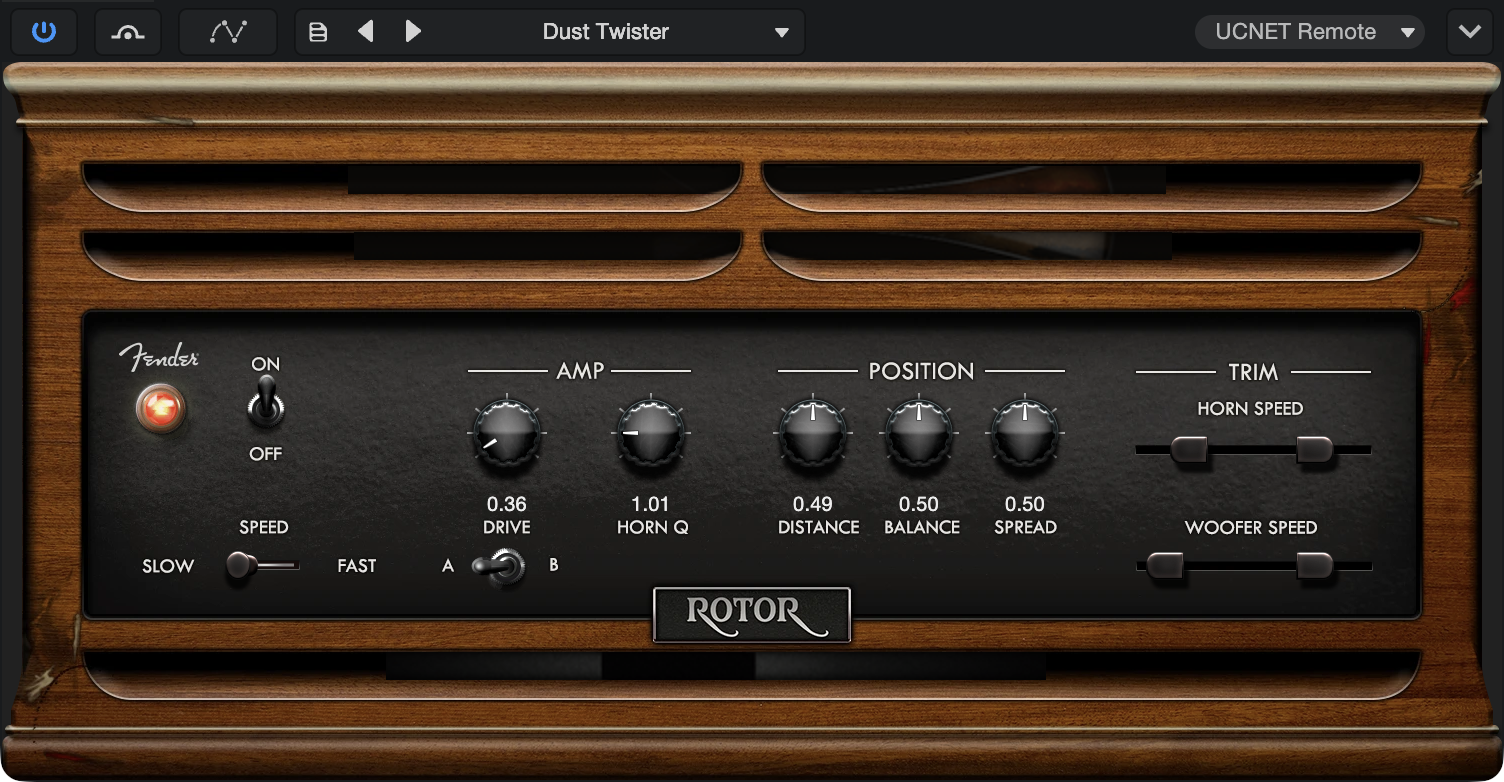
Rotorは、典型的なエレクトリックオルガンを思わせる、真空管式アンプと個別に回転するハイミッドホーンとバスウーファーによるサウンドをシミュレートするロータリースピーカーエフェクトです。Rotorは、オルガンサウンド、ギター、その他に動きと独特の音響特性を加えるのに優れています。各スピーカーの回転はさまざまなスピードに設定でき、スピード変更時にリアルなブレーキング効果とアクセラレーション効果が得られます。
Rotorには次のパラメーターがあります。
- Off/On:バーチャルスピーカーの回転動作のオンとオフを切り替えます。各状態間のスピード変化はスムーズです。
- Slow/Fast:ウーファーとホーンに対する2つのプリセットスピードの間で切り替えます。各スピード間の変化はスムーズです。
- Amp:
- Drive:状態空間モデリングテクノロジーを使用して希望の量のアンプドライブをトーンに追加できます。設定値が低いとよりクリーン、高いとオーバードライブぎみになります。
- Horn Q:回転ホーンスピーカーの反響をエミュレートするミッドレンジピークにブレンドすることができます。設定値が低いとよりフラットに、高いとより強調された反響になります。
- A/B:状態空間モデリングテクノロジーを使用して再現された2つのアンプモデルの間で切り替えます。
- Position:
- Distance:回転スピーカーを受信するバーチャルマイクの位置を選択できます。設定値が低いと、マイクはスピーカーに近くなり、スイープ効果はより強調されます。設定値が高いと、マイクはスピーカーから離れ、効果はより繊細で締まりのないものになります。
- Balance:ウーファーとホーンを混ぜ合わせて希望の音響バランスを実現できます。完全に下げると、ウーファーがメインで聞こえます。完全に上げると、ホーンがメインで聞こえます。
- Spread:回転するスピーカー要素のステレオ幅をコントロールできます。設定値が低いと、各回転要素のフロントを示す信号部分がステレオ領域にわたってタイトではっきりと区別できる帯域に移動します。設定値が高いと、回転要素はよりワイドに拡散します。
- Trim:
- Woofer SpeedとHorn Speed:これらのデュアルスライダーコントロールでは、スピード設定が高速または低速な場合のウーファーとホーンの回転スピードを設定できます。同一の値を設定してウーファーとホーンの回転を連動させたり、異なる値を設定して対比する回転になるようにできます。
Vocoder
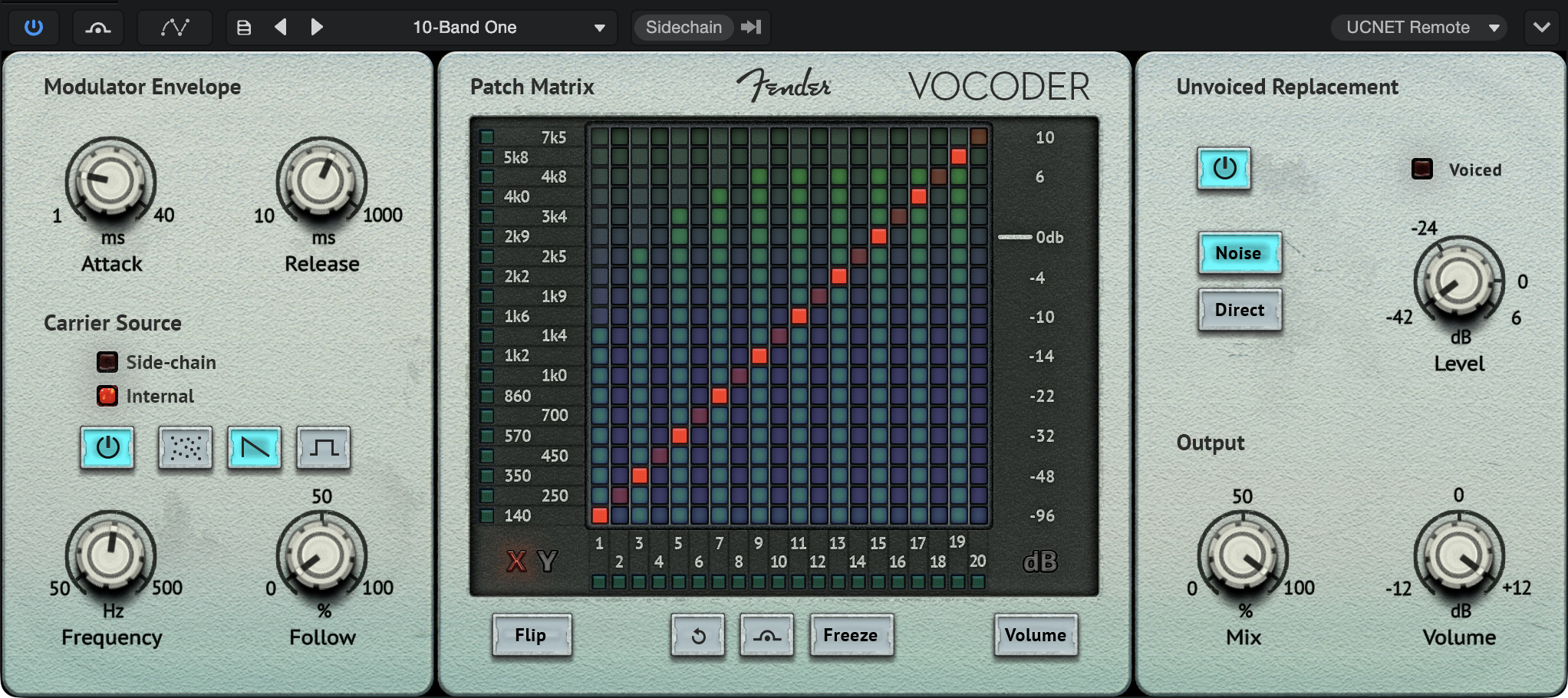
Vocoderは2つの入力信号を組み合わせて全く新しいサウンドを生み出すクリエイティブなエフェクトです。1つの信号はモジュレーター、もうひとつはキャリアです。
Vocoderは、モジュレーター信号のサウンドを20の周波数帯域に分割し、それぞれに独自のバンドバスフィルターとエンベロープフォロワーを適用することで機能します。キャリア信号はフィルターバンクを通過して送信され、そのレベルはモジュレーターの周波数に合わせて調整します。結果得られるサウンドは、倍音成分がモジュレーター信号のものと類似するようフィルターされたキャリア信号のものです。周波数帯域入力と出力のマッピングの操作を始めると、制作は本当に楽しくなります。
人間の声にシンセインストゥルメントのテクスチャ(さらにはポリフォニー)を加えるのに使用されることの多いVocoderですが、その用途はそれに限りません。Vocoderはさまざまに試みがいのあるエフェクトです。
ハードウェアボコーダーは元来、1928年にラジオ伝送を暗号化するために作成されました。クリエイティブな音楽用途に使用されるようになったのは1970年代になってからです。
入力ソースをアサインする
Vocoderを処理したいトラックにドラッグ&ドロップします。このトラックは、Vocoderのモジュレーター信号として機能します。
インストゥルメントエディターの一番上にあるサイドチェーンメニューを使用して、2番目のオーディオソースをアサインします。これがキャリア信号になります(Vocoder自体の内部ソースをキャリアとして使用することもできます。詳細は下参照)。
Vocoderを使用する前に、サイドチェーンのトピックを読んでサイドチェーンについて詳しく知ることをおすすめします。
Vocoderには次のパラメーターがあります。
Modulator Envelope
- Attack:モジュレーターエンベロープのアタックスピードをコントロールします。
- Release:モジュレーターエンベロープのリリースタイムをコントロールします。
キャリア
Carrier Source:このセクションは、外部(サイドチェーン)キャリア信号またはVocoderにより生成される内部キャリア信号を使用するようVocoderを設定するのに使用します。LEDはサイドチェーンがアサインされているかどうかを示します。
- ソース選択(パワーボタン):サイドチェーンと内部キャリアソースの間で切り替えます。 この機能を有効にするには、サイドチェーンをインストゥルメントのインスペクターの一番上で有効にする必要があります。
次のオプションは内部キャリアを使用する場合にのみ適用されます。
- 波形:ノイズ、のこぎり、矩形の各波形から選択します。これは内部キャリアジェネレーターのみ対象です。
- Frequency:内部キャリア信号の周波数をコントロールします。キャリアソースが[Noise]に設定されている場合、[Frequency]はピンクノイズ(左)とホワイトノイズ(右)の間のブレンドをコントロールします。
- Follow:入力(モジュレーター)レベルに従って決定された内部キャリアピッチのモジュレーション量をコントロールします。基本的にはエンベロープフォロワーで、人工的にスタティックに加工した音声にピッチの動きを加えるために使用されます。
Patch Matrix
パッチマトリックスは、ボコーダーのアナライザーセクションからシンセサイザーセクションへのルーティングを指定できる、クリエイティブなツールです。これを行うことで、ボコーダーを使用したボイスの聞きやすさを向上させたり、自然なサウンドをより不自然なサウンドに変えたりすることができます。可能性は無限です。
20のアナライザーバンド出力(マトリックスの一番下で識別可能)は、「ピン」を使用して20のシンセサイザーバンド入力(マトリックス左で識別可能)にパッチできます。デフォルトのマッピングは斜線です(1:1)。
ルーティングはひとつずつクリックするか、クリック&ドラッグでルーティング構成を素早く描画します。
これらのルーティングには、2つのモード(XとY)があります。
Xモード:出力バンドごとに1つのピンがあり、たとえば1つの入力バンドを1つまたは複数の出力バンドにアサインできます。クリックするとXモードが有効になります。
Yモード:出力バンドごとに1つのピンがあり、複数の入力バンドを1つの出力バンドにアサインまたは結合できます。クリックするとYモードが有効になります。
- Flip:XとYモード(上参照)の間で切り替えます。
- リセット:すべてのピンとボリュームスライダーを1:1(斜線)構成にリセットします。
- バイパス:パッチングマトリックスをバイパスします。
- Freeze:オンにすると、ボタンを解放するまで、シンセサイザーバンドの音調曲線がフリーズ(サンプル&ホールド)します。[Freeze]が有効な状態でプリセットを保存すると、その構造が保存され、プリセットと共にリロードされます。
- Volume:クリックすると、マトリックス表示が切り替わり、合成された20の出力バンドそれぞれのボリュームが表示されます。マトリックス内をクリックまたはクリック&ドラッグして、ピンを各バンドの希望のボリュームレベルに設定します。
- アナライザーLED:アナライザーバンドごとのレベルをマトリックス左に表示します。
- シンセサイザーLED:シンセサイザーバンドごとのレベルをマトリックス下に表示します。
Unvoiced Replacement
モード:無声音(「F」、「S」など)へのボコーダー処理は上手くいかないことが多いものです。Vocoderは、こういった無声音を検出し、ノイズや直接信号のミックスといった他の信号と置き換える機能を提供します。
- オフ:置換は行われません。
- Noise:無声音はノイズ信号と置き換えられます。
- Direct:オリジナルのキャリア信号入力のうちフィルターされた一部が出力に直接混合されます。
[Noise]または[Direct]モードを有効にすると、話声の明瞭度は大幅に向上します。
- Level:置き換わった信号のレベルをコントロールします。
- Voiced:入力信号が有声音と無声音のどちらとして判断されるかを示します。
Output
- Mix:キャリア入力信号と合成された出力信号のウェット/ドライミックスのバランスです。
- Volume:全体的な出力のボリュームです。
X-Trem
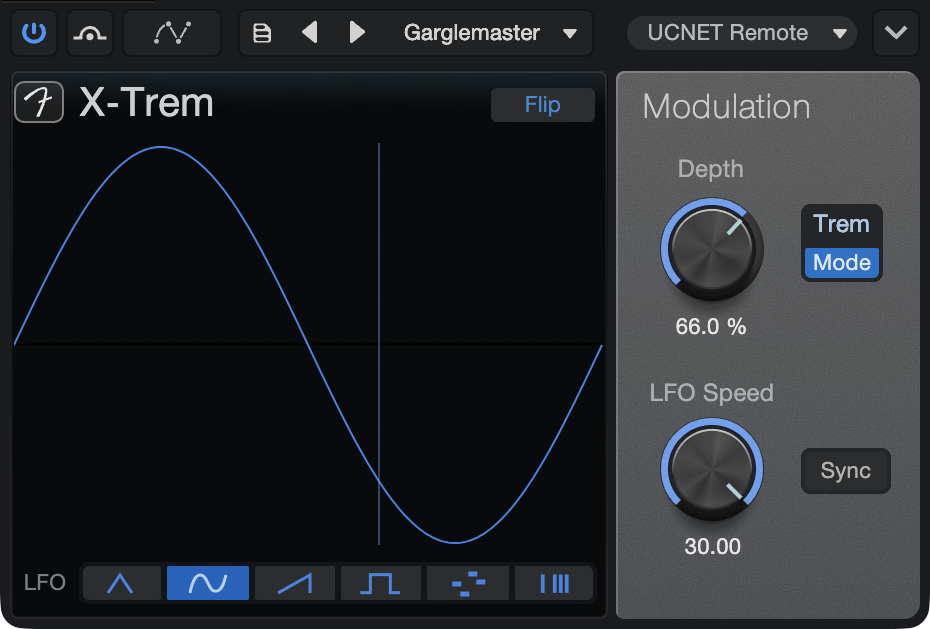
X-Tremは、時間とともに量と比率を変化させながら増幅を適用するトレモロエフェクトです。X-Tremには、テンポに同期する可変式のLFO、選択のできる16ステップシーケンサーと16ゲートシーケンサーのほか、オートパン機能も搭載されています。Tremoloを使うと、微妙な振幅の変化から、ゲートをかけたテンポに同期するグリッチーなドラムや、ゲートをかけた夢心地のパッド、パンするハイハットまで、人気の高いさまざまなサウンドをあらゆるトラックに作成できます。
X-Tremには次のパラメーターがあります。
- LFOステップディスプレイ:このエリアにはLFOの各ステップの振幅が表示されます。ディスプレイ内に表示される縦線は選択した波形内の現在の位置を示します。LFOは、[Sync]がオフの場合は自由に動き、[Sync]がオンの場合はセッションプレイバックで開始または停止します。
- LFO:6種類のLFOタイプをディスプレイ下から選択できます。ボタンをクリックして次のいずれかのタイプを選択します。
- 波形:三角波、正弦波、のこぎり波、矩形波から選択します。
- 16 Steps:LFOディスプレイをクリックすると各ステップを調整できます。ステップは現在の[Speed]/[Beats]の値を分割します。各ステップの値は、そのステップの振幅(0から100%)またはパン(左端から右端)を表します。クリック&ドラッグして独自の形状を描画します。
- 16 Gates:LFOディスプレイをクリックすると各ステップのゲートを開閉できます。ステップは現在の[Speed]/[Beats]の値を分割します。色の付いていないステップではゲートが閉じており、色が付いているステップではゲートが開いています。
- Flip:ディスプレイ上のこのボタンで選択した波形の位相を反転します。LFOモードが[16 Steps]または[16 Gates]の場合、灰色表示になり選択できません。
- Modulation:このセクションでLFOの深度、スピード、対象をコントロールします。
- Depth:振幅を変化させる相対的な最大量を調整します。0から100%の値をとります。
- Pan/Trem:クリックするとX-Tremのモードが切り替わります。[Trem]は全体の振幅に作用し、[Pan]は左右のチャンネルのバランスに作用します。[Pan]はステレオトラックにのみ選択できます。
- LFO Speed:LFOの速度を調整します。[Sync]がオフの場合スピードは周波数(レート)で表現され、[Sync]がオンの場合スピードは音価(拍)で表現されます。
- Rate:0.01Hzから30Hzの値をとります。
- Beats:4/1から1/64の値を選択します。3連符と付点も使用されます。
- Sync:クリックすると、LFOのテンポ同期がオンになります。