Presence
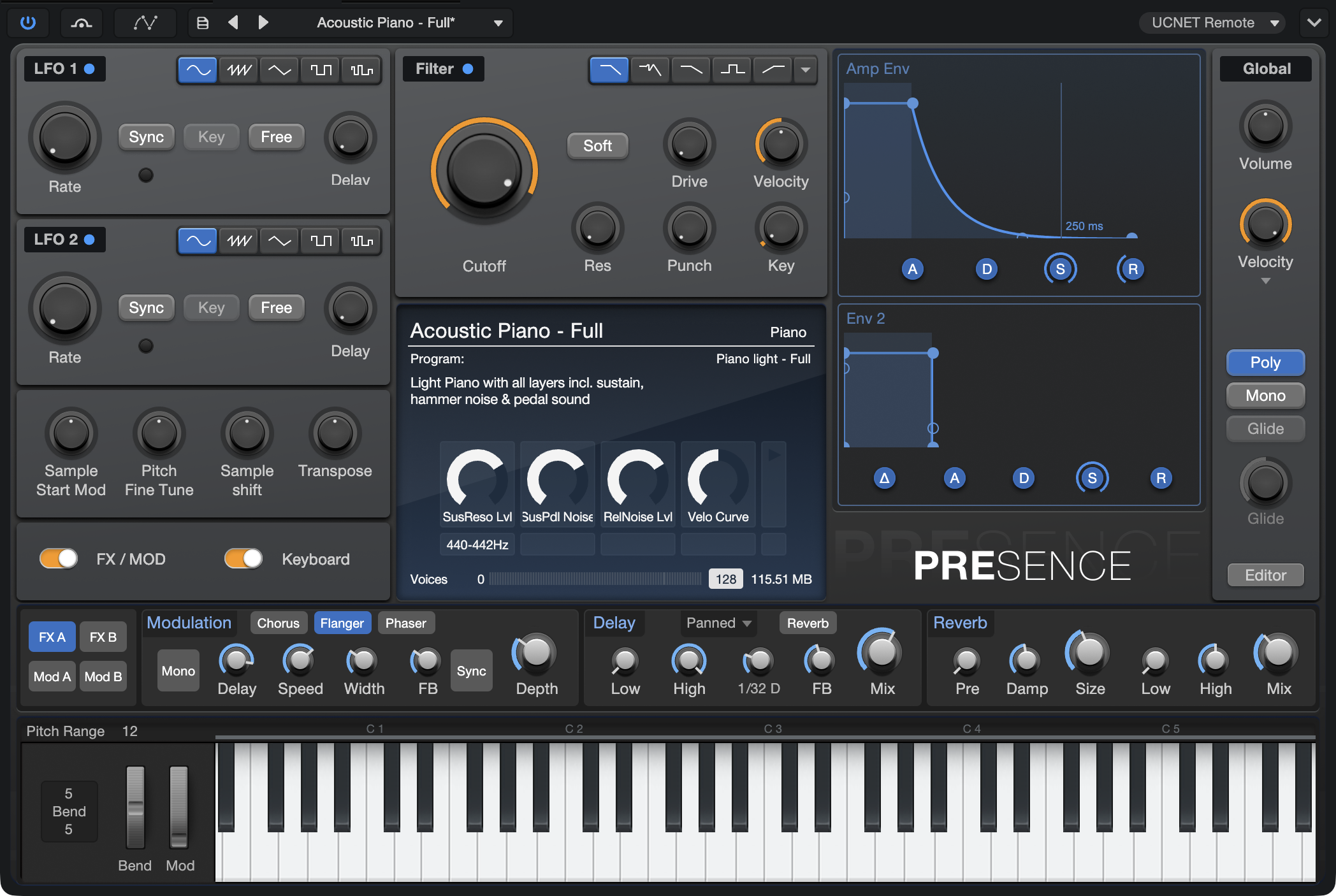
Presenceは、バラエティに富んだサウンドを演奏できるバーチャルサンプルプレイヤーインストゥルメントです。Presenceでは、サウンドセットにまとめられた一般マルチサンプルフォーマット(Bitwig Studioが対応)が使用されますが、EXS、Giga、Kontakt(バージョン4以前)、SoundFontの各フォーマットのプリセットをロードして演奏することもできます。フィルター、LFO、エンベロープ、モッドマトリックス、エフェクトを使用してサウンドシェイピングが行えます。ご使用のFender Studio Proエディションに付属するサウンドセットをダウンロードしてください。バンドルされているサウンドセットにはさまざまな高品位インストゥルメントが含まれており、サウンドとプリセットをPresence XTバーチャルインストゥルメント内で意図するとおりに動作させるには、サウンドセットをダウンロードする必要があります。
Presenceは既存のライブラリのサウンドの再生に限定されていますが、Presence Editorオプションを使用することで、フル機能のサンプラーへとアップグレードできます。このオプションでは、パワフルなレイヤーおよびスクリプト機能を使用して独自のサンプルベースのインストゥルメントを作成できます。詳しくは「Presence Editor」をご参照ください。
Presenceは、高パフォーマンスのディスクストリーミングサンプルプレイバックシステムを使用し、非常に長いサンプルを使用するプリセットの使用を可能にしています。最大128サンプルのボイスを同時再生できます。多くの場合、1ボイスは1ノートに相当します。しかし、サウンドには、再生される1ノートごとに2ボイス以上を消費する要素(レイヤーやアーティキュレーションなど)を持つものもあります。
中央のプリセットディスプレイには、現在使用されているサンプルボイスの数、およびロードされているプリセットの名前とサイズが表示されます。ボイスリミットパラメーターでは、ポリフォニーのレベルを設定できます(1~128、デフォルトは64)。
サウンドをロード、再生する
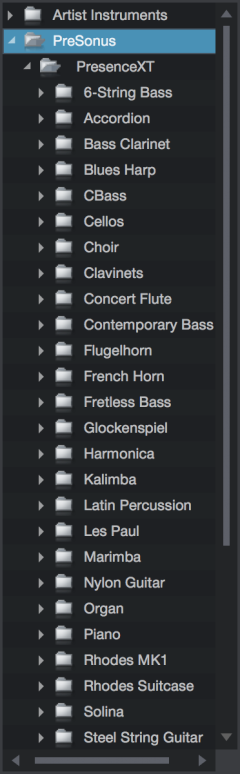
Fender Studio Proのサウンドセットからプリセットをロケートしてロードするには、次の方法で行います。
- Presenceのプリセットメニューをクリックして、ブラウズして希望のプリセットを表示させ、プリセットをクリックしてロードします。
- Presenceウィンドウが開いた状態で、ブラウザーの[インストゥルメント]セクションでPresenceプリセットを選択して、ダブルクリックしてロードします。
- ブラウザーの[サウンド]セクションからPresenceプラグインウィンドウまたはPresenceがあるトラックにプリセットをドラッグします。
- Presenceのある新規インストゥルメントトラックを作成して、アレンジビューで2つのトラック間(または、一番上または一番下のトラック)にプリセットをドラッグすると、選択したプリセットがロードされます。
ロードされると、プリセットはご使用のMIDIコントローラーまたはプラグインウィンドウ下部のバーチャルキーボードですぐに再生可能になります。
Presenceコンテンツを使用する
Presenceは、これまでのFender Studio Proバージョンに搭載されていたPresenceサンプルプレイバックインストゥルメントに代わるものです。Presenceインストゥルメントで使用していたセッションはFender Studio Pro 8.2でも同じように開くことができ、PresenceインスタンスがPresenceに置き換えられます。
ただし、Presenceには機能が向上したReverbエフェクトアルゴリズムが使用されているため、Presence(とその内蔵リバーブ)を使用して作成したセッションをPresenceで再生すると、サウンドに違いが現れます。この差異は、新しいReverbエフェクトの設定を調整することで最小限に抑えることができます。
それでも、Presenceで再生されたプリセットと、Presenceで再生された同じプリセットでは、サウンドに若干の違いを感じることがあります。そのようなセッションは、旧バージョンのFender Studio Proで開き、影響のあるトラックをオーディオに変換することができます。こうして保存されたセッションは、Fender Studio Pro 8.2で開いてもまったく同じサウンドになります。
サードパーティのサンプルフォーマットを使用する
EXS、Giga、Kontakt(バージョン4以前)、SoundFontの各フォーマットは、変換の必要なく直接ロードできます。これらのプリセットは、WindowsエクスプローラーまたはmacOS Finderから、プラグインウィンドウまたはPresenceがロードされているトラックにドラッグすることでロードできます。Presenceのある新規インストゥルメントトラックを作成して、アレンジビューで2つのトラック間(または、一番上または一番下のトラック)にプリセットをドラッグすると、選択したプリセットがロードされます。
また、ブラウザーの[ファイル]タブを使用しても、サードパーティ製プリセットにアクセスできます。サンプラーコンテンツ用のディレクトリを作成している場合、このディレクトリ用に新しいブラウザータブを作成して、ディレクトリにすばやくアクセスすることができます。 ブラウザーで新規タブを設定する方法について詳しくは、「ファイルの検索を容易にする」をご参照ください。
サンプラープリセットと必要なサンプルコレクションは、同一のディレクトリに一緒に保存することをおすすめします。プリセットのロード時に必要なサンプルが見つからない場合、ファイルシステム内でサンプルをロケートする機会が提供されます。
相対パラメーターコントロール
1つのインストゥルメントでは複数のサンプルを使用してサウンドが作成されています。また、プリセットは複数のインストゥルメントで構成される場合があります。プリセット内の各サンプルには、異なる絶対的な値を指定できます。このような複雑なプリセットの表現豊かなコントロールは、すべてのサンプルを同時に変更できる相対コントロールを使用することで実現できます。変更は、ロードされているプリセット内の絶対値設定に相対してなされます。
スクリプトコントロール
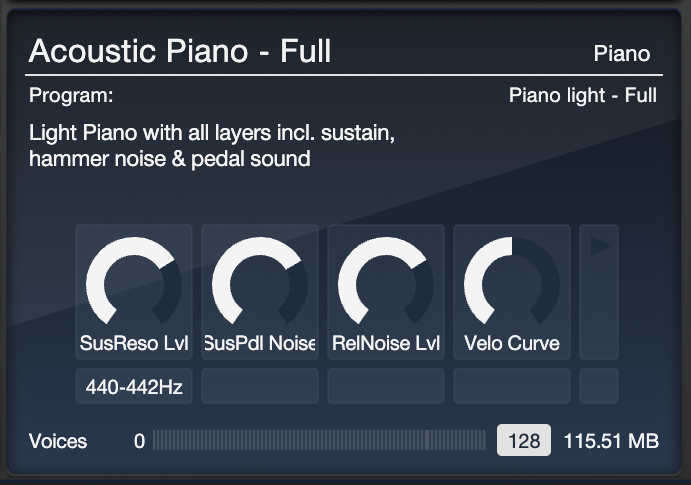
サウンドには、サウンドに内蔵されたコントロールスクリプトと連動する追加コントロールを提供しているものがあります。スクリプトコントロールがロードされているサウンドで使用可能な場合、中央のディスプレイに表示されます。これらのコントロールは、Presenceの内蔵コントロールと同じように微調整や自動化できます。
場合によっては、スクリプトコントロールを1つまたは複数の標準コントロール(エンベロープ設定など)の機能に置き換えることができます。こういったサウンドを扱う場合、提供されたスクリプトコントロールを使用してこれらのパラメーターを操作します。
アーティキュレーションキースイッチ
サウンドライブラリには、サウンドの異なるバージョン間のスイッチとして機能する特別なエリアがキーボード上に設定されているものがあります。たとえば、ギターサウンドの場合、オープン、ミュート、スライドなどが提供されます。こういったさまざまなアーティキュレーションは、このエリア内のキーを押す(またはMIDIノートをプログラムする)ことで、パートを演奏またはプログラムする際にすぐに使用できます。
アーティキュレーションキースイッチがサウンドで使用可能な場合、現在選択されているアーティキュレーションの名前が、Presenceの中央のディスプレイの右上隅に表示されます。この名前をクリックして、使用可能なアーティキュレーションスイッチのリストとそれらのキーボード上の位置を切り替えることができます。これらのキーは、バーチャルキーボード上で赤い線で示されます。
これらのキーのひとつを演奏すると、新しいアーティキュレーションが中央のディスプレイに表示され、サウンドの特性が、サウンドがデザインされている方法に応じて変更します。
コントロール概要
メインコントロールパネルでは、フィルター、LFO、エンベロープジェネレーター、サンプルプレイバックパラメーターをコントロールできます。これらは、サウンドの成形に使用する主要なコントロールです。これらのコントロールの右には、ボリューム、ベロシティ、キーモード(ポリ、モノ、グライド)のグローバルパラメーターがあります。
ウィンドウ下部に沿って、モジュレーション/FXセクション(モジュレーションマトリックスとエフェクトへのアクセスを提供)とバーチャルキーボードがあります。これらの要素は、[MOD/FX]ボタンとキーボードアイコンボタンを押して表示と非表示を切り替えます。
LFO 1とLFO 2
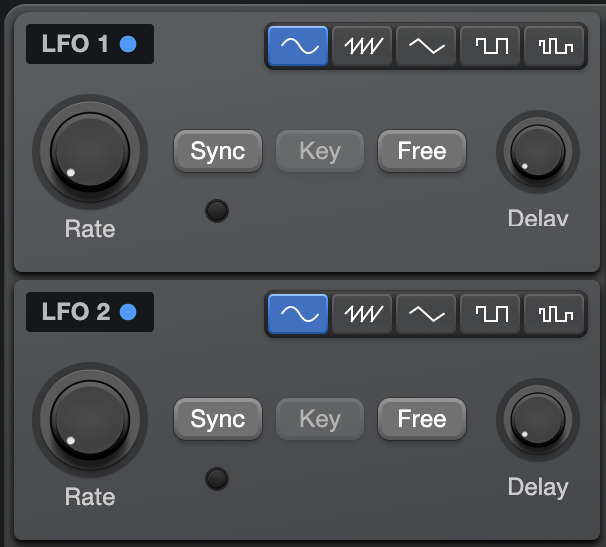
LFOはLow Frequency Oscillator(低周波発振器)の略で、Presenceには2基搭載されています。LFOは、コントロール信号のゆっくりとした周期を作成し、時間と共に他のパラメーターをモジュレートするのに便利です。最も一般的な例は、モッドホイールをゼロから上げた際の多くのキーボードパッチが反応する方法です。オシレーターのピッチが、声のビブラートのサウンドのように表現力豊かに上下に揺れます。モッドホイールの位置により決まる度合いでLFOがオシレーターピッチをモジュレートしています。
LFO 1と2のコントロールは同一ですので、以下の説明はどちらにも当てはまります。
- バイパス:[LFO 1]または[LFO 2]ボタンをクリックして選択されているLFOのオンとオフを切り替えます。
- LFOタイプ:LFOのオシレーションに対する正弦波、三角波、のこぎり波、矩形波、ランダムの各形状を選択します。
- Rate:LFOが発振するレートを設定します。非常に低い値(0.01Hz)だと長いスイープ効果が、最も高い値(8kHz)だとFMおよびAMテクニックに便利です。LFOの[Sync]ボタンがオンの場合、[Rate]はソングテンポに相対するリズム値(8分音符、4分音符など)で設定できます。
- Sync:このオプションをオンにすると、LFOレートをセッションテンポに相対するリズム値(8分音符や4分音符など)に設定できます。オフにすると、[Rate]をヘルツ単位で設定できます。
- Key:このオプションをオンにすると、LFOのスピードが入力されたノートのピッチに連動します。高い音ほどLFOは速くなり、低い音ほど遅くなります。
- Free:このオプションをオンにすると、LFOを連続実行させて、再生された各ノートに対して異なるLFOスタート位置になります。オフにすると、LFO波形が各ノートのスタートで再開します。
- Delay:このコントロールでは、ノートが再生された後にアクティブになるまでのLFOの時間の量を(ミリ秒単位で)指定できます。押されたノートに表現を加えたり、各LFOに異なるディレイ値を設定することで各ノートのさまざまな位置でスタートするモジュレーションのレイヤーを作成したりできます。
サンプル再生パラメーター
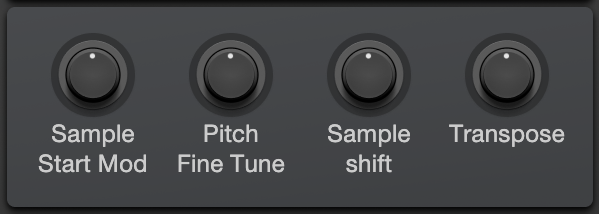
これらのコントロールでは、Presenceが現在ロードされているプリセットでサンプルを再生する方法をマニピュレートできます。
- Sample Start Mod:サンプル内の再生が開始する位置に適用されるベロシティがコントロールする正または負のオフセット量を指定できます。デフォルトの0を上回るまたは下回る設定では、ベロシティ値が低めのノートはより小さな量のサンプルオフセットを、値が高めのノートはより大きな量のオフセットをトリガーします。
- Pitch Fine Tune:サンプルピッチを-100~+100セント(上下1半音)の範囲で調整できます。
- Sample Shift:ピッチを変更することなくサンプル再生スピードを操作できます。ピッチに影響はありませんが、Sample Shiftの範囲は-36~+36半音で、サンプルのスピードを指定の量でずらすのに必要なトランスポーズの量を示します。ワンショット(ループしない)サンプルを再生する際、このコントロールはサンプルの長さを変化させます。ループするサンプルを再生する際、このコントロールは便利なテクスチャおよび倍音変化を有効にします。
- Transpose:入力するノートピッチを-12~+12半音の範囲でトランスポーズできます。
フィルター
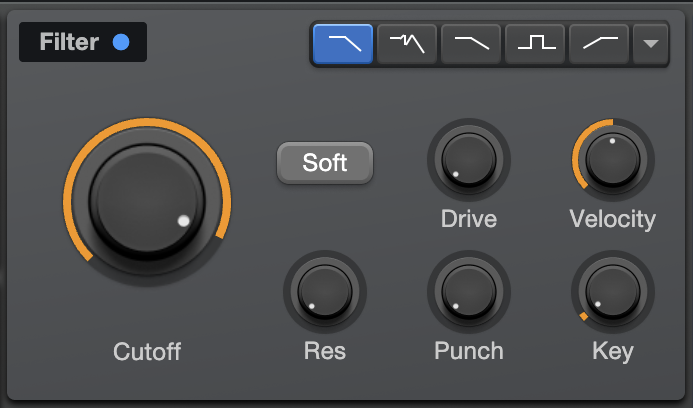
Presenceは、サウンドのシェイピングと強化を可能にする多用途なマルチモードフィルターを提供します。このフィルターは、アナログシンセサイザーのサウンドを定義する最も重要な要素のひとつで、またこのフィルターの個性的な特性はPresenceのサウンドに大きく影響しています。Filterには次のコントロールがあります。
- バイパス:[Filter]ボタンをクリックしてフィルターのオンとオフを切り替えます。
- フィルターモード:以下のフィルターモードから選択します。各モードにはそれぞれ独自のサウンドシェイピング特性があります。
- LP 24 dB Ladder:このモードは、多くのクラシックシンセサイザーに見られるトランジスターラダー型をベースとするクラシックな24dB/オクターブのローパスフィルターをエミュレートします。この種類のフィルターは、選択したカットオフ周波数を下回る周波数を通過させ、カットオフ周波数を上回る周波数を24dB/オクターブでカットします(比較的急な傾斜)。
- LP 24 dB Zero:24dB/オクターブのローパスフィルターで、アナログフィルターの音とモジュレーション動作を綿密にモデリングしたゼロディレイフィードバック構成をベースとしています。
- LP 12 dB Ladder:12dB/オクターブカーブのローパスフィルターで、24 dBフィルターに比べてより緩やかな周波数カットになります。
- BP 12 dB Ladder:ハイパスおよびローパスフィルターが直列になっており、まとめてバンドパスフィルターと呼ばれます。選択した周波数帯を通過させ、その帯域を上回るおよび下回る周波数を12dB/オクターブの割合でカットします。
- HP 12 dB Ladder:12dB/オクターブカーブのハイパスフィルターです。選択したカットオフ周波数を上回る周波数を通過させ、カットオフ周波数を下回る周波数を12dB/オクターブでカットします。
- LP 12 State、BP 12 State、HP 12 State、Eco Filter:シンプルでクリーンなデジタルフィルターモデルで、ローパス、バンドパス、ハイパス、エコ(低CPUローパス)の各モードです。これらのフィルタータイプは、フィルターモードスイッチ列の最後のドロップダウンメニューで選択できます。
- Cutoff:フィルターのコーナー周波数(フィルターが入力されるオーディオを3dB単位でカットするフィルターのスロープ内の位置)を設定できます。バンドパスフィルターの場合、これで通過する周波数帯の中心周波数を設定します。
- Soft:このコントロールでは、フィルター内部の2つの異なるアナログモデル処理回路の間で切り替えることができます。[Soft]をオンにすると、よりメロウでダークな音になります。オフにすると、より明るくアグレッシブなサウンドになります。
- Drive:サウンドにふくよかさとサチュレーションを加えるフィルターオーバードライブの量を指定できます。
- Punch:さまざまなパーカッシブなアタックを各ノートの先頭に加えることができます。最小設定では、ダイナミクスは変化しません。設定値を上げると、サウンドがよりアグレッシブになり、ミックス内でより目立つようになります。
- Res:フィルター内のレゾナンス(選択されているカットオフ周波数を中心とする強調)の量を設定できます。設定値が低いと、フィルターは周波数をスムーズにカットします。[Res]の値を上げるにつれて、カットオフ周波数の強調はより目立つようになり、声やアコースティック楽器およびクラシックなシンセエフェクトの共鳴を再現できます。最大設定では、フィルターが自己発振し、現在のカットオフ周波数の高さの音を発します。このフィルター発振は、特に[Key]パラメーターと連動させることで、外部オシレーターのように扱うことができます。
- Vel:入力されるノートベロシティとフィルターカットオフの間の関係を設定します。中央に設定すると、ベロシティはカットオフに影響しません。右方向に動かすと、ノートベロシティが上がるにつれてカットオフが上がります。左方向に動かすと、ノートベロシティが上がるにつれてカットオフが下がります。
- Key:入力されるノートピッチとフィルターカットオフの間の関係を設定します。実際の楽器では、高い音は高い倍音を生成し、音階を上がるごとに少しずつ明るくなっていきます。シンセの場合、フィルターが固定の場合、低めの音の範囲で音を設定すると、高い音が鈍い音になることがあります。[Key]パラメーターでこれを補正し、より自然なサウンドの音色をキーボード範囲のあらゆる場所で作成できます。
- [Key]が完全左に設定されている場合、フィルターはノートピッチにより影響を受けません。中央の場合、カットオフはノートピッチにわずかに従い、高い音に輝きが生まれます。完全右に設定されている場合、フィルターカットオフはノートピッチに相対して緊密に従い、ノートが受信されると半音単位で上下に移動します。そのため、[Res]を高い値に設定している場合、フィルターを追加オシレーターやレゾネーターとして使用できます。
エンベロープ
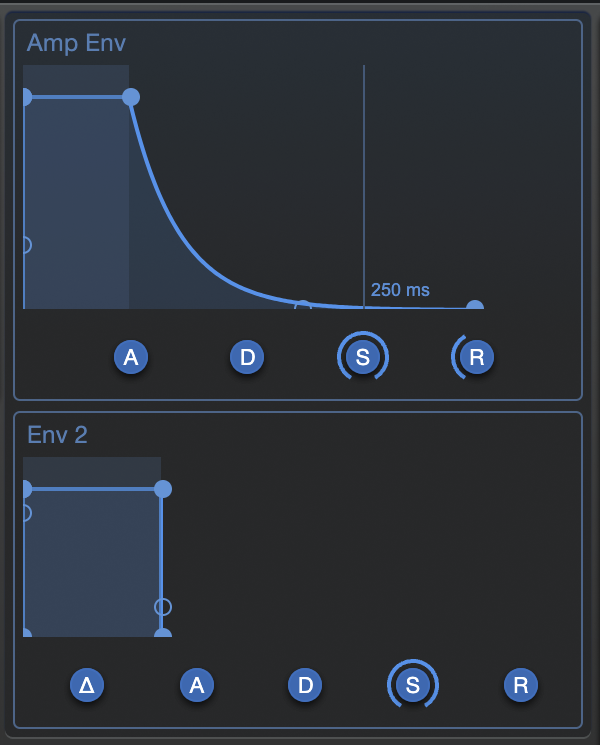
エンベロープジェネレーターはサウンド合成の重要な部分で、各ノートのタイムスケール内部のサウンドの振幅や音色をシェイピングできます。Presenceには、[Amp Env](振幅に組み込まれている)と[Env 2](フィルターカットオフにルーティングされることが多く、音色のシェイピングに使用される)の2つのエンベロープジェネレーターがあります。
どちらのエンベロープモジュールも、ノートが再生されるとトリガーされます。各エンベロープはその後、次のコントロールにより設定される形状に従ったコントロール信号を出力します。
- アタック(A):このコントロールでは、エンベロープがゼロ(無音)からフル振幅に到達するまでにかかる時間を0ms~20秒の範囲で設定できます。
- ディケイ(D):このコントロールでは、フル振幅からサステインレベルに落ちるまでにかかる時間を0ms~20秒の範囲で設定できます。
- サステイン(S):このコントロールでは、ディケイ段階の末尾からキーがリリースされるまで維持される信号レベルを-∞ dB(無音)~0.0 dB(フル振幅)の範囲で設定できます。
- リリース(R):このコントロールでは、キーのリリース後から無音に戻るまでにかかる時間を0ms~30秒の範囲で設定できます。
- ディレイ(△ - [Env 2]のみ):このコントロールでは、ノートが再生された後アタック段階が始まるまでエンベロープが一時停止する時間の長さをms単位で指定できます。これは、モジュレーションサイクルがノート長にわたって異なるタイミングで生じる展開するサウンドの作成に役立ちます。
エンベロープのグラフィック表示
各エンベロープには対応するグラフィック表示があり、そのパラメーターの設定により作成される形状を示しています。各エンベロープの隅とスロープにはハンドルがあり、クリック&ドラッグしてADSRエンベロープとポイント間のカーブのビジュアルによるシェイピングが行えます。現在ディスプレイ外にある時間範囲にエンベロープを伸ばしたい場合、そのポイントをグラフ右へとドラッグすれば、タイムスケールが自動調整され、新しい設定が表示されます。
グローバル設定
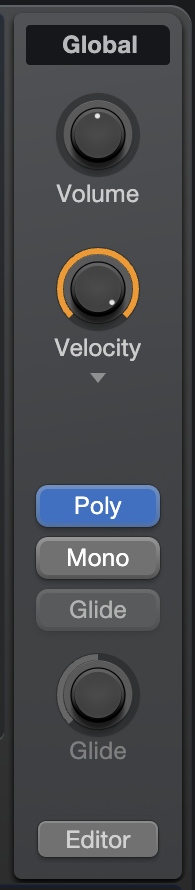
以下のグローバルパラメーターでは、Presenceの全体的な動作や機能をニーズに合わせて設定できます。
- Volume:このコントロールでは、出力ボリュームの合計を-∞ dB(無音)~+10.0 dB(ユニティゲインの10 dB上)の範囲で設定できます。
- Velocity:このコントロールでは、Presenceのボリュームがノートベロシティにより影響を受ける度合いをゼロ(ベロシティへの感度ゼロ)から1.0(ベロシティへの感度フル)の間で設定できます。
- Poly、Mono、Glide:[Poly]モードをオンにすると、ポリフォニック再生(一度に2つ以上のノートを再生)が有効になります。[Mono]モードをオンにすると、一度に1つのノートのみ再生します。[Mono]モードの場合、[Glide]をオンにして、レガート(前のノートが押されているうちに次のノートが再生される)で再生される現在押されているノートのピッチから次のノートのピッチにスムーズにスイープするよう設定できます。[Glide]ノブでは、ピッチ変化の度合いを1 ms~1秒の間で設定できます。
エフェクト
Presenceは、サウンドに奥行きを加える7種の内蔵エフェクトプロセッサーを提供します。これらは、FX A(Modulation、Delay、Reverb)とFX B(Gater、EQ、Distortion、Pan)の2つのバンクに配置されています。各エフェクトは、名前をクリックしてオンとオフを切り替えることができます。プラグインウィンドウのMod/FXセクションは、[Mod/FX]ボタンをクリックして表示と非表示を切り替えることができます。
モジュレーション
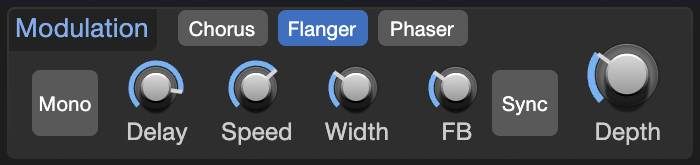
このプロセッサーは、タイムベースのモジュレーション効果を生み出します。[Chorus]、[Flanger]、[Phaser]の各ボタンをクリックして、以下のモードから選択します。
- Chorus:このプロセッサーは、複数の同一楽器で同じパートを同時に演奏したときのような効果を生み出します。合成信号はモジュレートされた短いディレイに供給され、その後ドライ信号と混ぜ合わせられます。Chorusには次のコントロールがあります。
- Mono:このオプションをオンにすると、ウェット(エフェクトのかかった)信号がモノに合算されます。
- Delay:このコントロールでは、モジュレートされたディレイの長さを設定できます。高めの設定はフルボディのコーラス効果を生み、低めの設定はより強調された(フランジャーの効果に似た)ハーモニクス効果を生みます。
- Speed:このコントロールでは、ディレイラインがモジュレートされるスピードを設定できます。低めの設定はゆっくりとしたスイープ効果を生み、高めの設定ではより速くアグレッシブなモジュレーションになります。
- Width:このコントロールでは、ディレイラインがモジュレートされる度合いを設定できます。低めの設定はより繊細なコーラス効果を生み、高めの設定はより時間経過に伴う音色の変化がより強調されます。
- Depth:このコントロールでは、ドライ信号(完全左)とコーラスがかかった信号(完全右)の間で混合できます。
- Flanger:このプロセッサーは、反響する中空に聞こえるスイープ効果を生みます。合成信号はモジュレートされた短いディレイに供給され、その後ドライ信号と混ぜ合わせられます。Chorusの効果同様、Flangerは、コーラスに使用されるよりも短いディレイ時間を使用して、反響をスイープに追加するフィードバックシステムと組み合わせることで、その特徴的なサウンドを生み出します。Flangerには次のコントロールがあります。
- Mono:このオプションをオンにすると、ウェット(エフェクトのかかった)信号がモノに合算されます。
- Delay:このコントロールでは、モジュレートされたディレイの長さを(ms単位で)設定して、結果として起こる反響のピッチを変更できます。高めの設定は低いピッチの反響を生み、低めの設定は高いピッチの反響を生みます。
- Speed:このコントロールでは、ディレイラインがモジュレートされるスピードを設定できます。低めの設定はゆっくりとしたスイープ効果を生み、高めの設定ではより速くアグレッシブなモジュレーションになります。
- Width:このコントロールでは、ディレイラインがモジュレートされる度合いを設定できます。低めの設定はより繊細なフランジャー効果を生み、高めの設定はより時間経過に伴う音色の変化がより強調されます。
- FB:このコントロールでは、Flangerにフィードバックされる出力信号の量を設定できます。フィードバックの量が高いと、スイープ効果の反響が追加されます。
- Sync:このオプションをオンにすると、Flangerモジュレーションスピードをセッションテンポに相対するリズム値(8分音符や4分音符など)に設定できます。オフにすると、[Rate]を連続的尺度で設定できます。
- Depth:このコントロールでは、ドライ信号(完全左)とフランジがかかった信号(完全右)の間で混合できます。
- Phaser:このプロセッサーは、夢のようで異世界的なスイープ効果を生みます。シンセ信号は位相を変化させる一連のオールパスフィルターに供給されます。ドライ信号と混ぜ合わせることで、適用される位相シフトの度合いに応じて変化する一連の山と谷が周波数特性に生まれます。Phaserには次のコントロールがあります。
- Mono:このオプションをオンにすると、ウェット(エフェクトのかかった)信号がモノに合算されます。
- Shift:このコントロールでは、適用される位相シフトの量を指定できます。低めの設定では低周波にフェージング効果が集中し、高めの設定では高周波に効果が集中します。
- Speed:このコントロールでは、位相シフトの量に適用されるモジュレーションのスピードを設定できます。低めの設定はゆっくりとしたスイープ効果を生み、高めの設定ではより速くアグレッシブなモジュレーションになります。
- Width:このコントロールでは、位相シフトの量がモジュレートされる度合いを設定できます。低めの設定はより繊細な効果を生み、高めの設定はより時間経過に伴う音色の変化がより強調されます。
- FB:このコントロールでは、Phaserにフィードバックされる出力信号の量を設定できます。フィードバックの量が高いと、スイープ効果の反響が追加されます。
- Sync:このオプションをオンにすると、Phaserモジュレーションスピードをセッションテンポに相対するリズム値(8分音符や4分音符など)に設定できます。オフにすると、[Rate]を連続的尺度で設定できます。
- Depth:このコントロールでは、ドライ信号(完全左)と位相シフトがかかった信号(完全右)の間で混合できます。
ディレイ
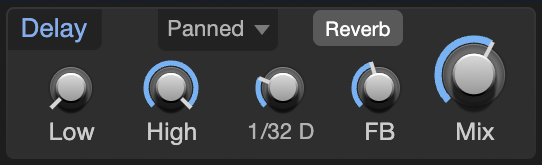
このプロセッサーは、入力信号の単体のディレイ反復としてまたは一連のエコーとしてのエコー効果を生み出します。Delayには次のコントロールがあります。
- LowとHigh:これらのコントロールでは、ハイパスフィルターとローパスフィルターのカットオフ周波数を設定できます。これらはディレイ信号にのみ影響します。
- Delay Time:このコントロールでは、ディレイ効果の長さをセッションテンポに相対するリズム値(8分音符、16分音符など)で指定できます。
- FB:このコントロールでは、ディレイエフェクトに供給されるエフェクト信号の量を設定できます。ゼロでは、1回のみリピートします。この値を上げると、リピートの回数が増えます。
- Mix:このコントロールでは、ドライ信号(完全左)とディレイ信号(完全右)の間で混合できます。
- Ping-Pong Mode:このメニューでは、ステレオのピンポンディレイモードをオンにして設定できます。以下のモードから選択できます。
- Off:ディレイはピンポン機能なしで通常どおり機能します。
- Panned:マルチタップディレイ構造を使用するこのモードは、各ディレイ反復を左右に順にパンします。
- DottedとDouble:これらのモードは[Panned]モードと同様に機能しますが、千鳥配列のディレイタップ間隔を使用し、付点音符やシンコペーションのあるリズムをディレイ反復に生成します。
- Reverb:このオプションを有効にすると、ディレイエフェクトの出力がリバーブエフェクトにルーティングされ、ディレイ信号にディフュージョンやアブストラクションをかけることができます。
リバーブ
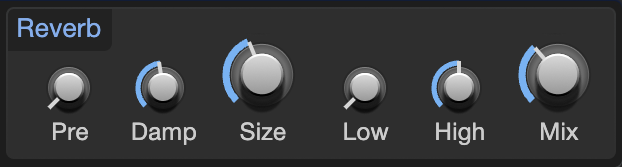
このエフェクトは、シンセ信号を合成した反響する物理空間内に配置して、小さな部屋をエミュレートする短いリバーブから、ホールや教会といった大空間のサウンドを思わせる長いリバーブまで作成できます。Reverbには次のコントロールがあります。
- Pre:このパラメーターでは、リバーブがかかった信号に適用されるディレイの量を0~500msの範囲で指定できます。これは、大空間にみられるサウンドの反射とその可聴反響の間の遅延をエミュレートします。低めの設定は短めのリバーブ時間に、高めの設定は長めのリバーブ時間に適していますが、好みに合わせて行うといいでしょう。
- Damp:このコントロールでは、リバーブ信号に適用する高周波減衰の量を設定できます。四方が柔らかい空間ではサウンドが反響を始めるとすぐに高音域が失われ、短く明るいリバーブに続いて徐々に暗くなるテイルとなります。四方が硬い空間では、ハイエンドがより効果的に持続します。[Damp]を低めの範囲に設定すると硬い面を、高めの範囲に設定するとダンピング効果が高まり柔らかい面をそれぞれエミュレートできます。
- Size:このコントロールでは、サウンドがスタートした瞬間からの反響の長さを100msから10秒の範囲で設定できます。サイズが大きくなるほど、リバーブのテイルが長くなりエミュレートされる空間のサウンドが大きくなります。
- LowとHigh:これらのコントロールでは、ハイパスフィルターとローパスフィルターのカットオフ周波数を設定できます。これらはリバーブ信号にのみ影響します。
- Mix:このコントロールでは、ドライ信号(完全左)とリバーブ信号(完全右)の間で混合できます。
ゲート
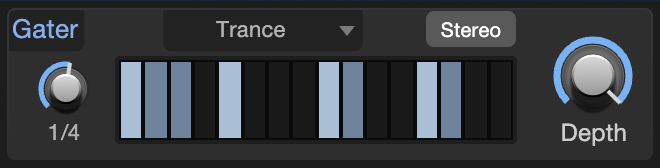
これは、シンセ信号内にシンコペーションの休止を作成できるリズムゲートエフェクトです。さまざまなプリセットが提供されており、それぞれ異なるリズムゲートパターンが用意されています。しかし、独自のパターンを作成すれば、さらに面白いものになります。Gaterには次のコントロールがあります。
- Beats:このコントロールでは、ゲートサイクルの長さをセッションテンポに相対するリズム値(1小節、2分音符など)で設定できます。たとえば1小節に設定した場合、16ステップが1小節ごとに繰り返され、16分音符と同じになります。2分音符に設定した場合、16ステップが半小節ごとに繰り返され、32分音符と同じになります。
- Beat Steps:このグリッドでは、サイクル内のどのステップでシグナルを通過させるか、どのゲートで無音になるかを指定できます。ステップをクリックして、そのステップのゲーティングを有効化または無効化します。
- Stereo:このオプションをオンにすると、ステレオフィールドの両端に個別のビートグリッドが作成されます。オンの場合、ビートステップが2列になり、上列で左チャンネルのゲートステップを、下列で右チャンネルのゲーティングを指定します。
- Depth:このコントロールでは、ゲート信号とドライ信号を混合して、シンセサウンドの連続性を維持しながらリズムゲート効果が得られます。
EQ
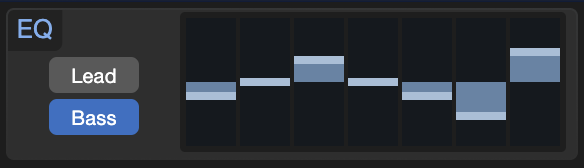
すばやいトーンシェイピングに最適な、グラフィックイコライザーエフェクトです。EQバンドを設定して、必要に合わせて周波数帯を強調または減衰します。バンドが範囲の中央にある場合、影響を与えません。中央から上に動かすと、選択されている周波数帯を強調します。中央から下に動かすと、その周波数帯を減衰します。
選択されている周波数帯がアグレッシブでより前に出たサウンドとなる[Lead]モードと、低域やメロウな和音パートに適したより広範囲の周波数帯の[Bass]モードから選択できます。
ディストーション
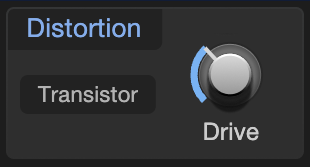
サウンドに粗さと特性を追加する可変ディストーションエフェクトです。トランジスターノイズから厚みと温かみのある真空管オーバードライブまで、幅広いディストーションタイプから選択できます。ディストーションの量は[Drive]ノブで設定します。
パン
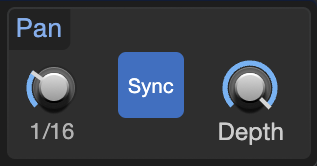
シンセ信号を時間とともに左右にパンする、オートパンエフェクトです。Panには次のコントロールがあります。
- Speed:このコントロールでは、信号が左右にパンされるスピードを設定できます。
- Sync:このオプションをオンにすると、パンのスピードをセッションテンポに相対するリズム値(4分音符や16分音符など)に設定できます。パンのスピードを連続する範囲に沿って設定するには、このオプションをオフにします。
- Depth:このコントロールでは、信号がパンされる度合いを設定できます。低めに設定すると繊細なパン効果が生まれ、高めに設定すると信号がより過激に、パンサイクルのたびに完全左から完全右にパンされます。
モジュレーションマトリックス

Presenceは、8ごとの2つのバンク(Mod AとMod B)に分けられた16の設定可能なモジュレーションルーティングを提供します。モジュレーション信号は、MPEデータ(ピッチベンド、モッドホイール、アフタータッチ、ポリプレッシャー、ノートティンバー、ピッチコントロールなど)、モジュレーションジェネレーター(LFO、エンベロープなど)、または再生されたノートのピッチやベロシティなど、入力されるMIDIコントローラー信号からルーティングできます。
これらのモジュレーション信号は、Presenceのほとんどのパラメーターで使用でき、モジュレーションソース自体にも使用できます(LFO 2でLFO 1のレートやEnv 2のディケイをモジュレート、など)。
各モジュレーションスロットの一番上にはバイパスボタンがあり、モジュレーション信号の流れを有効化または無効化できます。その下には入力セレクターとモディファイアセレクターがあります。モジュレーションソースを入力セレクターにのみアサインする場合、その信号は選択された先に直接ルーティングされます。場合によっては、別のモジュレーションソースからの信号を使用して、あるモジュレーションソースの流れをルーティング先に到達する前にコントロールしたい場合があります。たとえば、LFO 1の出力レベル(オシレーターピッチなどのパラメーターにルーティングされている)をモッドホイールでコントロールしたい場合などです。この場合、入力セレクターで[Mod Wheel]を選択して、下のモディファイアセレクターで[LFO 1]を選択します。
その下には、モジュレーション信号の振幅と極性をコントロールするスライダーがあります。中央に設定すると、モジュレーションは生じません。ハンドルを中央から右に動かすと、モジュレーション信号の量が上がり、通常の(正の)極性では選択されている出力先に送信されます。中央から左に動かすと、信号が負の値で出力先に送信されます。
モジュレートしたいパラメーターが高い値に設定されている場合、負のモジュレーション信号を送信して、設定を下方に動かして、可聴効果を高めることができます。正のモジュレーション信号は、低い値に設定されているパラメーターをモジュレートする際により効果的です。
各モジュレーションスロットの一番下のセレクターでは、選択されているモジュレーション信号の出力先を選択できます。
バーチャルキーボード

バーチャルキーボードでは、クリックひとつで簡単にノート再生またはピッチホイールやモッドホイールの操作を行ったり、MIDIキーボードから離れている際にパッチの試聴や編集を行ったりできます。キーボードディスプレイには、現在再生されているノートも表示されます。
MIDIコントローラーから離れている際により優れたキーボード体験を得るには、Fender Studio ProのQWERTY Keyboardデバイスを使用してコンピューターキーボードを使用してノートを再生することもできます。
バーチャルキーボードの横には[Bend]パラメーターがあり、ピッチホイールのピッチベンド範囲を半音単位で設定できます。上の値はアップベンドの範囲を、下の値はダウンベンドの範囲をそれぞれ設定します。