[ファイル]タブ
[ファイル]タブでは、コンピューターのファイルシステムおよびFender Studio Proに関連するコンテンツのロケーションにあるファイルとフォルダーにアクセスできます。
WAV(BWFおよびRF64)、AIFF、REX、Apple Loops(macOSではCAFのみ)、Ogg Vorbis、FLAC(16/24/32-bit整数)、MP3オーディオファイル、スタンダードMIDIファイル、Fender Studio ProのAudio LoopとMusic Loopは、[ファイル]タブからセッション、マスタリングプロジェクト、ショーにインポートすることができます。
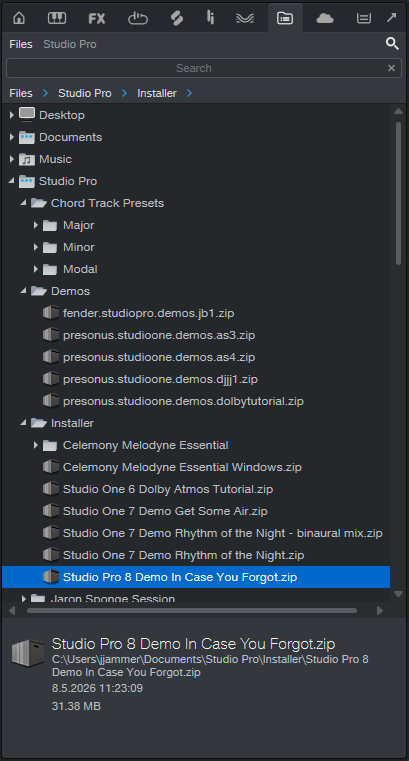
[ファイル]タブでオーディオファイルを検索する
ブラウザーボタン( )をクリックするか、コンピューターキーボードのF5を押してブラウザーを開き、ブラウザー上部の[ファイル]タブを押すと、ご使用のコンピューター上のファイルとロケーションが表示されます。コンピューターキーボードのF9を押して[ファイル]タブを直接開くこともできます。
デフォルトでは、[ファイル]タブには以下のサブタブが表示されます。
- デスクトップ:デスクトップ上のすべてのフォルダーを表示し、フォルダーのファイルへのアクセスを提供します。ここにはショートカットやエイリアスは表示されません。
- ドキュメント:ログインユーザーの[ドキュメント]フォルダーの内容を表示します。
- Studio Pro:[Studio Pro]>[オプション]>[ロケーション]>[ユーザーデータ](macOS:[環境設定]>[オプション]>[ロケーション]>[ユーザーデータ])で設定したコンテンツサブタブで、ソング、プロジェクト、ショー、プリセット、その他のFender Studio Proファイルすべてが含まれます。
- サウンドセット:ループ、インストゥルメント、サンプルを含むFenderアカウントからインストールされたサウンドセットすべてが含まれます。
- ボリューム:コンピューターのファイルシステムに含まれるフォルダーとファイルすべてが含まれ、接続されているすべてのストレージデバイスのコンテンツへのアクセスを提供します。
Windowsのエクスプローラ-やmacOSのFinderと同じように、コンテンツをクリックして内容を表示させます。
Audio LoopファイルとREXオーディオファイルをブラウズする際、ドロップダウン矢印をクリックすると、REXファイルのスライスが展開表示されます。これらの種類のファイルのいずれかにドラッグすると、スライスがオーディオパートに含まれます。
Fender Studio Proが開いている状態でファイルをコンピューター上へまたはコンピューター内で移動した場合、それに続く変更を表示させるにはブラウザーを再読み込みする必要があります。この場合、ブラウザーを右クリック/Ctrl-クリックして[再読み込み]を選択します。
[ファイル]タブでのファイル管理
[ファイル]タブでファイルまたはフォルダーを右クリック/Ctrl-クリックすると、次のコマンドを選択できます。このコンテキストメニューは選択されているファイルに応じて異なる場合があります。
- パッケージ内容を表示:選択すると、ブラウザーからパッケージ化されているファイル(.songファイルなど)内に含まれるファイルにアクセスできます。
- ルートに設定:フォルダーを現在のタブのルートに設定します。
- 上:あるフォルダーが現在のタブのルートに設定されている場合、このコマンドを選択すると、そのフォルダーを包含するフォルダーをルートに設定できます。
- ルートをリセット:現在のタブのルートをデフォルトのトップレベルのディレクトリへとリセットします。
- 次にアップロード:ファイルを選択して、SoundCloudなどの接続されているクラウドサービスにアップロードします。
- 新規フォルダー:別のフォルダー内に新規フォルダーを作成します。
- エクスプローラー/Finderに表示:ファイルまたはフォルダーをWindowsエクスプローラ-またはmacOS Finderに表示します。
- ファイル名/フォルダー名を変更:ファイルまたはフォルダーの名前を変更します。
- ファイル/フォルダーを削除:ファイルまたはフォルダーを完全に削除します。選択すると、ファイルまたはフォルダーがゴミ箱に入れられます。
- 新規SampleOneに送信:サンプル、ループ、.wav/mp3です。ファイルを新規SampleOneインストゥルメントとして開きます。
- 新規Impactに送信:サンプル、ループ、.wav/mp3です。ファイルを新規Impactインストゥルメントとして開き、複数のパッドにわたってスライスします。
- プールへインポート:サンプル、ループ、.wav/mp3、ビデオです。ファイルを現在のセッションに関連するリソースのプールに配置します。
- ソングデータをインポート…:.songファイルを右クリックします。インポートするセッション部分(トラック、テンポ、マーカー、インストゥルメントなど)を指定します。
ファイルまたはフォルダーをファイルブラウザー内の別のロケーションに移動またはコピーすることもできます。ファイルまたはフォルダーを移動するには、別のフォルダーの一番上をクリック&ドラッグします。ファイルまたはフォルダーをコピーするには、ドラッグ中にCtrl/Cmdキーを押したままにします。
ファイルブラウザーを操作中にAlt/Option+上矢印を押すと、すべてのディレクトリを折りたたむことができます。Alt/Option+左矢印を使用して、現在選択されているトップレベルのディレクトリを展開します。
オーディオファイルをプレビューする
ブラウザー内でオーディオファイルを選択すると、ブラウザー下部のウィンドウがプレビュープレイヤーに変化し、トランスポートコントロールと選択されているファイルに関する情報が表示されます。プレビュープレイヤーが表示されると、選択されているファイルをブラウザー内で直接試聴することができます。ファイルを再生するには、ブラウザー内のファイルをダブルクリックするか、ファイルが選択された状態でプレビュープレイヤーの再生ボタンをクリックします。
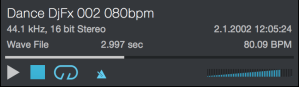
プレビュープレイヤーの再生はセッションの再生に依存しないため、ファイルのプレビュー中、アレンジビューの再生カーソルは移動しません。プレビュープレイヤーには独自の再生位置インジケーターがあり、このインジケーターが左右に移動し、選択されているファイル内の現在の再生位置を表示します。再生位置インジケーターは、ファイルの再生中にクリック&ドラッグしてファイル内で移動させることができます。ボリュームフェーダーは、プレビュープレイヤーの再生レベルをコントロールします。
プレビュープレイヤーの再生をセッションの再生と同期させることで、セッション再生に合わせてファイルを試聴することができます。セッションテンポで再生ボタン(デフォルトではオン)をクリックすると、プレビュープレイヤーの再生が現在のセッションテンポに同期します。
現在選択されているファイルのテンポが分かっており、プレビュー中に[セッションテンポで再生]ボタンがオンになっている場合、ファイルは現在のセッションテンポに合うようオンザフライでタイムストレッチされます。セッションの再生中にプレビューするには、まずセッションの再生をスタートさせてから、ファイルを選択してプレビューします。
選択されているファイルをプレビュー再生中にループさせるには、プレビュープレイヤーの[ループ]ボタンをクリックします(デフォルトではオン)。プレビュー再生をループさせると、選択されているファイルとセッションとの照らし合わせがより簡単になります。
ループライブラリなどの1つのフォルダーに含まれる複数のオーディオループを試聴する場合、まず、ループをインポートしたいセッション内の範囲に左右のロケーターを設定してから、その範囲内でループ再生するように設定します。次に、フォルダー内の1番目のループをプレビューしてから、コンピューターキーボードの上下矢印キーを使用してフォルダー内のループを順に選択していくと簡単です。
オーディオファイルをセッションにインポートする
ブラウザーからセッションへのオーディオファイルのインポートは、ファイルをクリックしてセッションのアレンジビューへドラッグするだけの簡単操作です。ファイルを空のスペースへドラッグすると、モノまたはステレオのオーディオトラックが作成され、ファイルは新規オーディオイベントとしてトラック内のドラッグ位置に置かれます。ファイルを既存のオーディオトラックへドラッグすると、ファイルは新規オーディオイベントとしてそのトラック内のドラッグ位置に置かれます。
ステレオファイルをモノトラックへインポートすると、作成されるイベントはステレオとなりますが、トラックがモノであるため出力はモノになります。モノファイルをステレオトラックへインポートすると、作成されるイベントはデュアルモノとなり、同じ信号が両サイドに送信されます。
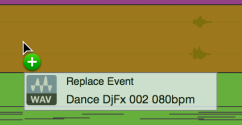
ブラウザーからイベントに関連するオーディオクリップを別のオーディオクリップで置き換えるには、Alt/Optionを押したまま置き換えられるイベントに新しいオーディオをドラッグ&ドロップします。こうすることで、イベントへの編集を残したまま、既存のオーディオを新しいオーディオと入れ替えることができます。
ブラウザーで複数のファイルを選択して一度にすべてをドラッグすることで、別のDAWへでなされた録音の転送を1クリックで操作することができます。ブラウザーで選択した複数のオーディオクリップを、同一トラックにタイムラインに沿って1つずつ順に並べて挿入したい場合、Ctrl/Cmdを押したままオーディオクリップをトラック上の空のスペースにドラッグします。これは、よく似たオーディオのバリエーションをすばやくドラッグしたり、セッション構成全体を1回で配置するのに便利です。
ドラッグ&ドロップによるオーディオファイルのインポートに対応しているバーチャルインストゥルメント(ドラムサンプラーなど)では、オーディオファイルをブラウザーからインストゥルメントへ直接ドラッグ&ドロップしてオーディオファイルを読み込むことができます。
オーディオファイルを右クリック/Ctrl-クリックして[新規SampleOneに送信]を選択し、ファイルを内蔵バーチャルインストゥルメントSampleOne™内にサンプルとして読み込むこともできます。Audio LoopまたはREXオーディオファイルでこの操作を行う場合、スライスはキーボードに自動マッピングされます(最大96スライス)。
Audio Loopとテンポ
オーディオループの多くにはドラムビートやタイムベースのエフェクトなどのリズミカルな要素が含まれています。テンポ情報がオーディオループに対して使用可能な場合、「オーディオファイルのテンポ情報」セクションで説明したとおり、Fender Studio Proはループをストレッチしてセッションのテンポに合致させます。このプロセスは通常簡単ですが、ファイルがテンポに適合しない場合、次の手順を試してみてください。
- 長さが60秒未満のオーディオファイルを選択します。
- [セッションテンポで再生]が有効の状態でファイルをプレビューで試聴します。
- トラックインスペクターでタイムストレッチが有効の状態でファイルをオーディオトラックにドラッグします。
- まだの場合、トラックテンポ(「110」、「89bpm」など)をファイル名に追加します。ほとんどのループプロバイダーは、テンポ情報をファイル名とファイルのメタデータに埋め込んでいるため、これが必要となるのは自作のオーディオループのみかもしれません。
-
ファイルをブラウザーからセッションにインポートまたはドラッグすると、テンポ検出の他のすべての方法が失敗した場合に備えて、テンポマッピング分析もトリガーされます。
インポート時にファイルテンポを承認:
現在のイベントに関連するオーディオファイルのテンポが分からない場合、Fender Studio Proはその推測を試みます。この推測は、インポートされたイベントのファイル名に含まれるBPMデータに基づきます。ここの例では、「SynthBass_120BPM.wav」が120のBPMで仮インポートされており、インスペクターに赤で表示されています。このテンポが正しい場合、ユーザーはファイルテンポの右のドロップダウンメニューから認証することができます。このドロップダウンメニューでは、イベントのテンポを2倍または半分にすることもできます。
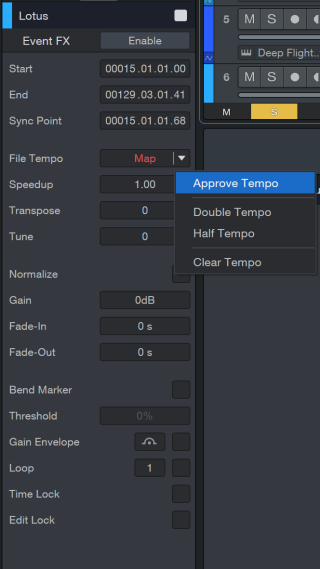
BPMがイベントのヘッダーやファイル名に含まれていない場合、Fender Studio Proはファイルの長さと、推定される均等分割可能な小節の数から、イベントのテンポの推測を試みます。インポート時のテンポ承認は、2つ以上のテンポを含むイベントでは使用できません。
MP3からWAVへの自動変換
MP3ファイルまたは他のファイルタイプのファイルをセッションにインポートすると、WAVファイルに自動変換されます。変換により作成されたWAVファイルは、インポートしたセッションのメディアフォルダーに保存されます。WAVファイルには元のファイルと同じ名前が付けられ、.wavのファイル拡張子が付きます。新たに作成されたWAVファイルは、[セッション]>[セッション設定]で設定されているセッションのサンプルレートと解像度(ビット深度)を継承します。
オーディオファイルの操作
オーディオファイルは、右クリック/Ctrl-クリックで次のコンテキストメニューを使用することで、ブラウザーから直接処理することができます。どの場合でも、元のオーディオファイルは変更されません。同一のフォーマットの複数のオーディオファイルを選択し、それらすべてに処理をまとめて適用することができます。
- モノファイルに分割:1つのマルチチャンネルオーディオファイルを、各チャンネルに対して1つのモノファイル2つへと分割します。この操作では、L、R、C、LFEなど、既知のスピーカー設定すべてのスピーカーの略名が追加されます。ファイルのスピーカー設定が不明な場合、新規ファイルには番号が振られます。
- マルチチャンネルファイルへに結合:複数のモノオーディオファイルを単体のマルチチャンネルファイルへと結合させます。複数のモノオーディオファイルを選択してから右クリック/Ctrl-クリックして[マルチチャンネルファイルに結合]を選択します。
Fender Studio Proでは、ファイル名を読み取ることで適切なチャンネルの特定が図られます。ブラウザーでチャンネルを示す拡張子(L、R、LFEなど)がないモノファイルをステレオに結合する場合、1つ目に選択したファイルが左(L)チャンネル、2つ目に選択したファイルが右(R)ファイル、となります。
- Waveファイルに変換:WaveフォーマットでないオーディオファイルをWaveファイルに変換します。これは、Audio LoopやREXなどのスライスされたファイルをフラット化するのにも使用されます。その場合、スライスは元のテンポでレンダリングされます。
- Audio Loopに変換:オーディオファイルをAudio Loopに変換します。
オーディオトラックとインストゥルメントトラックをセッションにインポートする
オーディオトラックまたはインストゥルメントトラックを既存のセッションから現在開いているセッションにインポートするには、ブラウザーの[ファイル]タブで希望のトラックファイルを選択し、アレンジウィンドウの希望のロケーションにドラッグします。トラックは、各セッションの[トラック]サブフォルダーに保存されます。
この方法でインポートしたトラックは、関連するインストゥルメント、プリセット、インサートエフェクト、色、オートメーション、ボリュームやパンなどのコンソール属性、タイムストレッチモードやコード追従などのインスペクター属性を維持します。
ブラウザーからインポートする際、Shift-クリックしてトラック範囲を選択したり、個々のトラックをCtrl/Alt-クリックして複数のトラックをグループ選択したりできます。
複数のトラックのインポートに含まれる属性をより選択的にコントロールしたい場合、[セッションデータをインポート]コマンドを使用することをおすすめします。
MIDIファイルをセッションにインポートする
ブラウザーを使用してMIDIファイルをインポートするには、対象となるファイルを選択し、セッションへとクリック&ドラッグします。MIDIファイルをアレンジビューの空のスペースへドラッグすると、新規インストゥルメントトラックが作成され、ファイルはトラック内のドラッグ位置に置かれます。ファイルを既存のインストゥルメントトラックへドラッグすると、ファイルは新規インストゥルメントパートとしてそのトラック内のドラッグ位置に置かれます。
MIDIファイルによっては、複数のMIDIパートをシーケンスに含んでいる場合があります。このような場合、ブラウザー内のファイルの横にドロップダウン矢印が表示されます。このドロップダウン矢印をクリックして個々のパートを表示することができます。複数のパートのあるファイルをドラッグする場合、セッション内にドラッグするとそれらが表示されます。
インストゥルメントトラック同様、新規インストゥルメントパートを聞くには、新規インストゥルメントトラックがバーチャルインストゥルメントまたは外部インストゥルメントにルーティングされていることを確認する必要があります。詳しくは、「録音」章の「インストゥルメントトラックをモニターする」セクションをご参照ください。
ドラッグ&ドロップによるMIDIインポートに対応しているバーチャルインストゥルメントへMIDIファイルを直接ドラッグすることもできます。
MIDIファイルをプレビューする
ブラウザーでMIDIファイルを選択すると、セッション内に読み込まれているバーチャルインストゥルメントを通してMIDIファイルをプレビューできます。これを行うには、MIDIファイルを選択してからアレンジビューでインストゥルメントトラックを選択すると、プレビュープレイヤーに表示され、選択されたチャンネルに送信されます。
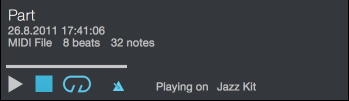
これで、プレビュープレイヤーで再生をスタートすると、このインストゥルメントトラックがルーティングされているバーチャルインストゥルメントを通してMIDIが再生されます。インストゥルメントトラックをオンザフライで切り替え、さまざまなインストゥルメントを通してパートを試聴することができます。
オーディオファイルをエクスポートする
オーディオイベントをファイルブラウザー内のロケーションにドラッグ&ドロップし、オーディオファイルとしてこのロケーションにエクスポートすることができます。ブラウザーにマウスオーバー中、Altを押すと、オーディオイベントのレンダリングに関連するInsert FXを含めるか含めないかを選択できます。
MIDIファイルをエクスポートする
インストゥルメントパートをファイルブラウザー内のロケーションにドラッグ&ドロップし、MusicloopまたはMIDIファイルをこのロケーションにエクスポートすることができます。ブラウザーにマウスオーバー中、Altを押すと、MusicloopとMIDIファイルの間でファイルフォーマットを選択できます。複数のパートを一度にドラッグ&ドロップすると、複数のパートを含む1つのファイルに書き込まれます。
Fender Studio ProからエクスポートされたスタンダードMIDIファイルは、MIDIに対応しているすべてのアプリケーションで使用できます。
ファイルの検索を容易にする
ドラムループなど一定のまとまりのあるファイルは、コンピューター上の1つのファイルに保存するのが一般的です。ブラウザーでこのようなフォルダーをひんぱんに選択する必要がある場合、フォルダーのロケーションに対するタブを作成することができます。デフォルトでは、ファイルブラウザーには[Files]と[Fender Studio Pro]の2つのタブがあります。[Files]タブではご使用のコンピューターのファイル構成にアクセスでき、[Fender Studio Pro]タブには[Studio Pro]>[オプション]>[ロケーション]>[ユーザーデータ](macOS:[環境設定]>[ロケーション]>[ユーザーデータ])で設定されているユーザーデータロケーションが表示されます。
任意のロケーションのタブを作成するには、そのロケーションを表示して一番上のバーへとドラッグするか、選択したフォルダーをブラウザーからタブのある小節へとドラッグします。ファイルブラウザーの一番上にこのフォルダーの名前が付いた新規タブが追加され、すばやくアクセスできるようになります。任意のロケーションまたはこのロケーション内の任意のファイルを右クリック/Ctrl-クリックし、ポップアップメニューから[ここから新規タブ]を選択することもできます。
追加のルートタブ(標準の[ファイル]タブに似たタブで、ファイルシステムのルートを表示)を作成するには、任意のロケーションを右クリック/Ctrl-クリックして[新規ルートタブ]を選択します。タブを右クリック/Ctrl-クリックして[ルートをリセット]を選択することで、現在のタブをファイルシステムのルートに指定することもできます。
タブの名前を変更するには、タブを右クリック/Ctrl-クリックし、[タブ名を変更]を選択します。ポップアップメニューで新しい名前を入力し、[OK]をクリックします。
タブを閉じるまたは削除するには、タブを右クリック/Ctrl-クリックし、ポップアップメニューで[タブを閉じる]を選択します。
ファイルブラウザー内を1階層上がるには、右クリック/Ctrl-クリックして[上]を選択します。
ファイルブラウザーで作成するタブはすべてのセッション、マスタリングプロジェクト、ショーに対して表示されます。タブは、必要に応じて任意数を作成できます。ブラウザーのタブ表示スペースがなくなると、タブバーの右端にドロップダウンリストが作成されます。ドロップダウンボタンをクリックし、リストからタブを選択します。
ファイルシステム内で行った変更(ファイルまたはフォルダーをWindowsエクスプローラーまたはMac Finderで動かすなど)がファイルブラウザーに表示されていない場合、ブラウザー内を右クリック/Ctrl-クリックして[再読み込み]を選択してブラウザーの表示を更新します。