インストゥルメントトラック
インストゥルメントトラックでは、演奏データを録音、描画、編集します。通常、このデータは、バーチャルインストゥルメントまたはハードウェアサウンドモジュールの演奏に使用されるキーボードから入力されます。演奏データはオーディオではありません。バーチャルインストゥルメントまたはサウンドモジュールがオーディオソースとなります。
Fender Studio Proでは、MIDIコントローラーを「キーボード」と呼びます。キーボードの設定について詳しくは、「設定」章の「MIDIデバイスを設定する」セクションをご参照ください。
インストゥルメントトラックを作成する
インストゥルメントトラックを作成するには、[トラック]>[トラックを追加]を選択またはコンピューターキーボードのTを押し、[トラックを追加]メニューを開きます。
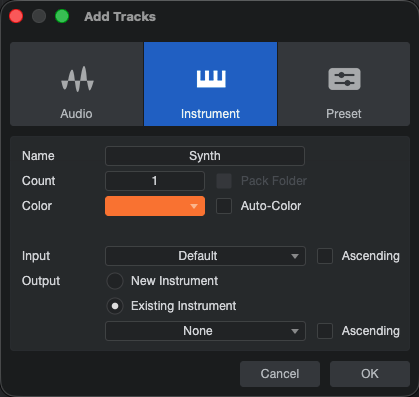
メニューでは次のオプションを選択できます。
- タイプ:インストゥルメント・トラックの場合は「Instrument」を選択してください。
- トラック名:クリックして新規トラックの名前を入力します。
- 数:作成したいトラックの数を選択します。
フォルダにまとめる:複数のトラックを1つのフォルダにまとめたい場合は、ここをクリックしてください。
- 色:色を選択します。
- 自動配色:トラックに自動配色させたい場合、このチェックボックスをオンにします。
- 入力:新たに作成されるトラックにMIDI入力デバイスを割り当てます。[すべての入力 | すべて]を選択すると、接続されているあらゆるMIDIデバイスからの入力を受け入れます。
- 複数のトラックを作成する場合、[昇順]オプションをオンにすると、入力が各トラックにデバイスとMIDIチャンネルの昇順で割り当てられます。
- 出力:新たに作成されるトラックにインストゥルメント出力を割り当てます。新規トラックごとにソフトウェアインストゥルメントの新規インスタンスを作成するには、[新規インストゥルメント]を選択してリストからインストゥルメントを選択します。作成される新規トラックを、セッションですでに使用されているハードウェアインストゥルメントまたはソフトウェアインストゥルメントにアサインするには、[既存のインストゥルメント]を選択してリストから選択します。
- 複数のトラックを作成する場合、[昇順]オプションをオンにすると、出力が各トラックにデバイスとMIDIチャンネルの昇順で割り当てられます。
オプションの選択が完了してから[OK]をクリックすると、現在選択されているトラックの下のアレンジビューにトラックが表示されます。インストゥルメントトラックはオーディオを出力しないため、直接コンソール内に表示されませんのでご注意ください。バーチャルインストゥルメントがサウンドを生成し、コンソール内ではインストゥルメントチャンネルとして表されます。
また、アレンジビューでトラック列の空のスペースを右クリック/Ctrl-クリックしてから[インストゥルメントトラックを追加]を選択すれば、インストゥルメントトラックをすばやく追加できます。
カスタマイズ
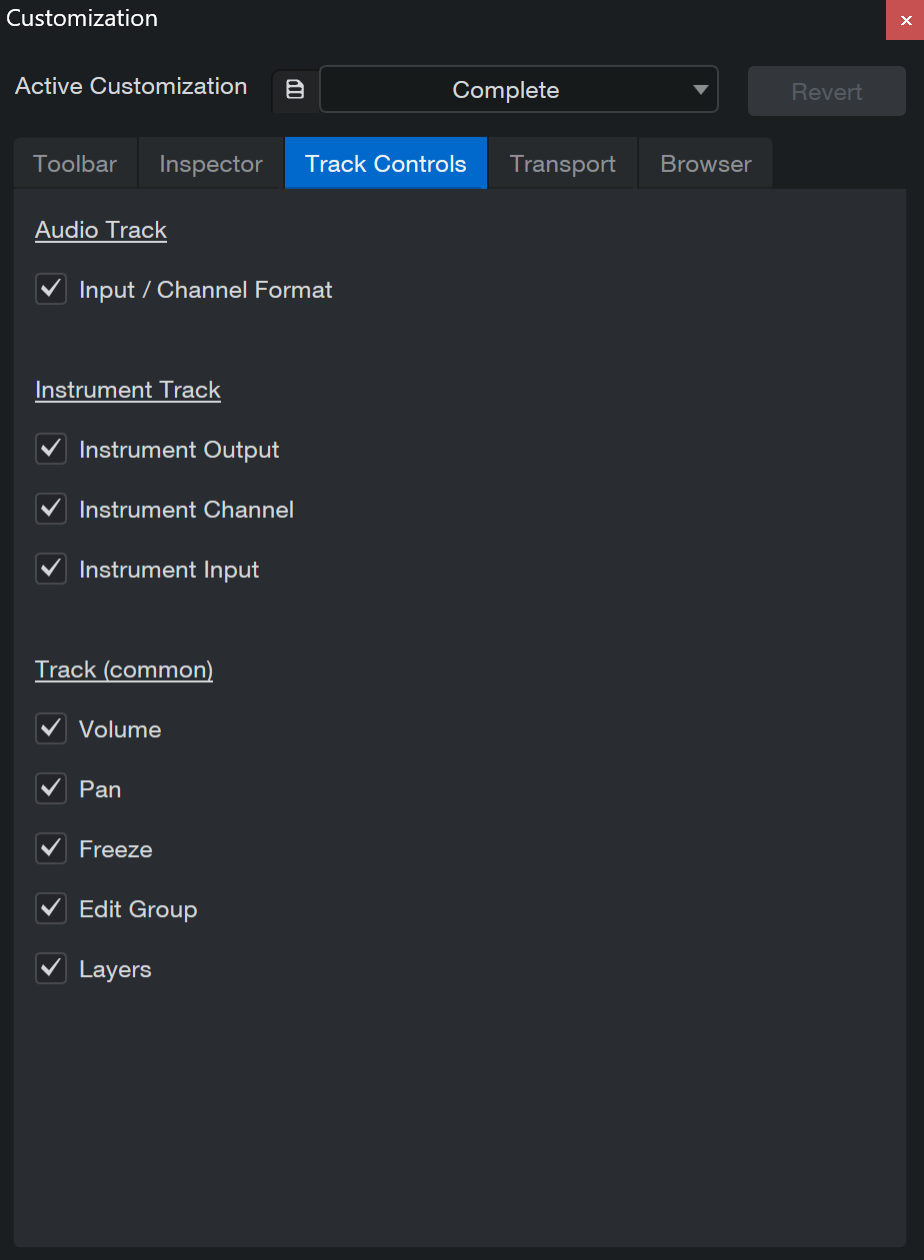
インストゥルメント・トラックのパラメータは、カスタマイズ・エディタを使用してカスタマイズできます。「カスタマイズ」のセクションで詳しく説明しているように、インストゥルメント・トラックを右クリックし、コンテキストメニューから「カスタマイズ…」を選択することで、カスタマイズ・エディタを開くこともできます。
「カスタマイズ」ウィンドウで、「トラックコントロール」タブに移動します。ここから、インストゥルメント・トラックに含める、または除外するトラックコントロールを選択してください:
インストゥルメントトラックを設定する
インストゥルメントトラックは1つのキーボードからの入力のみを受信できます。これは、[外部デバイス]メニューで設定します。キーボードの設定について詳しくは、「設定」章の「MIDIデバイスを設定する」セクションをご参照ください。あるキーボードをデフォルトのインストゥルメントトラック入力として設定すると、そのキーボードがすべてのインストゥルメントトラックでデフォルトとして使用されます。
インストゥルメントトラックは、セッションまたは外部インストゥルメントで設定されているバーチャルインストゥルメントをトリガーできます。インストゥルメントトラック入力と出力は、それぞれ次のいずれかから選択できます。
インストゥルメントトラック入力または出力をトラック列から選択するには:
- アレンジビューのトラックサイズを中または大に設定し、現在のインストゥルメントトラック入力が表示されるようにします。
- 各インストゥルメントトラックには2つのI/Oセレクターがあります。上側のセレクターをクリックし、設定済みバーチャルインストゥルメントまたは外部インストゥルメントのいずれかへの出力を選択します。下側のセレクターをクリックし、設定済みキーボード入力からいずれかを選択します。
インストゥルメントトラック入力または出力をインスペクターから選択するには:
- トラック列の上の[i]ボタンをクリックするか、コンピューターキーボードのF4キーを押してインスペクターウィンドウを開きます。
- 入力または出力セレクターをクリックし、設定済みキーボード入力のいずれかを選択するか、設定済みバーチャルインストゥルメントまたは外部インストゥルメントのいずれかをトリガーします。
F11キーを押すと、選択されているインストゥルメントトラックのインストゥルメントエディターが開きます。
インストゥルメントトラックの入力として[すべての入力]を選択すると、定義済みのキーボードすべての入力が組み合わせられます。[デフォルトのインストゥルメント入力]がいずれのキーボードにも選択されていない場合、新規インストゥルメントトラックでは[すべてのインプット]が自動的に使用されます。
この項目は、キーボードデバイスが定義されていなくても、常に入力リストに表示されます。しかし、インストゥルメントトラックで受信されるMIDI入力では、まず、MIDI入力デバイス(キーボードコントローラーなど)を[外部デバイス]メニューでキーボードとして設定する必要があります。
バーチャルインストゥルメントを設定する
Fender Studio Proは、VSTおよびAUバーチャルインストゥルメント、Fender Studio Proネイティブのバーチャルインストゥルメントに対応しています。各バーチャルインストゥルメントは、Fender Studio Proではどれも同様の操作で扱うことができます。VSTまたはAUバーチャルインストゥルメントを使用するには、バーチャルインストゥルメントのインストールロケーションをFender Studio Proに把握させておく必要があります。プラグインの検索について詳しくは、「設定」章の「VSTプラグイン」セクションをご参照ください。
ブラウザーからバーチャルインストゥルメントを追加する
VST、AU、内蔵のバーチャルインストゥルメントをセッションに追加するには、ブラウザーを開き、[インストゥルメント]タブをクリックしてバーチャルインストゥルメントを表示させます。次のいずれかを行います。
- バーチャルインストゥルメントをアレンジビューの空きスペースへクリック&ドラッグし、セッションにバーチャルインストゥルメントを加え、同時にこのバーチャルインストゥルメントへの出力のあるインストゥルメントトラックを作成します。インストゥルメントトラックには、バーチャルインストゥルメントと同じ名前が付けられます。
- また、インストゥルメントトラックの上にバーチャルインストゥルメントをドロップし、トラックの現在のバーチャルインストゥルメントと入れ替えることもできます。
- コンソールの[インストゥルメント]タブにバーチャルインストゥルメントをクリック&ドラッグし、セッションにバーチャルインストゥルメントを追加します。このバーチャルインストゥルメントをコントロールまたは演奏するには、インストゥルメントトラックの出力としてこのバーチャルインストゥルメントを選択する必要があります。
- これで、バーチャルインストゥルメントを演奏するための設定が完了しました。コンソールに1つまたは複数の専用オーディオチャンネルが作成されました。
バーチャルインストゥルメントがセッションに追加されたら、インストゥルメントトラックがバーチャルインストゥルメントにルーティングされていることを確認してください。されていなければ、インストゥルメントを演奏できません。
複数のバーチャルインストゥルメント出力を設定する
バーチャルインストゥルメントの多くは、複数のチャンネルにオーディオを送信する機能を備えています。Fender Studio Proでは、デフォルトでは1つ目のバーチャルインストゥルメント出力または出力ペアのみアクティブになっています。
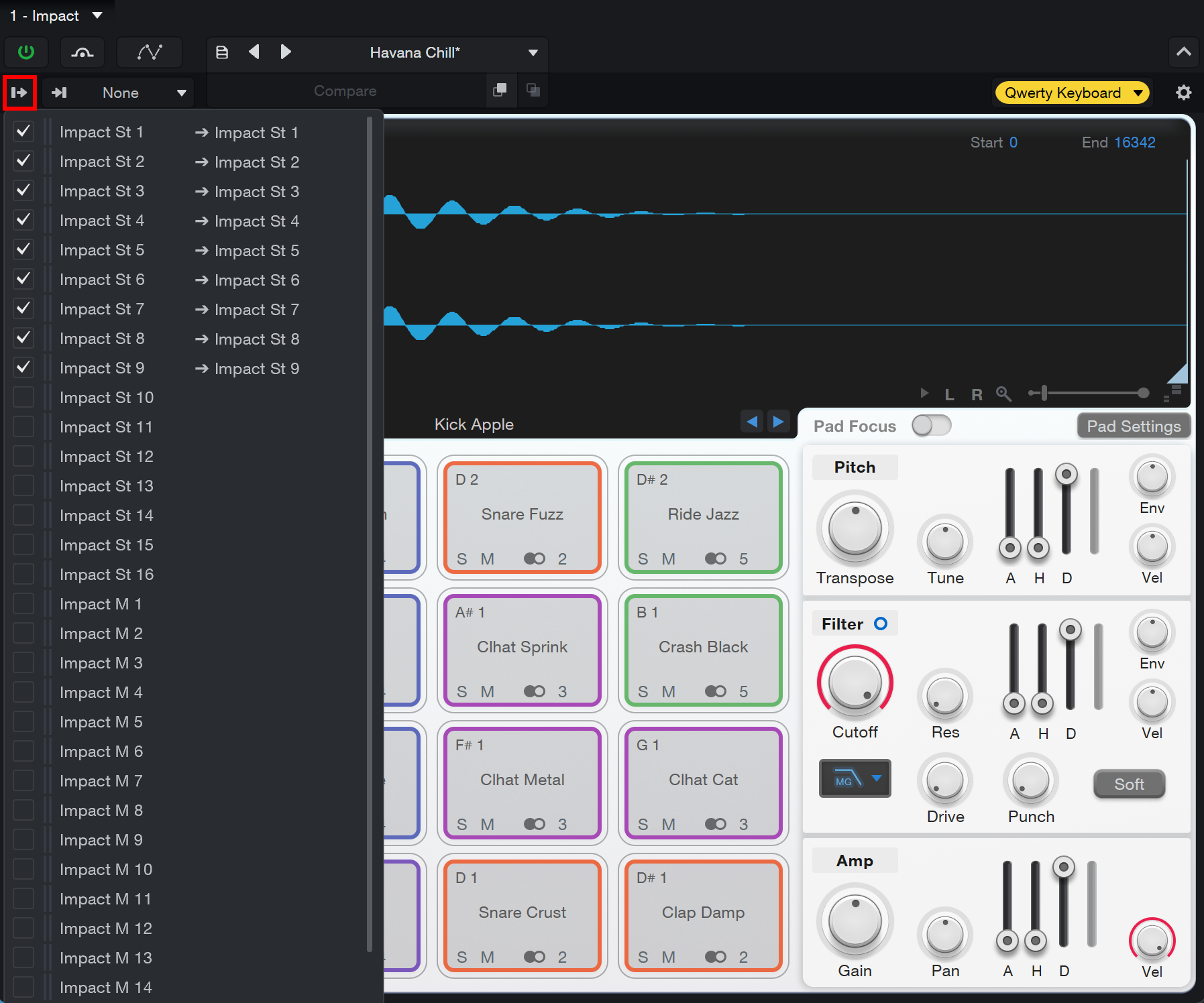
コンソールで他のバーチャルインストゥルメント出力チャンネルを有効にするには:
- コンピューターキーボードのF3キーを押してコンソールを開いてから、コンソール左端の[インスト...]ボタンをクリックして[インストゥルメント]パネルを開きます(デフォルトではコンソールを開くと自動的に開きます)。
- [インストゥルメント]パネルのバーチャルインストゥルメントを1回クリックします。
-
[ポート設定]ボタン(
 )をクリックし、[出力チャンネル]アクティベーションメニューを開きます。
- 出力横のチェックボックスをクリックし、その出力をバーチャルインストゥルメントに対して有効にします。
- アクティブなバーチャルインストゥルメント出力には、コンソール内にそれぞれ専用のオーディオチャンネル、および、出力チャンネル有効メニュー内にレベルメーターのプレビューが作成されます。
バーチャルインストゥルメント出力は、プラグインウィンドウでも有効にできます。複数の出力チャンネルにオーディオを送信可能なバーチャルインストゥルメントプラグインでは、プラグインウィンドウの一番上近くに[出力]ボタンが表示されます。このボタンをクリックし、出力を有効にします。
インストゥルメントトラックの録音準備を整える
インストゥルメントトラックに演奏データを録音するには、トラックの録音準備を行う必要があります。インストゥルメントトラックを録音可能にするには、トラックの録音準備ボタンを1回クリックします。トラックが録音可能になると、ボタンが赤色に点灯します。
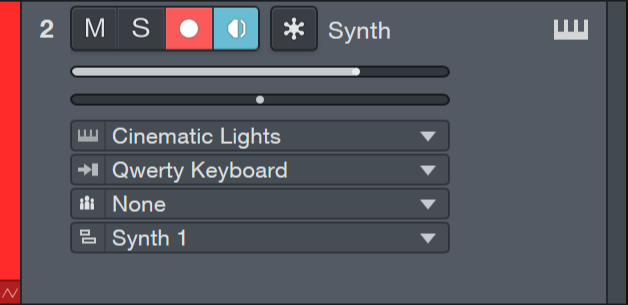
デフォルトでは、モニターをオンにすると、録音準備も自動的にオンになります。この動作は、[Studio Pro]>[オプション]>[詳細]>[デバイス](macOS:[環境設定]>[詳細]>[デバイス])で設定できます。トラックのキーボードからノートデータが送信されると、インストゥルメントトラックのメーターが入力に反応して上下に動きます。
インストゥルメントトラックの録音準備が整ったら、演奏データをこのトラックに録音できます。詳しくは、「録音を有効にする」セクションをご参照ください。
フリーズボタン
監視ボタンの隣に、「フリーズ」ボタンがあります。「フリーズ」を有効にすると、リアルタイムのオーディオがレンダリングされたオーディオに変換されます。ボタンを1回クリックすると、ダイアログウィンドウに「楽器トラックのフリーズ」オプションが表示されます:
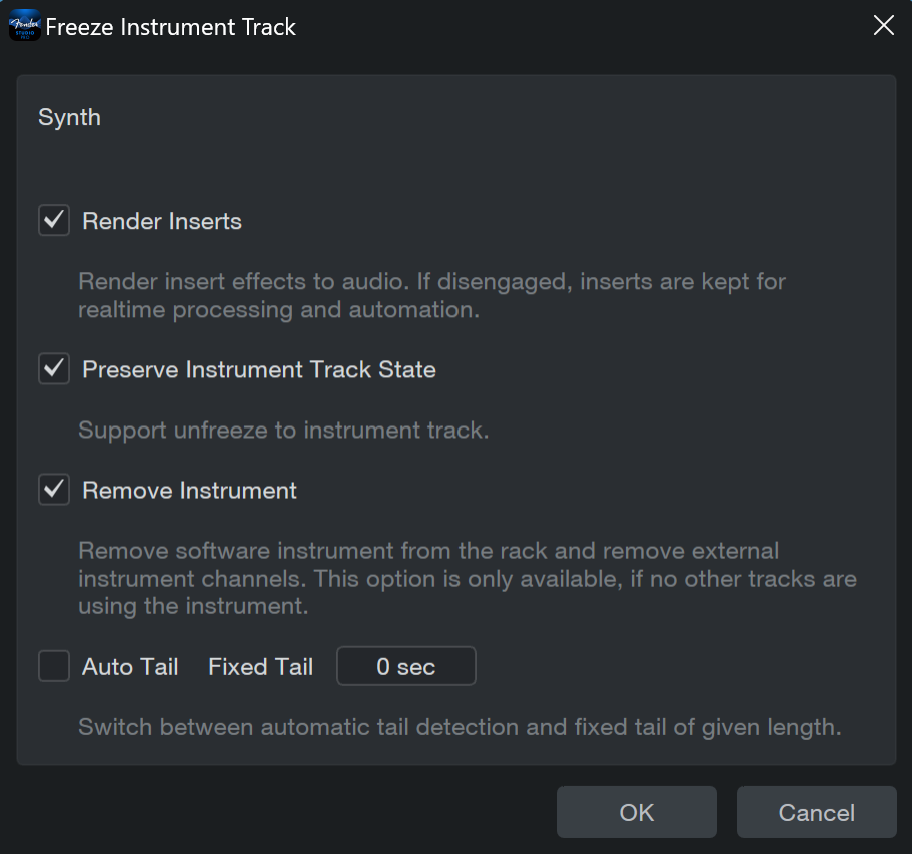
有効にすると、「フリーズ」ボタンが青く点灯します。もう一度ボタンをクリックすると、フリーズ機能がオフになります。レンダリングされたオーディオは、リアルタイムオーディオ、インストゥルメントトラック、あるいはバスを含むフォルダトラックのいずれであっても、元の状態に戻ります。
「フリーズ」オプションの詳細については、ミックスダウンを参照してください。
注:変形ができない場合、「フリーズ」ボタンは使用できません。
パンニング
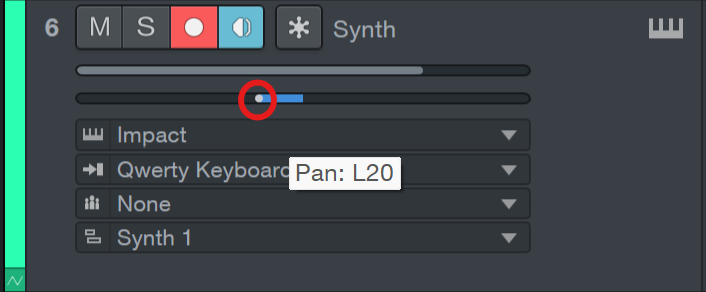
パンニングは、コンソールから、またはインストゥルメント・トラックから直接制御できます。入力レベルスライダーの下に、パンニングスライダーがあります。デフォルトでは、インストゥルメント・トラックのパンは中央に設定されています。パンニングスライダーをクリックしてドラッグし、インストゥルメントトラックのパンを好みの位置に調整します:
インストゥルメントトラックをモニタリングする
インストゥルメントトラックは、オーディオではなく、演奏データを録音および出力します。このトラックにルーティングされているバーチャルまたは外部インストゥルメントが、オーディオを生成します。次のセクションでは、バーチャルおよび外部インストゥルメントのオーディオ出力をモニターする方法について説明します。
インストゥルメントトラックを無効にする
オーディオトラックとインストゥルメントトラックの数が多い大規模なセッションを扱う場合、現在使用されていない一部のトラックを無効にしてCPUやRAMリソースに余裕を持たせることができると便利です。インストゥルメントトラックを無効にすると、使用されているインサートエフェクトも無効になり解除されます。インストゥルメントトラックを無効にするには、アレンジビューでトラックを右クリック/Ctrl-クリックし、ポップアップメニューから[トラックを無効化]を選択します。無効化したインストゥルメントトラックを再び有効にするには、トラックを右クリック/Ctrl-クリックし、ポップアップメニューから[トラックを有効化]を選択します。
バーチャルインストゥルメントをモニターする
通常、バーチャルインストゥルメントはデフォルトのサウンドを読み込みますが、念のため、モニターしたいバーチャルインストゥルメントがオーディオを生成するよう正しく設定されているかどうかを確認してください。モニターしたいバーチャルインストゥルメントにインストゥルメントトラックの出力がルーティングされている状態でモニターボタンをクリックすると、ボタンが青色に点灯します。
これで、インストゥルメントトラックへの入力として選択したキーボードを演奏できるようになります。トラックメーターが動いており、バーチャルインストゥルメントのオーディオ出力が聞こえるはずです。バーチャルインストゥルメントのオーディオ出力が聞こえない場合、バーチャルインストゥルメントが正しく設定されていること、コンソールのオーディオチャンネルがミュートされていないことを確認してください。
[オプション]メニューの[選択したトラックでインストゥルメント入力を有効]オプションを選択している場合、インストゥルメントトラックを選択すると自動的にモニターと録音準備がオンになり、他のインストゥルメントトラックのモニターと録音準備がオフになります。
外部インストゥルメントをモニターする
外部インストゥルメントのオーディオをハードディスクに録音したくない場合、Auxチャンネルを使用してオーディオ出力をモニターできます。これは、たとえば外部MIDIハードウェアシンセサイザーを扱う場合、別のテイクをハードディスクに録音する必要なくインストゥルメントトラック上のMIDIデータに変更を加えることができ、便利です。デバイスのオーディオはオーディオインターフェース経由でコンソールのAuxチャンネルに戻り、そこで他のトラックと同じようにミックスの一部となります。
前述のとおり、外部インストゥルメントがコントローラーでもある場合(キーボードワークステーションなど)、2回設定する必要があります。まず、外部インストゥルメントとして[受信元]を選択しないで設定し、その後、キーボードとして[送信先]を選択しないで設定します。こう設定することで、ワークステーションのキーボードコントローラーセクションをインストゥルメントトラックのソースとして使用し、シンセセクションを外部インストゥルメントとして使用することができます。
Auxチャンネルを外部インストゥルメントに対して設定する方法は次のとおりです。
- まだの場合、外部インストゥルメントをMIDIデバイスとして設定します。
- F3を押してコンソールを開きます。
- コンソールのナビゲーション列の[外部]をクリックして[外部デバイス]パネルを開きます。
- 外部デバイスのメニュー矢印をクリックします。
- メニューから[編集]を選択してコントロールマッピングウィンドウを開きます。
- [出力]ボタン(
 )をクリックします。
- ウィンドウの一番下にある[Auxチャンネルを追加]を選択します。Auxチャンネルがコンソールに表示されます。
- 外部インストゥルメントに、ご使用のオーディオインターフェースに接続されている出力が複数ある場合、必要なだけAuxチャンネルを追加します。
- 重要:ウィンドウを閉じる前に[デフォルトを保存]をクリックします。これで新規インストゥルメントトラックをAuxチャンネルがすでにマップされた状態で簡単に作成できます。詳しくは、「Auxチャンネルにインストゥルメントトラックを作成する」をご参照ください。
- Auxチャンネルを希望の出力にルーティングします。これで外部デバイスがコンソールで使用可能になりました。
オーディオは常に「生」となるため、外部インストゥルメントはご使用のオーディオインターフェースの1つまたは複数の入力に物理的に接続されている必要があります。
また、外部オーディオ信号をコンソール経由で伝送すると、バウンス、レンダー、ミックスダウンは自動的にリアルタイムに切り替わります。
Note FXをレンダリングする
Note FXプロセッシングの効果を永続的なものにする(リアルタイム処理ではなくノートデータの一部にする)には、トラックを選択して[イベント]>[インストゥルメントトラックをレンダー]を選択するか、アレンジビューで希望のパートを右クリック/Ctrl-クリックしてポップアップメニューで[インストゥルメントパート]>[インストゥルメントトラックをレンダー]を選択します。
これにより、そのトラックに対してインスペクタービュー内で行ったトランスポーズやベロシティ変更も永続になります。