コンテンツを管理する
コンテンツとファイルの管理は、膨大な数のループ、エフェクト、ソングアイデア、トラックを扱うDAWソフトウェアでの作業において、手に負えないほど煩雑なものになりがちです。Fender Studio Proでは、既存のコンテンツのロケーションを1度選択するだけで、コンテンツのロケーションがすべて記録されます。Fender Studio Proを使用して作成されたコンテンツはすべて同様に管理することができます。Fender Studio Proでは、コンテンツは個別のカテゴリーに分類されます。
次のセクションでは、[Studio Pro]>[オプション]>[ロケーション](macOS:[環境設定]>[ロケーション])メニューを使用したコンテンツの管理について説明します。
ユーザーデータ
Fender Studio Proを使用して作成されたコンテンツはすべて、指定したロケーションに自動保存されます。セッション、マスタリングプロジェクト、ショー、エフェクトプリセット、これらのカテゴリーに含まれるすべてのファイルが対象となります。これらすべては論理的に分類され特定の1ロケーションに保存されるため、検索やバックアップ保存が簡単に行えます。
新規セッション、マスタリングプロジェクト、ショーを作成する際のデフォルトの保存先は[ユーザーデータ]フォルダーになっています。このロケーションを使用することをお勧めしますが、必要であれば、新規作成の前に別の保存先を選択することもできます。
-
[自動保存を有効化]オプションをオンにすると、開いているドキュメントが指定の頻度で自動保存されます。
-
[保存時にキャッシュされたデータを使用]オプションをオンにすると、セッションの保存時にプラグインパラメーターになされたすべての変更が保存されます。
-
[セッション保存時に外部ファイルを保存するよう確認メッセージを表示]をオンにすると、セッション保存時に外部ファイルを中央のデータフォルダーに統合するオプションを選択できます。
ファイルタイプ
対応しているファイル拡張子はすべて、[Studio Pro]>[オプション]>[ロケーション]>[ファイルタイプ](macOS:[環境設定]>[ロケーション]>[ファイルタイプ])に一覧表示されています。対応しているファイルタイプのみブラウザーに表示されます。
[追加]ボタンをクリックし、ファイル拡張子をこのリストに追加することができます。ポップアップメニューで、アイコンを選択し、ファイル拡張子を入力し、ファイルタイプの説明を入力します。ユーザーにより追加された拡張子を削除するには、拡張子を選択し、[削除]をクリックします。
サウンドセット
Fender Studio Proには、ループとサンプルの設定済みパッケージが付属しています。ブラウザーのサウンドセットフォルダーで、このコンテンツをすばやく簡単に検索できます。これらのパッケージにはコンテンツのベンダー(製造元)に関する情報も含まれており、パッケージを選択するとブラウザーに表示されます。ベンダーに関する情報とその提供コンテンツを表示するには、ブラウザーの[ウェブサイトを開く]リンクをクリックします。
デフォルトのパスは削除できませんが、サウンドセットのカスタムフォルダーパスを追加することは可能です。これを行うには、Fender Studio Proインストールウィンドウからインストールオプションに移動し、[Studio Proサウンドセット]ファイルロケーションボックス横の[...]オプションをクリックします。
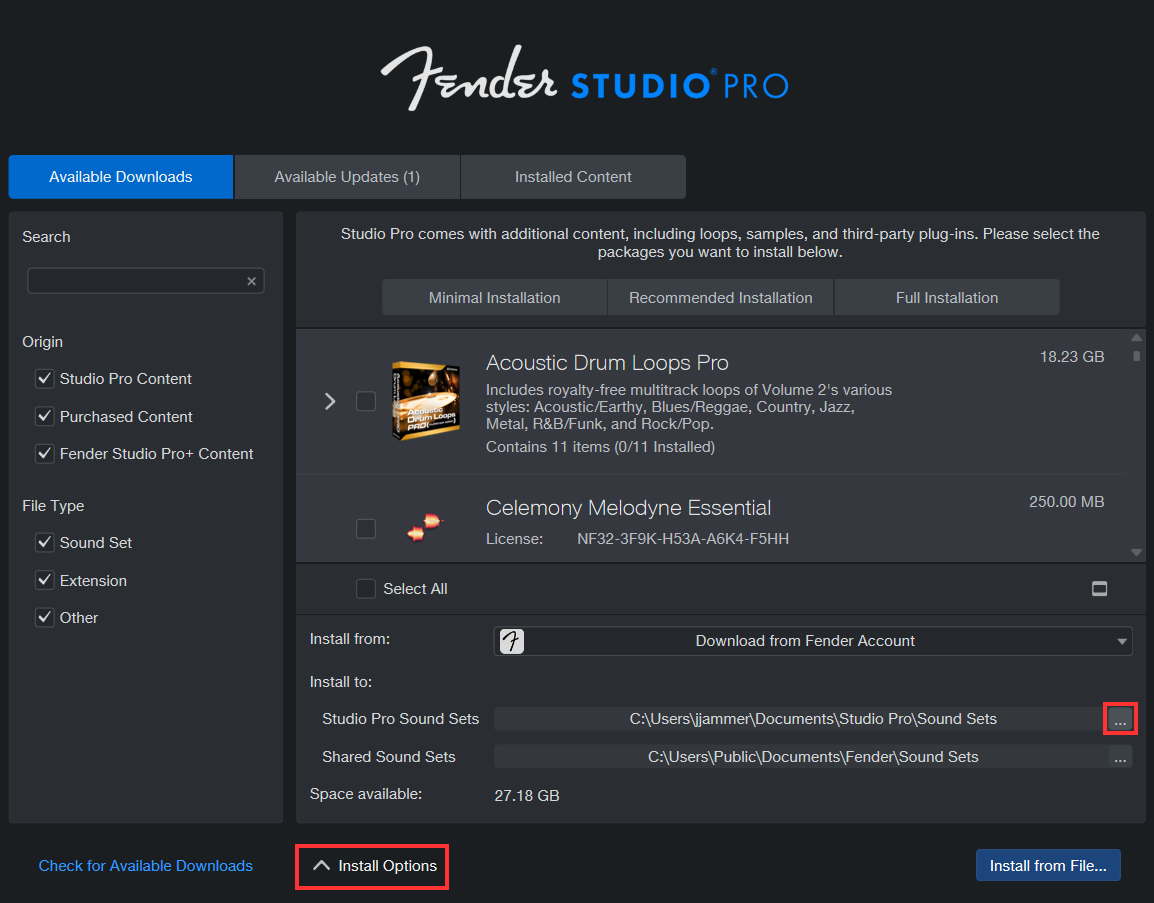
サウンドセットをインストールするために外付けドライブなどのカスタムロケーションを使用する場合、次の点にご注意ください。
サウンドセットをカスタムユーザーロケーションに保存する
Fender Studio Proでは常に、デフォルトのユーザーデータロケーション(ユーザー設定可能)と、サウンドセットを保存する追加の共有ロケーションが使用されます。ファイルパスはリセットされませんのでご注意ください。接続を解除した外付けドライブを再接続する場合、サウンドセットなどのコンテンツをダウンロードする際にすべてが正しい場所にインストールされるよう、インストールダイアログでロケーションを外付けドライブのパスに設定する必要があります。
サウンドセットをOneDriveに保存する
OneDriveがドキュメントフォルダーを同期する場合、WindowsはドキュメントフォルダーをOneDriveフォルダーに配置し、実際のファイルパスをこのように変更します。これはオペレーションシステムの挙動で、Fender Studio Proではコントロールできません。そのため、この方法で同期しないことをおすすめします。OneDriveからドキュメントフォルダーを削除し、ライブラリフォルダーを同期するのではなくセッションフォルダーをドラッグできる手動の同期フォルダーを用意することをおすすめします。
インストゥルメントライブラリ
Fender Studio Proには、クロスプラットフォームのサンプルライブラリフォーマットを活用するネイティブのバーチャルインストゥルメントPresence、および、Giga、EXS、Kontakt(バージョン4以前)、Sound Font(SF2)フォーマットの標準ライブラリが付属しています。インストゥルメントライブラリ機能を使用すれば、サウンドセットのロケーションをFender Studio Proに知らせることができ、Presence内でプリセットとしてサウンドセットにアクセスできます。
サウンドライブラリファイルのロケーションをインストゥルメントライブラリに追加するには、[Studio Pro]>[オプション]>[ロケーション]>[インストゥルメントライブラリ](macOS:[環境設定]>[ロケーション]>[インストゥルメントライブラリ])メニューを開き、[追加]ボタンをクリックしてファイルロケーションを指定してから[OK]をクリックします。必要に応じて任意数のロケーションを指定できます。
内蔵バーチャルインストゥルメントPresenceについて詳しくは、Presenceセクションをご参照ください。
VSTプラグイン
Fender Studio Proを初めて起動する際、ご所有のプラグインのほとんどが自動検出され、すぐさま使用可能になります。Fender Studio Proで特定のプラグインが検出されなかった場合、簡単に追加できます。
不明のVSTプラグインを追加するには、[Studio Pro]>[オプション]>[ロケーション]>[VSTプラグイン](macOS:[環境設定]>[ロケーション]>[VSTプラグイン])を開き、[追加]ボタンをクリックしてロケーションを指定してから[OK]をクリックします。エクスプローラ-またはFinderから[ロケーション]リストへフォルダーをドラッグ&ドロップしてもかまいません。Fender Studio Proが起動時にこれらのロケーションをスキャンし、追加されたプラグインを検出します。必要に応じて、いつでもロケーションを追加することができます。
AUとVST 3にはOS内にあらかじめ設定された独自のファイルパスがあるため、代替パスオプションには含まれません。
スキャンに失敗したプラグイン
起動時のスキャンで正常にスタートしなかったプラグインがあると、起動メッセージリスト内のプラグイン名の横に通知が表示され、警告メッセージが表示されます。(正しくオーソライズされていない、またはiLokキーが必要であるのに使用されていないなどの理由で)プラグインが正常にスタートしない状態が続くと、Fender Studio Proによりこのプラグインがによりブロックリストに登録され、それ以降無視されます。
ブロックリストをリセットし、Fender Studio Proが起動時に不明なプラグインをスキャンするようにするには、[Studio Pro]>[オプション]>[ロケーション]>[VSTプラグイン](macOS:[環境設定]>[ロケーション]>[VSTプラグイン])を開き、[ブロックリストをリセット]をクリックします。Fender Studio Proの次回起動時に、ブロックリストに登録されていたプラグインが再スキャンされます。プラグインのスキャン失敗の原因となっている問題が解決されれば、プラグインは使用可能になります。
サードパーティ製プラグインが正しく機能しないけれどクラッシュの原因になってはいない場合もあります。この場合、次のようなエラーメッセージが表示されます:「次のプラグインは適切に機能しませんでした: <Plugin_Name.vst3>。作業内容を保存してFender Studio Proを再起動してください。」その後、正常に動作しないプラグインをFender Studio Proのブロックリストに追加するオプションが表示されます。
VSTフォーマット対応
Fender Studio Proは、VST 2.4(パラメーター階層構造のVSTXMLを含む)とVST 3に対応しています。
バックアップと復元
Fender Studio Pro+メンバーの場合、利用可能なFender Studio Pro+クラウドストレージを使用してユーザー設定全体のバックアップを取ることができます。コンピューター、アーティスト、プロジェクトごとに個別のバックアップを作成することができます。バックアップ数は利用可能なクラウドストレージ容量によりのみ制限されます。
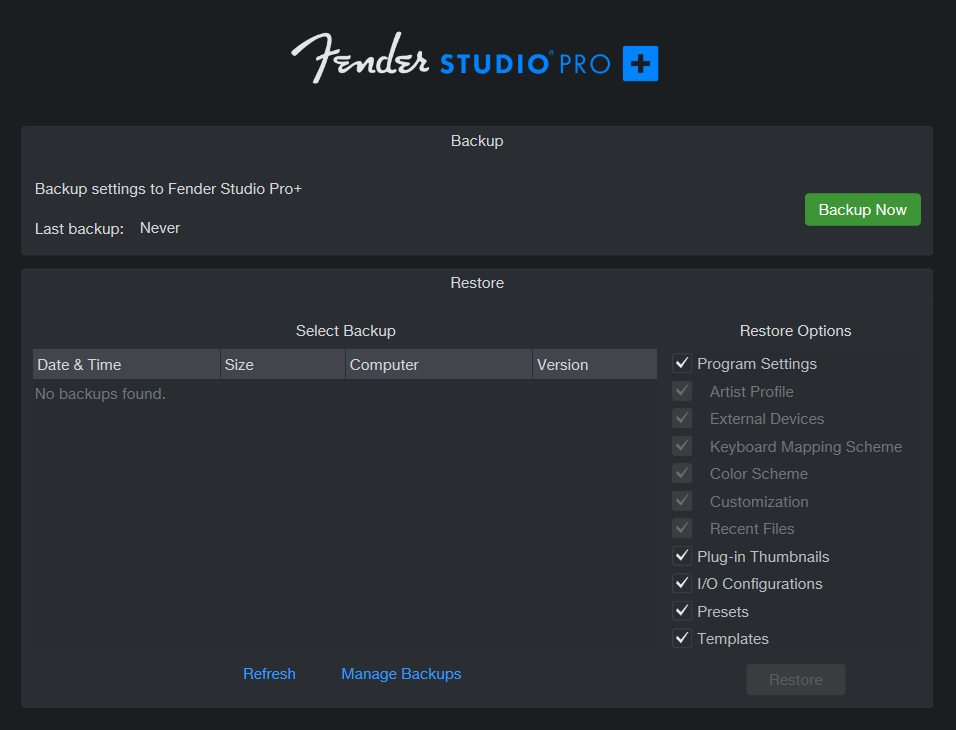
設定をFender Studio Pro+にバックアップするには、[Fender Studio Pro]メニューの[バックアップと復元]を選択します。[バックアップと復元]ウィンドウで、[今すぐバックアップ]ボタンをクリックしてバックアップ処理を開始します。Fender Studio Pro+にすでに保存されているバックアップはウィンドウの[復元]セクションにリスト表示されます。
すべてまたは一部の設定をクラウドバックアップから現在のコンピューターに復元するには、リストからバックアップを選択してから[復元オプション]リストで復元する要素にチェックマークを入れます。ここには、プログラム設定、プラグインサムネイル、I/O構成、プリセット、テンプレート、マクロが含まれます。チェックマークを入れないオプションは変更されません。バックアップとオプションを選択した状態で、[復元]ボタンをクリックしてダウンロードを開始してプロセスを復元します。
別のシステムで作成されており、現在のシステム上では解決できないサウンドセットパスを含むバックアップを復元すると、パスはデフォルトにリセットされます。