MIDIデバイスを設定する
Fender Studio Proでは、MIDI対応のハードウェア機器はすべて「外部デバイス」と呼ばれます。外部デバイスには、キーボード、インストゥルメント、コントロールサーフェスの3種類があります。それぞれ機能に若干の違いはありますが、外部デバイスの追加と設定は共通のメニューを使用して行います。メニューは、[Studio Pro]>[オプション]>[外部デバイス]>[デバイスを追加](macOS:[環境設定]>[外部デバイス]>[デバイスを追加])を選択します。
MIDIキーボードを設定する
MIDIキーボードコントローラーはハードウェアMIDIデバイスで、他のMIDIデバイス、バーチャルインストゥルメントソフトウェア、ソフトウェアパラメーターの再生とコントロールに使用されます。Fender Studio Proでは、これらのデバイスを「キーボード」と呼びます。キーボードを使って演奏を録音する前に、Fender Studio ProでMIDIキーボードコントローラーを設定しておく必要があります。キーボードの設定が完了すれば、いつでもFender Studio Proで使用できるようになります。
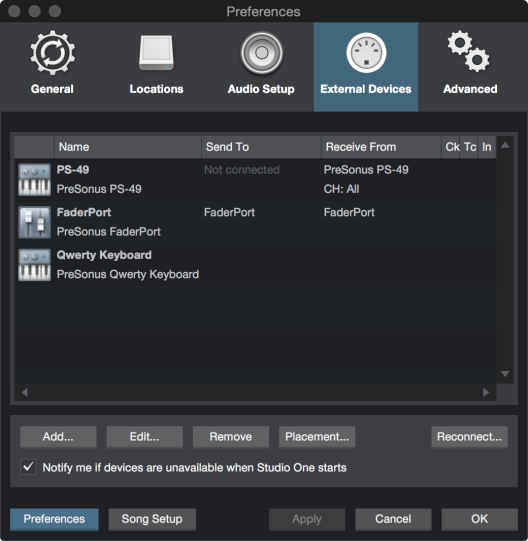
キーボードを設定するには、[Studio Pro]>[オプション]>[外部デバイス](macOS:[環境設定]>[外部デバイス])を開き、次の手順に従います。
- [Studio Pro]>[オプション]>[外部デバイス]メニュー(macOS:[環境設定]>[外部デバイス])で[追加]ボタンをクリックします。あるいは、コンソールの「外部」ウィンドウにある「+」ボタンをクリックして、新しいキーボードやその他の外部デバイスを設定することもできます。
- あらかじめ定義されているデバイスリストの中からご使用のデバイスを選択するか、リストにご使用のデバイスがない場合[新規キーボード]に設定します。
- [新規キーボード]に設定した場合、[製造元]と[デバイス名]フィールドにそれぞれ情報を入力します。これで、ご使用のキーボードを識別しやすくなります。
- このキーボードとの通信に使用するMIDIチャンネルを指定します。デフォルトでは、すべてのMIDIチャンネルが選択されます。
- どのMIDIチャンネルを使用するべきか分からない場合は、デフォルト設定にしておきます。
- キーボードから各MIDIチャンネルに対して別個のインストゥルメントトラック入力を作成したい場合、[チャンネルを分割]をオンにします。
- Fender Studio Proを介したキーボードの送信先と受信元となるデバイスを指定します。[受信元]と[送信先]のドロップダウンメニューで、デバイスのドライバー名を選択します。
- このキーボードをデフォルトのバーチャルインストゥルメント入力として使用する場合、[デフォルトのインストゥルメント入力]チェックボックスをオンにします。Fender Studio Proで1つのキーボードしか使用しない場合、このチェックボックスをオンにする必要があります。
- ご使用のキーボードがMPEデータを伝送可能な場合、MPE(MIDI Polyphonic Expression)を有効にします。キーボードの範囲(半音単位での鍵の数)を指定するには[ピッチ範囲]フィールドを使用します。[MPEを有効化]ボックスにチェックマークが入っている場合、[MIDIチャンネル]および[チャンネルを分割]フィールドは無効になります。
また、この機能を利用するには、[MPEを有効]がバーチャルインストゥルメントに対してアクティブになっている必要があります。これは、インストゥルメントエディターウィンドウで行えます。
これで、キーボードをFender Studio Proで使用する準備ができました。
お使いのキーボードやコントローラーがMIDI 2.0に対応している場合は、以下の手順に従って有効にしてください:
外付けキーボードやコントローラーが、MIDI 2.0メッセージおよびデータを送受信できるよう、正しく設定されていることを確認してください。
コントローラーまたは楽器のMIDIポート設定をMIDI 2.0に変更して、外部デバイスの設定を更新してください。その他の場合、楽器やコントローラーに専用のMIDI 2
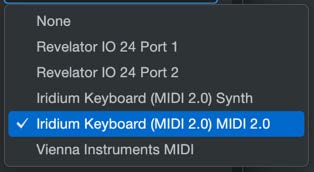
ドライバーが用意されていることがあります。そのためには、オーディオ/MIDI設定(macOS)から元のデバイスを削除し、外部デバイスを最初から設定し直す必要があります。
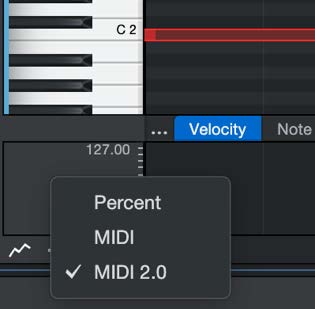
「ノートエディタ」を開き、「ベロシティ・オートメーション・レーン」タブを選択します。高解像度のコントローラーデータを監視・編集するには、スケールを右クリックして「MIDI 2.0」を選択してください(すべてのオートメーションレーンに適用されます)。
MPEデータリダクション
ノートデータリダクションはMIDIポリフォニックエクスプレッション(MPE)データに適用されるため、一部のMIDI録音では、リダクションされたデータではサウンドが異なる場合があります。MIDIトラック再生の問題を避けるには、環境設定の[詳細]ダイアログウィンドウ([Studio Pro]>[オプション]>[詳細])を開き、[オートメーション]タブを選択します。ここで、[リダクションレベル]を0%に設定します。
外部ハードウェアインストゥルメントを設定する
Fender Studio Proにおいて、外部インストゥルメントとは、サウンドの生成と操作が可能な外部MIDIハードウェアシンセサイザー、ワークステーション、その他のデバイスを指します。外部インストゥルメントは、グローバル設定を行うと、どのセッションでも使用できます。外部インストゥルメントのオーディオ出力は、Fender Studio Proコンソールの1つまたは複数のAuxチャンネル経由でルーティングできます。コンソールでは、ボリュームはサンプル精度のオートメーションでコントロールでき、そのライブ信号はエフェクトプラグインで処理でき、そのパフォーマンスはトラックのバウンス、エクスポートされたステム、セッションのミックスダウンに含まれます。
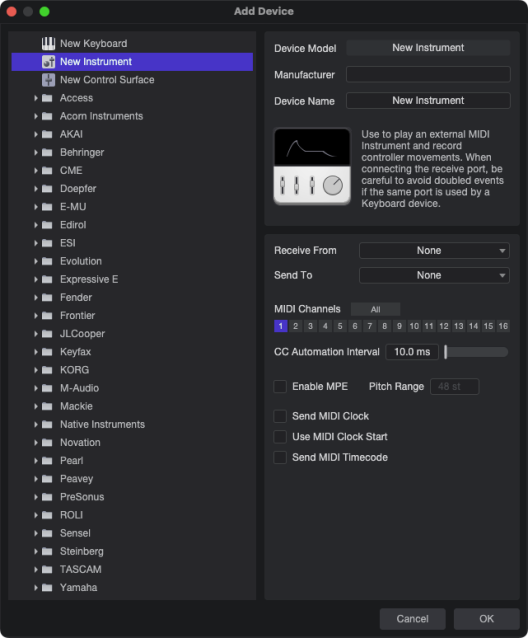
インストゥルメントを設定するには、[Studio Pro]>[オプション]>[外部デバイス](macOS:[環境設定]>[外部デバイス])を開き、次の手順に従います。
- [Studio Pro]>[オプション]>[外部デバイス]メニューで[追加]ボタンをクリックします。
- 左のブラウザーで、あらかじめ定義されているデバイスリストからご使用のデバイスを選択します。リストにご使用のデバイスがない場合、[新規インストゥルメント]に設定します。[新規インストゥルメント]に設定した場合、[製造元]と[デバイス名]フィールドにそれぞれ情報を入力します。これで、新規インストゥルメントを識別しやすくなります。
- このインストゥルメントとの通信に使用するMIDIチャンネルを指定します。デフォルトでは、MIDIチャンネル1が選択されます。どのMIDIチャンネルを使用するべきか分からない場合は、デフォルト設定にしておきます。
- Fender Studio ProのMIDIの送信先と受信元となるデバイスを指定します。[受信元]と[送信先](オプション)のドロップダウンメニューで、MIDIデバイスを選択します。ご使用の外部インストゥルメントがご使用のコンピューターに直接接続されていない場合は、外部インストゥルメントを別のMIDIデバイス(MIDIインターフェースなど)に物理的に接続し、このデバイスのドライバーを選択する必要があります。
- MIDIクロックをこのインストゥルメントに送信しこのMIDIクロックスタートを使用するよう選択するには、[MIDIクロックスタートを使用]チェックボックスをオンにします。Fender Studio Proに同期する必要のある内蔵シーケンサーやコンポーネント(LFOなど)がある場合、MIDIクロックをご使用のインストゥルメントに送信する必要があります。[MIDIクロックスタートを使用]をオンにすると、MIDIクロックスタート信号がインストゥルメントに送信されます。
- このインストゥルメントにMIDIタイムコードを送信するよう選択できます。[セッション]>[セッション設定]>[一般]の[ディスプレイオフセット]を設定し、外部デバイスとのタイムコードの差異を補正します。
- CCオートメーション間隔スライダーを使用して、オートメーション化されたMIDI CCメッセージの伝送スピードを変更できます。変更範囲は10~100msで、デフォルト値は10msです。
- ご使用のインストゥルメントがMPEデータを伝送可能な場合、MPE(MIDI Polyphonic Expression)を有効にします。インストゥルメントの範囲(到達可能な半音ステップの数)を指定するには[ピッチ範囲]フィールドを使用します。[MPEを有効化]ボックスにチェックマークが入っている場合、[MIDIチャンネル]フィールドは無効になります。
これで、外部インストゥルメントをセッションで使用する準備ができました。外部インストゥルメントをセッションで使用する一番簡単な方法は、Auxチャンネルを設定することです。これは次のセクションで説明しています。
外部インストゥルメントがコントローラーでもある場合(キーボードワークステーションなど)、2回設定する必要があります。まず、外部インストゥルメントとして[受信元]を選択しないで設定し、その後、キーボードとして[送信先]を選択しないで設定します。こう設定することで、ワークステーションのキーボードコントローラーセクションをインストゥルメントトラックのソースとして使用し、シンセセクションを外部インストゥルメントとして使用することができます。
Auxチャンネルをインストゥルメントにリンクする
Fender Studio Proから外部インストゥルメントをシーケンスしてコントロールしたい場合、インストゥルメントのMIDI出力とメイン出力をインターフェースに接続する必要があります。MIDIではインストゥルメントのシーケンスが可能ですが、一方でメイン出力からの接続ではインストゥルメントの実際の録音をキャプチャできます。以前のバージョンのFender Studio Proでは、MIDIシーケンスとオーディオ録音を別々のトラックで処理する必要がありました。幸いにも、このたびFender Studio Proでは外部インストゥルメントに対してシングルトラックワークフローを提供できるようになりました。
外部インストゥルメントを実際に演奏しながらその音を聞くには、インストゥルメントのオーディオ出力をインターフェースの入力に接続する必要があります。また、Fender Studio Pro内でこの入力をアサインする必要があります。
-
[セッション設定]で[オーディオI/O設定]タブをクリックします。
-
このウインドウで、(インストゥルメントの特性に応じて)モノまたはステレオ入力を追加します。
-
入力に名前を付け、色を割り当てます。
-
次に、インストゥルメントの接続に使用した入力をクリックして[適用]をクリックします。
Auxチャンネルを設定する
Auxチャンネルを使用すると、関連するトラックを必要とすることなく外部オーディオソースをコンソール経由でモニターできます。受信オーディオはネイティブのプラグインエフェクトで処理でき、ボリュームはFender Studio Proが提供するサンプル精度のオートメーションでコントロールできます。
Auxチャンネルは、たとえば外部MIDIハードウェアシンセサイザーを扱う場合、別のテイクをハードディスクに録音する必要なくインストゥルメントトラック上のMIDIデータに変更を加えることができ、便利です。デバイスのオーディオはオーディオインターフェース経由でAuxチャンネルに戻り、そこで他のトラックと同じようにミックスの一部となります。
プロセスは次のとおりです。
-
コンソールのナビゲーション列の[外部デバイス]タブをクリックして[外部デバイス]パネルを開きます。
-
外部デバイスのメニュー矢印をクリックします。
-
メニューから[編集]を選択してコントロールマッピングウィンドウを開きます。
-
[出力]ボタンをクリックします。
-
ウィンドウの一番下にある[Auxチャンネルを追加]を選択します。Auxチャンネルがコンソールに表示されます。
-
外部インストゥルメントに、ご使用のオーディオインターフェースに接続されている出力が複数ある場合、必要なだけAuxチャンネルを追加します。
-
重要:ウィンドウを閉じる前に[デフォルトを保存]をクリックします。これについては次のセクションで説明します。
-
リンクが完了したら、ブラウザーの[インストゥルメント]セクションに移動し、[外部インストゥルメント]フォルダーを開き、保存されている外部インストゥルメントをセッションページにドラッグします。
これで、外部インストゥルメントをバーチャルインストゥルメントと同じように演奏し、シーケンスできます。バーチャルインストゥルメントではなく外部インストゥルメントを使用して録音しているため、セッションのエクスポート時にリアルタイムエクスポートを行う必要があることにご注意ください。外部オーディオ信号をコンソール経由で伝送すると、バウンス、レンダー、ミックスダウンは自動的にリアルタイムに切り替わります。
また、別バージョンのオーディオI/O設定を別の使用事例用に保存できます。
Auxチャンネルにインストゥルメントトラックを作成する
Auxチャンネル追加後に[デフォルトを保存]をクリックすることが重要な理由は次のとおりです。前のセクションの手順を経ると、新しいインストゥルメントがブラウザー/[インストゥルメント]タブの[外部インストゥルメント]で選択可能になります。これで、Aux入力を含む新規インストゥルメントトラックをワンステップで作成できます。ブラウザーから空のトラックにインストゥルメントをドラッグ&ドロップするだけです。これで、Auxチャンネルがマッピングされたインストゥルメントトラックが自動作成されます。
もちろん、必要に応じていつでもオーディオトラックを作成して外部インストゥルメントの出力を録音できます。一番簡単な方法は、[トラックをバウンス]コマンドを使用します。このコマンドで、ワンステップでオーディオトラックを作成してオーディオをバウンスできます。
コントロールサーフェスを設定する
Fender Studio Proでは、トランスポートコントロール、フェーダー、その他の専用コントロールを搭載したハードウェアデバイスを「コントロールサーフェス」と呼びます。コントロールサーフェスには、MIDIを直接扱うものや、Mackie Controlのように専用のコントロールレイヤーを使用するものがあります。
コントロールサーフェスを設定するには、次を行います。
- [Studio Pro]>[オプション]>[外部デバイス]メニュー(macOS:[環境設定]>[外部デバイス])で[追加]ボタンをクリックします。
- デバイスリストからデバイスを選択します。リストにご使用のデバイスがない場合、[新規コントロールサーフェス]に設定します。[新規コントロールサーフェス]に設定した場合、[製造元]と[デバイス名]フィールドにそれぞれ情報を入力します。こうしておくと、コントロールサーフェスの識別がより簡単になります。
- Fender Studio Proを介したコントロールサーフェスの送信先と受信元となるデバイスを指定します。[受信元]と[送信先]のドロップダウンメニューで、MIDIデバイスのドライバー名を選択します。
- Mackie ControlなどのコントロールサーフェスはFender Studio Proとの通信に別のプロトコルを使用するため、コントロールサーフェスが使用するMIDIチャンネルを指定する必要はありません。
- これで、コントロールサーフェスをFender Studio Proで使用する準備ができました。
Fender Studio ProでのMackie Controlデバイスの使用について詳しくは、Mackie Controlをご覧ください。
コントロールサーフェスのカスタム配置
モーターフェーダーを搭載したサーフェスを複数使用している場合、フェーダーバンクの配置をカスタマイズし、Fender Studio Proコンソールのチャンネルを任意順でサーフェスに並べることができます。
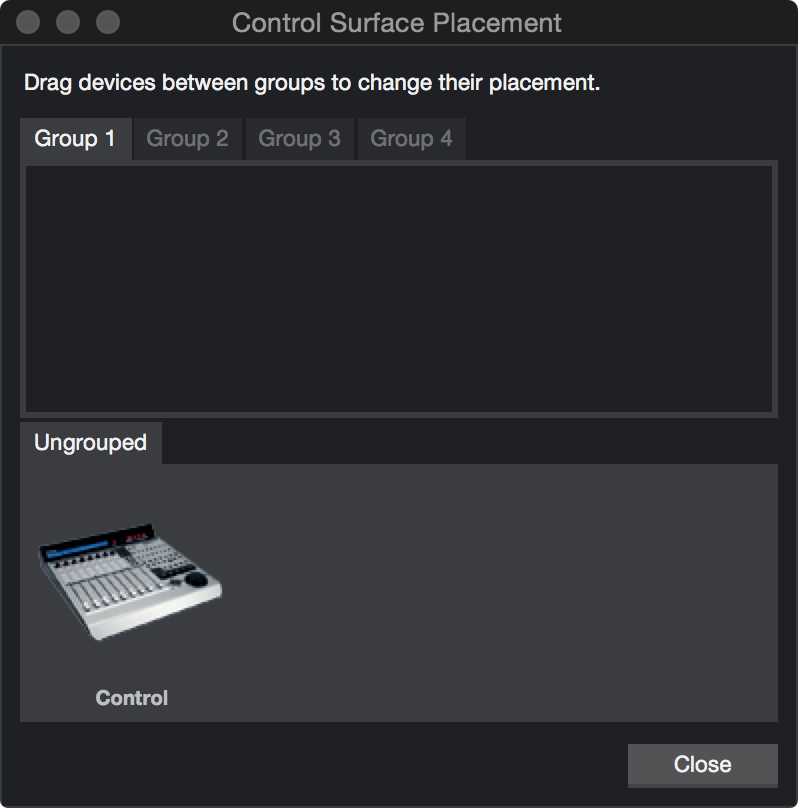
この配置をカスタマイズするには、サーフェスを追加した後で[Studio Pro]>[オプション]>[外部デバイス]の[配置]をクリックします。グループ化されていないサーフェスがすべて[グループ解除済]タブに表示されます。サーフェスをグループに入れるには、[グループ化]タブを選択してから、[グループ解除済]から選択されているグループへサーフェスをクリック&ドラッグします。グループ化されたサーフェスの順序を変更するには、クリック&ドラッグで左右に移動します。コンソールのチャンネルが左から右にサーフェスに拡散された順序で表示されます。
グループは最大4つまで作成でき、複数のサーフェス上でチャンネルのミラーリングが行えます。これは、コントロールサーフェスを使用したい場所がスタジオ内に2ヵ所以上存在する場合(ルームAとルームB、またはコントロールルームとライブルームなど)に便利です。
[配置]ウィンドウには、対応している定義済みコントロールサーフェスのみ表示されます。ユーザー定義のデバイスはこのウィンドウには表示されません。
コンピューターキーボードをMIDIキーボードとして使用する
標準QWERTYコンピューターキーボードは、MIDIキーボードとしてFender Studio Proでのバーチャルインストゥルメントの演奏やノートデータの録音に使用できます。これを行うには、[Studio Pro]>[オプション]>[外部デバイス]>[デバイスを追加]メニュー(macOS:[環境設定]>[外部デバイス]>[デバイスを追加])で、[Fender]デバイスフォルダーから[Qwerty Keyboard]を選択します。
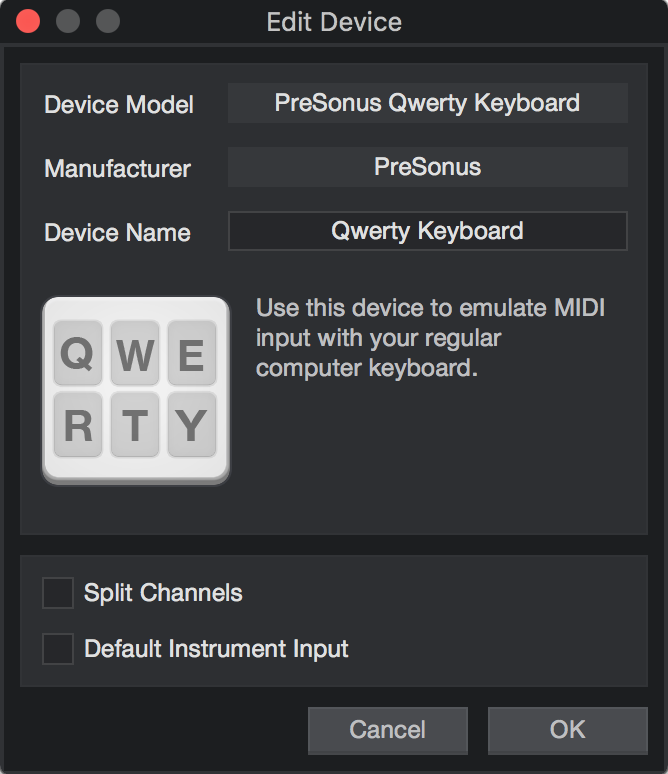
コンピューターキーボードをMIDIキーボードとして使用するようデバイスが追加されたら、コンソールの[外部]パネルの[Qwerty Keyboard]をダブルクリックし、QWERTYキーボードのインターフェースを開きます。これで、録音可能なインストゥルメントトラックがQWERTYキーボードからの入力を受信するようになります。コンピューターキーボードからインストゥルメントトラックへのデータ送信は、QWERTYキーボードインターフェースが開いている間のみ有効となります。
Fender FaderPortを使用する
Fender FaderPortがmacOSまたはMicrosoft Windowsが動作するコンピューターに接続されている場合、Fender Studio ProはFaderPortを検出して自動設定します。セッション、マスタリング、ショーを開くだけですぐさまFaderPortを使用できます。
デバイスを再接続する
ほとんどのアプリケーションでは、アプリケーションの動作中にMIDIデバイスの接続が解除されると、アプリケーションを再起動する必要があったり、ソフトウェアがクラッシュしたりすることがあります。Fender Studio Proでは、セッション、マスタリング、ショーページが開いている間に外部MIDIデバイスの接続が解除された場合、Fender Studio Proを再起動しないでデバイスを再接続させることができます。
この場合、[Studio Pro]>[オプション]>[外部デバイス](macOS:[環境設定]>[外部デバイス])を開き、画面下の[再接続]をクリックします。デバイスを接続し、[OK]をクリックします。これで、このデバイスをFender Studio Proで使用できます。
Fender Studio Proの起動中に外部デバイスがない場合(移動中でデバイスが手元にない場合など)、アプリケーションは通常どおり動作します。状況を示す警告メッセージが表示されます。設定がひんぱんに変更される場合、[Fender Studio Pro起動時にデバイスが使用不可能な場合は通知する]オプションの選択を解除し、この警告メッセージが表示されないよう設定できます。
デバイスがコンピューターに接続された状態でFender Studio Proを起動すると、Fender Studio Proはデバイスを自動検出し、以前の設定でデバイスを使用することができ、さらなる設定を行う必要はありません。