オーディオトラック
録音を行う前に、少なくとも1つのトラックを作成しておく必要があります。Fender Studio Proには、オーディオトラックとインストゥルメントトラックの2種類のトラックがあります。オーディオはオーディオトラックに、演奏データはインストゥルメントトラックに録音されます。
オーディオトラックを作成する
オーディオトラックを作成するには、[トラック]>[トラックを追加]を選択またはコンピューターキーボードのTを押し、[トラックを追加]メニューを開きます。
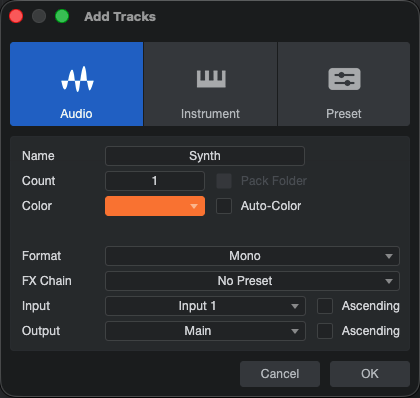
メニューでは次のオプションを選択できます。
- タイプ:オーディオトラックの場合は「オーディオ」を選択してください。
- トラック名:クリックして新規トラックの名前を入力します。
- 数:作成したいトラックの数を選択します。
- 色:色を選択します。
- 自動配色:トラックに自動配色させたい場合、このチェックボックスをオンにします。
- フォーマット:モノ、ステレオ、またはいずれかのサラウンドフォーマットを選択します。(空間オーディオでのミキシングについて詳しくは、「空間オーディオ」のトピックをご参照ください。)
- FXチェーン:トラックにあらかじめ読み込まれるFXチェーンを選択します。
- 入力:新たに作成されるトラックにオーディオ入力を割り当てます。複数のトラックを作成する場合、[昇順]オプションをオンにすると、入力が各トラックに昇順で割り当てられます(トラック1、入力1、トラック2、入力2、など)。
- 出力:新たに作成されるトラックにオーディオ出力を割り当てます。複数のトラックを作成する場合、[昇順]オプションをオンにすると、出力が各トラックに昇順で割り当てられます(トラック1、出力1、トラック2、出力2、など)。
オプションの選択が完了してから[OK]をクリックすると、現在選択されているトラックの下のアレンジビューにトラックが表示されます。
[トラック]>[オーディオトラックを追加(モノ)]または[オーディオトラックを追加(ステレオ)]を選択すれば、オーディオトラックをすばやく追加できます。
トラック列の空のスペースを右クリック/Ctrl-クリックしてから[すべてのインプットのトラックを追加]を選択すれば、オーディオI/O設定で設定した各入力のトラックをすばやく追加できます。
また、アレンジビューでトラック列の空のスペースを右クリック/Ctrl-クリックしてから[オーディオトラックを追加(モノ)]または[オーディオトラックを追加(ステレオ)]を選択すれば、オーディオトラックをすばやく追加できます。
オーディオトラックを削除するには、対象のオーディオトラック(オーディオイベントが選択されていない状態)を選択して [Delete] キーを押すか、対象のインストゥルメントトラックを選択して [Shift-T] キーを押します。
カスタマイズ
トラック/チャンネル・インスペクタの使い方に慣れている方は、インスペクタ内にすでに表示されている項目(インストゥルメントの入出力や入力/チャンネル・フォーマットなど)を非表示にすることで、トラック・コントロールの画面をすっきりさせることができるでしょう。
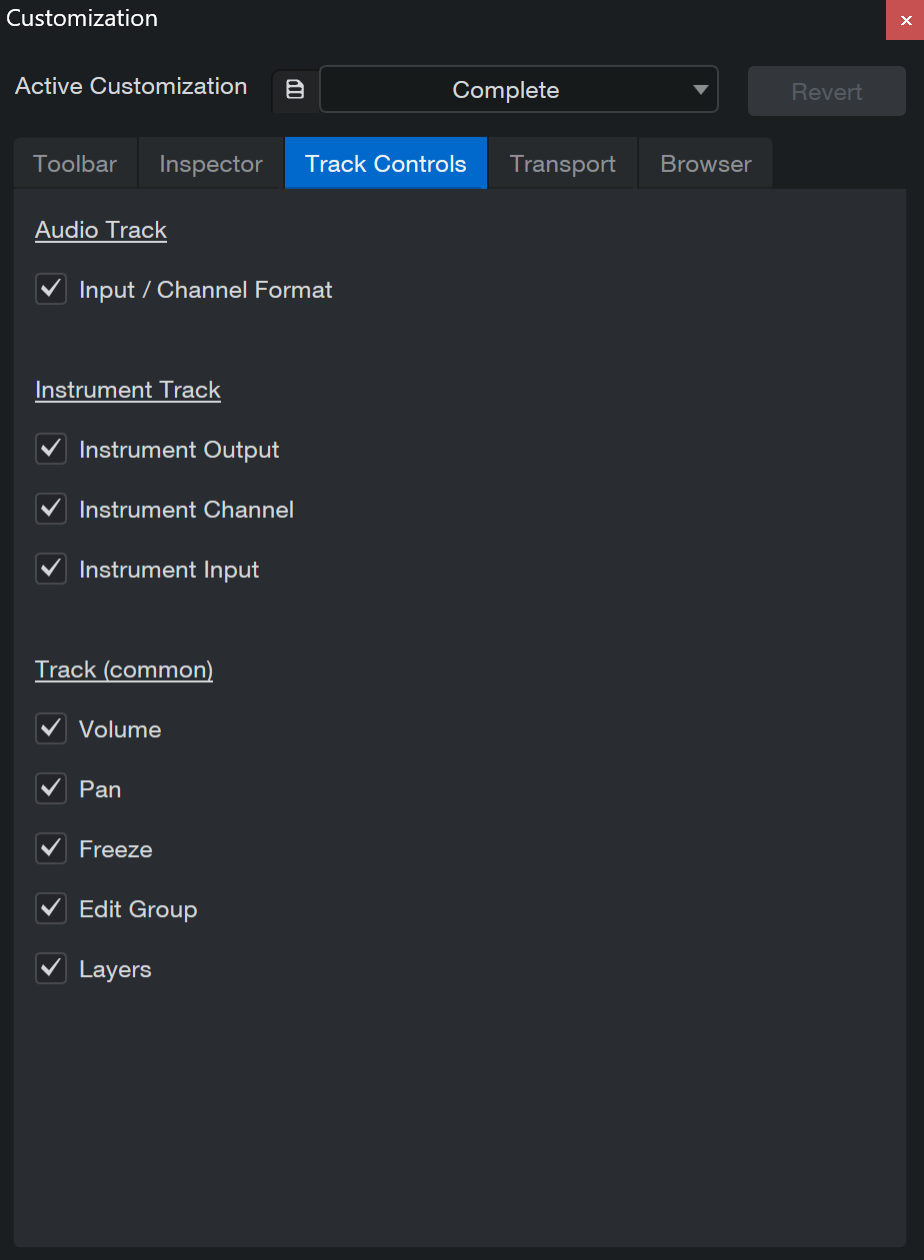
オーディオトラックのパラメータは、カスタマイズエディタを使用してカスタマイズできます。「カスタマイズ」のセクションで詳しく説明しているように、オーディオトラックを右クリックし、コンテキストメニューから「カスタマイズ…」を選択することで、カスタマイズエディタを開くこともできます。
「カスタマイズ」ウィンドウで、「トラックコントロール」タブに移動します。ここから、オーディオトラックに含める、または除外するトラックコントロールを選択してください:
プリセットを使用する/作成する
Fender Studio Proでは、エフェクトプラグインのエフェクトチェーンのプリセットをFXチェーンとして保存できます。これにより、複雑なエフェクト設定をトラックにすばやく呼び出すことができます。ファクトリープリセットまたはユーザーが作成したFXチェーンはすべて、プリセットとしてトラックの作成時に選択できます。詳しくは、「ミキシング」章の「FXチェーン」セクションをご参照ください。
オーディオトラックを設定する
このセクションでは、編集可能なオーディオトラックのパラメーターについて説明します。
インプット/アウトプットの選択
オーディオトラックのI/Oチャンネルは、トラック列、コンソール、トラックインスペクターの3ヵ所で選択できます。
入力チャンネルをトラック列から選択するには:
- 必要に応じて、トラックのコントロールエリアを展開して入力セレクターを表示させます。
- トラックフェーダーのすぐ下の入力セレクターをクリックし、設定済み入力チャンネルのいずれかを選択します。
入力または出力チャンネルをコンソールから選択するには:
- [コンソール]ボタン(
 )をクリックするか、コンピューターキーボードのF3キーを押してコンソールを開きます。
- 各トラックのフェーダーとパンコントロールの上のセレクターをクリックし、入力および/または出力チャンネルを選択します。上半分が入力チャンネルセレクター、下半分が出力チャンネルセレクターです。
入力または出力チャンネルをインスペクターから選択するには:
- トラック列の上の[i]ボタンをクリックするか、コンピューターキーボードのF4キーを押してインスペクターウィンドウを開きます。
- インスペクターウィンドウのチャンネルエリアに、現在選択されているトラックのチャンネルモード切替(モノまたはステレオ)、入力と出力チャンネルセレクターが表示されます。
- 入力または出力チャンネルセレクターをクリックしてチャンネルを選択します。
ステレオトラックはモノとステレオの入力チャンネルの両方から、モノトラックはモノ入力チャンネルからのみ選択できます。
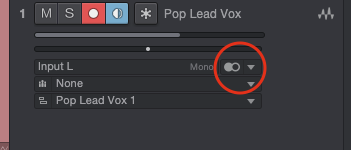
トラックのチャンネルフォーマットの切り替え(モノ/ステレオ)は、1つの円(モノ)または2つの円(ステレオ)のアイコンをクリックするだけで切り替えることができます。複数のトラックを選択してからこのアイコンをクリックすると、複数のトラックのチャンネルフォーマットを同時に切り替えることができます。
マルチチャンネルサラウンドフォーマットは、チャンネルフォーマットアイコン右のドロップダウンメニューから選択できます。
テンポモード
テンポモードはインスペクターに表示され、オーディオトラック上でのオーディオイベントの扱いに影響します。
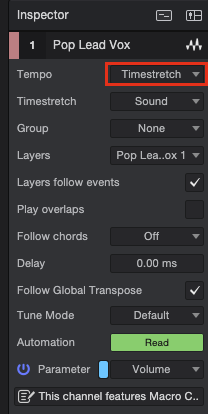
テンポモードには3種類あります。
- 追従しない:選択されているトラックのオーディオイベントはセッションテンポに影響されません。
- 追従:選択されているトラックのオーディオイベントのスタート位置がテンポ変更に合わせて調整され、イベントが小節位置(小節および拍)に同期します。イベントの長さには影響しません。
- タイムストレッチ:セッションファイルにテンポ情報が含まれている場合、テンポ変更により選択されているトラックのオーディオイベントが動的にストレッチされ、イベントのスタートおよびエンド位置が小節位置(小節および拍)に同期します。イベントの長さと内部タイミングはストレッチ処理により影響されますが、オーディオのピッチは影響されません。
新規セッションの作成時に[オーディオファイルをソングテンポにストレッチ]オプションが選択されている場合、タイムストレッチがすべての新規オーディオトラックに対するデフォルトのテンポモードになります。
リレコーディング
インストゥルメント出力とバスチャンネルは、あらゆるステレオオーディオトラックへの入力として選択できます。これらのチャンネルは、オーディオトラックの入力選択メニューでグループ化されています。
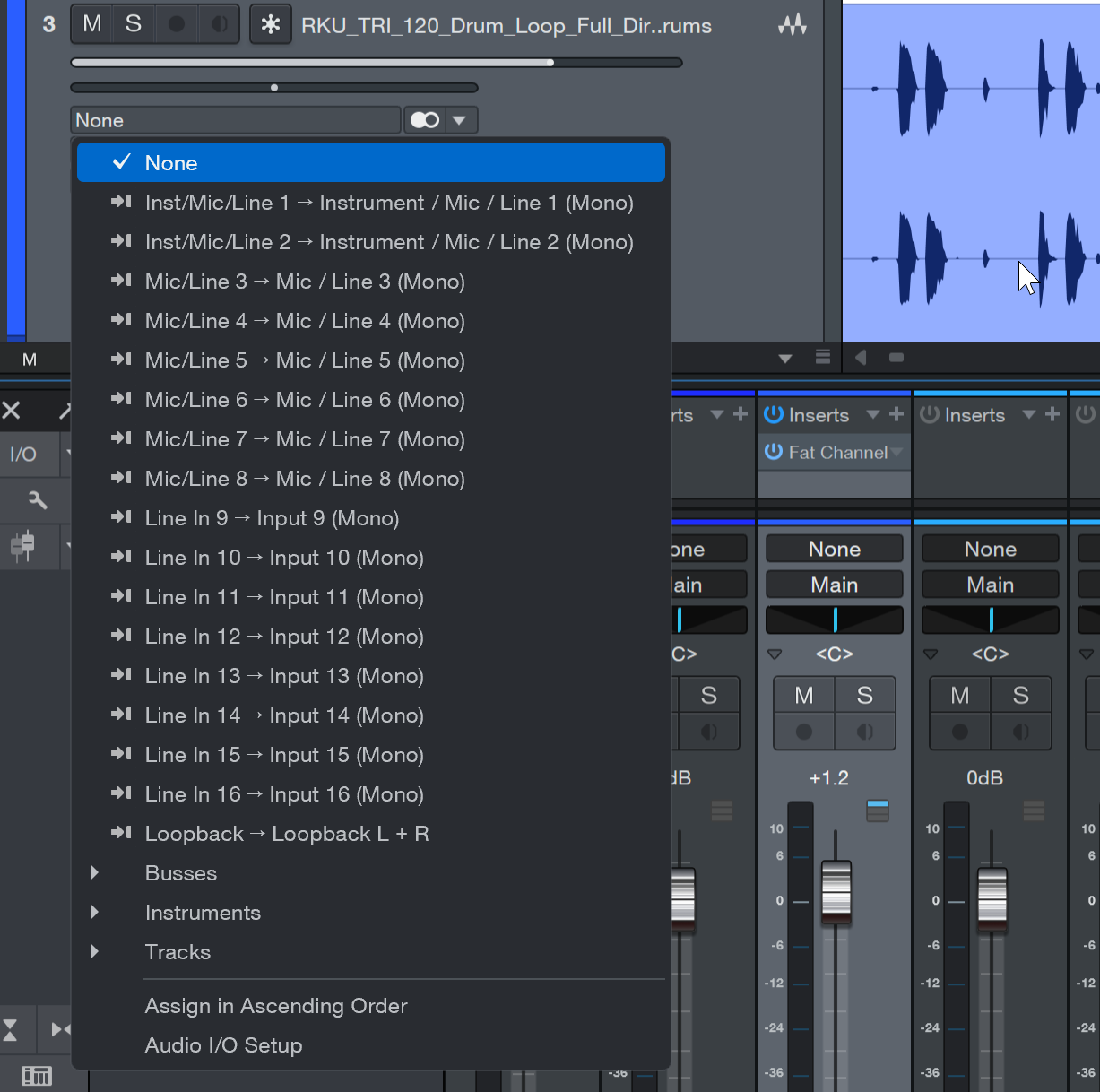
これは、これらのチャンネルタイプ(ライブのバーチャルインストゥルメント録音からオーディオのハイブリッドアナログミキシングなど)のいずれかのライブ出力を「プリント」したい場合に非常に便利です。
オーディオトラックの録音準備を整える
オーディオトラックに録音するには、トラックの録音準備を行う必要があります。オーディオトラックを録音可能にするには、トラックの録音準備ボタンを1回クリックするか、トラックを選択してからコンピューターキーボードのRキーを押します。複数のトラックを選択してからそのうちいずれかを録音可能にすると、選択されているトラックすべてが録音可能になります。録音準備ボタンは、オンの場合赤で表示されます。選択されている入力チャンネルにオーディオ入力があれば、トラックのメーターが上下に動きます。
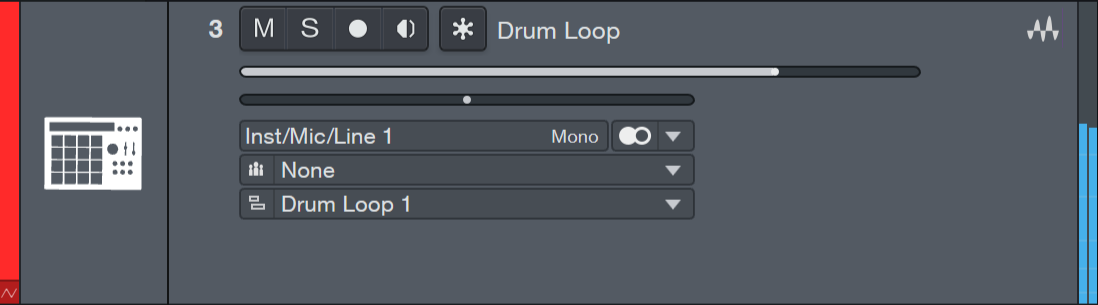
コンピューターキーボードのAlt/Optionキーを押したまま録音準備ボタンをクリックすると、そのトラックが録音可能になり、それ以外のトラックの録音準備がオフになります。
[選択したトラックでオーディオ入力を有効]は、[Studio Pro]>[オプション]>[詳細]>[コンソール]オプションリスト(macOS:[環境設定]>[詳細]>[コンソール])にあります。このオプションを選択すると、アレンジビューで選択されている最後のトラックの録音が有効になります。デフォルトでは、モニターをオンにすると、録音準備も自動的にオンになります。
オーディオトラックが録音可能な場合、アレンジビューの入力レベルメーターの一番上にクリップインジケーターが表示されます。入力でクリッピングが生じると、クリップインジケーターが点灯します。クリッピングが生じた場合、ご使用のオーディオインターフェースの入力ゲイン/レベルを調整する必要があります。歪みのある信号が録音されてしまうと、後で修正することはできません。
オーディオトラックの録音準備が整ったら、録音できます。詳しくは、「録音を有効にする」セクションをご参照ください。
ソフトウェアモニタリング
オーディオトラックのオーディオ入力をモニターする(聴く)には、モニターボタンを1回クリックします。このボタンが青色に点灯すると、オーディオ入力が聞こえ、入力レベルがトラックメーターに表示されます。コンピューターキーボードのAlt/Optionキーを押したままモニターボタンをクリックすると、そのトラックがモニター可能になり、それ以外のトラックのモニターがオフになります。
信号経路を図式化すると、何が起こっているのかを理解しやすくなります。たとえば、聞こえているオーディオソースがオーディオインターフェースのチャンネル1に接続されているギターである場合、Fender Studio Proはハードウェア入力1でギター入力を受信しています。
オーディオI/O設定で、ハードウェア入力1をソースとするモノ入力チャンネルを作成します。オーディオトラックは、この入力チャンネルを入力として選択します。オーディオトラックの出力がメインアウトとなり、これはステレオ出力チャンネルです。この出力チャンネルは、ハードウェアオーディオインターフェースの指定された出力ステレオペアへ出力します。オーディオインターフェースは、通常モニタースピーカーまたはヘッドフォンへ接続されます。
マイクからのオーディオ入力をモニターする場合、マイクの近くに設置されたスピーカーを使用してのモニターは避けてください。そうしないと、フィードバックループが生じ、危険なほど大音量のオーディオが急に生成されることがあり、耳やスピーカーに損傷を与える場合があります。
ハードウェアモニタリング
オーディオインターフェースによっては、ソフトウェアを経由したモニタリングとは対照的に、ハードウェア入力と出力を直接モニターする機能を搭載している場合があります。これは「ハードウェアモニタリング」や「ハードウェアダイレクトモニタリング」などと呼ばれます。この種類のインターフェースを使用する際は、ソフトウェアモニタリングではなく、ハードウェアモニタリングでオーディオ入力をモニターすることをお勧めします。こうすることで、ボーカル録音で声が遅れて聞こえたり、録音が拍からずれるなど、ソフトウェアの遅延により生じる一般的な問題を防ぐことができます。
フリーズボタン
監視ボタンの隣に、「フリーズ」ボタンがあります。「フリーズ」を有効にすると、リアルタイムのオーディオがレンダリングされたオーディオに変換されます。ボタンを1回クリックすると、ダイアログウィンドウに「楽器トラックのフリーズ」オプションが表示されます:
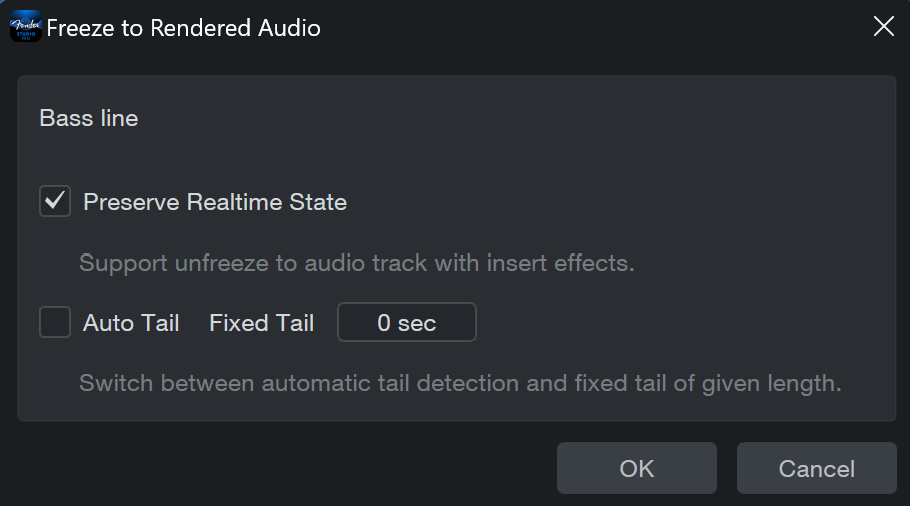
有効にすると、「フリーズ」ボタンが青く点灯します。もう一度ボタンをクリックすると、フリーズ機能を無効にできます。レンダリングされたオーディオは、その後、元の形式に戻ります。元の形式とは、リアルタイムオーディオ、インストゥルメント・トラック、あるいはバス付きのフォルダ・トラックなどです。
「フリーズ」オプションの詳細については、ミックスダウンを参照してください。
注:変形ができない場合、「フリーズ」ボタンは使用できません。
入力レベルを設定する
正しい入力レベルを設定することは、録音において非常に重要です。設定は、ハードウェアオーディオインターフェースから始まります。ハードウェアの入力レベルが低すぎると、Fender Studio Proでレベルを上げて補正することになり、信号に含まれるノイズのレベルも上げてしまうことになります。一方、レベルが高すぎると、ハードウェア入力が過負荷となり、修正できないクリッピング歪みが生じてしまいます。そのため、オーディオインターフェースの入力ゲインを、入力が過負荷にならない範囲でできるだけ高い値に設定することが重要です。通常、オーディオインターフェースの各入力には、過負荷を検出するクリップインジケーターが搭載されています。
オーディオインターフェース内またはFender Studio Proのトラックでクリッピングが生じてさえいなければ、録音完了後に録音された素材のレベルを調整することができます。Fender Studio Proの入力レベルを目視でモニターするには、コンソールの[入力]タブをクリックし、コンソールに入力チャンネルを表示させておくとよいでしょう。
パンニング
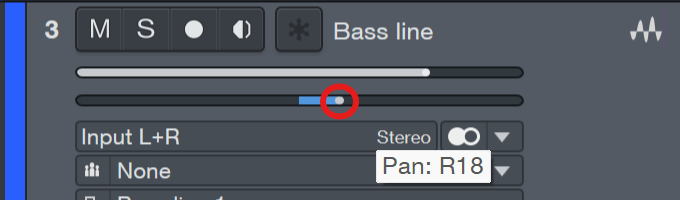
パンニングは、コンソールから、またはオーディオトラックから直接制御できます。入力レベルスライダーの下に、パンニングスライダーがあります。デフォルトでは、オーディオトラックのパンは中央に設定されています。パンニングスライダーをクリックしてドラッグし、オーディオトラックのパンを好みの位置に調整してください:
オーディオトラックを無効にする
オーディオトラックとインストゥルメントトラックの数が多い大規模なセッションを扱う場合、現在使用されていない一部のトラックを無効にしてCPUやRAMリソースに余裕を持たせることができると便利です。オーディオトラックを無効にすると、使用されているインサートエフェクトが無効になり解除されます。オーディオトラックを無効にするには、アレンジビューでトラックを右クリック/Ctrl-クリックし、ポップアップメニューから[トラックを無効化]を選択します。無効化したオーディオトラックを再び有効にするには、トラックを右クリック/Ctrl-クリックし、ポップアップメニューから[トラックを有効化]を選択します。