ミックスダウン
ほとんどの場合、1つのセッションには複数のトラックを録音しますが、オンライン、CD、DVDで公開するには、これらのトラックをステレオにミックスする必要があります。Fender Studio Proでは、これは単にミックスを1つのステレオファイルに保存することを意味しています。ミックスダウンの作成ではなく、ステムのエクスポートに興味のある方は、セッションからステムをエクスポートするをご参照ください。次のセクションでは、ミックスダウンの作成方法と、さまざまなミックスダウンオプションについて説明します。
ミックスダウンを作成する
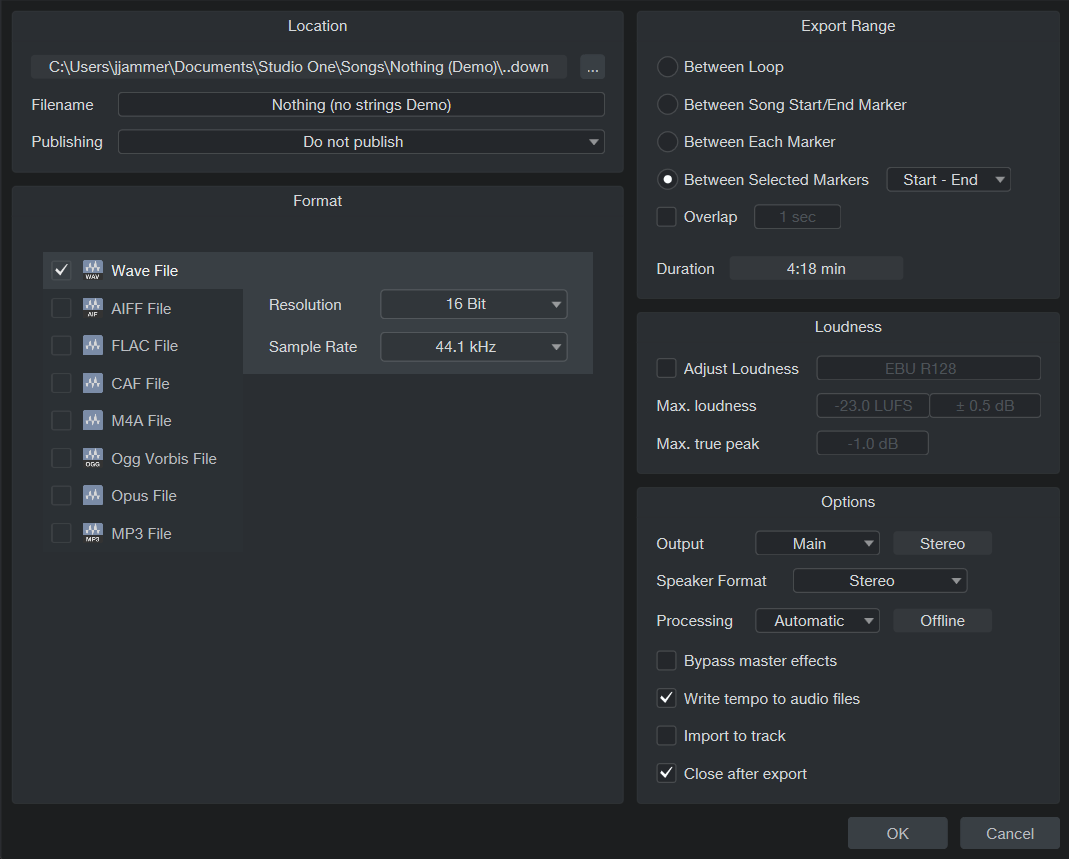
Fender Studio Proでセッションのミックスを作成するには、[セッション]>[ミックスダウンをエクスポート]を選択するか、キーボードのCtrl/Cmd+Eキーを押して[ミックスダウンをエクスポート]メニューを開きます。
ロケーション
[ミックスダウンをエクスポート]メニューの一番上のセクションでは、ミックスファイルの保存場所と名前を選択します。[...]ボタンをクリックし、ファイルの保存場所を選択します。ファイル名をクリックして、新しい名前を入力してからEnterキーを押し、ファイルの名前を指定します。ロケーションは、デフォルトではセッションのミックスダウンフォルダーに設定されていますが、新しいミックスダウンのロケーションを設定すると、そのセッションを閉じるまで、それ以降のミックスダウンに対してそのロケーションが使用されます。Fender Studio Proミックスダウンは、デフォルトでは「ミックスダウン」と名前が付けられていますが、別の名前を設定すると、それ以降はその名前が現在のセッションのミックスダウンに対するデフォルトとして使用されます。
[公開]メニューでは、ミックスダウン完了後Fender Notionソフトウェアにミックスダウンを送信するよう選択([Notionに送信]を選択)したり、Fender Studio Pro+にアップロードしたり、接続されているSoundCloudアカウントにアップロード([SoundCloudにアップロード]を選択)したりできます。Fender Studio Proと組み合わせたNotionの操作について詳しくは、こちらのセクションをご参照ください。SoundCloudの操作について詳しくは、「SoundCloudサポート」をご参照ください。Fender Studio Pro+へのアップロードについて詳しくは、「Fender Studio Pro+統合」をご参照ください。
フォーマット
エクスポート可能なフォーマットは次のとおりです。
- Wave
- AIFF
- FLAC(16/24/32-bit整数)
- CAF
- M4A
- Ogg Vorbis
- Opus
- MP3
[ミックスダウンをエクスポート]メニューの左下のセクションでは、ミックスファイルのフォーマットを選択し、それぞれに希望の属性を選択します。属性オプションはフォーマットによって異なりますが、共通するオプションはサンプルレートと解像度です。MP3およびOGG Vorbisフォーマットも固定または可変のビットレートでエクスポートするオプションも提供します。エンコーダーはエクスポート中にビットレートを変化させ、複雑なパッセージにはより多くのビットを、シンプルなパッセージにはより少ないビットをそれぞれ割り当てます。この柔軟性により、同じビットレートの固定のビットレートモードに比べて高品質の出力ファイルを生成できます。
ミックスを標準的なオーディオCDにする場合は、16ビット、44.1 kHzのWaveファイルを作成します。
エクスポート範囲
-
[セッションコンテンツ]オプションを選択すると、タイムラインのすべてのコンテンツがエクスポートされます。このオプションは、オーディオトラックとインストゥルメントトラックのイベントだけを対象とします(オートメーション、マーカー、コードなどは含まれません)。
-
[ループ間]オプションを選択すると、セッション内の左右のロケーターに挟まれた部分だけがエクスポートされます。
-
[セッションスタート/エンドマーカー間]を選択すると、マーカートラックに表示されている、セッション内のセッションスタートマーカーとセッションエンドマーカーに挟まれた部分がエクスポートされます。
-
[マーカー間]オプションを選択すると、各トラックのセッション内のマーカーに挟まれた部分が複数のオーディオファイルとしてエクスポートされ、これらのオーディオファイルはマーカーの名前の付いたフォルダーに配置されます。
-
[選択されているマーカー間]を選択すると、2つのマーカーを選択してその間の範囲をエクスポートできます。[長さ]フィールドには、エクスポートする範囲の長さが表示されます。[選択されているマーカー間]が選択されている場合、[長さ]フィールドにはセッション全体の長さが表示され、マーカーで示される部分の長さではなく、エクスポートされるオーディオの長さが示されます。
-
[自動テイル]では、ミックスダウンのエクスポート時に最後のイベントの後に含まれる追加時間の最大量(秒)を決定します。これにより、自然な減衰およびリバーブやディレイなどの残響エフェクトがレンダリングされたファイルの末尾でカットされることなく完全にレンダリングされます。このオプションは[セッションコンテンツ]が選択されている場合にのみ利用可能です。
ターゲットラウドネス
一般的なオンラインストリーミング音楽サービスのターゲットラウドネスとピークレベルの要件はそれぞれ大きく異なります。Fender Studio Proの[ターゲットラウドネス]オプションは、これらのサービスのさまざまな要件に合わせてトラックを最適化することで時間を大幅に節約できます。同時に、これらのサービスで採用されているラウドネスアルゴリズムによってミックスに変更が加えられることもありません。その代わり、自分の音楽がどのように再生されるかをコントロールすることができます。当然のことです。
[ラウドネスを調整]を使用すると、エクスポート時にトラックが分析され、ラウドネスとトゥルーピークが選択した設定に合わせて調整されます。書き出したファイルのダイナミックレンジが大きすぎると、ラウドネスと最大トゥルーピークの間に矛盾が生じ、ターゲットラウドネスに到達しない可能性があります。このような場合、常に最大トゥルーピークが優先します。
[ラウドネスを調整]にチェックを入れ、リリースするプラットフォームに合わせてプリセットを選択します。
[最大ラウドネス]と[最大トゥルーピーク]設定を入力すると、プリセットが[カスタム]に切り替わり、これらの設定が保存され、後で使用できるようになります。Apple MusicやSpotifyなどのストリーミングサービスのプリセットは編集や保存ができません。
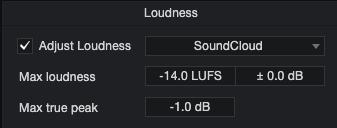
[ラウドネスを調整]は、エクスポート時に次の操作を実行します。
-
最大ラウドネス:書き出されたファイルのラウドネスは、分析されたラウドネスが定義した範囲外の場合、適宜調整されます。
-
最大トゥルーピーク:エクスポートしたファイルの検出されたトゥルーピーク値が指定された値よりも大きい場合、最終ファイルのゲインが適宜下げられます。
オプション
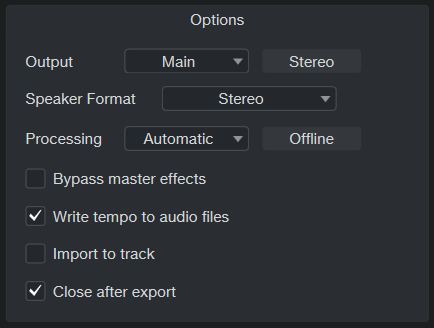
[ミックスダウンをエクスポート]メニューの下部のセクションには、ミックスファイルの作成方法に影響するオプションがあります。
-
[出力]ドロップダウンリストから、ミックスの作成元となる出力を選択します。デフォルトでは、リストにメインアウトのみ表示されます。コンソールにサブアウトがある場合、サブアウトもリストに表示されます。セッションの新しいトラックにミックスをインポートするには、[トラックにインポート]チェックボックスをオンにします。
-
[スピーカーフォーマット]ドロップダウンメニューで、ミックスダウンをエクスポートするフォーマットを選択します。[オリジナル]、[モノラル]、[ステレオ]、[スプリットモノ]から選択できます。
-
オリジナル:元々設定されていたスピーカーフォーマットに従ってミックスダウンをエクスポートします。
-
モノラル:モノラルミックスを生成します。これは、ユーザーが単一のスピーカーを通してリスニングしている場合にステレオミックスの左右チャンネル間の位相キャンセルの問題を確認するのに便利です。
-
ステレオ:ステレオミックスを生成します。
-
スプリットモノ:マルチチャンネル出力すべてを個別のモノラルファイルにエクスポートします。
-
-
いくつかのプロセッシングオプションがあります。[プロセッシング]ドロップダウンをクリックすると、次のオプションを選択できます。
-
自動:[自動]を選択すると、信号経路に応じてプロセッシングが変化します。外部インストゥルメントやエフェクトが信号経路に含まれる場合、[リアルタイム]がデフォルト設定になります。外部インストゥルメントやエフェクトが信号経路に含まれない場合、[オフライン]がデフォルト設定になります。自動選択されたレンダリングオプションは、[プロセッシング]ドロップダウンメニュー横に表示されます。
-
オフライン:ミックスをオフラインでエクスポートしたい場合、このオプションを選択します。このオプションでは、手動でプロセッシングを「オフライン」に設定し、デフォルトを無効化できます。
-
リアルタイム:ミックスをリアルタイムでエクスポートしたい場合、このオプションを選択します。セッションに外部インストゥルメントや外部ハードウェアプロセッシングが使われており、ミックスダウン時にノートデータとオーディオがこれらの外部ソースを通過するようにするには、このオプションを使う必要があります。このオプションでは、手動でプロセッシングを「オフライン」に設定し、デフォルトを無効化できます。
-
-
ミックスダウンのレンダリング時にコンソールのメインアウトチャンネルのインサートエフェクトをバイパスするには、[マスターエフェクトをバイパス]チェックボックスをオンにします。これは、マスタリングをシミュレートするコンプレッサーやリミッターなどのエフェクトをインサートしているけれども、ミックスダウンのレンダリングにはこれらのエフェクトを含めず、プロジェクトのマスタリングで操作したい場合や、マスタリングエンジニアに委ねるため柔軟性を残しておきたい場合などに便利です。
-
リアルタイムでミックスをエクスポートするには、[リアルタイムプロセッシングを使用]チェックボックスをオンにします。セッションに外部インストゥルメントや外部ハードウェアプロセッシングが使われており、ミックスダウン時にノートデータとオーディオがこれらの外部ソースを通過するようにするには、このオプションを使う必要があります。
-
テンポ情報をミックスダウンに書き込みたい場合、[テンポをオーディオファイルに書き込み]にチェックを入れます。これは、別のマスタリングプロジェクトで使用するためにテンポ情報を維持したい場合に便利です。
-
セッションの新しいトラックにミックスをインポートするには、[トラックにインポート]チェックボックスをオンにします。
-
ミックスをエクスポートした後[ミックスダウンをエクスポート]メニューを閉じるには、[エクスポート後閉じる]チェックボックスをオンにしてからFinder/エクスプローラーでエクスポートパスを開きます。
セッションのメタ情報
MP3などのいくつかのファイルフォーマットでは、オーディオに関する追加情報(メタ情報)を含めることができます。[セッション]>[セッション設定]>[メタ情報]メニューには、各セッションについてのデータを入力できるさまざまなフィールドがあります。これらのフィールドは、オーディオファイルがソフトウェアや各種メディアプレイヤーで正しくラベル表示されるよう、オーディオファイルにタグを付けるために使用されます。メタ情報を含むセッションからエクスポートされたすべてのオーディオファイルには、ここで設定したメタ情報がタグ付けされます。
[メタ情報]メニューの下部では、セッションを開いたときにセッションのメタ情報を表示するかどうかを選択できます。セッションのメタ情報は、[セッション]メニューから[セッション情報]を選択すればいつでも表示できます。セッション情報ウィンドウには[ノート]タブもあり、ここにはのちほど役立つであろうセッションに関する情報をテキストで入力できます。
表示されるメタ情報は、セッションを再生するときにメディアプレイヤーに表示されます。後日、セッションの情報を確認したいときに表示すると便利です。
セッションに入力したメタ情報は、マスタリングプロジェクトにセッションをインポートしたとき、セッションに自動的に設定されます。詳しくは、「マスタリング」章の「メタ情報」セクションをご参照ください。
ここで入力したメタ情報の一部(セッションのタイトル、アルバム名、ソングライター/作曲者)は、スコアビューのフルスコアおよび単体トラックのページレイアウトの一番上にも表示されます。これらの項目をスコアビューで編集すると、[セッション]>[セッション設定]>[メタ情報]メニューでも変更されます。詳しくは「スコアエディター」章をご参照ください。
SoundCloud対応
ミックスダウンが完了したら、Fender Studio Proから直接ウェブベースの音楽共有サービスSoundCloudにサウンドをアップロードできます。また、SoundCloudからFender Studio Proに直接サウンドをダウンロードすることもできます。
新しいミックスダウンを作成後すぐに接続しているSoundCloudアカウントにアップロードするには、[ミックスダウンをエクスポート]ウィンドウの[公開]メニューで[SoundCloudにアップロード]を選択します。新しいミックスダウンが完了すると、SoundCloudクライアントが開きます。このダイアログでは、オーディオをSoundCloudにアップロードして、SoundCloud独自のオプションを設定することができます。[Fender Studio Pro]>[SoundCloudクライアント]を開いてSoundCloudクライアントに直接アクセスできます。
ブラウザーのSoundCloud
SoundCloud機能は、ブラウザーの[クラウド]タブにあります。
別のファイルロケーション同様、SoundCloudロケーションからもオーディオをドラッグ&ドロップでき、(選択したファイルがダウンロード可能な場合)オーディオがダウンロードされます。また、ブラウザー内でオーディオを試聴することもできます。
たとえば、共同制作しているパートナーがビートを作成し、SoundCloudを経由してあなたとオーディオを共有したいとします。その場合、ブラウザーの[クラウド]の[SoundCloud]からパートナーのSoundCloudフォルダーを開き、希望のオーディオをアレンジへとドラッグします。アレンジに特殊なイベントが配置され、[転送]メニューが開き、ダウンロードの進行状況が表示されます。ダウンロードが完了すると、イベントの波形が表示され、他のオーディオ素材と同じように作業を進めることができます。
TuneCore統合
PreSonusは人気のデジタル楽曲配信、パブリッシング、ライセンシングサービスTuneCoreと提携しています。これにより、StudioOne内での楽曲配信プロセスは限りなくシームレスになります。
TuneCoreアカウントを作成
TuneCoreで楽曲を配信するには、TuneCoreアカウントが必要です。www.tunecore.comを開いてサービスを確認し、利用可能な月額プランを比較し、アカウントを作成します。
TuneCoreへは、Fender Studio ProのTuneCoreクライアントウィンドウから簡単に接続できます。クライアントウィンドウから[TuneCoreに接続]をクリックすると、TuneCore登録ページが表示されます。TuneCoreクライアントウィンドウは、Fender Studio Proのいくつかの場所から開くことができます。
-
Fender Studio Proドロップダウンメニューから[TuneCoreクライアント]オプションをクリックします。
-
スタートページ左上のナビゲーションバーでTuneCoreボタンをクリックします。
-
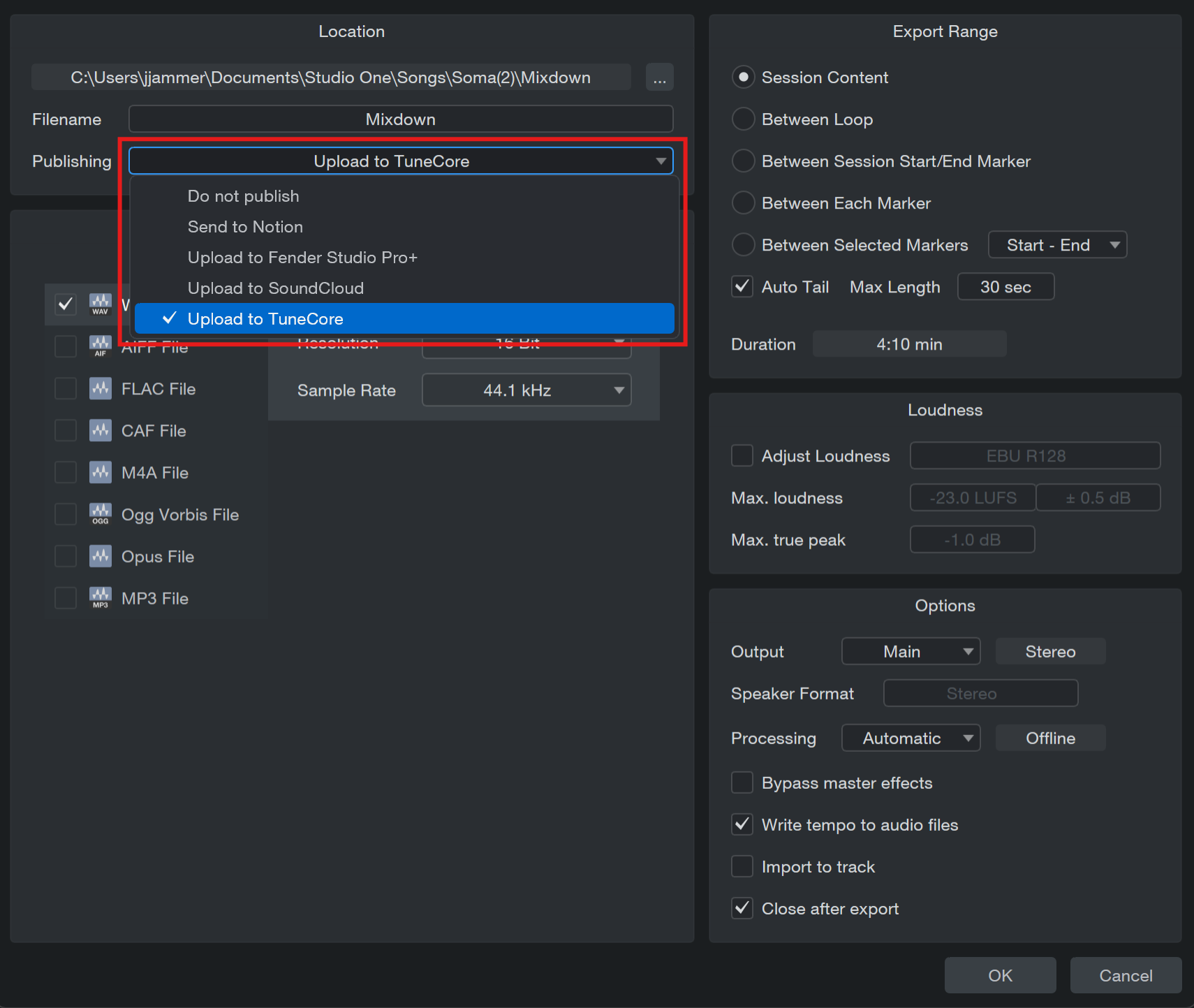
ミックスダウンをエクスポートする際、[公開]オプションから[TuneCoreにアップロード]を選択します。[TuneCoreに接続]ウィンドウが表示されたら、エクスポートオプションを選択し、[OK]を押します。
-
When selecting “Digital Release…” from the Project menu, you can choose “Upload to TuneCore” from the Publishing option here as well.
TuneCoreにアップロードする方法
アカウントを取得できたら、TuneCoreアカウントにログインし、Fender Studio Proからトラックをアップロードできるようになります。
TuneCoreにアップロードするには、次の手順に従います。
-
セッションをエクスポートする準備ができたら、[セッション]>[ミックスダウンをエクスポート]を開きます。
-
[ミックスダウンをエクスポート]ウィンドウで、[公開]ドロップダウンメニューから[TuneCoreにアップロード]オプションを選択し、エクスポートオプションを指定します。
-
エクスポートが処理されると、TuneCoreクライアントウィンドウが表示されます。[TuneCoreに接続]をクリックします。
-
TuneCoreに接続されると、TuneCoreにサインインするためのウェブブラウザーリンクが表示されます。サインイン後、Fender Studio Proにリダイレクトされ、トラックを含むTuneCoreクライアントウィンドウが表示されます。
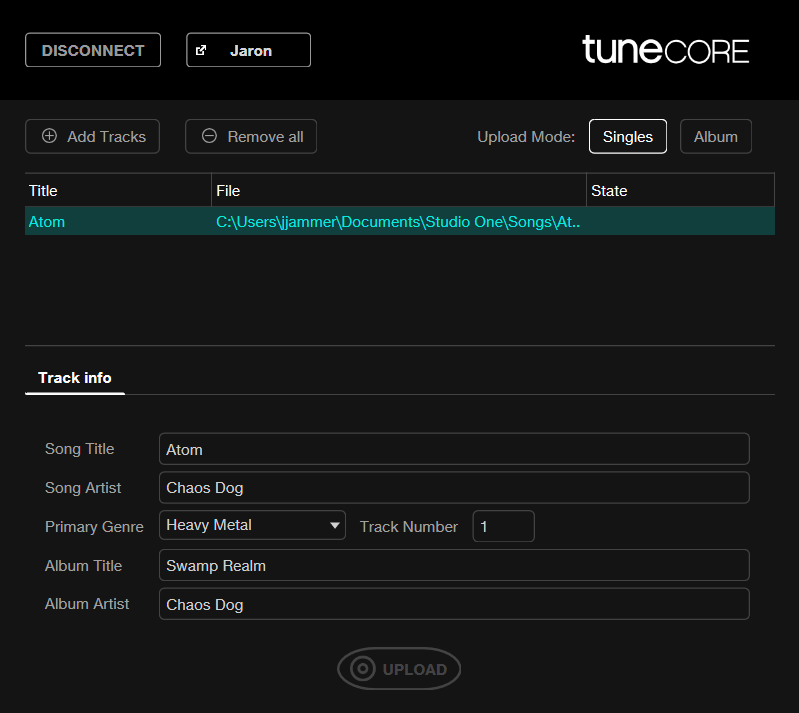
ここで、トラックを追加または削除し、アップロードの準備を行えます。セッション情報/アルバム情報を入力したら、[アップロード]をクリックします。
-
アップロードモードは、シングルとアルバムの2種類から選択できます。ご想像のとおり、「シングルのアップロード」を選択すると、アップロード後に各セッションが個々のシングルリリースとして設定されます。一方、「アルバムのアップロード」を選択すると、セッションが1つのリリースにまとめられます。
-
-
アップロードされたトラックはTuneCoreファイルストレージに保管され、リリース開始前にwww.tunecore.comでさらに準備する必要があります。TuneCore経由でのアップロード完了方法について詳しくは、こちらのヘルプをご参照ください:https://support.tunecore.com/hc/en-us/articles/115006689988-How-do-I-create-a-new-release
ランチャープレイリストを抽出
プレイリストを使用してランチャー内でセッションを作成した場合、事前にタイムラインに移動することなく直接エクスポートできます。プレイリストがアクティブな場合、[セッション]コンテキストメニューから次のエクスポートとミックスダウンのオプションを選択できます。
-
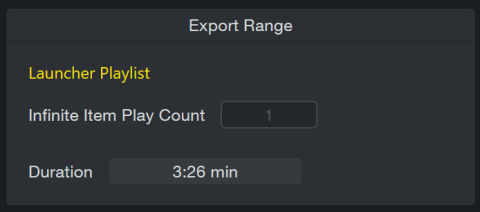
[ミックスダウンをエクスポート…]を選択:[エクスポート範囲]内に新規ランチャープレイリストオプションが表示されます。
-
[プロジェクトに追加]を選択:プレイリストのミックスダウンをマスタリングプロジェクトページに直接送信します。
-
[ショーに追加]を選択:ショーページに同様の操作を行います。これはプレイリスト全体のミックスダウンであり、セルやシーンを含むプレイリスト自体のミックスダウンではありません。ショーページにはランチャーがありません。(ただし、既存の演奏ビューを使用して、アレンジセクションを「起動」することはできます。これが目的なら、[プレイリストをセッションに挿入…]を使用してから、セッションをショーページに送信します。)
ランチャープレイリストをエクスポートするには、まずランチャーのプレイリストパネルからプレイリストを有効にする必要があります。
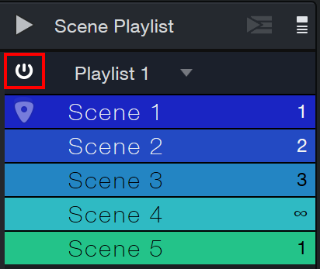
プレイリストが有効になると、エクスポートウィンドウの[エクスポート範囲]セクションに[ランチャープレイリスト]オプションが表示されます。
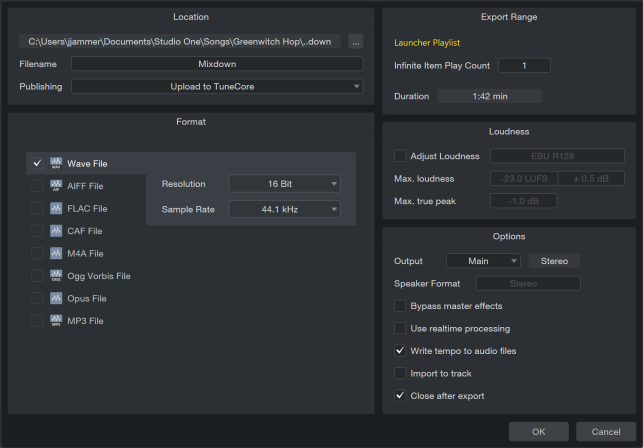
ランチャーについて詳しくは、「ランチャー」ページをご参照ください。