マスタリングプロジェクトを公開する
マスタリングプロジェクトが完了したら、次はプロジェクトを公開します。マスタリングページには数多くのオプションがあり、これらのオプションは、オーディオCDの作成、ディスクイメージファイルの作成、オーディオファイルの作成という3つのカテゴリーに分けられます。
オーディオCDを作成する
マスタリングページでは、マスタリングプロジェクトを標準Red BookオーディオCDに書き込むことができます。Red Bookは、最も広く採用されているオーディオCDの技術標準です。Red Bookには、トラックの最短および最長の長さや、最大トラック数、CDにオーディオをエンコードする方法などについての仕様が定められています。マスタリングページはこの標準に準拠しているので、作成されるオーディオCDはほぼすべてのCDプレイヤーで使用できます。
マスタリングプロジェクトをオーディオCDに書き込むには、マスタリングページ上部の[書き込み]ボタンをクリックします。[オーディオCDを書き込み]ダイアログでは、CDへの書き込みに使うデバイスと書き込み速度を選択できます。通常は、書き込み速度を遅くするとエラーが発生しにくくなります。
書き込みオプション
[書き込みをテスト]、[バーンプルーフを使用]、[一時イメージファイルを使用]などの[オーディオCDを書き込み]ダイアログオプションは、CDへの書き込み時に起こりがちなエラーを防ぐためのものです。通常、これらのオプションを使うとマスタリングページでのCDへの書き込みにかかる時間が長くなりますが、書き込みの失敗による時間と空のCDの無駄が避けられます。
[書き込みをテスト]オプションを使うと、CDに書き込む前にテストが実行され、必要なコンピューターリソースが使用できるかどうかを確認できます。
バーンプルーフは、一部のCDバーナーで発生するバッファーアンダーランというエラーを回避するための技術です。バッファーアンダーランが発生するとCDへの書き込みが中断され、CDライターはCDへの書き込みを途中で停止しなければならなくなります。
[一時イメージファイルを使用]オプションを使うと、書き込み処理が変更され、CDに書き込む前にCDのイメージが作成されます。これにより、CDへの書き込みにデータの作成が追いつかないことによる問題の発生を未然に防ぐことができます。
ディスクイメージを作成する
マスタリングプロジェクトの公開には、ディスクイメージファイルが必要な場合があります。たとえば、CDプレス業者にマスタリングプロジェクトを送るときは、欠陥を含むことがある物理コピーを送るのではなく、CDの中身をデジタル伝送しなければならない場合があります。また、別のアプリケーションを使ってCDを作成する場合にはイメージファイルが必要です。ディスクイメージにはさまざまなファイルフォーマットを使用することができますが、その中でもオーディオCDの作成に適したファイルフォーマットがあります。Fender Studio Proでは、世界各国で対応できるよう、連続オーディオWaveファイルとキューファイルが使われています。
マスタリングプロジェクトのイメージを作成するには、マスタリングページ上部の[イメージ]ボタンをクリックします。ファイルフォーマット、分解能、サンプルレート、および、リアルタイムプロセッシングの切り替え機能、リンクされているSoundCloudアカウントへのマスタリングプロジェクトの同時アップロードのオプションがあります。イメージ作成では、1つのキューファイルとFender Studio Proマスタリングプロジェクト全体が抽出された1つのオーディオファイルが作成され、これらのファイルはマスタリングプロジェクトフォルダーに格納されます。キューファイルには、一続きのWaveファイルを参照してCDに個別のオーディオトラックを作成するために必要なすべての情報が含まれています。多くのサードパーティー製CD作成アプリケーションでは、Waveファイルとキューファイルを一緒に使用してCDを作成できます。
DDPエクスポート
DDPイメージは、マスタリングからディスク作成へのディスクイメージの標準になりつつあります。DDPイメージにはマスターディスクのコンテンツすべてと、マスターと複製を確実に完全一致させるためのフォーマット情報が含まれています。マスタリングプロジェクトのDDPイメージを作成するには、マスタリングページ上部の[DDP]ボタンをクリックします。
すべてのDDPイメージデータが単一のフォルダーへエクスポートされ、マスタリングプロジェクトの名前に「DDP」が付け加えられます。このフォルダーをプレス業者に提供します。
デジタルリリース
1つのフォルダーにマスタリングプロジェクト内のすべてのトラックを格納し、適切なメタ情報を正しくタグ付けすれば、マスタリングプロジェクトを公開できます。一般的な使用方法としては、1つのフォルダー内にMP3アルバムを作成し、ウェブサイトまたはオンライン小売業者にアップロードして配布します。この工程は、セッションページでミックスを作成する場合と同じです。ソングページでミックスを作成する方法については、「ミックスダウンを作成する」セクションで説明しています。
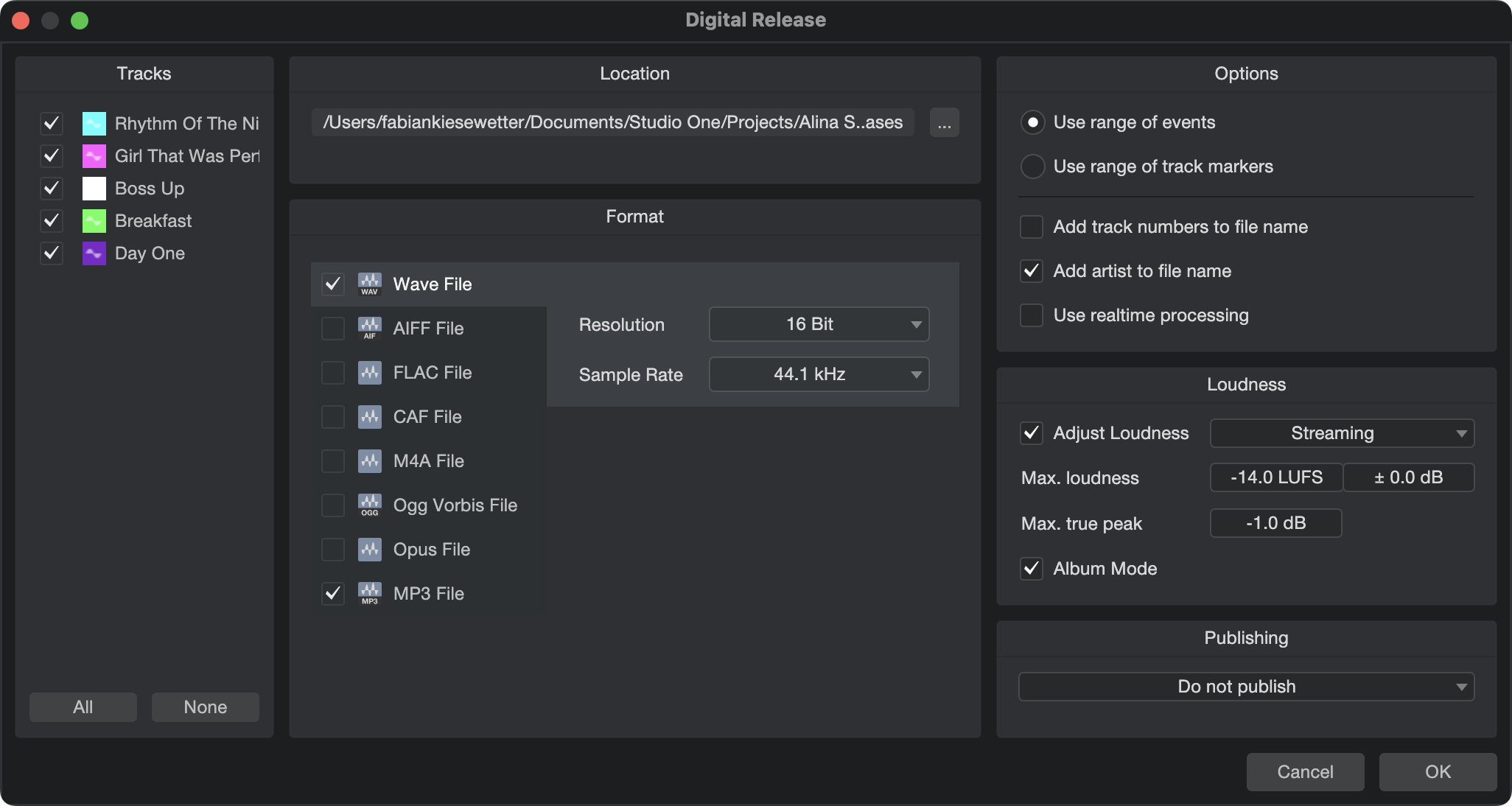
マスタリングページの上部にある[デジタルリリース]ボタンをクリックすると、[デジタルリリース]ダイアログが開きます。このダイアログでは、いくつかのフォーマットから選択できます。
- Wave
- AIFF
- FLAC(16/24/32-bit整数)
- CAF
- M4A
- Ogg Vorbis
- Opus
- MP3
ミックスファイルのフォーマットとMP3ファイルフォーマットを選択します。属性オプションはフォーマットによって異なりますが、共通するオプションはサンプルレートと解像度です。MP3およびOGG Vorbisフォーマットも固定または可変のビットレートでエクスポートするオプションも提供します。エンコーダーはエクスポート中にビットレートを変化させ、複雑なパッセージにはより多くのビットを、シンプルなパッセージにはより少ないビットをそれぞれ割り当てます。この柔軟性により、同じビットレートの固定のビットレートモードに比べて高品質の出力ファイルを生成できます。
ミックスを標準的なオーディオCDにする場合は、16ビット、44.1 kHzのWaveファイルを作成します。
マスタリングプロジェクトをリンクされているSoundCloudアカウントに同時にアップロードするオプションもあります。
すべての新しいファイルが書き込まれるフォルダーには、トラック列の一番上にあるマスタリングプロジェクトメタ情報の[アーティスト]および[ディスク]フィールドに入力されている名前が付けられます。[アーティスト]フィールドが無効の場合、新しいフォルダーのタイトルは[ディスク]フィールドに入力されている名前から付けられます。[アーティスト]フィールドが有効な場合、新しいフォルダーのタイトルには、アーティスト名の後にディスクタイトルが付いた形で表示されます。[アーティスト]も[ディスク]も未入力の場合、フォルダーのタイトルはマスタリングプロジェクト名から付けられます。
新しく作成されるファイルの名前には、トラック列の各トラック名が使用されます。このウィンドウの[オプション]セクションでは、アルバムに作成される新しいファイルの名前にトラック番号とアーティスト名を加えることができます。各トラックに設定されているその他のメタ情報は、新しいファイルへのタグ付けに使用されます。
リアルタイムプロセッシングを選択してマスタリングプロジェクトのミックスダウンをリアルタイムで実行することもできます。
公開する
Fender Studio Proは完成したマスタリングプロジェクトを共有またはコラボレーション目的でSoundCloud、TuneCore、またはFender Studio Pro+にアップロードすることで直接公開するオプションを提供します。マスタリングプロジェクトをエクスポート後に公開するには、[公開]セクションの[Fender Studio Pro+にアップロード]、[TuneCoreにアップロード]、[SoundCloudにアップロード]のいずれかを選択します。
ターゲットラウドネスオプション
一般的なオンラインストリーミング音楽サービスのターゲットラウドネスとピークレベルの要件はそれぞれ大きく異なります。Fender Studio Proの[ターゲットラウドネス]オプションは、これらのサービスのさまざまな要件に合わせてトラックを最適化することで時間を大幅に節約できます。同時に、これらのサービスで採用されているラウドネスアルゴリズムによってミックスに変更が加えられることもありません。その代わり、自分の音楽がどのように再生されるかをコントロールすることができます。As it should be.
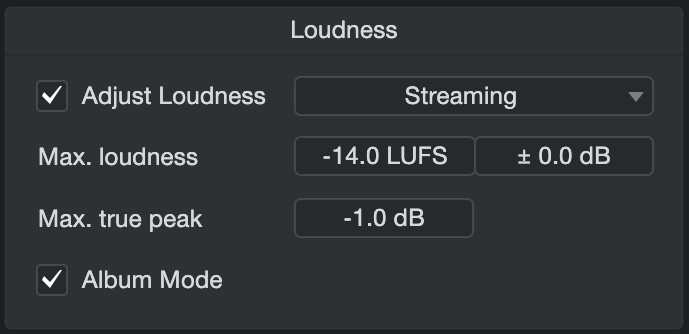
[ラウドネスを調整]を使用すると、エクスポート時にトラックが分析され、ラウドネスとトゥルーピークが選択した設定に合わせて調整されます。書き出したファイルのダイナミックレンジが大きすぎると、ラウドネスと最大トゥルーピークの間に矛盾が生じ、ターゲットラウドネスに到達しない可能性があります。このような場合、常に最大トゥルーピークが優先します。
[ラウドネスを調整]にチェックを入れ、リリースするプラットフォームに合わせてプリセットを選択します。
[最大ラウドネス]と[最大トゥルーピーク]設定を入力すると、プリセットが[カスタム]に切り替わり、これらの設定が保存され、後で使用できるようになります。Apple MusicやSpotifyなどのストリーミングサービスのプリセットは編集や保存ができません。
[ラウドネスを調整]は、エクスポート時に次の操作を実行します。
- 最大ラウドネス:書き出されたファイルのラウドネスは、分析されたラウドネスが定義した範囲外の場合、適宜調整されます。
- 最大トゥルーピーク:エクスポートしたファイルの検出されたトゥルーピーク値が指定された値よりも大きい場合、最終ファイルのゲインが適宜下げられます。
- アルバムモード:選択されている複数のトラックのラウドネスがまとめて測定され、ラウドネスの最適化が均等に行われます。アルバムの全トラックに同一のターゲットラウドネスを適用したくない場合、このオプションを使用します。アルバムトラックのラウドネスを完全にコントロールしつつ、要求されるラウドネス規格に準拠できます。
Fender Studio Pro + 統合
Fender Studio Pro+メンバーであれば、他のFender Studio Pro+ユーザーとの作品の共有やマスタリングプロジェクトのコラボレーションなどの追加サービスを利用できます。これらのサービスはインターネットに接続してFender Studio Pro+ライセンスをアクティベートするとすぐにFender Studio Pro内部で直接利用できます。
Fender Studio Pro+にアップロード
アクティブなFender Studio Pro+サブスクリプションライセンスを実行中で、ご使用のコンピューターがインターネットに接続している場合、アップロードはFender Studio Pro内部から直接行えます。まず、[マスタリング]ページの[デジタルリリース]ウィンドウの[公開]セクションで[Fender Studio Pro+にアップロード]にチェックマークが入っていることを確認するか、[ミックスダウンをエクスポート]または[ステムをエクスポート]ウィンドウの[公開]メニューで[Fender Studio Pro+にアップロード]を選択します。
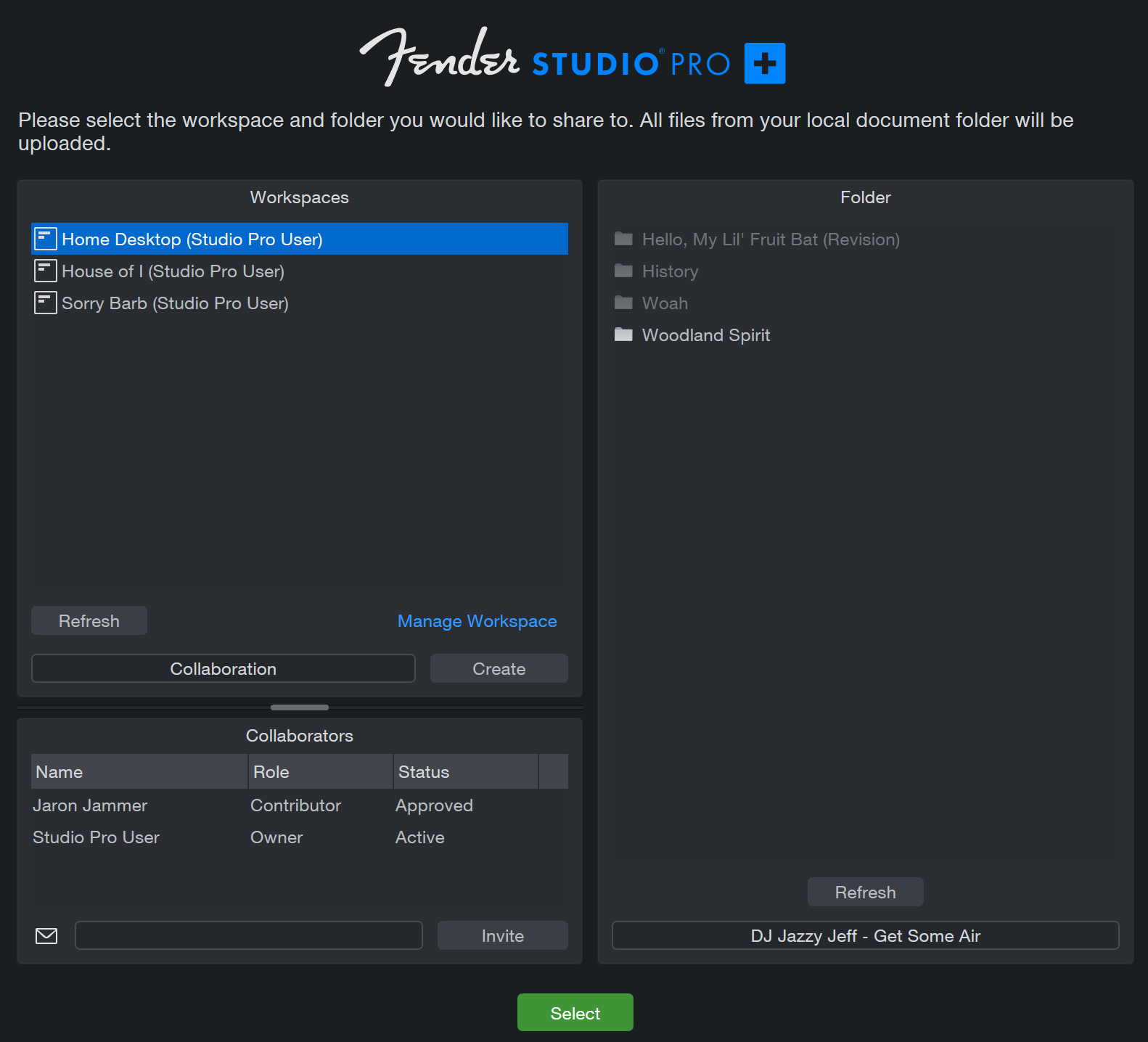
ミックスダウンまたはレンダリング処理が完了すると、[Fender Studio Pro+にアップロード]ウィンドウが表示されます。まず、[ファイル]列のミックス済みおよびレンダリング済みファイルがすべて揃っていることを確認します。次に、[ワークスペース]リストからアップロード先のワークスペースを選択します。[アップロード]ボタンをクリックしてFender Studio Pro+へのアップロードを開始します。
ワークスペースにファイルを追加するには、Fender Studio Pro+クラウドストレージアカウント内に少なくとも1つのワークスペースが存在している必要があります。ワークスペースは、[ワークスペースを管理]をクリックして管理できます。クリックすると、Fender Studio Pro+アカウントの[ワークスペース]に移動します。ここでは、ストレージ容量の管理、他ユーザーとのコンテンツの共有、ワークグループへのFender Studio Pro+ユーザーの招待が行えます。
SoundCloud統合
Fenderは、人気ウェブサービスであるSoundCloudと提携しており、Fender Studio ProからSoundCloudに作品をアップロードできます。Studio Oneは他のDAWに先駆けてこのサービスとの統合を実現しました。
SoundCloudに接続する
SoundCloudに作品を公開するには、SoundCloudアカウントを作成する必要があります。http://www.soundcloud.com を開き、アカウント(無償)を作成します。次に、[Studio Pro]>[SoundCloudクライアント]を開き、[SoundCloudに接続]をクリックします。ウェブブラウザーが開き、Fender Studio ProをSoundCloudアカウントに接続するためのページが表示されます。このページでSoundCloudアカウントにログインして[接続]をクリックします。
Fender Studio ProがSoundCloudアカウントに接続されます。
SoundCloudにアップロードする
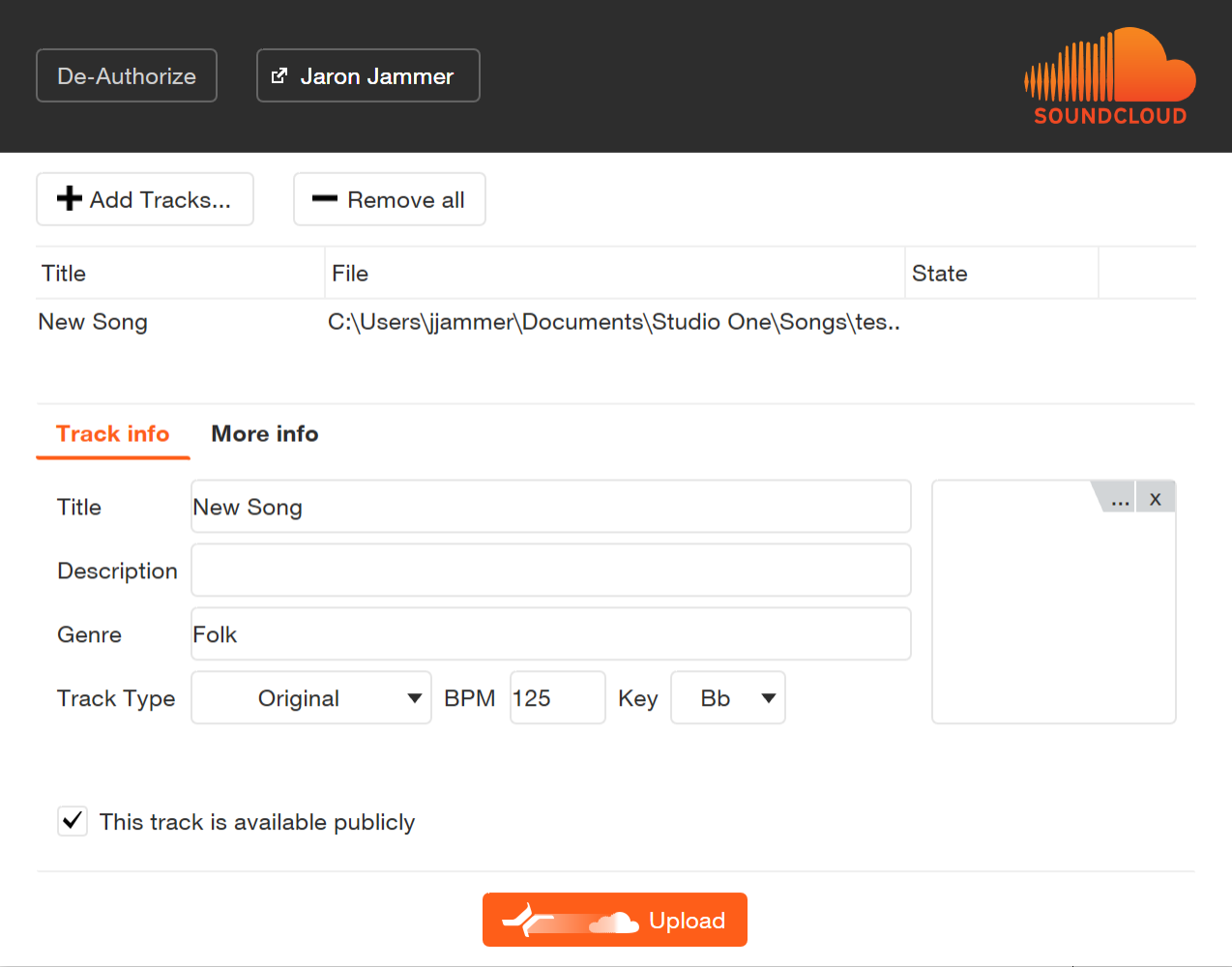
Fender Studio ProをSoundCloudに接続したら、Fender Studio Proマスタリングプロジェクトから直接SoundCloudに作品をアップロードできます。これを行うには、マスタリングプロジェクトからデジタルリリースを作成し、オプションで[SoundCloudにアップロード]を選択するか、[Studio Pro]>[SoundCloudクライアント]ダイアログを開きます。
デジタルリリースを作成すると、[SoundCloudクライアント]ウィンドウにデジタルリリースからメタ情報とともにトラックが自動的に追加されます。クライアントに直接アクセスする場合は、[トラックを追加]をクリックしてリストにオーディオファイルを追加します。SoundCloudには、Fender Studio Proのオーディオファイルを任意の解像度とファイルサイズでアップロードできます。一度に任意の数のトラックをアップロードできます。トラックは[デジタルリリース]から追加するか、手動で追加します。
トラックの追加が済んだら、リストからトラックを選択し、[トラック情報]と[詳細]の情報を編集します。トラック情報を公開してSoundCloudユーザーが閲覧できるようにするには、[トラック情報]の[このトラックは公開されています]を選択します。アップロードしたトラックファイルのダウンロードまたはストリーミングを許可する場合は、[詳細]の[オリジナルをダウンロード可能にする]または[128 kbpsでの外部ストリーミングを許可]を選択します。
すべてのトラック情報の編集が済んだら、[アップロード]をクリックしてSoundCloudにトラックをアップロードします。アップロードが完了すると、SoundCloudアカウントにトラックが表示されます。
TuneCore統合
PreSonusは人気のデジタル楽曲配信、パブリッシング、ライセンシングサービスTuneCoreと提携しています。これにより、StudioOne内での楽曲配信プロセスは限りなくシームレスになります。
TuneCoreアカウントを作成
TuneCoreで楽曲を配信するには、TuneCoreアカウントが必要です。www.tunecore.comを開いてサービスを確認し、利用可能な月額プランを比較し、アカウントを作成します。
TuneCoreへは、Fender Studio ProのTuneCoreクライアントウィンドウから簡単に接続できます。クライアントウィンドウから[TuneCoreに接続]をクリックすると、TuneCore登録ページが表示されます。TuneCoreクライアントウィンドウは、Fender Studio Proのいくつかの場所から開くことができます。
-
Studio Pro のドロップダウンメニューから[TuneCoreクライアント]オプションをクリックします。
-
スタートページ左上のナビゲーションバーでTuneCoreボタンをクリックします。
-
ミックスダウンをエクスポートする際、[公開]オプションから[TuneCoreにアップロード]を選択します。[TuneCoreに接続]ウィンドウが表示されたら、エクスポートオプションを選択し、[OK]を押します。
-
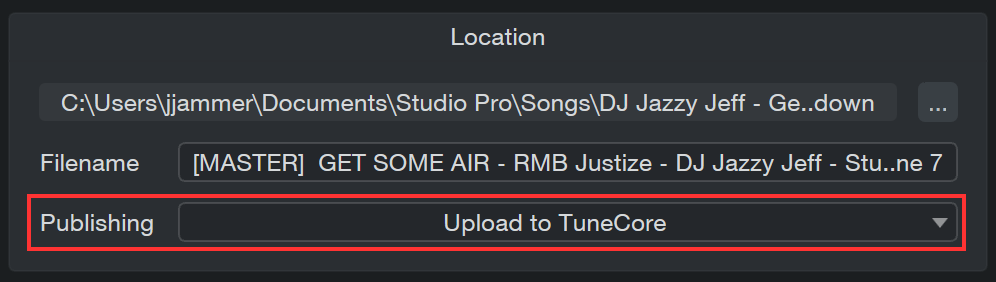
「プロジェクト」メニューから「デジタルリリース…」を選択すると、ここにある「パブリッシング」オプションから「TuneCoreにアップロード」を選択することもできます。
TuneCoreにアップロードする方法
アカウントを取得できたら、TuneCoreアカウントにログインし、Fender Studio Proからトラックをアップロードできるようになります。
TuneCoreにアップロードするには、次の手順に従います。
-
セッションをエクスポートする準備ができたら、[セッション]>[ミックスダウンをエクスポート]を開きます。
-
[ミックスダウンをエクスポート]ウィンドウで、[公開]ドロップダウンメニューから[TuneCoreにアップロード]オプションを選択し、エクスポートオプションを指定します。
-
エクスポートが処理されると、TuneCoreクライアントウィンドウが表示されます。[TuneCoreに接続]をクリックします。
-
TuneCoreに接続されると、TuneCoreにサインインするためのウェブブラウザーリンクが表示されます。サインイン後、Fender Studio Proにリダイレクトされ、トラックを含むTuneCoreクライアントウィンドウが表示されます。
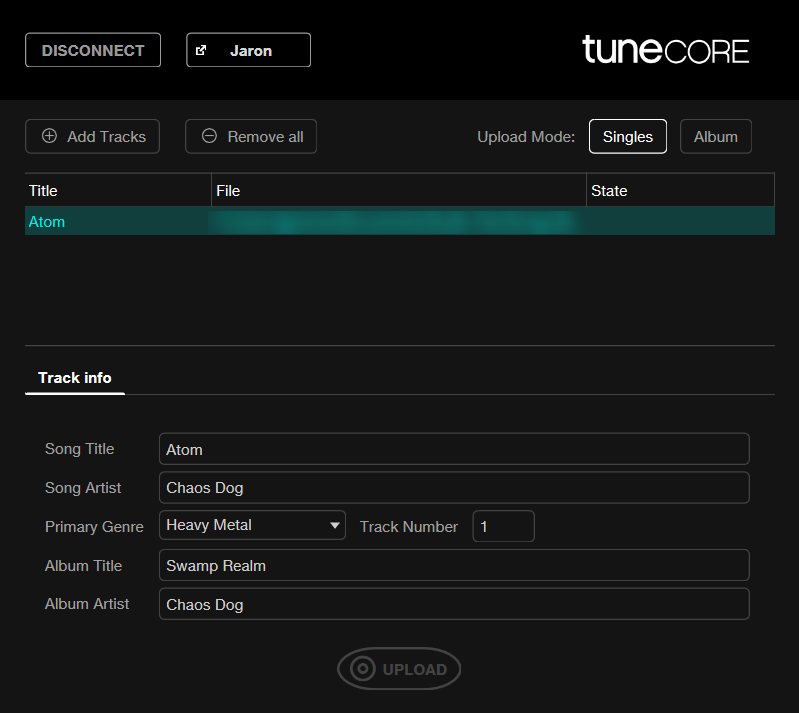
ここで、トラックを追加または削除し、アップロードの準備を行えます。セッション情報/アルバム情報を入力したら、[アップロード]をクリックします。
-
アップロードモードは、シングルとアルバムの2種類から選択できます。ご想像のとおり、「シングルのアップロード」を選択すると、アップロード後に各ソングが個々のシングルリリースとして設定されます。一方、「アルバムのアップロード」を選択すると、ソングが1つのリリースにまとめられます。
-
-
アップロードされたトラックはTuneCoreファイルストレージに保管され、リリース開始前にwww.tunecore.comでさらに準備する必要があります。TuneCore経由でのアップロード完了方法について詳しくは、こちらのヘルプをご参照ください:https://support.tunecore.com/hc/en-us/articles/115006689988-How-do-I-create-a-new-release