トラックを追加する
マスタリング工程の最初に行うのは、マスタリングプロジェクトにソース素材を配置することです。
ブラウザー
セッションページと同様、マスタリングページにもブラウザーが組み込まれています。このブラウザーを使用すれば、現在のブラウザープール内のファイルを含むオーディオエフェクトやファイルを閲覧してマスタリングプロジェクトに追加できます。コンピューターキーボードのF5キーを押すか、マスタリングページの右下隅にある[ブラウズ]をクリックするとブラウザーが開きます。
セッションを追加する
Fender Studio Proで作成されたセッションは、セッションファイルをマスタリングプロジェクトにインポートすることで、マスタリングプロジェクトに直接追加できます。このプロセスは自動化されているため、あらかじめセッションのミックスダウンを作成しておく必要はありません。
デフォルトでは、セッションファイルはファイルブラウザーの[コンテンツ]>[セッション]フォルダーの中にあり、個々のセッションファイルは[新規セッション]フォルダーの中にあります。マスタリングプロジェクトにセッションを追加するには、ファイルブラウザーから目的のセッションを見つけ、トラック列またはトラックレーンにセッションファイルをクリック&ドラッグします。
マスタリングプロジェクトにセッションを追加すると、トラック列にソングが配置されます。セッションのマスターファイルがない場合、現状のセッションのミックスを作成するかどうかを確認するメッセージが表示されます。作成したミックスはトラックレーンにレンダリングして追加できます。
Fender Studio Proでは、追加したセッションのミックスがレンダリングされると、アレンジビューのマーカートラックと同様に、セッションスタートマーカーとセッションエンドマーカーによってミックスの長さが特定されます。これらのマーカーがセッション内の目的の位置に設定されていることを確認してください。
トラック時間

マスタリングプロジェクト内でセッションを編集するとき、各セッション内およびマスタリングプロジェクト全体内の時間上の位置を識別できると便利です。カーソルをタイムラインに沿って配置すると、トランスポートのトラック時間ディスプレイにセッション内のカーソルの位置、メイン時間ディスプレイにマスタリングプロジェクト全体内のカーソルの位置がそれぞれ表示されます。
オーディオファイルを追加する
マスタリングプロジェクトにも、Wave、Ogg Vorbis、AIFF、REX、MP3オーディオファイルを追加できます。これを行うには、セッションの場合と同様、ブラウザーからマスタリングプロジェクトにオーディオファイルをドラッグします。インポートされたMP3ファイルは、現在のマスタリングプロジェクトのサンプルレートでWaveフォーマットに変換されます。
トラック列
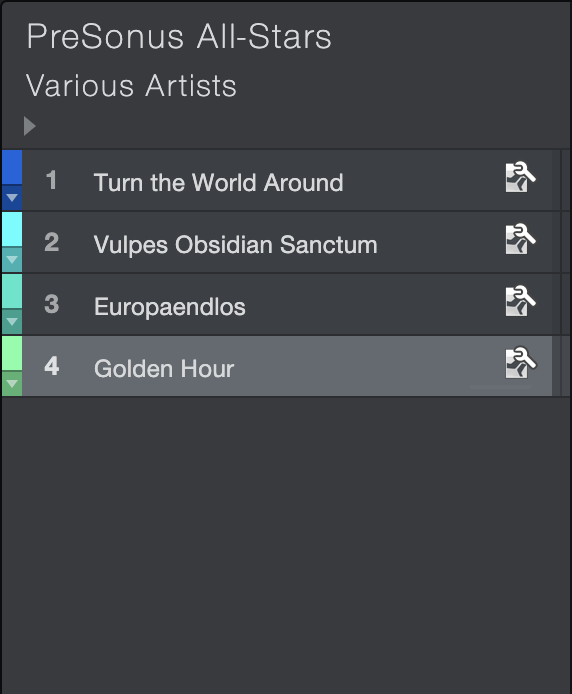
トラック列に、マスタリングプロジェクトのすべてのセッションとオーディオファイルが縦に一覧表示されます。セッションとオーディオファイルの名前も明確に表示されます。
メタ情報
トラック列の一番上に、[アルバム]と[アーティスト]のメタ情報フィールドがあります。これらのフィールドを編集するには、フィールド名の横のスペースをクリックし、テキストを入力してからEnterキーを押します。アルバムに対するメタデータをさらに入力したい場合、[アーティスト]フィールド下の小さな三角形ボタンをクリックして、必要に応じて情報を入力します。
トラック列の各トラック左の色分けバーの下には、下矢印ボタンがあります。このボタンをクリックすると、そのトラックに対するその他のすべてのメタ情報フィールドが表示されます。これらのフィールドはトラックごとに編集することも、複数のトラックを選択して一度に編集することもできます。
マスタリングプロジェクト内のあるトラックからその他すべてのトラックへとメタ情報をコピーするには、トラックを右クリック/Ctrl-クリックしてポップアップメニューで[メタ情報をすべてのトラックにコピー]を選択します。
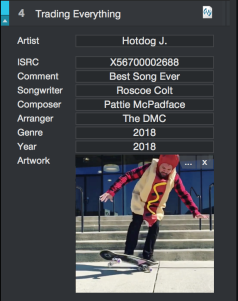
メタ情報はメディアにマスタリングプロジェクトを公開する際に使用されます。プロジェクトを公開、配布したときに、プロジェクトに正確な情報が表示されるようにするためにも、メタ情報を入力しておきましょう。アートワークを選択する場合、画像サイズは1400 x 1400ピクセルに制限されており、このサイズに合わせて自動的に画像が拡大または縮小されます。
セッションに入力したメタ情報は、このセッションが含まれるマスタリングプロジェクトに自動的にインポートされます。マスタリングプロジェクトのインポート後にセッションのメタ情報に加えられた変更は、マスタリングプロジェクト内のセッションのメタ情報に自動適用されず、手動で更新する必要があります。
ISRCコードの自動割り当て
ほとんどの場合、ISRCコードはアルバム内の各トラックに順に昇順で割り当てられます。そのため、マスタリングプロジェクトの最初のトラックのメタ情報にISRCコードを入力すると、残りのトラックにISRCコードを昇順で自動で割り当てるかどうかを尋ねるダイアログが表示されます。そうする場合は[はい]、手動で入力する場合は[いいえ]を押します。トラック順所や選択がその後変更になった場合、再びマスタリングプロジェクトの最初のトラックにISRCコードを割り当てると、残りを自動割り当てするかどうかを尋ねるダイアログが表示されます。
曲間
トラック間の時間調整はマスタリングにおいて重要かつクリエイティブな部分です。Fender Studio Proでは、これはトラックの一時停止設定により管理されています。
トラックの一時停止設定を変更するには、トラック列にあるトラックの[一時停止]フィールドをクリックして値を入力するか、タイムラインにオーディオイベントをクリック&ドラッグします。Shiftキーを押したまま複数のトラックをクリックしてグループ選択して、複数のトラックに一貫した一時停止設定をすばやく適用することもできます。トラックコントロールに一時停止フィールドが表示されていない場合、右下のボタンでトラックの高さを[小]から[標準]に拡大します。
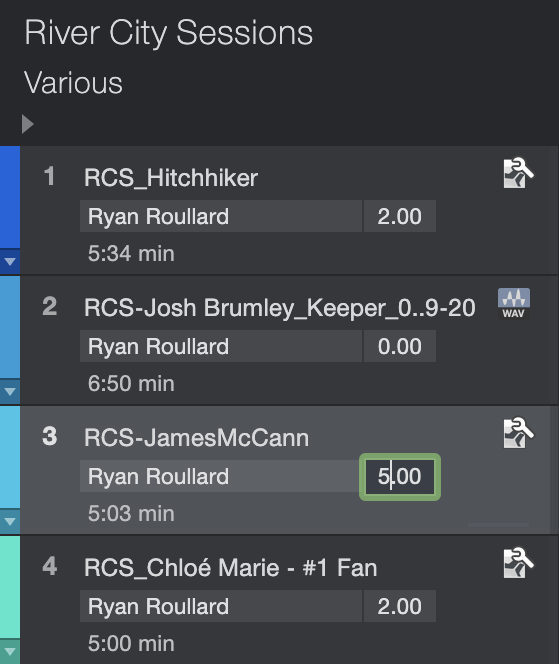
デフォルトでは、マスタリングプロジェクトに追加された最初のトラックには2秒間の休止が設定されます。一時停止設定は2秒から10秒の間で任意に設定できます。Red Book CDフォーマットへの準拠を維持するため、一時停止時間を2秒以下に設定することはできません。Red Book CD規格では、一時停止は1/75秒(「CDフレーム」)の倍数でなければならないと規定されているため、手動で設定した値がわずかに丸められることがあります。
マスタリングプロジェクトに追加された後続のトラックには休止が挿入されません(正確には、0秒の一時停止が挿入されます)。これにより、完成したアルバム内のバックトゥーバック連続再生や、あるセッションから別のセッションへのギャップレスなクロスフェードが可能になります。
この休止は、デジタルリリースを使用してトラックを個別にエクスポートする場合には無視されます。
CDタイムディスプレイ
このディスプレイには、含まれるすべてのオーディオ素材の長さの合計に基づくマスタリングプロジェクトのCD時間が表示されます。