コンソール
Fender Studio Proでは、ミキシングの大部分をコンソールで行います。コンソールを開くには、[コンソール] ボタンをクリックするか、コンピューターキーボードのF3を押します。
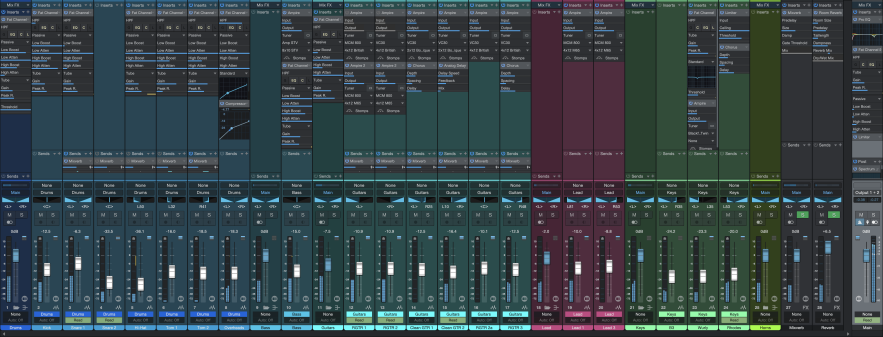
コンソールに、セッションのオーディオがチャンネルごとに表示されます。アレンジビューのオーディオトラックは、そのままオーディオチャンネルとしてコンソールに表示されます。一方、インストゥルメントトラックは形を変えて表示されます。バーチャルインストゥルメントのオーディオ出力は、インストゥルメントチャンネルとして表示されます。インプット、アウトプット、バス、FXなどその他の種類のチャンネルについては後で説明します。
デフォルトではコンソールが大モードで開くことに注意してください。次の説明では、特に記述のない限り、コンソールが小モードで表示されていることを想定しています。このトピックについて詳しくは、この章の「別のコンソールレイアウト」セクションをご参照ください。
チャンネルの機能
次の機能はすべてのチャンネルに共通です。
入出力
各チャンネルの上には、設定したインプットとアウトプットが表示されます。インプットが上段、アウトプットが下段に表示されます。どのチャンネルも、デフォルトではアウトプットが[メインアウト]に設定されます。
オーディオチャンネルには、ハードウェアオーディオ入力の選択が表示されます。インストゥルメントチャンネルには、入力元のバーチャルインストゥルメントの名前が表示されます。バスとFXチャンネルには、入力チャンネルの個別表示ではなく、それぞれにアサインまたは送られるトラック数がグラフィックで表示されます。これは、入力ソースは通常複数のチャンネルになるためです。バスまたはFXチャンネルの入力エリアをクリックすると、アサインされている/送られる全トラックのポップアップリストが表示されます。このリスト内のトラックをクリックすると、ミックスビュー内にそのトラックが選択され、展開表示されます。
任意のインプットまたはアウトプットをクリックして表示し、リストからチャンネルで使用できるルーティングオプションを選択します。複数のチャンネルが選択されている場合、選択されているチャンネルのいずれかに対して選択することで、それらを同一の入力または出力に即時にアサインすることができます。また、選択されている全インプットまたはアウトプットをオーディオハードウェア設定に基づいて昇順にアサインすることもできます。
インストゥルメントチャンネルのインプットをクリックすると、ソースのバーチャルインストゥルメントのインターフェースが開きます。
パンナーとフェーダー
どのチャンネルにも、I/O選択ディスプレイの下に、横向きのパンナーと縦向きのボリュームフェーダーがあります。パンナーをクリック&ドラッグして横方向に動かすと、各チャンネルのオーディオの位置をステレオフィールド内で左右に調整できます。
パンニングオプション
パンナーを右クリックすると、パンニングオプションを含むコンテキストメニューが開きます。
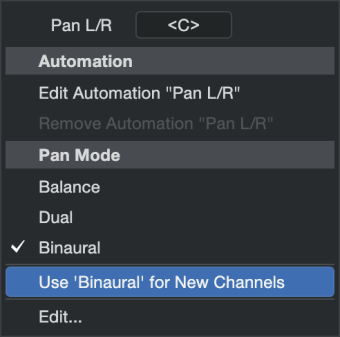
次から選択できます:
-
バランス:デフォルトのモードで、チャンネルの信号をステレオイメージの左または右に配置できます。
-
デュアル:ステレオパンナーで、個別に左/右パンニングが行えます。
-
バイノーラル:ステレオパンナーで、ミッド/サイド処理を使用してステレオ信号の知覚幅をモノからノーマル幅の2倍まで操作できます。
デュアルとバイノーラルのパンはモノチャンネルには適用されませんのでご注意ください。
パンインターフェースをダブルクリックすると、パン調整をより詳細にコントロールできるパンナーインターフェースが開きます。このポップアップは、現在選択されているチャンネルに対して表示されます。左/右矢印キーを押すと、コンソール内でチャンネル間を移動できます。
[新しいチャンネルにバイノーラル/デュアルを使用]を選択すると、新規チャンネルすべてで希望のパンタイプが使用されます。
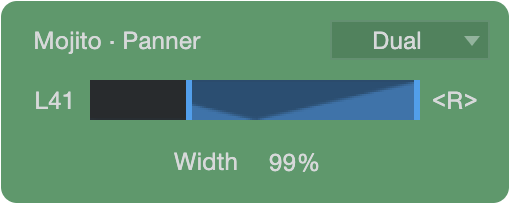
デュアルパンを使用する場合:
-
インターフェース中央をクリック&ドラッグ(またはマウスホイールを使用)して両パンナーのバランスを変更します。
-
片側だけのバランスを調整する場合、インターフェースのエンドポイントをクリック&ドラッグします。
-
ステレオ幅を調整するには上下にクリック&ドラッグします(またはCtrl-マウスホイール)。
ステレオ幅はゼロ幅位置を超えて負の方向にドラッグできます。インターフェースの色が赤に変わります。
バイノーラルパンを使用する場合:
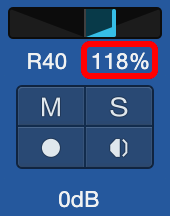
-
パンニングインターフェースを左右にクリック&ドラッグしてバランスを調整します。
-
幅のコントロールを左右にクリック&ドラッグして幅を調整します。幅コントロールをダブルクリックすると幅の値をキーボードで入力できます。または、幅コントロールにマウスオーバーしてマウスホイールを使用して調整することもできます。
より高度なステレオパンニングコントロールは、Dual PanとBinaural Panプラグインを使用することで行えます。
ボリュームとパンの設定
ボリュームフェーダーをクリック&ドラッグして縦方向に動かすと、各チャンネルの出力ボリュームを制御できます。ボリュームとパンはグループ化されていれば複数のチャンネル上でも同時に編集できます。パンとボリュームには数値も入力することもできます。
Fender Studio Proでは、すべてのパンに中央で-3 dBになる補正曲線が採用されています。ステレオチャンネルでは、パンナーで左右の信号レベルのバランスを調整できます。
ミュート/ソロ
ソロモードは「ソロインプレース」(SIP)とも呼ばれます。各チャンネルのミュートボタンをクリックするとチャンネルがミュートされ、ソロボタンをクリックするとチャンネルがソロになります。または、選択したチャンネルを、キーボードのMキーを押してミュートしたり、Sキーを押してソロにしたりすることもできます。ミュートされたチャンネルのオーディオは無音となり、コンソールから音が聴こえなくなります。ソロにすると、そのチャンネル以外のすべてのオーディオが無音となり、ソロにしたチャンネルだけを聴くことができます。一度に任意の数のチャンネルをミュートまたはソロにできます。
MまたはSキーを使用してバーチャルインストゥルメントが付加されているインストゥルメントトラックをミュートまたはソロにする場合、ミュートまたはソロは、ミックスビューのオーディオトラックではなく、アレンジメントビューのノートデータトラックに適用されます。MおよびSは、バスチャンネルまたはFXチャンネルには影響しません(下のソロセーフ参照)。
グローバルソロ機能を使ってオフにすると、ソロになっているすべてのトラックのソロが解除されます。これを行うには、キーボードのCtrlキーを押したまま、いずれかのソロボタンをクリックします。もう一度Ctrlキーを押すと直前のソロ設定が呼び出され、ソロが解除されたチャンネルがソロの状態に戻ります。これは、ソロにしたトラックのグループをミックス内の別のトラックと比較する際に便利です。
ソロセーフ
コンソールのチャンネルをソロセーフモードにすることができます。コンソールのいずれかのチャンネルをソロにすると、ソロセーフモードになっているすべてのチャンネルがソロになり、その他のチャンネルはミュートされます。チャンネルをソロセーフモードにするには、コンソールでチャンネルのソロボタンをShift+クリックします。ソロボタンはソロセーフがオンの場合緑になります。
FXチャンネルはデフォルトでソロセーフモードになっています。これは、ソロにしたチャンネルのミックス内での聴こえ方にはエフェクトが大きく影響するためです。
メータリングモード
各チャンネルにはオーディオレベルのビジュアル表示を提供するレベルメーターがあります。ピーク、ピーク/RMS、プリフェーダーメータリングのメーターモードを利用できます。メータリングモードを選択するには、いずれかのチャンネルのメーター内を右クリック/Ctrl-クリックします。
ピークとピーク/RMSモードについて詳しくは、このマニュアルの「メータリング」セクションをご参照ください。これらは相互排他です。この選択はメインアウトやサブアウトのメータリングモードに影響しません。どちらのモードもプリフェーダーメータリングを使用できます。
プリフェーダーメータリングはデフォルトでは有効ではありません。有効な場合、レベルメーターにはフェーダーの位置に関係なくレベルが表示されます。無効な場合、レベルメーターはフェーダー位置に呼応します。これはポストフェーダーメータリングと呼ばれます。選択はメインアウトとサブアウトを含むすべてのチャンネルに対してグローバルに適用されます。
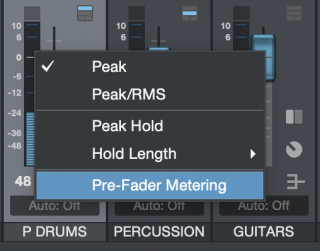
フェーダーのオプション
フェーダーのオプションを表示するには、任意のチャンネルのフェーダーを[右クリック]または[Ctrl]キーを押しながらクリックします。コンテキストメニューから、特定のdB値を入力するオプションが利用できます。また、既存の自動化設定を編集したり削除したりすることもできます。ここから、「Trim Automation」にもすばやくアクセスできます。コンテキストメニューから「Trim」を選択すると、そのチャンネルにトリムオートメーションが割り当てられ、有効になるとフェーダーキャップが黄色に変わります。詳細については、「オートメーションモード」の章にある「トリム」を参照してください。
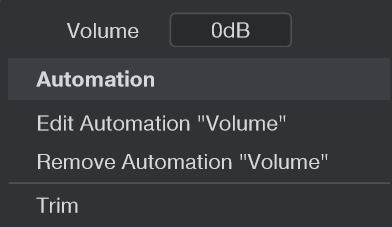
チャンネル設定をコピー/ペーストする
コンソールのあるチャンネルの設定を別のチャンネルまたは複数のチャンネルにまとめてコピーすることができます。これにより、レベル、パンニング、インサート/センドエフェクトを、現在のセッションのチャンネル間、他のセッションのチャンネル、さらには他のページ(セッション、マスタリング、ショーなど)のチャンネルに移すことができます。オーディオ、インストゥルメント、Aux、バス、VCA、マスターと、あらゆるチャンネルタイプをコピー元とペースト先に選択できます。例外はリッスンバスです。
これは、通常のコピー/ペーストコマンドを使用するのと同じくらい簡単です。
-
クリックしてチャンネルを選択
-
Ctrl/Cmd+Cを使用して設定をコピー
-
別のチャンネルを選択(または、Shift/Cmd-クリックでチャンネルをグループ選択)
-
Ctrl/Cmd+Vを使用して設定をペースト
これらのコマンドはコンテキストメニューでも選択できます。チャンネルを右クリック/Ctrl-クリックすると、リストの一番上にオプションが表示されます。
オートメーションモード
各チャンネルの下部に、そのチャンネルのオートメーションモードが表示されています。デフォルトでは、このモードはオフに設定されています。この表示部分をクリックすると、オートメーションモードの選択や、オートメーションパラメーターの追加と削除ができます。
名前
コンソールの各チャンネルの一番下にはチャンネル名が表示されています。名前をダブルクリックして別の名前を入力し、Enterキーを押すと、チャンネル名を変更できます。
特定のチャンネルを検索するには、Ctrl+Alt/Option+Cを使用してダイアログボックスを開いてから、チャンネル名または番号をタイプ入力します。この方法は、コンソールが表示されていてもいなくても機能します。
インサートとセンドのデバイスラック
コンソールの各チャンネルでは独自のセットのデバイスラックを使用できます。オーディオ、インストゥルメント、FX、バスチャンネルにはインサートとセンドのデバイスラックが表示されます。インサートデバイスラックは「小」コンソールモードでは非表示になっています。
「大」コンソールモードでは、インサートデバイスラックとセンドデバイスラックは境界線をクリック&ドラッグして縦方向にサイズを変更できます。
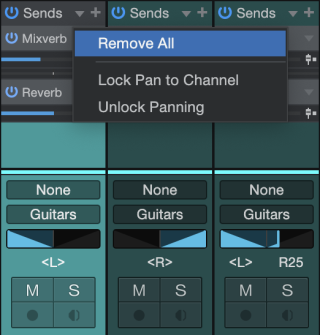
どのセンドデバイスラックでも、センドデバイスのドロップダウンメニューから[すべてを削除]を選択することですべてのセンドを同時に削除できます。これは、グループ選択されている複数のチャンネルに一度に適用することができます。
チャンネルタイプ
入力
入力チャンネルは、設定したハードウェアからのオーディオ入力を表しています。入力元ハードウェアの設定に応じて、モノまたはステレオになります。入力チャンネルを使うと、入力を正確に測定したり、入力にエフェクト処理を施したりすることができます。
オーディオ
オーディオチャンネルは、アレンジビューのオーディオトラックをそのまま表しています。コンソールには各オーディオトラックに対応するオーディオチャンネルが表示されます。各オーディオチャンネルには、録音、モニター、ソロ、ミュートコントロールがあります。
インストゥルメント
アレンジビューのインストゥルメントトラックは、そのままの形ではチャンネルとして表示されません。インストゥルメントトラックはバーチャルインストゥルメントに出力し、バーチャルインストゥルメントでサウンドが作り出されます。つまり、オーディオはバーチャルインストゥルメントからコンソールのインストゥルメントチャンネルに出力されることになります。「録音」章の「複数のバーチャルインストゥルメント出力を設定する」セクションで説明しているとおり、バーチャルインストゥルメントには任意の数のアウトプットを割り当てることができ、コンソールには各アウトプットに対応するチャンネルが表示されます。
Aux
Auxチャンネルを使用すると、関連するトラックを必要とすることなく外部オーディオソースをコンソールでコントロールできます。受信オーディオはネイティブのプラグインエフェクトで処理でき、ボリュームはFender Studio Proが提供するサンプル精度のオートメーションでコントロールできます。詳しくは「Auxチャンネルを設定する」をご参照ください。
バス
複数のチャンネルのオーディオ出力を1つのバスチャンネルに直接ルーティングできます。これにより、サブミックスを作成し、メインアウトプットに送る前に複数のチャンネルからのオーディオをまとめて処理できます。また、あまり一般的ではありませんが、センドを使ってバスチャンネルにオーディオをルーティングすることもできます。
たとえば、いくつかのドラムトラックをドラムバスに送り、オーディオの圧縮とレベル調整を行ってからメインアウトプットに送ることができます。または、センドを通じてこのオーディオをFXチャンネルに送り、オーディオにリバーブエフェクトを適用することもできます。こうすると、このFXチャンネルに送られたすべてのオーディオにリバーブエフェクトが適用されます。
バスチャンネルのソースリストから、チャンネルを個別に選択するか、[すべてを選択]オプションをクリックしてバスチャンネルにルーティングされている下位チャンネルすべてを選択することができます。
バスチャンネルはモノまたはステレオにできます。バスチャンネルのチャンネルモードボタンをクリックして希望のオプションを選択します。
FX
FXチャンネルは、エフェクトリターンチャンネルとも呼ばれ、センドを使用して複数の信号に同時にエフェクトを適用する場合に使用します。どのチャンネルからも、センドを通じてFXチャンネルにオーディオをルーティングできます。FXチャンネルでは、インサートデバイスラックに任意の数のエフェクトをインサートできます。たとえば、リバーブがインサートされているFXチャンネルにセンドを通じて複数のキーボードトラックとギタートラック1つを送れば、すべての楽器が同じ空間で演奏されているようなサウンドを作り出すことができます。
オーディオエフェクトまたはFXチェーンをコンソールのチャンネルのセンドスロットにドラッグすると、そのエフェクトまたはFXチェーンと同じ名前の新規FXチャンネルが作成され、オーディオがセンドを介して元のチャンネルからFXチャンネルにルーティングされます。
出力
出力チャンネルはハードウェアのオーディオ出力に直接送られ、接続先ハードウェアの出力設定に応じてステレオまたはモノに設定されます。各セッションには1つ以上のステレオ出力チャンネルがあります。このステレオ出力チャンネルにはデフォルトでは[メインアウト]という名前が付けられています。デフォルトではメインアウトにコンソールのミックスのすべてのチャンネルが送られます。ミックスをモニターする際、通常はこの出力からの音を聴きます。エクスポートされたミックスダウンはこの出力から送り出されます。
メインアウトチャンネルはコンソールの右端に固定されており、移動することができません。この出力には、K-Systemメータリングオプションの付いた、ステレオのピーク/RMSメーターが備わっています。設定されている他のハードウェア出力は、サブアウトという種類の出力チャンネルとしてコンソールに表示されます。サブアウトは、出力パネルが開いている場合に、メインアウトの左、ミキサーの右に表示されます。
メインアウトチャンネルとサブアウトチャンネルにはメトロノームコントロールがあります。これらのコントロールを使うと、個々のメトロノームのオン/オフを切り替えたり、各ハードウェア出力のレベルを制御したりできます。各ステレオ出力チャンネルにはモノスイッチがあり、簡単にモノモニタリングが行えます。モノモニタリングは、ミックスのモノ互換性をチェックするために一般的に使用されます。
コンソールのナビゲーション列
コンソールのナビゲーション列(コンソール左端)では、コンソールの全機能にアクセスし、さまざまな設定のオンとオフを切り替えることができます。コンソールの各ナビゲーション列のオプションについて詳しくは、下のサブセクションをご参照ください。
オーディオI/O設定
入出力セッション設定に簡単にアクセスできます。[オーディオI/O設定]タブをクリックします。クリックすると、[オーディオI/O設定]環境設定が別のポップアップウィンドウに表示されます。ここで、希望のI/O設定をアサインできます。このウィンドウについて詳しくは、「オーディオデバイス入力/出力設定」をご参照ください。
I/Oアイコン横のドロップダウン矢印から、バス、FX、VCA、Auxの各チャンネルをすばやく追加できます。
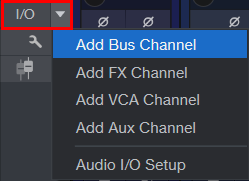
コンソールオプション
オプションボタン(レンチの形をしたアイコン)をクリックすると、メニューが開き、コンソールの動作をニーズとスタイルに合わせて変更できます。
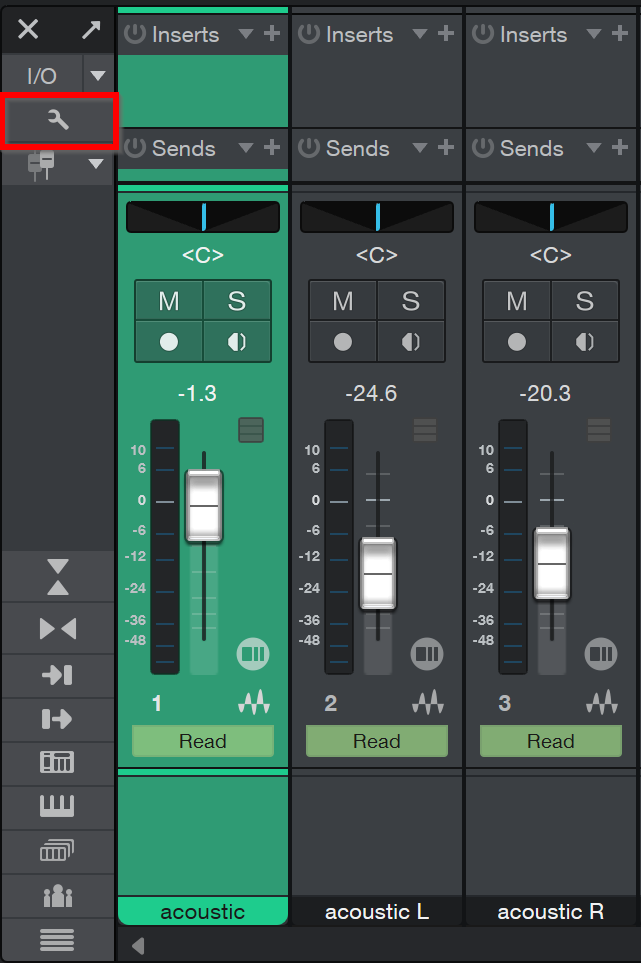
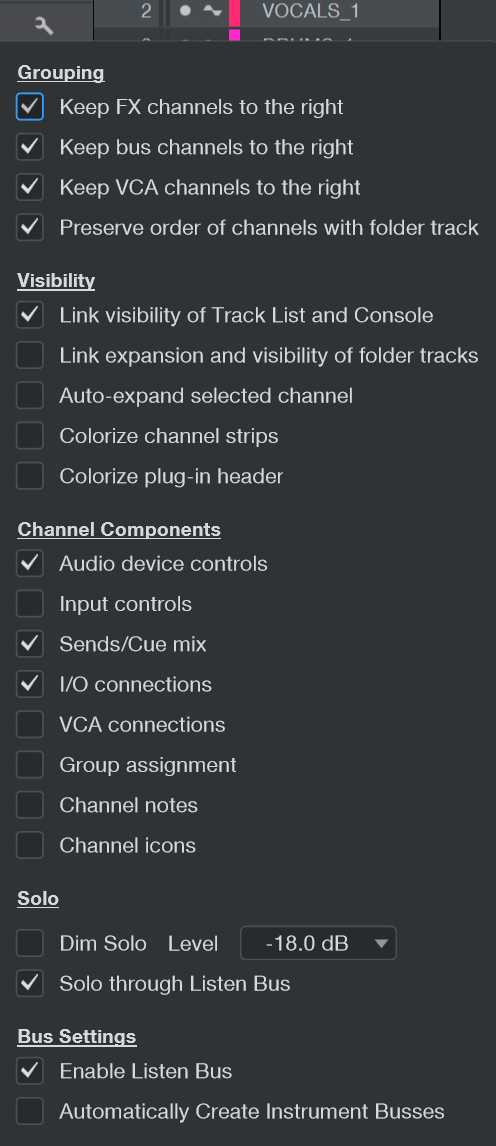
次のオプションを選択できます。
グループ化オプション
- FXチャンネルを右に固定:すべてのFXチャンネルがコンソールの右端に置かれます。大規模なセッションでFXチャンネルを把握しやすくなります。
- バスチャンネルを右に固定:すべてのバスチャンネルがコンソールの右端に置かれます。大規模なセッションでバスチャンネルを把握しやすくなります。
- VCAチャンネルを右に固定:すべてのVCAチャンネルがコンソールの右端に置かれます。大規模なセッションでVCAチャンネルを把握しやすくなります。
- フォルダートラックのあるチャンネルの並び順を維持:このオプションをオンにすると、[バスチャンネルを右に固定]がオンの場合にフォルダートラックに関連するバスチャンネルがフォルダートラックに含まれるチャンネルの横に残ります。
表示オプション
- トラックリストとコンソールの表示をリンク:このオプションをオンにすると、トラックリストとコンソールの表示/非表示状態がリンクされます。トラックリストまたはコンソールでアイテムを隠すと、もう一方も非表示になります。
- フォルダートラックの展開/折りたたみを表示にリンク:このオプションをオンにすると、フォルダートラックをアレンジビューで折りたたむとフォルダートラックに関連するコンソールチャンネルが非表示になります。
- 選択されているチャンネルを自動展開:オンの場合、コンソール内に展開されたチャンネルが一度にひとつずつ表示されます。最初のチャンネルをダブルクリックして展開し、次のチャンネルを選択すると、現在選択されているチャンネルが自動で展開し、以前選択されていたチャンネルが折りたたまれます。Alt/Optionキーを押したまま次のチャンネルをクリックすると、前のチャンネルは折りたたまれません。
- チャンネルストリップに色を付ける:このオプションをオンにすると、チャンネルの色分けがコンソールのチャンネルストリップ全体に適用されます。通常、色はチャンネルラベルにのみ表示されます。
- プラグインヘッダーに色を付ける:このオプションをオンにすると、チャンネルの色分けが開いているプラグインのエディターウィンドウに適用されます。これは、同じプラグインがいくつかのコンソールチャンネルで使用されている場合(Fender Compressorなど)に便利です。
チャンネルコンポーネント
- オーディオデバイスコントロール:このオプションは適切なFenderオーディオインターフェースが接続されている場合に選択できます。この場合、このオプションを有効にすると、そのFenderオーディオインターフェース専用のコントロール(トークボタンのルーティングとレベル、ヘッドフォンオプション、スピーカー選択など)がコンソールの右側に表示されます。
- 入力コントロール:このオプションをオンにすると、入力ゲインと極性反転コントロールがコンソールの各チャンネルの一番上に表示されます。出力チャンネルとVCAチャンネルを除くすべてのチャンネルタイプに表示されます。これらのコントロールについて詳しくは、この章の「入力と出力」セクションをご参照ください。
- センド/キューミックス:このオプションを使用すると、センドがコンソールの各チャンネルでフェーダーの上に表示されます。オンの場合、「+」サインをクリックして、既存の送り先チャンネルを選択したり、新規チャンネルを追加したり、サイドチェーン接続を作成したりできます。プリフェーダーボタンとセンドレベルコントロールは各チャンネルにあります。
- I/O接続:このオプションをオンにすると、入力/出力のルーティングがコンソールの各チャンネルでフェーダーの上に表示されます。
- VCA接続:このオプションをオンにすると、コンソール内の各チャンネル上のメーター下にVCAチャンネル接続が表示されます。オンの場合、このセレクターをクリックして、使用可能な任意のVCAチャンネルにチャンネルをアサインできます。
- グループアサイン:このオプションをオンにすると、グループアサインがコンソールの各チャンネルでラベルの上に表示されます。オンの場合、グループアサインフィールドをクリックしてチャンネルを別のグループにアサインできます。
- チャンネルノート:このオプションをオンにすると、チャンネルのノートがコンソールの各チャンネルでフェーダーの上に表示されます。オンの場合、小さなウィンドウをダブルクリックしてチャンネルについての情報を追加できます。
- チャンネルアイコン:このオプションをオンにすると、チャンネルのアイコンがコンソールの各チャンネルでフェーダーの上に表示されます。空のチャンネルアイコンボックスをクリックすると、さまざまなアイコンオプション(ブラス、ドラム、ギターなど)を表示するウィンドウが開きます。チャンネル名を読まずにチャンネル間を素早くナビゲートしたい場合、各チャンネルの下にアイコンを表示させると便利です。
ソロ
-
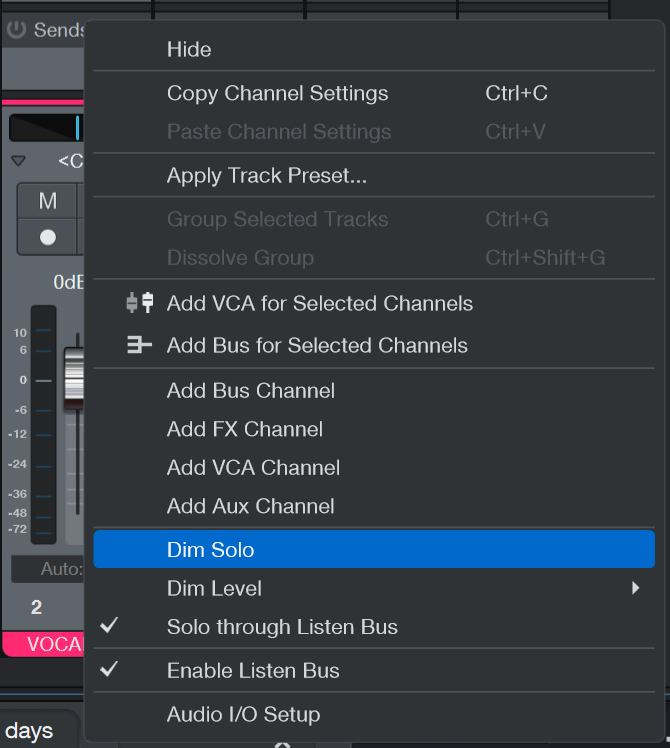
「Dim Solo」:このオプションを有効にすると、特定のオーディオトラックをソロにした際、ソロにしていないトラックの音量を完全にミュートするのではなく、音量を下げることができます。詳細については、以下のセクションをご覧ください。
-
レベル:4つの「Dim Solo」レベル(-6、-12、-18、-24)から選択し、「Dim Solo」が有効になっている際に、ソロ設定されていないすべてのトラックの既定のレベルを設定します。
-
リッスン バスを介してソロ: このオプションは、[リッスン バスを有効にする] チェックボックスとは独立しています。オンにすると、ソロのチャンネルはリッスンバス経由でルーティングされます。オフにすると、ソロのチャンネルはメイン出力チャンネル経由で聞こえ、他のすべてのチャンネルはミュートになります。
バス設定
- リッスンバスを有効化:リッスンバスを有効にします。メイン出力チャンネルから分離されているコントロールルームモニターやヘッドフォンにオーディオフィードを提供できます。リッスンバスは他のソロモードから完全に独立しています。
- リッスンバス経由でソロ:このオプションは[リッスンバスを有効化]チェックボックスとは無関係に切り替えることができます。オンにすると、ソロのチャンネルはリッスンバス経由でルーティングされます。オフにすると、ソロのチャンネルはメイン出力チャンネル経由で聞こえ、他のすべてのチャンネルはミュートになります。
-
インストゥルメントバスを自動作成:このオプションが有効な場合、マルチ出力インストゥルメント(Impactなど)用のバスチャンネルが作成されます。
「Dim Solo」
ミキシングやコンピングを行っている際、特定のトラックに集中しているときに、他のトラックの文脈が必要になることがあります。幸いなことに、「Dim Solo」を使えば、個別の音を選択的にミュートしたり、音量を再調整したりすることなく、ミックスの全体的なバランスを保つことができます。
「Dim Solo」が有効になっている場合、ソロ機能を有効にしても他のチャンネルはミュートされず、代わりにユーザーが設定した量だけ音量が下げられます。
コンソールのコンテキストメニューから、「Dim Solo」レベルを有効にしたり、調整したりすることができます:
「Dim Solo」の設定は、「コンソール設定」ウィンドウからも調整できます:
「Dim Solo」が有効になっている場合、ソロがオンになっている間、各チャンネルのミュートボタンは赤ではなく紫色に変わります。「Dim Solo」は、すでにミュートされているチャンネルでは「Mute」の設定を上書きしません。
「Listen Bus経由のソロ」が有効になっている場合も、Dim Soloを使用できます。有効になっている場合、チャンネルミュートボタンはソロが有効になっても状態が変わりません(これらはメイン出力チャンネルから出力されている音のみを反映します)。この場合、リスンバスチャンネルのLボタンは、青ではなく紫色に変わります。
オーディオデバイス設定を復元
コンソールのこのアイコンをクリックすると、統合されているPreSonusハードウェアのパラメーターが前回の保存操作時の状態に復元されます。ミュート、モノラル、ディム、トークバック機能、ヘッドフォンソースなど、PreSonusのインターフェースによってソフトウェア制御可能なパラメーターは異なりますが、最も一般的な用途はプリアンプゲインの編集です(ソフトウェア制御可能なハードウェアパラメーターについて詳しくは、ハードウェア付属のマニュアルをご参照ください)。
この機能に対応しているPreSonusハードウェアは、Studio 192シリーズインターフェース、Quantum、Quantum 2です。
コンソールパネルの概要
コンソールには、必要に応じて表示と非表示を切り替えられるパネルがあります。機能はパネルごとに異なります。各パネルには、コンソール左端にあるコンソールのナビゲーション列からアクセスできます。1つまたは複数のボタンをクリックして希望のパネルを表示させます。
別のコンソールレイアウト
コンソールには小と大の2つの表示モードがあります。さらに、各モードは狭小表示に切り替えることもできます。コンソールだけを別画面として独立させることもできます。コンソールをどうレイアウトするかはお好み次第です。小と大の表示モードにサウンド上の違いはありません。独立させた場合も機能には影響しません。
表示モード「小」の場合のコンソール
コンソールは、デフォルトでは「大」に設定されています。コンソールモードを「小」に切り替えるには、コンソールナビゲーション列の一番上の[大/小]ボタン( )をクリックします。または、コンソールが開いているときにキーボードのShiftキーを押したままF3を押します。
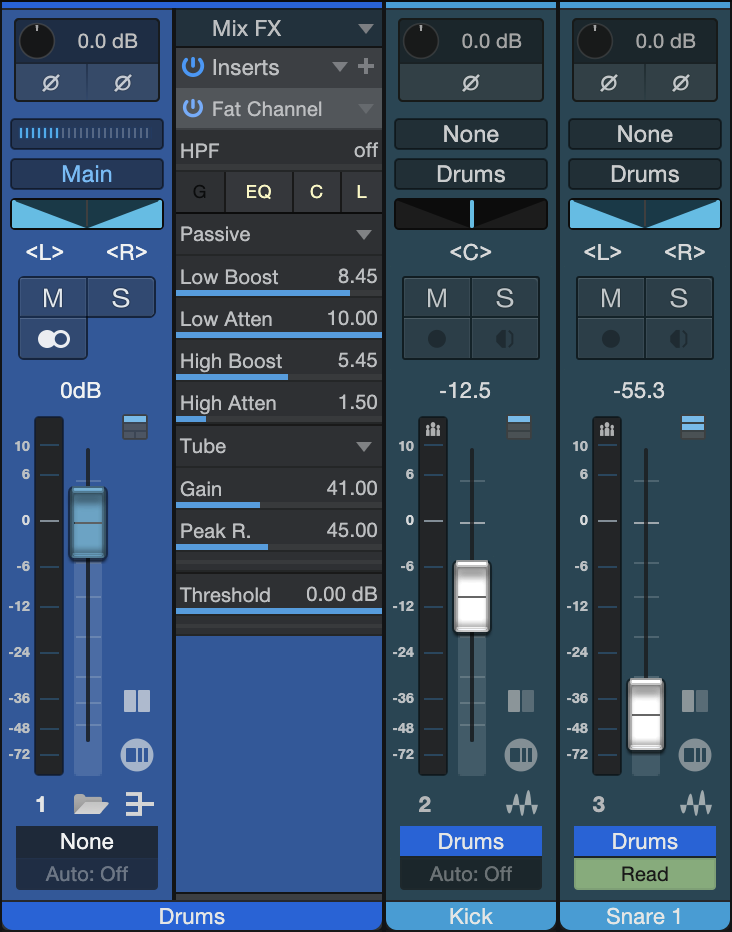
「小」コンソールモードでは、画面スペースをより効率的に使用できるようインサートデバイスラックとセンドデバイスラックは非表示になっています。チャンネルのデバイスラックを表示するには、「小」モードでフェーダーの横の[チャンネルエディター]ボタン上に表示される[展開]ボタンをクリックします。チャンネルが右に拡張表示され、コンソールで使用可能なルーティングが表示されます。[展開]ボタンは「小」モードで[標準]ビューが選択されている場合にのみ表示されます。「狭」モードでは表示されません。
「狭」モード
コンソールは、大または小のどちらのモードであっても、コンソール左の[狭/標準]ボタン( )で狭小表示に切り替えることができます。狭モードは、コンソール内を左から右にできるだけ多くのチャンネル数を表示するためのモードです。
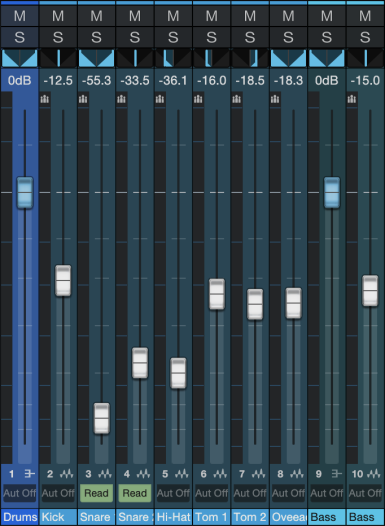
狭モードの場合、小モードのコンソールチャンネルでは表示が変化し、ボリュームフェードのハンドルがレベルメーターに重なり、ミュートとソロのコントロールがメーターの上に表示されます。チャンネルの空のスペースをダブルクリックしてチャンネルを拡大してインサートとセンドを表示することができます。
「大」モードのコンソールを「狭」モードで表示している場合、インサートとセンドのデバイスラックがチャンネルレベルメーターに置き換えられ、他のコントロールも狭小表示になります。「狭」モードの場合にチャンネルを拡大してインサートとセンドのデバイスラックを表示させるには、チャンネルディスプレイの空きスペースをダブルクリックするか、[展開]ボタンを使用します。同じ操作をもう一度行うと、そのチャンネルのディスプレイが折りたたまれます。
入出力
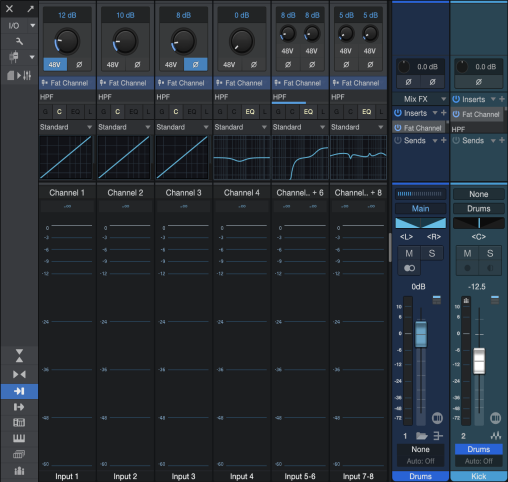
入力パネルはデフォルトでは閉じています。入力パネルを開閉するには、コンソールのナビゲーション列の[入力を表示]ボタン( )をクリックします。この章の「チャンネルの種類」セクションで説明したとおり、インプットパネルには、設定されているハードウェアのオーディオ入力ごとにコンソールのオーディオチャンネルが表示されます。
各入力チャンネルの一番上には入力ゲインと極性反転のコントロールがあります。ステレオチャンネルには各コントロールが2つ、モノチャンネルには1つあります。これらは以下の機能を実行します。
- 入力ゲイン:信号が送信される前にその入力ゲインを調整します。範囲は0.1 dB単位で-24.0 dBから+24.0 dBです。
- 極性反転(Ø):このボタンをクリックすると、その入力チャンネルの信号の極性が反転します。点灯している場合、極性は反転しています。ボタンはステレオ入力チャンネルに対して依存しません。Øアイコンをクリックするとステレオ入力の両側で位相の極性が反転し、Shift-クリックすると左右チャンネルの位相が個別に反転します。
出力パネルはデフォルトでは閉じています。出力パネルを開閉するには、コンソールのナビゲーション列の[出力を表示]ボタン( )をクリックします。出力パネルには、設定されている各ハードウェアオーディオ出力のコンソール内のオーディオチャンネルが表示されます。
外部デバイス
外部デバイスパネルはデフォルトでは閉じています。外部デバイスパネルを開閉するには、ナビゲーション列の[外部デバイスを表示]ボタンをクリックします。外部デバイスパネルには、キーボード、外部インストゥルメント、コントロールサーフェスなど、設定されている外部デバイスが一覧表示されます。
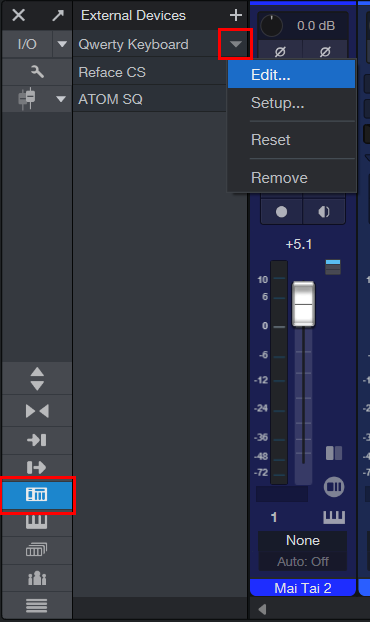
各デバイスのメニュー矢印をクリック(またはデバイス上の任意の位置を右クリック/Ctrl-クリック)してポップアップメニューで次のいずれかのメニュー項目を選択すると、そのデバイスの設定が表示され、内容を編集できます。
- 編集:マッピング構成のコントロール、およびAuxチャンネルの設定(外部インストゥルメントのみ)
- 展開/折りたたむ:ハードウェアインストゥルメントのAuxチャンネルアサインを表示/隠す
- 設定:デバイス構成(MIDIルーティングなど)
- リセット:デバイスをFender Studio Proに再読み込み
- 削除:デバイスをリストから削除
[外部デバイスを追加]ボタンをクリックすると、外部デバイスを追加できます。デバイスの編集ダイアログにすばやくアクセスするには、外部パネルのデバイス名をダブルクリックします。
インストゥルメントラック
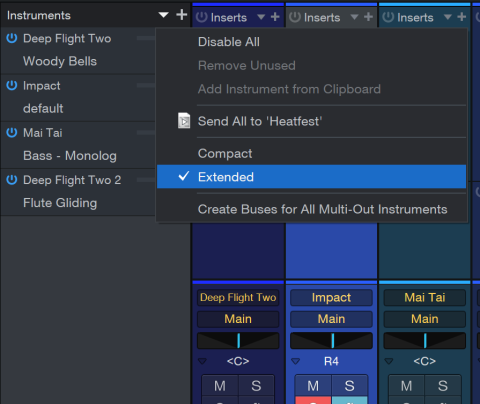
インストゥルメントラックはデフォルトでは開いています。インストゥルメントラックを開閉するには、ナビゲーション列の[インストゥルメントラックを表示]ボタンをクリックします。インストゥルメントラックには、現在ロードされているすべてのバーチャルインストゥルメントが、それぞれ1つのインストゥルメントスロットに置かれた状態で表示されます。インストゥルメントは、インストゥルメントトラックに接続していない場合、灰色表示になります。
どのトラックでも使用されていないインストゥルメントはインストゥルメントラックリストから削除できます。これを行うには、インストゥルメントリストの一番上にあるメニュー矢印をクリックして[未使用を削除]を選択します。ここには、すべてのインストゥルメントをワンアクションで無効化/有効化するオプションもあります。
インストゥルメントパネルのインストゥルメントには2つのボタンがあり、各インストゥルメントスロットに表示される情報の量を決定できます。
- コンパクト:バーチャルインストゥルメント、インストゥルメントのオンとオフを切り替える有効ボタン、ポップアップメニューを開く矢印のみ表示されます(下参照)。
- 拡張:各インストゥルメントスロットを広げ、各バーチャルインストゥルメントの追加情報(CPU負荷を示すメーター、インストゥルメントが使用しているプリセット名)を表示します。
セッション内のすべてのインストゥルメントにインストゥルメントバスを手動で追加するには、インストゥルメントラックのドロップダウンメニューから[すべてのマルチアウトインストゥルメントのバスを作成]オプションを選択します。このオプションはFender Studio Proの[コンソール]環境設定でデフォルトで有効になっているため、通常、インストゥルメントパネルのドロップダウンメニューでは灰色表示になっています。
各インストゥルメントスロットのポップアップメニューは次のオプションを提供します。
- 編集…:このオプションを選択するとインストゥルメントエディターウィンドウが開きます。デバイス名を右クリック/Ctrl-クリックして[編集]を選択するか、インストゥルメントスロット内をダブルクリックすることもできます。
- 展開/折りたたむ:[展開]を選択すると、インストゥルメントの使用可能な出力から選択(可能な場合)できます。[折りたたむ]を選択すると情報を隠すことができます。
- 名前を変更…:インストゥルメント名を変更できます。これは、同一インストゥルメントのインスタンスを複数使用している場合に便利です。
- バイパス:インストゥルメントを無効化することなく無音にすることができます。このインストゥルメントはトラックに接続されたままとなるため、インストゥルメントは今後も[未使用を削除]機能の影響を受けます。
- お気に入り:バーチャルインストゥルメントをお気に入りに指定できます。こうしておけば、ブラウザーの[インストゥルメント]タブの[お気に入り]フォルダーで簡単に見つけることができます。
- プリセットを保存…:このオプションを選択すると、バーチャルインストゥルメントの現在の設定をプリセットとして保存できます。プリセットの名前と説明を入力したり、プリセットリスト内にプリセット保存用のサブフォルダーを指定したりできます。
- クリップボードにコピー:バーチャルインストゥルメントとそのプリセットをクリップボードにコピーするにはこのオプションを使用します。これで、別のセッションやショーのインストゥルメントパネルに加えることができるようになります。これを行うには、希望のセッションまたはショーに切り替えて[クリップボードからインストゥルメントを追加]コマンドを使用します。このコマンドはインストゥルメントリストの一番上のメニューにあります。
- 無効化/有効化:インストゥルメントトラックのオーディオトラックへの変換後など、セッションに必要のないインストゥルメントを無効化できます。これはCPU負荷を低減するひとつの方法です。インストゥルメントトラックに変更を加える必要がある場合は[有効化]を選択します。
- 削除:セッションからバーチャルインストゥルメントが削除されます。
-
インストゥルメントバスを削除:インストゥルメントバスを手動で削除するにはこのオプションを選択します。
-
注:インストゥルメントチャンネルを右クリックし、コンテキストメニューから「インストゥルメントバスを作成/削除」オプションを選択することもできます。環境設定には、マルチアウトインストゥルメント用に自動でバスを作成するオプションもあります。Fender Studio Proでインストゥルメントバスが自動で作成されないようにしたい場合、これを無効にできます。
-
-
マイクロ編集コントロールを表示:このオプションを選択すると、インストゥルメントスロット下にさまざまなマイクロ編集コントロールが表示されます。
-
チャンネル設定を表示:使用可能な出力チャンネルのリストが表示され、チャンネルを有効または無効にできます。これは、複数の出力を持つすべてのインストゥルメントに適用されます。
- セッション/ショーに送信:これは、上記の「インストゥルメントのコピー/追加」操作をワンアクションで実行します。2つ目のセッションやショーなどすでに対象があることが条件で、それ以外の場合このコマンドは表示されません。
-
サウンドバリエーションエディター:ここをクリックするとサウンドバリエーションエディターが開きます。サウンドバリエーションエディターでは、サウンドバリエーションを定義、マッピング、整理したり、プリセットを保存またはリコールしたりできます。このインターフェースを使用することで、オーケストラのバーチャルインストゥルメントでの使用に適した複雑なアーティキュレーションコントロールをインポートし作成できます。
インストゥルメントエディターウィンドウ
インストゥルメントスロット内をクリックすると、インストゥルメントエディターウィンドウが開きます。2つ以上のバーチャルインストゥルメントがセッション内にある場合、インストゥルメントエディターウィンドウ上のタブを使用して切り替えることができます。
インストゥルメントエディターウィンドウの一番上のメニューは、[MPEを有効化]や[コンソールに表示]などの独自のオプションを提供し、[削除]、[お気に入り]、[クリップボードにコピー]、[ショーに送信]などのインストゥルメントスロットのポップアップメニューの機能の多くも提供します。
MPE対応のFender Studio Pro内蔵インストゥルメント(Presence、Mai Tai、SampleOne)は常にMPE有効になります。
楽器セット
大規模なサンプルベースのバーチャル・インストゥルメント・ライブラリを日常的に使用している人にとって、コンピュータのメモリ容量や読み込み時間は、容易に制約要因となり得ます。これらの問題を解決するために、バーチャル・インストゥルメントのコレクションをインストゥルメント・セットとして保存し、Fender Studio Proで開いている複数のセッション間で共有することができます。「インストゥルメントセット」を使えば、バーチャルインストゥルメントのプリセットを保存しておき、後で他のセッションで利用することができます。
この機能は、オーケストラ・ライブラリなど、サンプルベースのバーチャル・インストゥルメントを多数使用している作曲家やプロデューサーにとって、特に役立つでしょう。インストゥルメントセットを使用すると、複数のセッションで同一のインストゥルメントやプリセットを読み込む際に必要な時間とメモリを削減できます。インストゥルメントセットは共有メモリに一度読み込まれるだけで、その後のどのセッションでも、追加のメモリリソースを無駄にすることなく、そのインストゥルメントセットに簡単にアクセスできます。
インストゥルメントセットを表示するには、「インストゥルメントセットを表示」ボタン [ ] をクリックしてください。クリックすると、共有されたインストゥルメント・スペースがラックの下部に表示されます。
下段のラックに読み込まれたインストゥルメント・セットは、複数の開いているセッション間で共有できますが、上段のラックに読み込まれたバーチャル・インストゥルメントは、現在のセッションでのみ使用可能です:
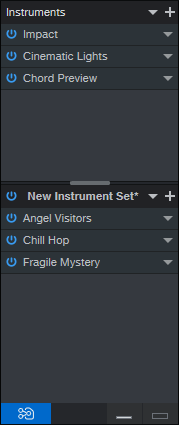
FX-Chainsと同様、インストゥルメント・セットを読み込む方法はいくつかあります。「+」アイコンをクリックすると、利用可能なバーチャルインストゥルメントの一覧を表示できます。あるいは、ブラウザからバーチャル・インストゥルメントをドラッグ&ドロップするだけで済みます。
任意の数のインストゥルメント・セット(代替オーケストラ・ライブラリや、ジャンル/プロジェクトに特化した楽器セットなど)を作成・保存することは可能ですが、一度に読み込めるインストゥルメント・セットは1つだけです。このように、インストゥルメント・セットもエフェクト・チェーンと同様に機能し、あるエフェクト・チェーンを読み込むと、別のエフェクト・チェーンが置き換えられます。
インストゥルメント・ラックと同様に、インストゥルメント・セット内のバーチャル・インストゥルメントは、有効化/無効化アイコン [ ] をクリックすることで有効または無効にすることができます。
矢印アイコンをクリックして、インストゥルメントセットを保存、更新、またはリセットしてください。同じメニューから、インストゥルメントセット内のすべての楽器を削除したり、無効にしたりすることができます。インストゥルメントセットの名前を変更、削除、またはデフォルトのインストゥルメントセットとして指定するには、インストゥルメントセットのオプションに移動します:
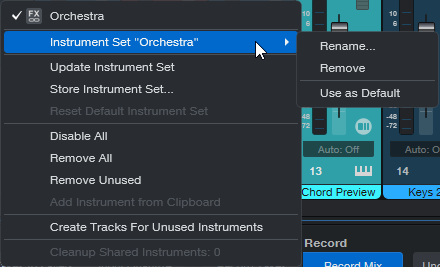
注:デフォルトのインストゥルメントセットは、新しいセッションごとに自動的に追加されます。デフォルトの楽器セットを削除するには、ドロップダウンメニューから「デフォルトの楽器セットをリセット」をクリックしてください。
楽器やミキサーのパラメータを編集する際は、以下の点に留意してください:
-
共有楽器のパラメータ変更にはアスタリスクが付いており、その変更は現在のセッションにのみ適用されます。インストゥルメントセットを更新すると、これらの変更は永続化されますが、同じインストゥルメントセットを使用している他の開いているセッションには影響しません(つまり、編集は独立して行われます)。別の開いているセッションでインストゥルメントセットの変更を反映させるには、そのセットを一度削除してから、「新しいインストゥルメントセット」リストから再度選択して、セットを再読み込みしてください。
-
セッションを保存すると、共有されているかどうかにかかわらず、すべての楽器の現在の設定が常に保存されます。
-
インストゥルメントセットを保存すると、チャンネルの名前と色が保存されます。
-
ミキサーの設定(レベル、インサート、センドなど)は常に独立しており、インストゥルメント・セットには含まれません。新しいセッションで楽器やミキサーの設定を引き継いで使用したい場合は、セッションテンプレートを作成する必要があります。
シーンを表示
シーンでは、セッション中に扱うチャンネルとトラックを指定できます。たとえば、シーンを作成して「ドラム」と名付けておけば、ドラムミックスに集中して取り組みたいときに呼び出すことができます。FX設定やEQ設定が異なるさまざまなバージョンのドラムミックスをそれぞれシーンとして保存し、順番に試聴してお気に入りを選び出すことができます。セッションごとに任意の数のシーンを保存して呼び出すことができます。
シーンは、コンソールのナビゲーション列の[シーンを表示]ボタン( )、または、Ctrl+Alt/Option+Sを使用してダイアログボックスを開きシーン名または番号をタイプ入力することでアクセスできます。この方法は、シーンリストが開いていてもいなくても機能します。
詳しくは、「シーン」セクションをご参照ください。
グループを表示
複数のチャンネルをグループとしてまとめておくと、グループ内の1つのフェーダーを動かすと他のすべてのフェーダーが一緒に動きます。フェーダー間の相対関係は保たれ、dB値の相関性は維持されます。
グループは、コンソールのナビゲーション列の[グループを表示]ボタン( )でアクセスできます。詳しくは「グループ」セクションをご参照ください。
チャンネルリスト
[チャンネルリスト]ボタン( )をクリックするとチャンネルリストが表示されます。このリストはコンソール内の表示と非表示を切り替えることができます。チャンネルがグループに入っている場合、チャンネルリストのグループ列の横にグループ名が表示されます。
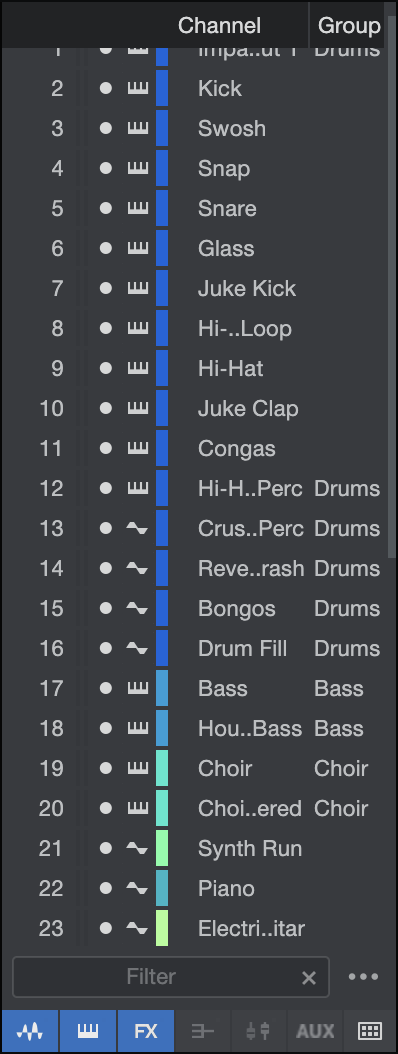
そのチャンネルを表示または隠すには、このリストのチャンネル名の横の丸いボタンをクリックします。丸いボタンをクリック&ドラッグして任意数のチャンネルの表示と非表示を切り替えることができます。非表示のチャンネルはコンソールには表示されませんが、チャンネルリスト内に薄く表示されます。
見たいチャンネルだけを表示させるには、チャンネルリストの一番下近くの[フィルター]フィールドにコンマ区切りの文字列をタイプ入力します。たとえば、「Bass」と「Guitar」のチャンネルだけを表示させたい場合、[フィルター]フィールドに「bas, guit」と入力します。[フィルター]フィールドをクリアするにはXをクリックします。
各チャンネルタイプのアイコンはチャンネルリストの一番下に表示されます。クリックするとそのタイプの全チャンネルが表示または非表示になります。
コンソールチャンネルリストはトラックリストと同期させることができ、トラックリスト内でのトラックの表示と非表示を、トラックに関連するオーディオチャンネルのコンソール内での表示と非表示と合わせることができます。これを行うには、チャンネルリスト内のレンチの形をしたオプションボタンをクリックして、[トラックリストとコンソールの表示]リンクを有効にします。
リモートバンク
リモートボタンはチャンネルリストが開いている際に表示されます。リモートバンクは、接続されているコントロールサーフェスに表示され操作可能となるチャンネルを管理する特別なシーンです。リモートボタンをクリックしてこのシーンを表示させてから、必要にトラックの表示/非表示を切り替えて、コントロール対象となるチャンネルを設定します。リモートバンクを隠すには、もう一度リモートボタンをクリックします。
コンソールを取り外す
コンソールをメインウィンドウから取り外して別のウィンドウに表示し、同じ画面上、または別のコンピューターモニター上の好きな位置に配置することができます。上記およびこのマニュアルの「グループ」と「メータリング」セクションで説明した機能はすべて、コンソールが独立している場合にも使用できます。
コンソールを取り外すには、コンソールのナビゲーション列の一番上にある[取り外す/組み込む]ボタンをクリックします。取り外したコンソールも、大または小、狭/標準の表示モードに切り替えることができます。また、コンピューターのモニターに合わせてサイズを調整できます。取り外したコンソールをメインインターフェースに再び組み込むには、コンソールウィンドウの一番上にある[取り外す/組み込む]ボタンをクリックします。