グループ
「編集」章の「編集グループ」セクションで説明したとおり、複数のトラックをグループにまとめ、あるトラックのイベントへの編集内容がグループ内の残りのトラックのすべてのイベントに自動的に反映されるようにすることができます。編集グループは、関連するチャンネルフェーダーのコンソールでの動作に影響します。
コンソール内でグループを作成する/解除する
コンソール内にグループを作成するには、目的のチャンネルを選択して右クリック/Ctrl-クリックし、ポップアップメニューから[選択されているトラックをグループ化]を選択します。または、ショートカットを使用できます。チャンネルを選択してから、Ctrl/Cmd+Gを使用してグループを作成します。グループは入れ子にすることができます。2つのチャンネルをより小さなグループの一部にして、同時に他のチャンネルが含まれているグループの一部にすることができます。
チャンネルのグループを解除するには、グループのいずれかのチャンネルを右クリック/Ctrl-クリックし、ポップアップメニューから[グループを解除]を選択します。これにもショートカットが用意されています。グループ内のいずれかのチャンネルを選択してから、Ctrl/Cmd+Shift+Gを使用してグループを解除します。
オーディオチャンネルがグループにある場合、レベルメーターの上のそのチャンネル内部にグループアイコンが表示されます。グループアイコンは、コンソールが「狭」モードの場合は表示されません。
コンソールでのグループの動作
あるチャンネルをグループに入れると、そのチャンネルのフェーダーはグループ内の他のすべてのトラックのフェーダーとリンクされるので、ひとつを動かすとすべてが動きます。フェーダー間のdB値関係は保たれつつ、相対的に動きます。グループ化されたチャンネルパラメーターも、Alt/Optionキーを押したままコントロールを操作することで個別に編集することができます。
ソロ、ミュート、録音、モニターコントロールもグループ内のすべてのチャンネル間でリンクされます。コンソール内のチャンネルの上記以外の要素はグループの影響を受けません。ただし、いずれかのチャンネルに対する新規インサートエフェクトの選択はグループに影響します。
アレンジビューのインストゥルメントトラックは、そのままの形ではコンソールに表示されません。コンソールには、インストゥルメントトラックの送り先のバーチャルインストゥルメントのオーディオ出力が対応するチャンネルとして表示されます。アレンジビューでのインストゥルメントトラックのグループ化は、トラックがバーチャルインストゥルメントにルーティングされている場合を除いて、これらのトラック上のイベントの編集にのみ影響します。この場合、グループ化操作は、コンソール内の対応するインストゥルメントチャンネルにも適用されます。
グループを一時停止にする
グループを一時停止にすることができます。これは、グループ内の他のチャンネルに影響を与えずに1つのチャンネルのフェーダーだけを編集する場合などに役立ちます。グループを一時停止にするには、キーボードのAlt/Optionキーを押しながら、フェーダー、ミュート、ソロ、録音、またはモニターコントロールをクリックします。グループ化されているトラックでソロをAlt/Option-クリックすると、コンソール内のすべてのトラックのソロ状態がクリアされます。グループ化されているトラックをグループ外の他のトラックと一緒にソロにしたい場合、まずグループ化されているトラックをソロにしてから、他のトラックのソロをオンにする必要があります。2つの別個のグループに属する個別のトラックを同時にソロにすることはできませんが、1つのグループに属する1つのトラックをソロにして、2つ目のグループに属するすべてのトラックすべてをソロにすることは可能です。
1つのグループ全体を一次停止するには、Shift+Gを押したまま表示される小さなウィンドウ内にグループ番号またはグループ名の最初の文字を入力します。グループを再アクティブ化するには同じコマンドを使用します。別の方法として、Alt/Optionを押したまま1~10のグループ番号を入力します。
すべてのグループを一度に一次停止または再アクティブ化するには、Ctrl/Alt/Cmd/Opt+Gを使用します。グループの一次停止は、Fender Studio Pro再起動時に保存および再現されません。
グループを表示
トラック/チャンネルリストが開いている場合、[グループを表示]ボタンをクリックしてグループのリストを表示できます。このリストでグループ名の横の点をクリックすると、そのグループを一次停止にできます。また、グループリスト左上隅の括弧の付いたグループアイコンをクリックしてすべてのグループを一次停止することもできます。
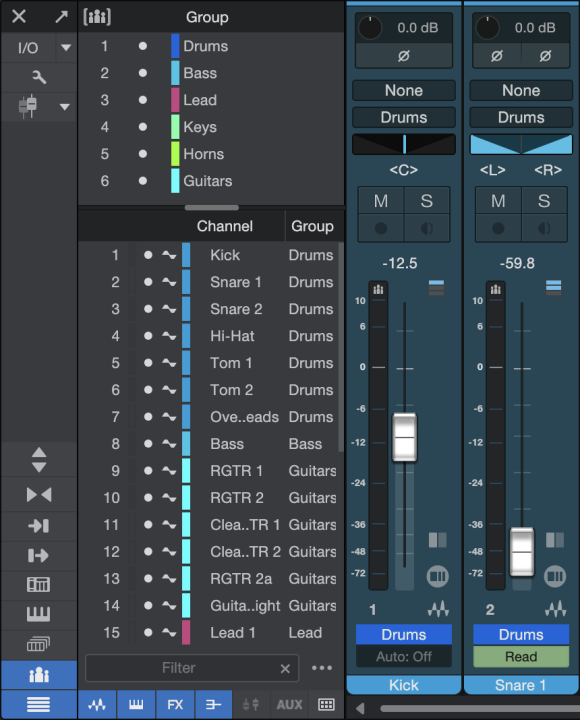
入れ子のグループ
チャンネルは、より小さなグループの一部にして、同時にこれらのチャンネルが含まれているより大きなグループの一部にすることができます。この場合、グループは「入れ子」になっています。入れ子になっている小さい方のグループに変更を加えるには、大きい方のグループを一時的に停止する必要があります。
グループ属性
グループ内のどのコントロールが他のチャンネルにより影響を受けるのかを指定できます。グループから追加または除外できる機能には、編集、ボリューム、パン、ミュート/ソロ、録音/モニター、インサート、センドがあります。たとえば、グループ化されている全チャンネルのリンクされたパンニングを無効にしたい場合、グループリスト内でグループ名を右クリック/Ctrl-クリックしてパンを無効にします。グループ内のチャンネルの相対ステレオ位置はグループ化されているいずれかのチャンネルのパンコントロールを動かしても維持されます。
グループアサインを表示/変更する
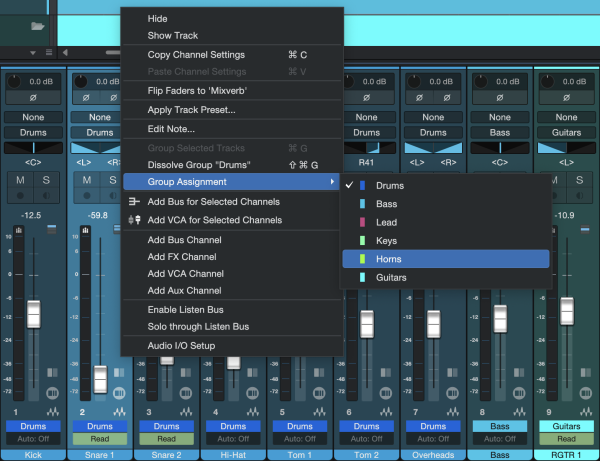
トラックとチャンネルは2つ以上のグループにアサインできます。グループアサインはチャンネルエリア内の任意の位置を右クリック/Ctrl-クリックして[グループアサイン]を選択すると表示されます。グループ名横のチェックマークはそのチャンネルのアサイン先のグループを示します。グループアサインを追加または削除するには、いずれかのグループ名を選択します。変更したらウィンドウを閉じます。
グループとエフェクト
初めてチャンネルをグループ化する際は、チャンネルの各エフェクト設定とアサインが維持されます。ただし、グループ化されているチャンネルのエフェクトに変更を行うと、そのグループ内のすべてのチャンネルに同じ変更が適用されます。すでにチャンネルにあるものに新しいエフェクトが追加されのではなく、入れ替わります。
たとえば、グループ内のあるチャンネルに対して新しいインサートプリセットを選択した場合、それと同じプリセットがグループ内の残りのチャンネルに対しても選択されます。また、グループ化されているチャンネルのセンドに変更を行うと、グループ全体に影響します。
グループ内の他のチャンネルに影響を与えることなくひとつのチャンネルのエフェクト設定を変更したい場合、グループを一時停止することができます。また、インサートとセンドがグループ内の他のアクションにより影響を受けないよう設定することもできます。これらのアクションのグループを解除するには、グループ属性ウィンドウで無効に切り替えます。