編集グループ
複数のトラックをグループ化すると、グループに属するトラックのイベントになされた編集がグループ内のすべてのトラックのすべてのイベントに自動適用され、便利です。たとえば、ドラムトラックをグループ化しておくと、イベントをカットして移動した場合、トラック間の相対的なタイミングが維持され便利です。
編集グループを作成する
新規編集グループを作成する方法には2種類あります。
- グループ化させたいトラックを選択します。
- 現在選択されているトラックを右クリック/Ctrl-クリックします。
- ポップアップメニューから[選択されているトラックをグループ化]を選択します。
トラックを選択してからCtrl/Cmd+Gを使用してグループを作成することもできます。
どちらの方法を選択しても、選択されているすべてのトラックが新規編集グループの一部となります。選択されているトラックに基づいて名前が編集グループに対して提案されます。「Snare 1」と「Snare 2」など、名前が似通ったものの場合、そのグループに対して提案される名前は「Snare」になります。トラック名が全く似通ったものでない場合、新規グループには作成順に自動で名前が付けられます(「グループ1」、「グループ2」など)。新規編集グループの名前は、グループ内のすべてのトラック上の入力セレクター下の編集グループ選択ボックスに表示されます。編集グループは、グループ内のいずれかのトラック上のグループ選択ボックスをクリックし、[グループ名を変更]を選択することで名前を変更できます。
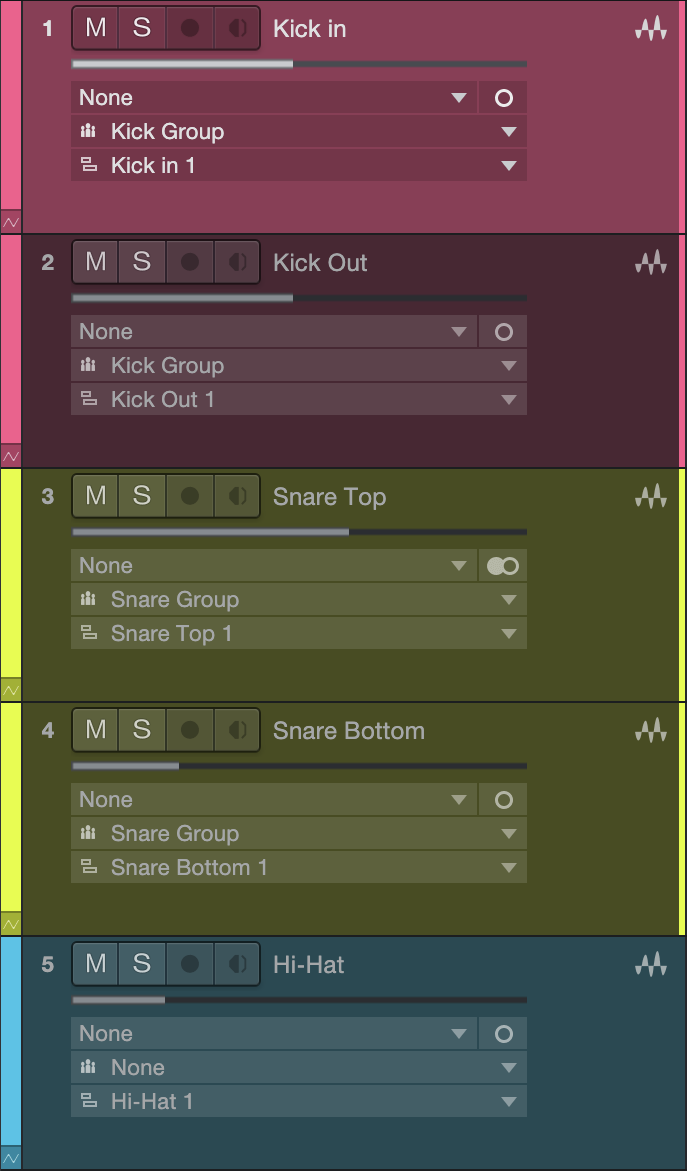
トラックを既存の編集グループに追加する方法には2種類あります。
- アレンジビューで、追加したいトラック上の入力セレクター下の編集グループボックスをクリックします。
- ポップアップメニューで、トラックを追加したい編集グループを選択します。
もうひとつの方法は、希望のトラックを右クリック/Ctrl-クリックしてメニューから[グループアサイン]を選択します。グループ名横のチェックマークはそのトラックの現在のグループを示します。グループアサインを変更するには、別のグループ名を選択します。
トラックが編集グループに追加されている場合、そのトラックを選択すると、グループ内のすべてのトラックが選択されます。グループ内のトラックのイベントで実行された編集動作は、グループ内のすべてのトラックのすべてのイベントに実行されます。グループ内のいずれかのトラックに対して新しい色を選択すると、その色がグループ全体に対して選択されます。
編集グループでグループ内の関連チャンネルのフェーダーやその他の機能をグループ化することもできます。詳しくは、「ミキシング」章の「グループ」セクションをご参照ください。フォルダートラックから編集グループを作成することも可能です。
トラックが編集グループに追加されており、このトラックのイベントが編集ビューに表示されている場合、グループアイコンが編集ビューの左上に表示され、表示されているこのイベントに実行された編集動作が他のイベントに影響することを示します。
編集グループを解除する
編集グループを解除するには、アレンジビューでグループ内のいずれかのトラックを右クリック/Ctrl-クリックします。その後、解除したいグループに[グループを解除]を選択します。他の多くの操作同様、グループ化とグループ解除の動作も取り消しとやり直しが可能です。
編集グループを一時的に解除する
フェーダーの移動、ミュート、ソロなどの操作は、グループを一時的に解除することにより、編集グループ全体にではなくグループ内の特定のトラックにのみ実行することができます。これを行うには、コンピューターキーボードのAlt/Optionキーを押したまま、トラック上で任意の操作を行います。
多数の変更を行う必要がある場合、グループを一時的に中断し、同じコマンドを使用してグループを再び有効にすることができます。これを行うには、表示される小さなウィンドウ内にShift+Gを押したままグループ名の最初の文字を入力するか、グループ番号を入力します。