VCAチャンネル
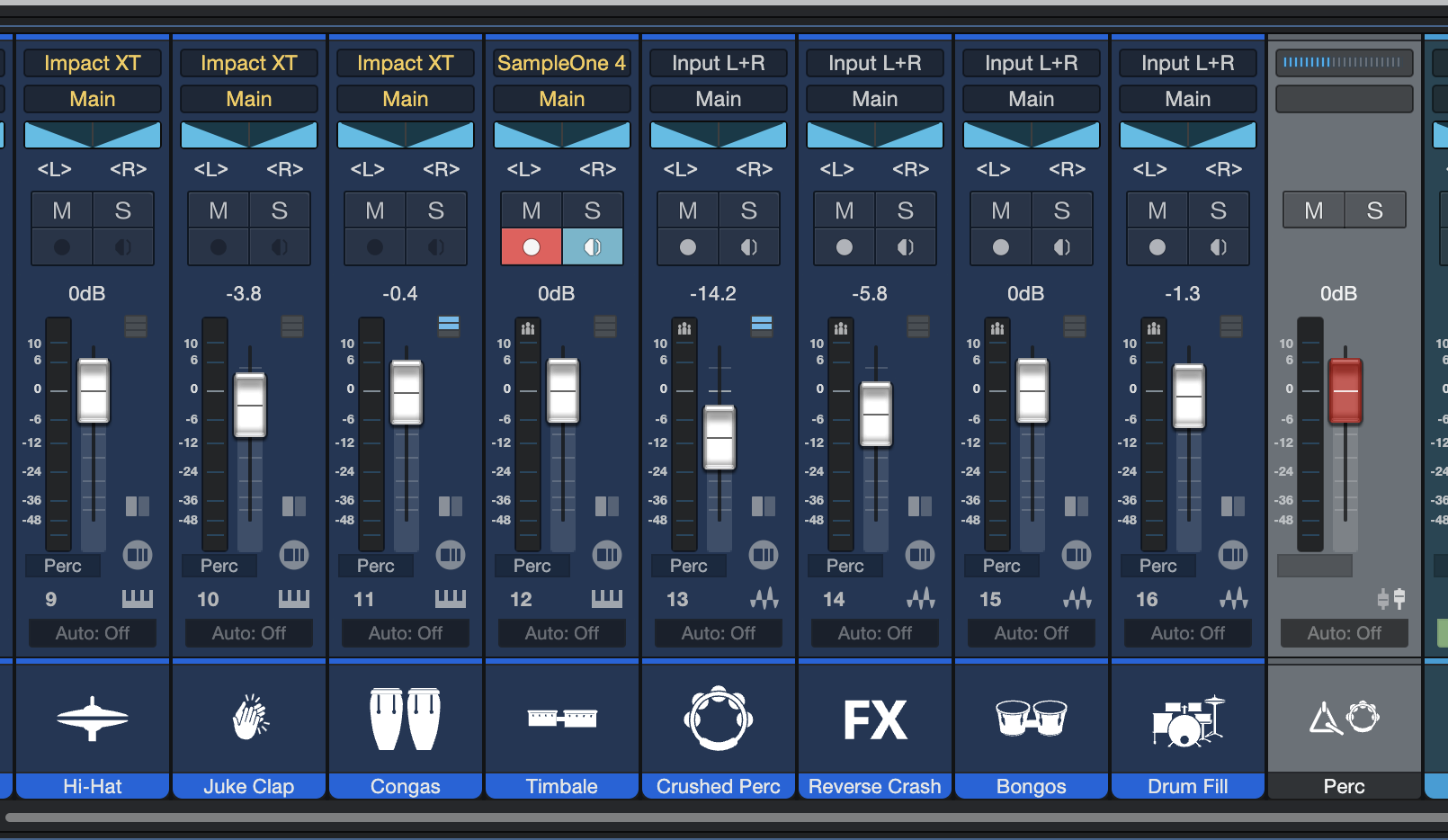
「グループ」で触れたとおり、複数のチャンネルのボリューム設定をつなぎ合わせて、グループとして簡単にコントロールできると便利な場合があります。ただし、グループを作成すると、グループ内のいずれかのフェーダーを動かすと、含まれるすべてのチャンネルのボリュームフェーダーが同時に動きます。これはつまり、チャンネル間のボリュームのバランスを調整する場合、チャンネルのグループを一時的に解除するか、インサートされているプラグインのゲインコントロールを使用してチャンネルの相対的なゲインを変更する必要があります。
また、チャンネルのボリュームを変更するオートメーションの書き込むことが望ましい場合もあり、チャンネル毎に行わなければならない際には面倒です。これと同様の効果は、チャンネルをバスにルーティングし、そのバスに対するボリュームオートメーションを書き込むことで実現できます。ただしこの場合、影響を受けるすべてのチャンネルのオーディオがそのバスを通過しなければならなくなり、ニーズによってはこれは好ましくありません。
VCAチャンネルはこういった問題に解決策を提供します。これらはコンソールにあるアサイン可能なコントロールフェーダーで、複数のチャンネルのボリュームを同時に動かす(および自動化する)ことができます。影響を受けるチャンネルのボリュームフェーダーは、個別に動かすことも可能です。すべてのフェーダーは、リンクされているVCAフェーダーの設定を変更または自動化した場合のみ、ひとまとまりとなって動きます。
VCAチャンネルを作成およびアサインする
VCAチャンネルは2種類の方法で作成およびアサインできます。
- コントロールしたいチャンネルをコンソールで選択します。右クリック/Ctrl-クリックして、ポップアップメニューで[選択されているチャンネルのVCAを追加]を選択します。これで新しいVCAチャンネルが作成され、選択されているチャンネルがそれにアサインされます。
- コンソール内を右クリック/Ctrl-クリックして、ポップアップメニューで[VCAチャンネルを追加]を選択すると、新しいVCAフェーダーが作成されます。コンソール内の各チャンネルのメーター/フェーダー下のセレクターをクリックしてポップアップメニューでVCAを選択し、希望のチャンネルを新しいVCAフェーダーにアサインします。
VCAチャンネルセレクターがコンソールでチャンネルのメーター下に表示されていない場合、[コンソールオプション]の[VCA接続を表示]オプションをオンにして再び有効にすることができます。
チャンネルのVCAセレクターをクリックしポップアップメニューで[なし]を選択することで、アサインされたVCAチャンネルからのチャンネルのリンクを解除できます。
VCAチャンネルを使用したオートメーション
VCAチャンネルの利点のひとつに、オートメーションを設定し、オーディオをバスにルーティングしたりボリュームオートメーションを各チャンネルに個別に書き込んだりする必要なく、影響を受けるチャンネルのボリュームを自動化できる点があります。個々のチャンネル上に存在するボリュームオートメーションはすべて、VCAの動きにより生じる変更と共にその後もアクティブのままとなります。
VCAチャンネルの設定を自動化するには、フェーダーを右クリック/Ctrl-クリックしてポップアップメニューで[ボリュームオートメーションを編集]を選択します。VCAフェーダーに対するオートメーションレーンが編集ビューに表示されます。これは通常のトラックと同じように編集できます。VCAフェーダーレベルでの自動化された変更は、リンクされているチャンネルに対するフェーダーに相対的に適用されます。これは、編集ビュー内の影響を受けるトラックのボリュームオートメーション横の灰色のオートメーションラインに反映されます。
VCAオートメーションを結合する
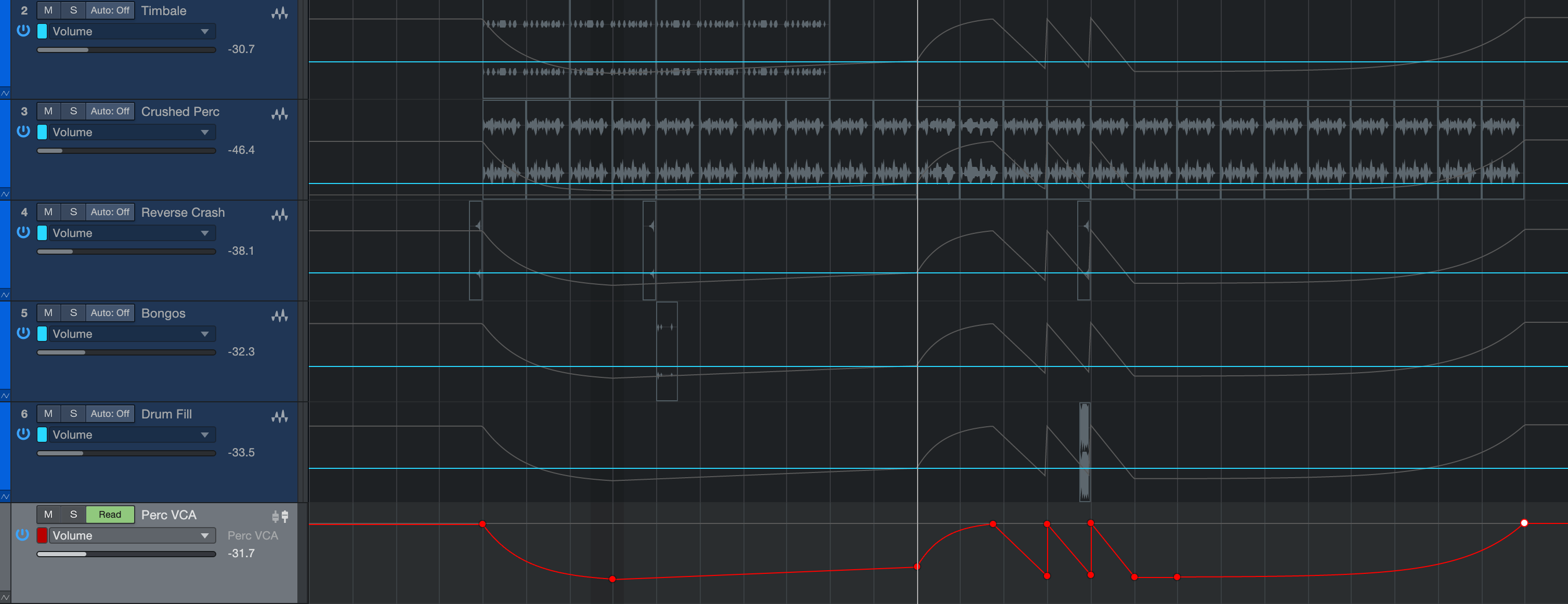
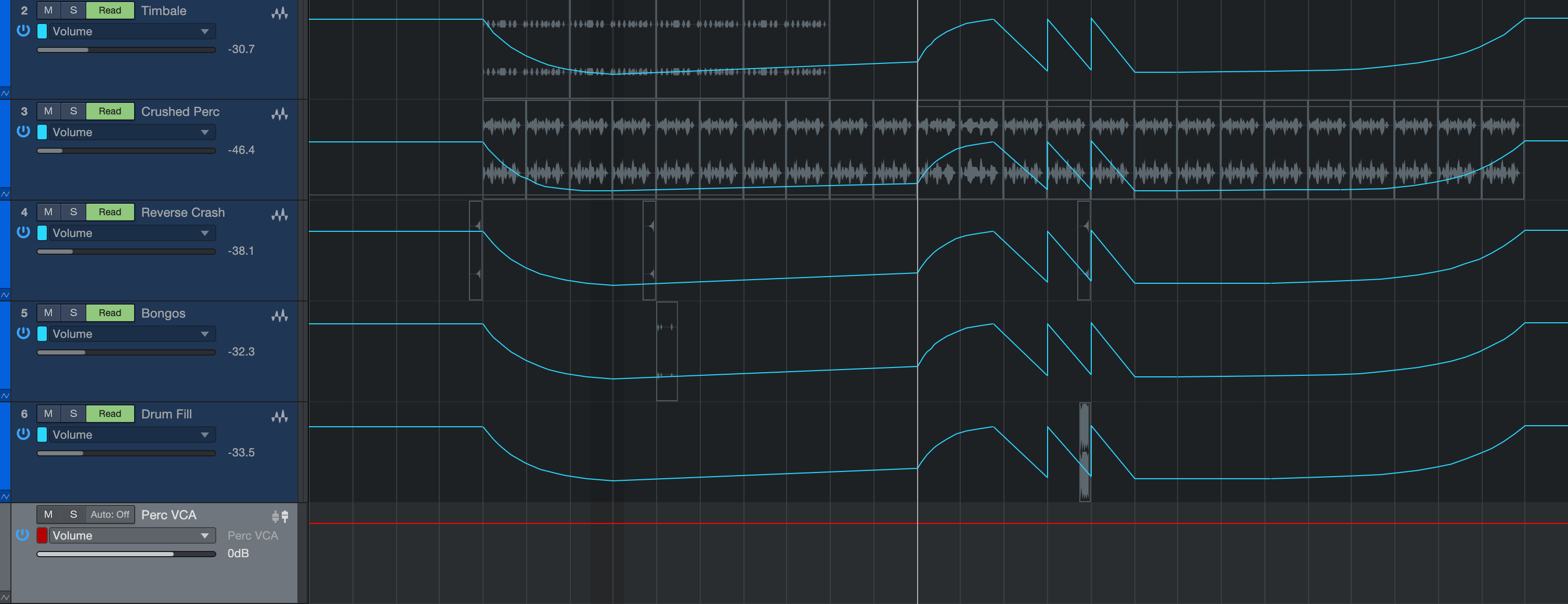
VCAチャンネルに対するオートメーションの動きを書き込んだら、これらの変更をVCAによりコントロールされているトラックのオートメーションに恒久的に適用させるかどうかを決定できます。これを行うには、編集ビューでVCAフェーダートラックを右クリック/Ctrl-クリックして、ポップアップメニューで[VCAオートメーションを結合]を選択します。これで、影響を受けるトラック上に既存のオートメーションにVCAオートメーションが結合され、VCAオートメーションレーンがデフォルト状態に戻り、簡単に手動でコントロールできるようになります。
VCAチャンネルでVCAチャンネルをコントロールする
VCA チャンネルのもう 1 つの優れた機能は、エフェクトをネストできることです。たとえば、複数のスネアチャンネルがある場合、これらを1つのスネア専用のVCAフェーダーにリンクさせて同時コントロールすることができます。さらに、ドラム関連のVCAすべて(および、VCAにまだリンクされていないドラムチャンネル)を、ドラムレベル全体をコントロールする「マスター」のVCAフェーダーにリンクさせることも可能です。こうすることで、大量のチャンネルを簡単に組み合わせて管理することができます。
フォルダートラックとVCAチャンネル
フォルダートラック(および関連するトラック)をバスにアサインできるのと同じように、それらを1つのVCAチャンネルにアサインすることもできます。これにより、トラックからバスへとオーディオをルーティングする必要なく、フォルダートラック内の全トラックのボリュームを同時にコントロールすることが可能になります。
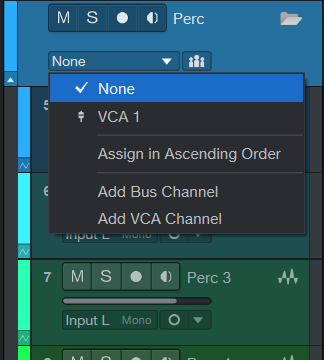
フォルダートラックをVCAチャンネルにアサインするには、編集ビューのフォルダートラックのコントロールパネルでバス/VCAセレクターをクリックして、ポップアップメニューで希望のVCAを選択します。これで、フォルダー内のすべてのトラックが選択したVCAフェーダーにアサインされます。アサインはトラック毎に無効化したり変更したりできます。