トラックインスペクターとイベントインスペクター
トラックインスペクターとイベントインスペクターの各ビューは、それぞれトラックとイベントの重要なパラメーターおよび機能へのすばやいアクセスを提供します。インスペクターの表示と非表示を切り替えるには、キーボードのF4を押すか、アレンジビュー左下の「i」ボタンをクリックします。インスペクターが表示されたら、トラックまたはイベントをクリックするとそれぞれのインスペクター内のその要素にフォーカスされます。トラックまたはイベントがオーディオベースなのかインストゥルメント関連なのかに応じて異なるコントロールセットが表示されます。
インスペクター最上部には、インスペクターの各セクションの表示/非表示を切り替える2つのボタンがあります。
-
[イベントインスペクターを表示]ボタン(
 )をクリックすると、現在選択されているイベントのイベントインスペクター情報が表示されます。
-
[チャンネルフェーダーを表示]ボタン(
 )をクリックすると、現在選択されているチャンネルのフェーダー、インサート、センドが表示されます。
マーカートラックにもインスペクターがあり、こちらについてはこちらで説明しています。
トラックインスペクター
任意のオーディオトラックをクリックすると、トラックインスペクター内に次のパラメーターが表示されます。

- テンポ(モード):現在のトラックの再生がソングテンポに相対する度合いを選択します。詳しくは、「自動によるタイムストレッチ」セクションをご参照ください。
- タイムストレッチ(モード):トラックに対して最適なタイムストレッチアルゴリズムを選択できます。詳しくは、「タイムストレッチ素材モード」セクションをご参照ください。
- グループ:現在のトラックを既存のトラックグループに割り当てることができます。詳しくは「グループ」セクションをご参照ください。
- レイヤー:レイヤーを追加、複製、名称変更、トラックから削除したり、再生に対してどのレイヤーが選択されているかを設定したりできます。詳しくは「トラックレイヤー」セクションをご参照ください。
- レイヤーはイベントに従う:このパラメーターをオンにすると、関連するイベントをタイムラインに沿って動かすときに下のレイヤーのオーディオがそれに従います。このパラメーターがオフの場合、1つまたは複数のレイヤーが下にあるイベントを動かすと、イベントが下のレイヤーから切り離され、プライマリレイヤーの一部になります。
- オーバーラップを再生:このオプションをオンにすると、現在のトラック上の重なり合うオーディオが、次のイベントの先頭でカットオフされるのではなく、同時に再生されます。
- コードに従う:このメニューを使用して、トラックの[コードに従う]モードを指定します。これにより、トラックがコードトラックとどう相互作用するのかを定義します。
- ディレイ:現在のトラックの正または負の時間遅延を適用して、現在のトラックと他の要素の位置を合わせます。-1000から1000msの値をとります。
-
グローバルトランスポーズに従う:トラックを現在のグローバルトランスポーズ値に合わせてトランスポーズさせたい場合、このオプションを有効にします。グローバルトランスポーズについて詳しくは、「共通の編集動作」のセクションをご参照ください。
- チューンモード:この設定はオーディオトラックにのみ適用されます。オーディオ素材に最適なアルゴリズムを選択できます。詳しくは「チューンモード」セクションをご参照ください。
- オートメーション:トラックに関連する各パラメーターのオートメーションのモードを選択したり、指定のパラメーターのオートメーションのオンオフをすばやく切り替えたり表示したりできます。詳しくは「オートメーションモード」セクションをご参照ください。
- パラメーター(ルーティングとミックスのコントロール):このエリアには、コンソールでチャンネルを表示する際に表示されるパラメーターと同じものが表示されます。入力と出力のルーティング、トラックボリューム、パン、ステータス、エフェクトインサート、センドが使用できます。詳しくは「コンソール」セクションをご参照ください。
- ノートを編集:ペンと紙のアイコンをクリックするとトラックノートウィンドウが開きます。
任意のインストゥルメントトラックをクリックすると、トラックインスペクター内に次のパラメーターが表示されます。
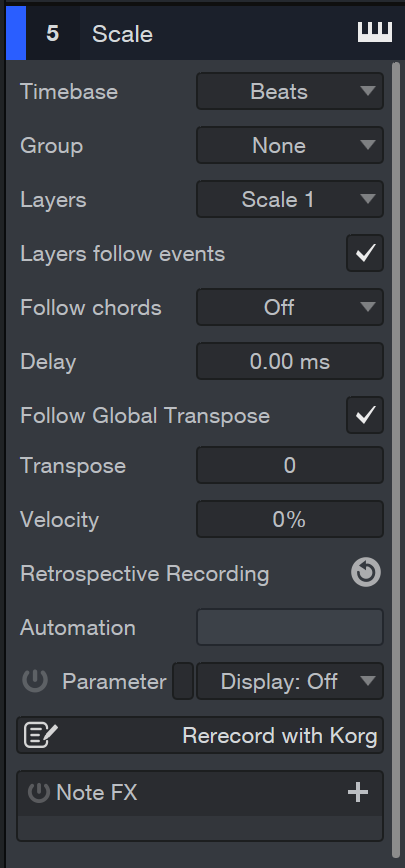
- タイムベース:現在のトラックのタイムベースのフォーマットを拍または秒単位で設定できます。[拍]に設定すると、トラック上のイベントは時間およびスピード上の位置を変えてセッション内のテンポ変更に従います。[秒]に設定すると、イベントはその場に留まり、手動で変更するまで再生スピードを維持します。これは、たとえば特定のサウンドを時間上の特定の位置に配置して音と画像を同期させる必要のある映画音楽などの場合に便利です。
- グループ:現在のトラックを既存のトラックグループに割り当てることができます。詳しくは「グループ」セクションをご参照ください。
- レイヤー:レイヤーを追加、複製、名称変更、トラックから削除したり、再生に対してどのレイヤーが選択されているかを設定したりできます。詳しくは「トラックレイヤー」セクションをご参照ください。
- レイヤーはイベントに従う:このパラメーターをオンにすると、関連するイベントをタイムラインに沿って動かすときに下のレイヤーのインストゥルメントデータがそれに従います。このパラメーターがオフの場合、1つまたは複数のレイヤーが下にあるイベントを動かすと、イベントが下のレイヤーから切り離され、プライマリレイヤーの一部になります。
- コードに従う:このメニューを使用して、トラックの[コードに従う]モードを指定します。これにより、トラックがコードトラックとどう相互作用するのかを定義します。
- ディレイ:現在のトラックの正または負の時間遅延を適用して、時間上の位置を合わせます。-1000から1000msの値をとります。
グローバルトランスポーズに従う:トラックを現在のグローバルトランスポーズ値に合わせてトランスポーズさせたい場合、このオプションを有効にします。グローバルトランスポーズについて詳しくは、「共通の編集動作」のセクションをご参照ください。
- トランスポーズ:現在のトラック上のすべてのノートのピッチを、-64~+64半音の範囲で変更できます。
- ベロシティ:入力されるノートベロシティが現在のインストゥルメントまたは外部MIDIデバイスに到達する前にブーストまたは減衰できます。-100%~-1%の設定ではベロシティが減衰します。1%~100%の設定ではベロシティがブーストします。0%ではベロシティは変わりません。
- レトロスペクティブレコード機能:このボタンが点灯している場合、録音中でない間(プレイバック中またはトランスポート停止中)にMIDIデータが現在のトラックでキャプチャされたことを示します。このボタンをクリックするとそのデータがトラックに置かれます。詳しくは「レトロスペクティブレコード」セクションをご参照ください。
- オートメーション:トラックに関連する各パラメーターのオートメーションのモードを選択したり、指定のパラメーターのオートメーションのオンオフをすばやく切り替えたり表示したりできます。詳しくは「オートメーションモード」セクションをご参照ください。
- プログラム:MIDIプログラムナンバー(および場合によってはバンクナンバー)を選択して現在のインストゥルメントトラックに関連付けることができます。このプログラムチェンジ値がインストゥルメントに伝送され、ソングを開いた際に正しいプリセットがロードされます。
- パラメーター(ルーティングとミックスのコントロール):このエリアは、ミックスビューでトラックを表示する際のパラメーターと同じものを縮小して表示します。[すべてのインストゥルメントトラック]には、入力および出力のルーティングオプションと、ミュート/ソロ/録音/モニターのステータストグルが表示されます。トラックにバーチャルインストゥルメントがある場合、トラックボリューム、パン、エフェクトインサート、センドも表示されます。詳しくは「コンソール」セクションをご参照ください。
- ノートを編集:ペンと紙のアイコンをクリックするとトラックノートウィンドウが開きます。
- Note FX:選択してリアルタイムのNote FXプロセッシングを現在のトラックのノートデータに適用できます。詳しくは「Note FX」セクションをご参照ください。
イベントインスペクター
任意のオーディオイベントをクリックすると、イベントインスペクター内に次のパラメーターが表示されます。
- イベントFX:エフェクトをトラック全体ではなく個々のオーディオイベントにアサインすることができます。詳しくは「イベントエフェクト」セクションをご参照ください。
- スタートとエンド:現在のイベントのスタートとエンド時間を指定できます。
- ファイルテンポ:現在のイベントに関連するオーディオファイルのテンポが分かっている場合、ここで指定できます。こうすることで、Fender Studio Proがイベントをタイムストレッチしてソングテンポに合わせる際に使用するテンポ参照を提供できます。Fender Studio ProはBPMが不明な場合ファイルのテンポを推測しようともします。詳しくは下で説明しています。
- スピードアップ:他のテンポ設定とは無関係に、現在のイベントのテンポをスピードアップまたはスローダウンできます。詳しくは「手動によるタイムストレッチ」セクションをご参照ください。
- トランスポーズ:現在のイベントのピッチを-24~+24半音の範囲で上下にずらすことができます。
- チューン:現在のイベントのピッチを-100~+100セントの範囲で上下に微調整できます。
- ノーマライズ:現在のイベントのボリュームをブーストし、オーディオのピークが0 dBFSに到達するようにします。イベントを作成してAlt-N/Cmd-Nを押してイベントをノーマライズすることもできます。
- ゲイン:現在のイベントの全体的なレベルを-40~+24 dBの範囲で調整できます。
- フェードイン:現在のイベントの先頭のフェードの長さを指定できます。0msに設定すると、フェードは適用されません。
- フェードアウト:現在のイベントの末尾のフェードの長さを指定できます。0msに設定すると、フェードは適用されません。
- ベンドマーカー:有効にすると、選択したオーディオイベントのベンドマーカーが表示されます。
- スレッショルド:このフィールドはベンドマーカーが表示されている場合にのみアクティブになります。ベンドマーカーをオーディオイベントに配置するためにスレッショルドを調整するのに使用します。0~100%の値をとり、デフォルト値は80%です。
- ゲインエンベロープ:2つのオプションが提供されます:[バイパス]ボタンはゲインエンベロープをリセットせず無効にし、チェックボックスはゲインエンベロープを表示または隠します。
- 時間ロック:イベントがトラック内の別の時間位置に移動するのを防ぐには、このオプションを選択します。詳しくは、「トラックまたはイベントをロックする」をご参照ください。
- 編集ロック:イベントの内容に何らかの変更が加えられるのを防ぐにはこのオプションを選択します。詳しくは「トラックまたはイベントをロックする」をご参照ください。
任意のインストゥルメントパートをクリックすると、イベントインスペクター内に次のパラメーターが表示されます。
- スタートとエンド:現在のイベントのスタートとエンド時間を指定できます。
- トランスポーズ:現在のイベントのノートピッチを-24~+24半音の範囲で上下にずらすことができます。
- ベロシティ:入力されるノートベロシティが現在のインストゥルメントまたは外部MIDIデバイスに到達する前にノートベロシティの効果を調整できます。0%では、すべてのノートがフルベロシティで再生されます。100%では、フルレンジのノートベロシティが送信されます。
-
ループ:ループ状態を有効にすると、次のイベントまたはソングのエンドマーカーまでイベントがループします。ループの回数はループ有効チェックボックス横のボックス内で手動で調整できます。ループ機能について詳しくは、「イベントをすばやく複製する」をご参照ください。
- 時間ロック:イベントがトラック内の別の時間位置に移動するのを防ぐには、このオプションを選択します。詳しくは、「トラックまたはイベントをロックする」をご参照ください。
- 編集ロック:イベントの内容に何らかの変更が加えられるのを防ぐにはこのオプションを選択します。詳しくは、「トラックまたはイベントをロックする」をご参照ください。
インポート時にファイルテンポを承認:
現在のイベントに関連するオーディオファイルのテンポが分からない場合、Fender Studio Proはその推測を試みます。この推測は、インポートされたイベントのファイル名に含まれるBPMデータに基づきます。ここの例では、「SynthBass_120BPM.wav」が120のBPMで仮インポートされており、インスペクターに赤で表示されています。このテンポが正しい場合、ユーザーはファイルテンポの右のドロップダウンメニューから認証することができます。このドロップダウンメニューでは、イベントのテンポを2倍または半分にすることもできます。
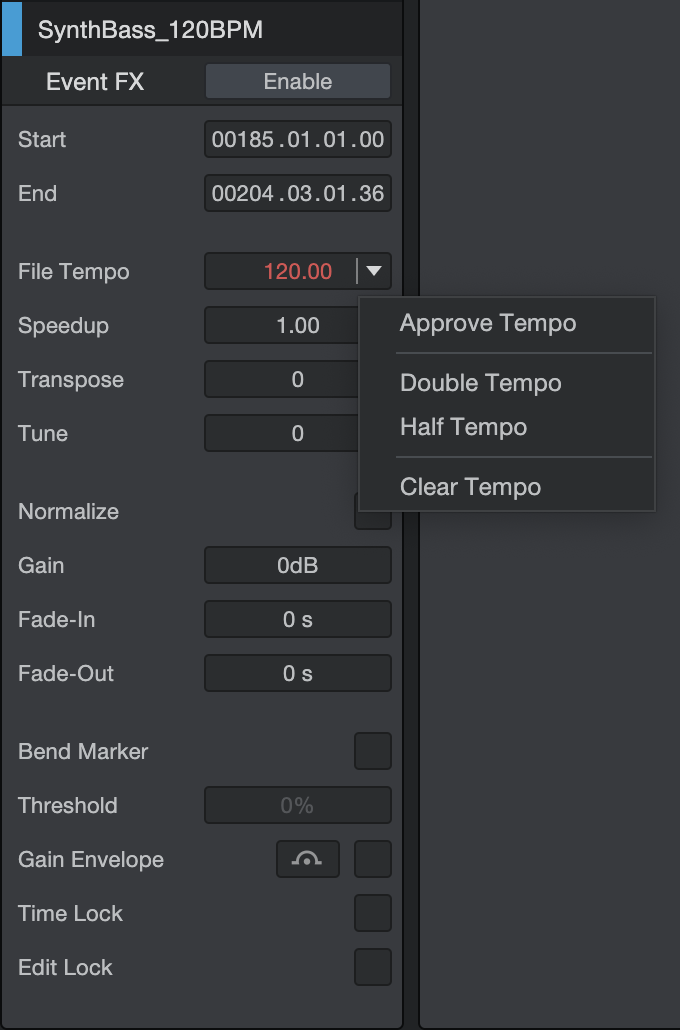
BPMがイベントのヘッダーやファイル名に含まれていない場合、Fender Studio Proはファイルの長さと、推定される均等分割可能な小節の数から、イベントのテンポの推測を試みます。インポート時のテンポ承認は、2つ以上のテンポを含むイベントでは使用できません。
イベントエフェクト
関連するトラックのオーディオチャンネルにエフェクトをインサートするとトラック上のイベントすべてに影響しますが、エフェクトをアレンジ内のオーディオイベントに直接インサートすることができます。一般的にイベントエフェクトは、アレンジにバリエーションを加えたり、ピッチ補正などのユーティリティエフェクトを特定のイベントにインサートするのに使用されます。
イベントエフェクトをインサートする
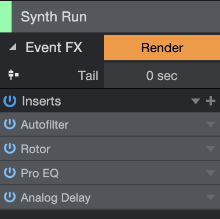
イベントにエフェクトをインサートするには、イベントを選択し、コンピューターキーボードのF4キーを押してインスペクターを開きます。インスペクターのイベントインスペクターエリアに、イベントFXタブと有効化ボタンが表示されます。有効化ボタンをクリックすると、インサートデバイスラックが開きます。
ここにエフェクトまたはFXチェーンを通常どおりインサートすると、再生中にイベントがリアルタイムでプロセスされます。結果として得られるサウンドは、トラックにエフェクトをインサートしたときと全く同じになります。他のすべてのトラックを再生し、ミックスの他の部分と合わせて聞きながら、エフェクトパラメーターを変更することができます。
イベントエフェクトは、イベントを右クリックしてコンテキストメニューから[Event FX]>[エフェクトを追加…]を選択することでも追加できます。ここには、選択されているイベントに適用されているエフェクトのリストもあります。
イベントエフェクトでイベントの相対的なボリュームが変更され、それにより既存のボリュームエンベロープが変形した場合、イベントエフェクト後にボリュームエンベロープをプロセスするオプションが提供されます。インサートデバイスラックの上のエリアにある[テイル]チェックボックスをクリックしてこのオプションをオンにします。
エフェクトを複数のイベントに追加する
エフェクトは、ブラウザーから選択されているすべてのイベントにドラッグするか、いくつかのイベントをグループ選択してEvent FXを上記の右クリックのコンテキストメニューから割り当てることで追加できます。
イベントエフェクトをレンダリングする
イベントエフェクトにより望みどおりのサウンドが得られたら、CPUリソースの使用を抑えるためにも、オーディオをレンダリングするとよいでしょう。Fender Studio Proでは、この処理を非常にフレキシブルに実行できます。いつでもリアルタイム処理へと戻って変更を加えることが可能です。
オーディオイベントをインサートされているイベントエフェクトとともにレンダリングするには、イベントFXインサートデバイスラックの上の[レンダー]をクリックします。インサートデバイスラックが折りたたまれ、新規オーディオイベントとレンダリングされたオーディオによりアレンジ内の元のイベントが置き換えられ、[レンダー]ボタンの表示が[復元]となります。[復元]をクリックすると、レンダリングされたイベントが元のイベントと置き換えられ、インサートされたエフェクトがレンダリング前の状態に戻ります。
イベントFXをレンダリングする際、インサートデバイスラックの上の[テイル]設定で、オーディオイベントのエンドを超えるレンダリングの長さを指定することができます。これは、インサートされたエフェクトによるリバーブテイル、ディレイライン、その他の同様のオーディオテイルを正確にキャプチャーするのに重要となります。[テイル]の値が入力されると、ボリュームフェードが、レンダリング後、サウンドがスムーズになるよう、レンダリングされたイベント上のそのテイルの長さ全体にわたって適用されます。このフェードエンベロープも例のごとく後で調整できます。
イベントFXをレンダリングすると、オーディオファイルがバウンスされ、現在のセッションに対するプールに置かれます。
ARAエフェクトを使用する
ARAエフェクトをイベントエディターフォルダーからイベントにドラッグ&ドロップすると、Event FXとして適用されます。Alt/Optを押したままドラッグ&ドロップすると、インサートエフェクトとしてチャンネル全体に適用されます。イベントに2つ目のARA(Audio Random Access)エフェクト(MelodyneやVocAlignなど)を追加すると、以前のエフェクトが追加したエフェクトにより置き換えられます。ARAエフェクトは、インスペクターのEvent FXセクションで青にハイライト表示されます。