Note FX
Note FXは、入力されるノートデータがプラグインインストゥルメントまたは外部MIDIデバイスに到達する前に変更して再解釈するリアルタイムエフェクトプロセッサーです。Arpeggiator、Chorder、Repeaterは、ノートデータのクリエイティブな拡張と脚色に非常に便利です。Input Filterは、ノート出力を選択した範囲のノートとベロシティ値に制限するユーティリティプロセッサーです。Note FXは、トラックインスペクターのNote FXセクションでインストゥルメントトラックにアサインします。詳しくは「トラックインスペクター」セクションをご参照ください。
1つまたは複数のNote FXプロセッサーがインストゥルメントトラックにロードされると、アレンジビュー内のそのトラックの コントロールエリア内でNote FXエディターボタンをクリックすることで関連する設定にすばやくアクセスできます。また、トラックインスペクターのNote FXセクションのいずれかのプロセッサーをダブルクリックして設定にアクセスすることもできます。
Note FX設定は、他のインストゥルメントやエフェクト同様、プリセットとして保存、ロードできます。プリセットの保存とロードについて詳しくは、「信号のルーティング」章をご参照ください。
Note FXをレンダリングする
Note FXプロセッシングの効果を永続的なものにする(リアルタイム処理ではなくノートデータの一部にする)には、トラックを選択して[イベント]>[インストゥルメントトラックをレンダー]を選択するか、アレンジビューで希望のパートを右クリック/Ctrl-クリックしてポップアップメニューで[インストゥルメントパート]>[インストゥルメントトラックをレンダー]を選択します。
これにより、そのトラックに対してインスペクタービュー内で行ったトランスポーズやベロシティ変更も永続になります。
Arpeggiator
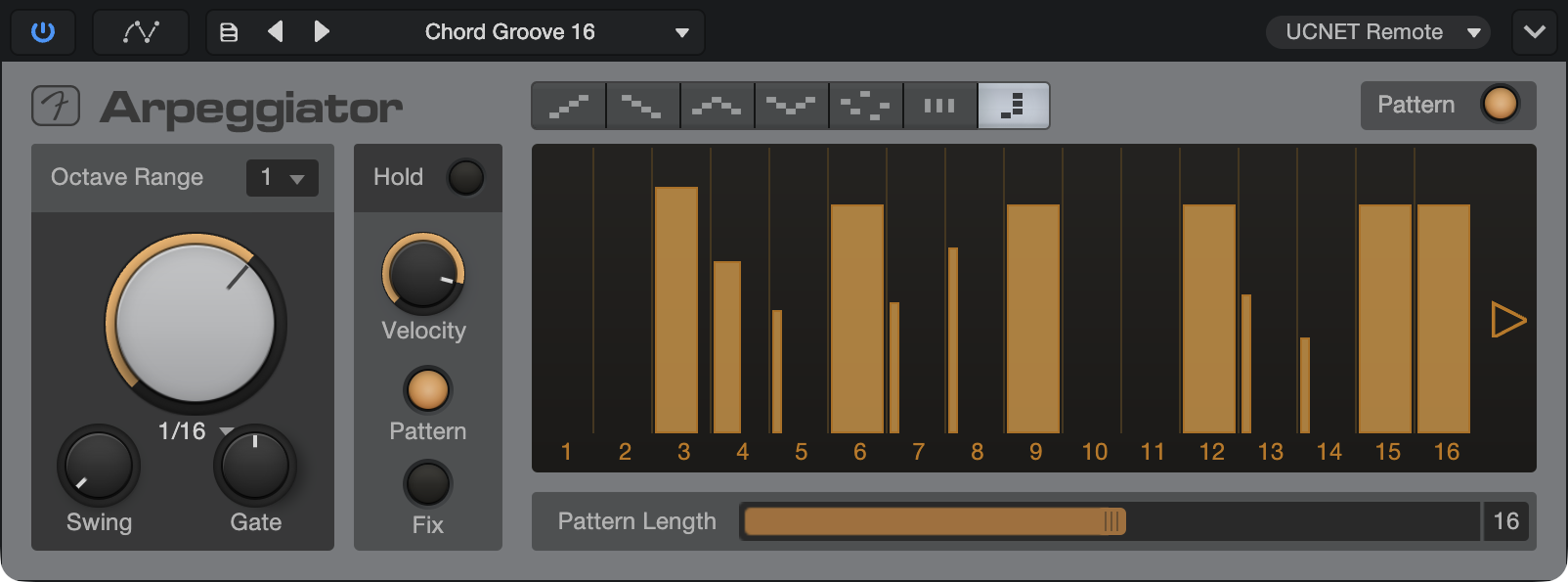
Arpeggiatorは、和音(および単音)をアルペジオに変換し、現在押されているノートから単音のリズミカルな循環を作成します。ほとんどのシンセサイザーに付属するアルペジエーター機能同様、Arpeggiatorでは、上行、下行、上下行、下上行、ランダムな音の反復パターンを作成できます。Arpeggiatorを使用して、和音全体の反復パターンを再生したり、音が再生された順に従うノートパターンを作成したりできます。
さらに、パターン機能を使用すれば、アルペジオのベロシティやノート長のリズムパターンを作成することもでき、反復するアーティキュレーションに対するクリエイティブなオプションを大きく広げます。
Arpeggiatorには次のパラメーターと機能があります。
- アルペジオ方向:パターンを作成したい方向を以下のオプションから選択します。
- 上:アルペジオは押された音のうち最も低い音からスタートし、押された音を順に上行して、最も高い音に到達すると、アルペジオがスタートした最も低い音にジャンプします。
- 下:アルペジオは押された音のうち最も高い音からスタートし、押された音を順に下行して、最も低い音に到達すると、アルペジオがスタートした最も高い音にジャンプします。
- 上/下:アルペジオは押された音のうち最も低い音からスタートし、押された音を順に上行して、最も高い音に到達すると、逆行して押された音を順に下行し、アルペジオがスタートした最も低い音に戻ります。
- 下/上:アルペジオは押された音のうち最も高い音からスタートし、押された音を順に下行して、最も低い音に到達すると、逆行して押された音を順に上行し、アルペジオがスタートした最も高い音に戻ります。
- ランダム:アルペジオは、現在押されている音をランダムなパターンで再生します。
- コードモード:現在押されている和音(または単音)が、押している間繰り返されます。
- 入力から:アルペジオパターンは、音が再生され押された順序に従って生成されます。
- Octave Range:現在押されているノートを1オクターブ上(設定2)、2オクターブ上(設定3)、3オクターブ上(設定4)に反映させて、アルペジオの範囲を拡大できます。設定1ではミラーリングは生じず、アルペジオは押された音に従って再生されます。コードモードで[Octave Range]に1を上回る値を設定すると、1オクターブ間隔の和音反復の上行サイクルとなり、その長さは[Octave Range]設定により決まります。
- Rate:リズム値を選択して、各アルペジオステップの長さを決定します。範囲は1小節から64分音符で、すべて三連符および付点のバリエーションになります。
- Swing:アルペジオのタイミングにスイングを追加してさまざまなリズムを作成できます。スイングのタイミングについて詳しくは、「スイング」をご参照ください。
- Gate:全体的なノート長コントロールとして機能します。設定値が低いとより短い音に、高いとより長い音になります。[Pattern]がオンの場合、[Gate]はそのパターンのゲート設定に相対して機能します。
- Hold:これをオンにして、現在再生されているすべてのノートをホールドします。新しい和音または単音を再生すると、前のメモリが置き換えられ、次のノート入力が受信されるまでホールドされます。
- Velocity:全体的なノートベロシティコントロールとして機能します。[Pattern]がオンの場合、[Velocity]はそのパターンのベロシティ設定に相対して機能します。
- Pattern/Fixスイッチ:[Pattern]を選択すると、パターンからのベロシティデータが([Velocity]コントロールと並行して)ノートベロシティをコントロールします。[Fix]を選択すると、[Velocity]コントロールによってすべてのノートに対して固定のベロシティが設定されます。
- Pattern:これは、Arpeggiatorのコントロール出力に適用されるノートベロシティとゲート(長さ)の反復パターンの作成に使用できる32ステップのパターンシーケンサーです。パターンエリアには次のコントロールがあります。
- Activate Pattern:このオン/オフを切り替えてPatternシーケンサーの有効と無効を切り替えます。
- Pattern Sequencer:一連のスライダーで、ベロシティ/ゲートパターンを作成します。シーケンス内の各ステップは、垂直方向(ベロシティを設定)および水平方向(ゲート長さを設定)にクリック&ドラッグできます。一度に16ステップが表示されます。次の16ステップを表示するには、パターン右の右矢印をクリックします。ステップ1~16に戻るには、パターン右の左矢印をクリックします。
- Pattern Length:パターンの長さを選択できます。
Chorder
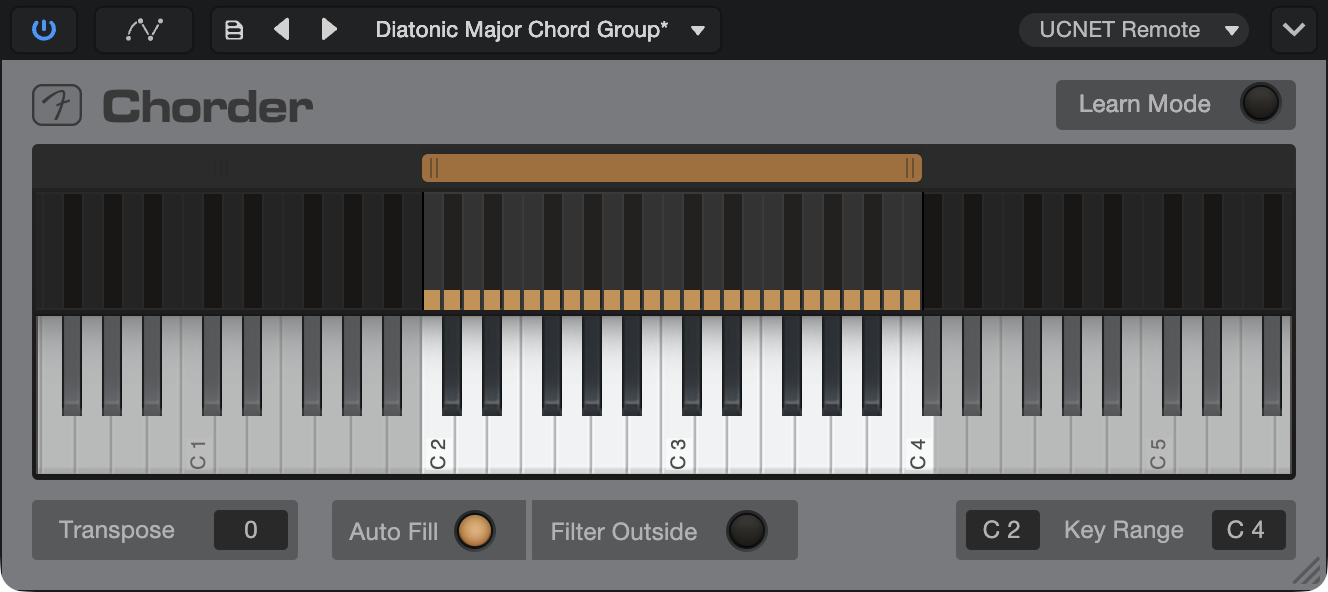
Chorderは、単音を演奏することで和音をトリガーできる、インテリジェントなコードジェネレーターです。コード内のインターバルを手動で指定したり、キーボード上で演奏したコードの形をキャプチャしたりできます。各キーでそれぞれ異なるコードをトリガーしたり、1つのコードの形を選択して複数のキーにわたって再生させたりできます。また、これらのコードをトリガーするキーボードのエリアを指定して、たとえばキーボードの上半分でコードをトリガーし、下半分で単音のベースパートを演奏するなどができます。
中央のインターフェースには、2列のピアノロールが表示されます。下の列はコードの形の試聴に使用します。キーを押し続けると再生されます。[Learn Mode]では、下の列でコードアサイン用にキーボードのキーを選択できます(選択されたキーはオレンジで表示されます)。上の列には、(MIDI入力とコードジェネレーターの両方によって)再生されているノート、コードの形にアサインされているキーボードのキーが表示されます(各キー下部の四角がオレンジに変化します)。[Learn Mode]では、選択されているキーに対して現在アサインされているコードの形が上の列に表示されます(選択されているノートがオレンジに変化します)。
コードの形をアサインする
Chorderは、デフォルトでは一例のコードが設定されています。独自のコードの形を1つまたは複数のキーボードキーにアサインするとよいでしょう。これを行うには、次の手順に従います。
- [Learn Mode]ボタンを押してChorderをラーンモードにします。
- 下列のキーをクリックしてコードアサイン用にキーボードのキーを選択します。選択したキーがオレンジに変化します。デフォルトではC3が選択されます。
- マウスを使用して上列からノートを選択するか、選択されているMIDIコントローラー上でノートを再生して、希望のコードの形を作成します。選択したノートがオレンジに変化します。もう一度ノートをクリックまたは再生すると、選択が解除されます。
- カスタムのコード形状を他のキーボードのキーにアサインしたい場合、下の列のキーボードで各キーを選択して、手順3の説明に従って、それぞれにコード形状をアサインします。
- [Learn Mode]をもう一度押して解除し、再生を開始します。
Chorderには次のパラメーターと機能があります。
- Learn Mode:ラーンモードを有効にします。ラーンモードがオンの場合、次のコントロールが表示されます。
- Clear All:キーボードの全キーに対するコードアサインすべてをクリアします。
- Clear:現在選択されているキーボードのキーに対するコードアサインをクリアします。
- Copy:現在表示されているノートパターンをコピーします。
- Paste:コピーしたノートパターンデータを現在選択されているキーに適用します。
- 選択されているキーボードのキー:現在選択されているキーボードのキーのピッチを表示します。特定の値を指定するには、このフィールドをクリックして選択し、音名とオクターブ数(C3など)を入力します。ノートフィールド内をクリック&ドラッグしたり、ノートフィールドをクリックしてマウスのスクロールホイールで選択したりもできます。
- コード範囲:このスライダーの両端をドラッグして、コードをトリガーするMIDIキーボード部分を選択します。
- Transpose:コード出力を-12~+12半音の範囲でトランスポーズできます。コード範囲外のノートには影響しません。
- Auto Fill:これをオンにすると、コード範囲内のアサインされていないキーボードキーが、最も低いキーボードキーにマップされているコード形状に自動アサインされます。アサインを設定したキーボードのキーしかコードをトリガーしないようにしたい場合、このオプションをオフにします。
- Filter Outside:これをオンにして、コード範囲外にあるすべてのノートを停止します。範囲外のノートも再生されるようにしたい場合、このオプションをオフにします。
Repeater
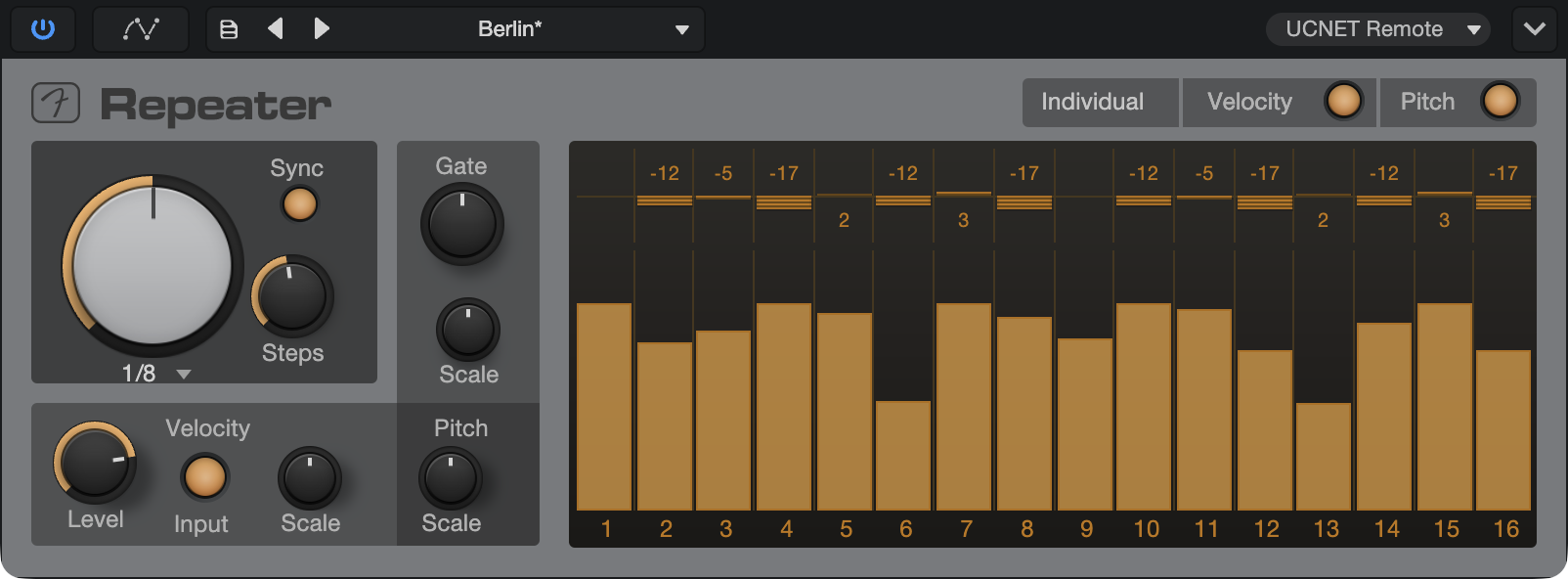
Repeaterは、その名のとおり、再生したノートのリズム反復を作成します。これらの反復には、単に入力されるノートをコピーしたものや、パターンの再生に沿ってベロシティ、ゲートの長さ、ピッチが変化するものなどがあります。
Repeaterには次のパラメーターと機能があります。
- Individual Velocity & Gate:各ステップに対するノートベロシティとゲートの長さの個別設定が行えます。
- Individual Pitch:各ステップに対するノートピッチの個別設定が行えます。
- シーケンサー:反復シーケンス内の各ステップに対するベロシティ、ゲート、ピッチの値を指定できます。各ステップには次のコントロールを使用できます。
- Level/Gateスライダー:[Individual Velocity and Gate]がオンの場合、このスライダーの上端を上下にクリック&ドラッグして、現在のステップのノートベロシティを設定できます。スライダーの右端を左右にクリック&ドラッグして、現在のステップのノートゲートの長さを設定することもできます。[Individual Velocity and Gate]がオフの場合、ベロシティまたはゲートスライダーを動かすと、すべてのステップに対するその設定を操作できます([Velocity]の[Level]や[Gate]ノブを回すのと同じ)。
- Pitch:[Individual Pitch]がオンの場合、このスライダーを上下にクリック&ドラッグして、現在のステップに正の値または負の値のトランスポーズを適用できます。[Individual Pitch]がオフの場合、ピッチスライダーを動かすと、すべてのステップに対するピッチトランスポーズを同時に変更できます。「0」では、トランスポーズは適用されません。
- Rate:反復の度合いを設定します。[Sync]がオンの場合、1小節から64分音符までのテンポ同期するリズム値(三連符および付点の全バリエーション)を選択できます。[Sync]がオフの場合、反復の周期を2から25 Hzの間(1秒当たりの反復)で選択できます。
- Sync:[Sync]をオンにすると、[Rate]コントロールがリズム値にスナップしてセッションテンポに同期します。反復スピードをHz単位で設定するには、これをオフにします。
- Steps:希望の反復(とシーケンサーステップ)回数を2から32の間で選択します。
- Velocity Level:全体的なベロシティレベルコントロールとして機能し、各ステップのベロシティをカスタム設定に相対して計測します。
- Velocity is relative to Input:これをオンにすると、全体的な反復ベロシティがノート入力から導き出され、[Velocity]の[Level]コントロールの設定により減衰またはブーストされます。
- Velocity Scale:これを回すと、各ステップの設定に相対して、シーケンス内でベロシティに時間経過に伴う傾斜状の変化が生まれます。中央では傾斜は追加されません。中央より左に回すと、下向きの傾斜が生まれます。右に回すと、上向きの傾斜が生まれます。
- Gate:全体的なゲート長コントロールとして機能し、各ステップのゲートの長さをカスタム設定に相対して計測します。
- Gate Scale:これを回すと、各ステップの設定に相対して、シーケンス内でゲートの長さに時間経過に伴う傾斜状の変化が生まれます。中央では傾斜は追加されません。中央より左に回すと、シーケンス内の各ステップが最後のものより短くなります。右に回すと、各ステップが最後のものより長くなります。
- Pitch Scale:これを回すと、各ステップの設定に相対して、シーケンス内でピッチに時間経過に伴う傾斜状の変化が生まれます。中央では傾斜は追加されません。中央より左に回すと、下向きのピッチシフトスロープになります。右に回すと、上向きのスロープになります。
Input Filter
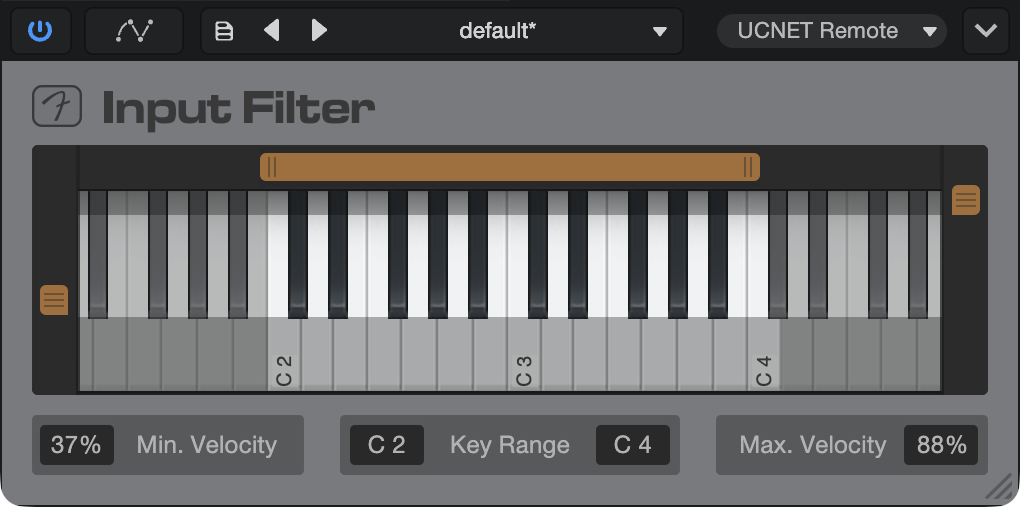
Input Filterでは、不要なノートをインストゥルメントまたはMIDIデバイスに到達する前に除去できます。通過可能なノートピッチ範囲およびノートベロシティ範囲を指定でき、これらのいずれかの範囲の外にあるノートすべてをストップできます。Input Filterには次のパラメーターがあります。
- Key Range(下および上):ノートピッチの下限と上限を設定します。これは、キーボードの上のスライダーの端を動かすか、[Key Range]ディスプレイの値を入力またはスクロールして直接入力します。選択されているキー範囲外の入力ノートはすべてストップされます。
- Min. VelocityとMax. Velocity:ノートベロシティの下限と上限を設定します。これは、キーボードの左または右のスライダーの端を動かすか、[Min. Velocity]および[Max. Velocity]ディスプレイの値を入力またはスクロールして直接入力します。[Min. Velocity]を下回る、または[Max. Velocity]を上回る入力ノートはすべてストップされます。
Note FX入力モード
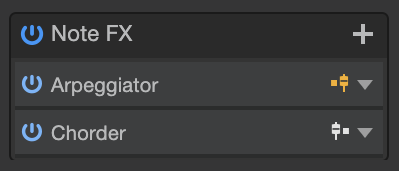
インスペクター(F4)にあるNote FX入力モードでは、ノートイベントが指定のインストゥルメントトラック上のNote FXプラグインを通過する前または通過した後に録音されるかをコントロールします。これにより、Note FXで録音しながら、処理されたノートイベントをインストゥルメントトラックにレンダリングできます。デフォルト設定はオフです。
オン:ノートイベントはNote FXプラグイン通過前にインストゥルメントトラックに録音されます。
オフ:ノートイベントはまず処理され、Note FXプラグインの出力がインストゥルメントトラックに録音されます。
たとえば、Note FX入力モードをオンにすると、Arpeggiatorが処理したノートイベントを録音し、録音後に個々のノートを手動で編集できます。