マルチインストゥルメント
1つのインストゥルメントでは、思ったようなサウンドや機能が得られない場合があります。キーボードの半分を別のインストゥルメントのトリガーに当てたり、タッチに同時に反応する複数のインストゥルメントでパワフルなレイヤーサウンドを作成したりしたい場合もあるでしょう。複数のプラグイン、キーボードスプリット、レイヤー、リアルタイムNote FXプロセッシングを使用したフレキシブルで再生可能なインストゥルメント構成の作成は、Fender Studio Proのマルチインストゥルメント機能を使用すると簡単です。
複数のインストゥルメントとエフェクトを一度にコントロールするプロセスを簡素化するために、マルチインストゥルメントに含まれる任意のプラグインのパラメーターにアサインできるマクロコントロールのページを追加しました。これにより、複数のプラグインウィンドウを開くことなく重要なパラメーターに簡単にアクセスできます。
マルチインストゥルメントを作成する
独自のマルチインストゥルメントを作成するには、まずブラウザーの[インストゥルメント]タブを開き、その中の[マルチインストゥルメント]フォルダーを展開して、次のいずれかの方法でマルチインストゥルメントを作成します。
- 新規マルチインストゥルメントを既存のインストゥルメントトラックにドラッグします。
- [新規マルチインストゥルメント]プリセットをトラックリストの一番上または下か2つの既存のトラックの間にドラッグして、新規マルチインストゥルメントを含むインストゥルメントトラックを作成します。
この手順は、デフォルトでないマルチインストゥルメントプリセットから新規インスタンスを作成する際にも適用されます。
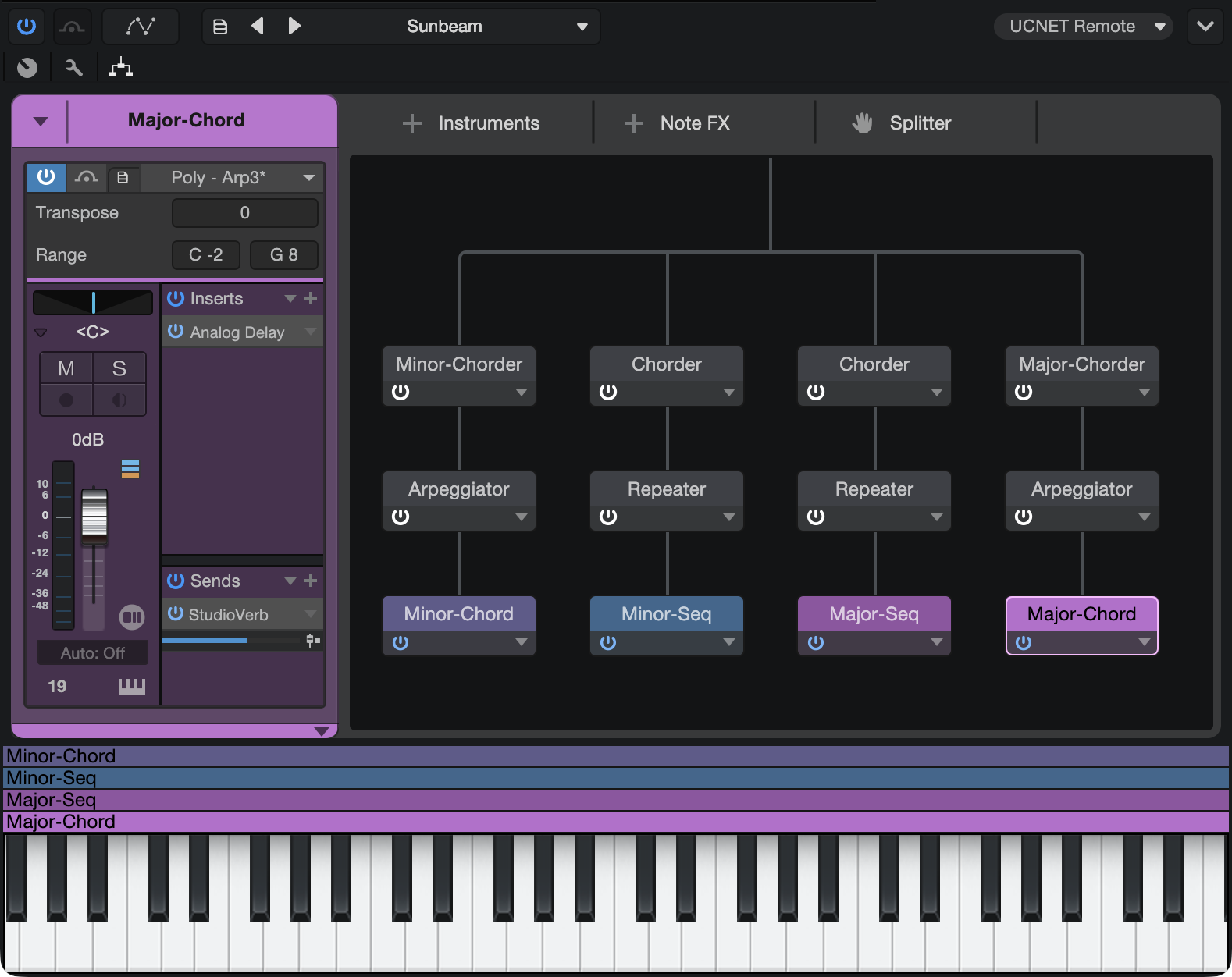
新規マルチインストゥルメントが作成されると、エディターウィンドウが開きます。ここには、デバイスのルーティングマトリックス、インストゥルメントインスペクター、キーボード範囲設定が表示されます。ウィンドウの隅をクリック&ドラッグして、必要に合わせてサイズを変更できます。
デバイスをルーティングマトリックスに追加する

マルチインストゥルメントの各インスタンスは、複数のプラグインインストゥルメントとNote FXプロセッサーをホストできます。デバイスが追加されるまで、メインコントロールウィンドウ中央のルーティングマトリックスは空です。インストゥルメントを追加するには、[インストゥルメントを追加]ボタンをクリックしてから、メニューから希望のインストゥルメントを選択します。インストゥルメントがロードされると、エディターウィンドウが表示されます。ブラウザーの[インストゥルメント]タブからルーティングマトリックスにインストゥルメントを直接ドラッグすることもできます。
選択されているインストゥルメントは、線でつながれたモジュールとしてルーティングマトリックスに表示され、そのインストゥルメントへのノートとコントロールデータの流れが示されます。インストゥルメントを追加すると、線が分岐して、各インストゥルメントへのデータの流れが示されます。
インストゥルメントまたはNote FXモジュールをバイパスまたは有効にするには、各モジュールの有効化ボタンを押します。
インストゥルメントの編集インターフェースを開くには、インストゥルメント名をダブルクリックするか、モジュール右の小さな三角形をクリックしてポップアップメニューで[編集...]を選択します。インストゥルメントまたはNote FXモジュールの名前を変更するには、ポップアップメニューで[名前を変更...]を選択します。モジュールを削除するには、ポップアップメニューで[削除]を選択します。
Note FXをルーティングマトリックスに追加する
マルチインストゥルメント内でNote FXを使用すると、サウンドに奥行きと動きを与えることができます。これらを使用して、すべてのインストゥルメントに供給するノートデータにまとめて影響を与えたり、スプリッター機能を使用してさまざまなNote FXを各インストゥルメントやインストゥルメントペアに使用したりできます。
Note FXプロセッサーをマルチインストゥルメントに追加するには、[Note FXを追加]ボタンをクリックして、メニューからプロセッサーを選択します。ブラウザーの[インストゥルメント]タブの[Note FX]フォルダーからルーティングマトリックスに希望のプロセッサーをクリック&ドラッグしても実行できます。Note FXモジュールがロードされると、エディターウィンドウが表示されます。
ルーティングマトリックス内のどこにNote FXモジュールを置くかで、モジュールのルーティング方法が決まります。Note FXでマルチインストゥルメント内のすべてのインストゥルメントに影響を与えたい場合、Note FXモジュールをルーティングマトリックスの一番上にドラッグします。この場合、すべてのデータは、分割されてインストゥルメントに供給される前にこのモジュールを通過します。1つのインストゥルメントのみに影響を与えるには、Note FXモジュールをそのインストゥルメントのすぐ上にドラッグします。
Note FXスプリッター
1つのNote FXモジュールで2つのインストゥルメントに影響を与えるには、スプリッターを使用します。スプリッターをマトリックスに追加するには、[スプリッターをドラッグ]ボタンをクリック&ドラッグして、選択されている2つのインストゥルメントの間にスプリッターを置きます。スプリッターの上に置かれたNote FXは、同時コード生成、アルペジオなど、2つのインストゥルメントに送られるすべてのノートデータに影響を与えます。
FXスプリッターは、マルチインストゥルメント内に3つ以上のインストゥルメントが存在する場合にのみ使用できます。あるのがインストゥルメント2つだけの場合、Note FXモジュールをシグナルフロー図の一番上にドラッグすることで、1つのNote FXで両方のインストゥルメントに影響を与えることができます。
Note FXまたはNote FXスプリッターのインスタンスを削除するには、モジュールの右側の三角形をクリックして、ポップアップメニューで[削除]を選択します。
キーボードスプリットとレイヤー

デフォルトでは、マルチインストゥルメント内の各インストゥルメントは、キーボードのフル範囲からノートデータを受信します。キーボードを特定の範囲に分割したい場合(シンセベースを左に、ピアノを右に、など)、またはインストゥルメントの再生可能な範囲を指定したい場合は、ベロシティキーボードディスプレイのすぐ上のレンジスライダーを使用します。
マルチインストゥルメント内の各インストゥルメントにはレンジスライダーがあり、インストゥルメントが再生可能なキーレンジを指定できます。各インストゥルメントに対して、希望のキーレンジがすべて選択されるまで各レンジスライダーの終端をクリック&ドラッグします。
2つ以上のインストゥルメントが範囲内に重なっている場合、重なっている部分のキーが演奏されると、これらのサウンドはレイヤーされます。レイヤーは、複数のソースから豊かで複雑なトーンを構築するのに便利です。
マルチインストゥルメントインスペクター
インストゥルメントモジュールをマトリックス内で選択すると、マルチインストゥルメントインスペクターに、Fender Studio Proで通常であればトラックやインストゥルメントインスペクターに表示される複数のパラメーターが表示されます。ここでは、トランスポーズやキーレンジを設定したり、選択されているインストゥルメントのオーディオ設定、インサート、センドにアクセスしたりできます。
インストゥルメントまたはNote FXモジュールは、選択してからインスペクター内のモジュール名左のカラーピッカーをクリックして色分けすることができます。
インサートとエフェクト設定はマルチインストゥルメントプリセットの一部として保存されるため、インサートエフェクトの多い単体のインストゥルメントの複雑な構成をのちの利用に備えて保存するのにマルチインストゥルメントを使用すると便利です。
マトリックス内でNote FXモジュールを選択すると、そのコントロールがインスペクター内に表示されます。
マクロコントロール
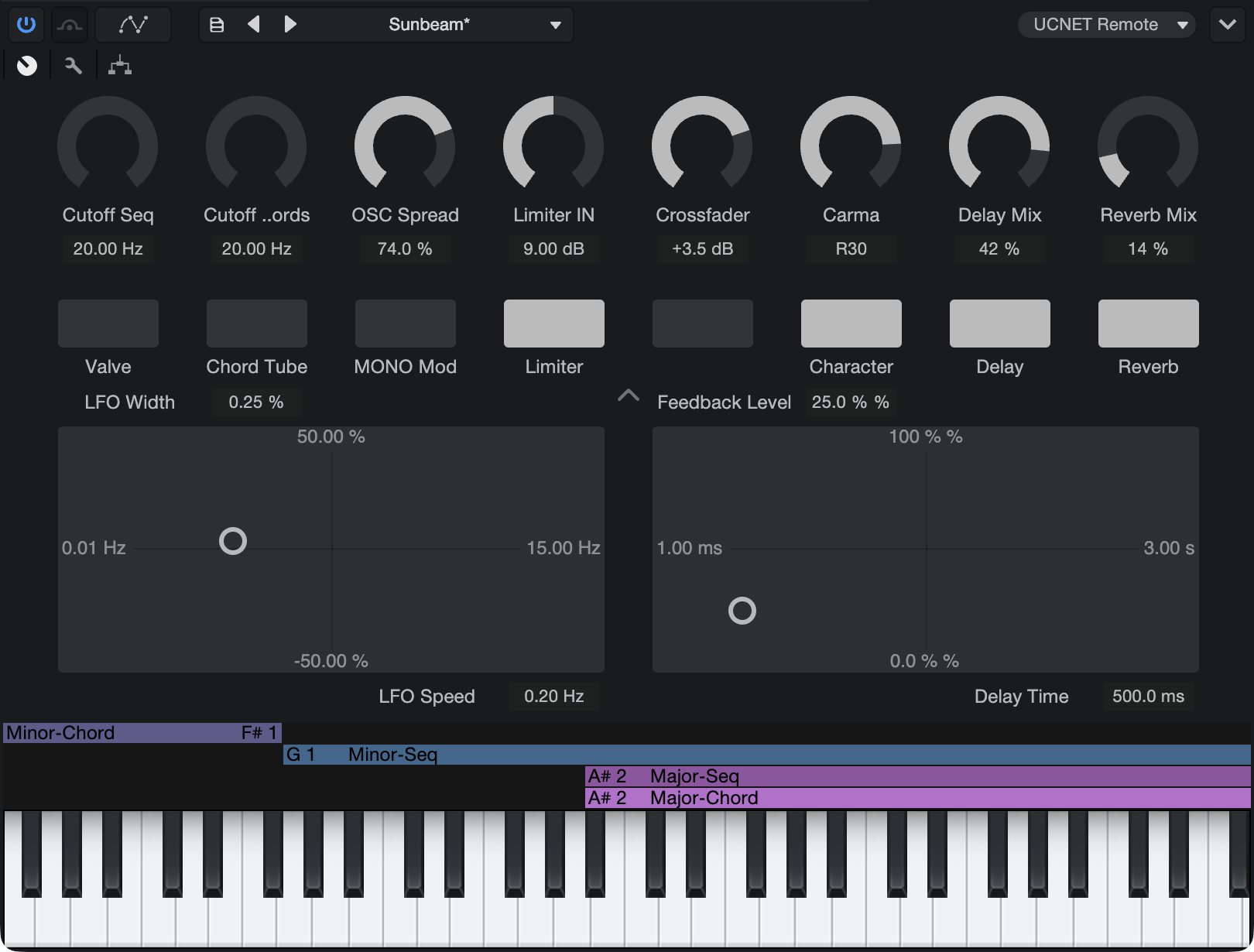
マルチインストゥルメントに複数のインストゥルメントとNote FXおよびオーディオエフェクトが含まれる場合を考慮し、各マルチインストゥルメントにアサイン可能なマクロコントロールを搭載させました(コンソールのチャンネルエディターとマクロコントロールに類似)。これにより、マルチインストゥルメント内のすべてのデバイスでひんぱんに使用するパラメーターを、単体ページ内のノブ、ボタンX/Yパッドにアサインすることができます。
マクロコントロールを表示するには、マルチインストゥルメントエディターウィンドウのインストゥルメントマクロボタンをクリックします。マルチインストゥルメント内のインストゥルメントまたはエフェクトのパラメーターをインストゥルメントのマクロコントロールにアサインするには、そのプラグインのコントロール要素を右クリック/Ctrl-クリックして、[(パラメーター名)をインストゥルメントマクロコントロール(希望のコントロール)に接続]を選択します。選択したアサインがマクロコントロールの横に表示されます。
すべてにマクロにアサインされているコントロールを右クリック/Ctrl-クリックすると、その接続を解除するオプションが表示されます。
マクロコントロールの使用についてさらに詳しくは、「チャンネルマクロコントロール」をご参照ください。
オーディオルーティングとインサートエフェクト
マルチインストゥルメント内の各インストゥルメントは、通常どおりそのオーディオをコンソール内のチャンネルにルーティングします。すべては、「マルチインストゥルメント」というタイトル(デフォルト)のグループバスにまとめられます。マルチインストゥルメント内のインストゥルメントの各ミキシングコントロールにアクセスするには、ミキサーのマルチインストゥルメントチャンネルストリップの一番下にあるフォルダーアイコンをクリックします。個々のルーティングとプロセッシングの柔軟性はすべてそのままに、このバスによりインストゥルメントをグループとして簡単に管理できます。特に大型のセッションの場合に便利です。インストゥルメントをメインバスまたは他のバスに送信したい場合(マルチインストゥルメントバス経由で実行するのではなく)、これらの変更をコンソールまたはインストゥルメントエディターウィンドウのインスペクタービューで行うことができます。
マルチインストゥルメントプリセットを保存、ロードする
満足のいくマルチインストゥルメントが設定できたら、プリセットとして保存しておけば、後で呼び出して他のプロジェクトで使用できます。また、プリセットをファイルとしてエクスポートしたり、以前エクスポートしたファイルからプリセットをインポートすることもできます。マルチインストゥルメントウィンドウのメニューバーのプリセット動作ボタンをクリックして、以下のプリセット管理機能から選択します。
- プリセットを保存...:プリセットをブラウザー内のライブラリに保存します。プリセットに対するタイトルと説明を入力したり、プリセットリスト内にプリセット保存用のサブフォルダーを指定したりできます。
- プリセットを置換:このオプションを選択すると、現在ロードされているプリセットが、前回のロード以降に行った新しい設定で更新されます。
- デフォルトプリセットとして保存:このオプションを選択すると、新規マルチインストゥルメントが作成されるたびに現在のプリセットがロードされます。
- プリセットファイルをロード...:このオプションを選択すると、エクスポートされたマルチインストゥルメントプリセットファイルをファイルシステムから現在のソングにロードできます。
- プリセットをインポート...:このオプションを選択すると、エクスポートされたマルチインストゥルメントプリセットファイルをファイルシステムから現在のセッションにロードして、のちの使用にそなえてプリセットをFender Studio Proライブラリにインポートできます。
- プリセットをエクスポート...:提供用または保存用に現在のマルチインストゥルメント構成をプリセットファイルとしてエクスポートします。この操作では、マルチインストゥルメント内で使用されているオーディオエフェクトのアサインや設定は保存されません。
- インストゥルメント+FXプリセットをエクスポート...:各インストゥルメントにインサートされているすべてのオーディオエフェクトおよび対応するエフェクト設定を含む現在のマルチインストゥルメント構成をプリセットファイルとしてエクスポートします。
- ブラウザーに表示:現在ロードされているプリセットをブラウザーに開きます。