クリップとクリップゲインカーブ
クリップについて
Fender Studio Proでは、「クリップ」とはセッション内で使用されているオーディオファイルを示します。通常、オーディオファイル自体はセッションのメディアフォルダーに保存されています。ただし、別のロケーションに保存することも可能で、その場合そのファイルは「外部ファイル」と呼ばれます。
Fender Studio Proでクリップが使用されているのは、クリップにはオーディオファイルの処理について説明したメタデータ(ゲインカーブ、ベンドマーカー、Melodyne編集状態、コードデータなど)が含まれるためです。こうすることで、クリップのメタデータと属性を、実際のオーディオファイルをバウンス(複製)する必要なくさまざまな方法で別のオーディオイベントに使用することができます。これで、セッションのフォルダーサイズをコントロールしつつ、さまざまな処理を通じて同じオーディオファイルからさまざまなサウンドを得ることができます。
録音またはインポートしたオーディオは(環境設定の[セッション保存時に外部ファイルを保存するよう確認メッセージを表示]に応じて)、ブラウザーのプールにクリップとして表示され、実際のオーディオファイルはセッションのメディアフォルダー内に保存されます。どちらもブラウザーの[プール]タブで検索できます。クリップはプールからトラックにドラッグ&ドロップで追加できます。
クリップはサウンドの非破壊編集を可能にします。Fender Studio Proでオーディオイベントになされたほとんどの編集は、オーディオファイル自体ではなく、実際にはクリップのメタデータに影響を与えています。
ひとつのクリップになされた編集は、通常、セッション内のすべてのクリップインスタンスに影響します。場合によってはこれは望みでないこともありますが、次を使用することで避けられます。
クリップのバージョン
クリップのバージョンはクリップとは全く別個のコピーで、親であるオーディオファイルのメタデータとは別に変更できる独立したメタデータです。クリップのバージョンを使用すれば、別のMelodyne編集やゲインカーブ編集を同じオーディオの別インスタンスに適用することができます。つまり、オーディオファイルのコピーでハードドライブ容量を使い尽くすことなく、同一のオーディオイベントのクリップバージョンを複数作成できます。
ひとつの使用事例に、Melodyneとコードトラックがあります。Melodyneを使用してオーディオループがコードトラックのコードに従うようにしたい場合、コードトラックでのコード変更に応じてプレイバックを変更するために、ループの各インスタンスで異なるMelodyne編集が必要になります。クリップのバージョンは、Melodyneピッチ補正の異なる複数のクリップを作成することで、この問題を解決します。
クリップのバージョンは、1つのドラムループからそれぞれに異なるゲインカーブを含む複数のインスタンスを作成するのにも使用できます。こうすることで、バウンスを繰り返す必要なく、セッション全体にわたり変化するリズムパターンを作成できます。
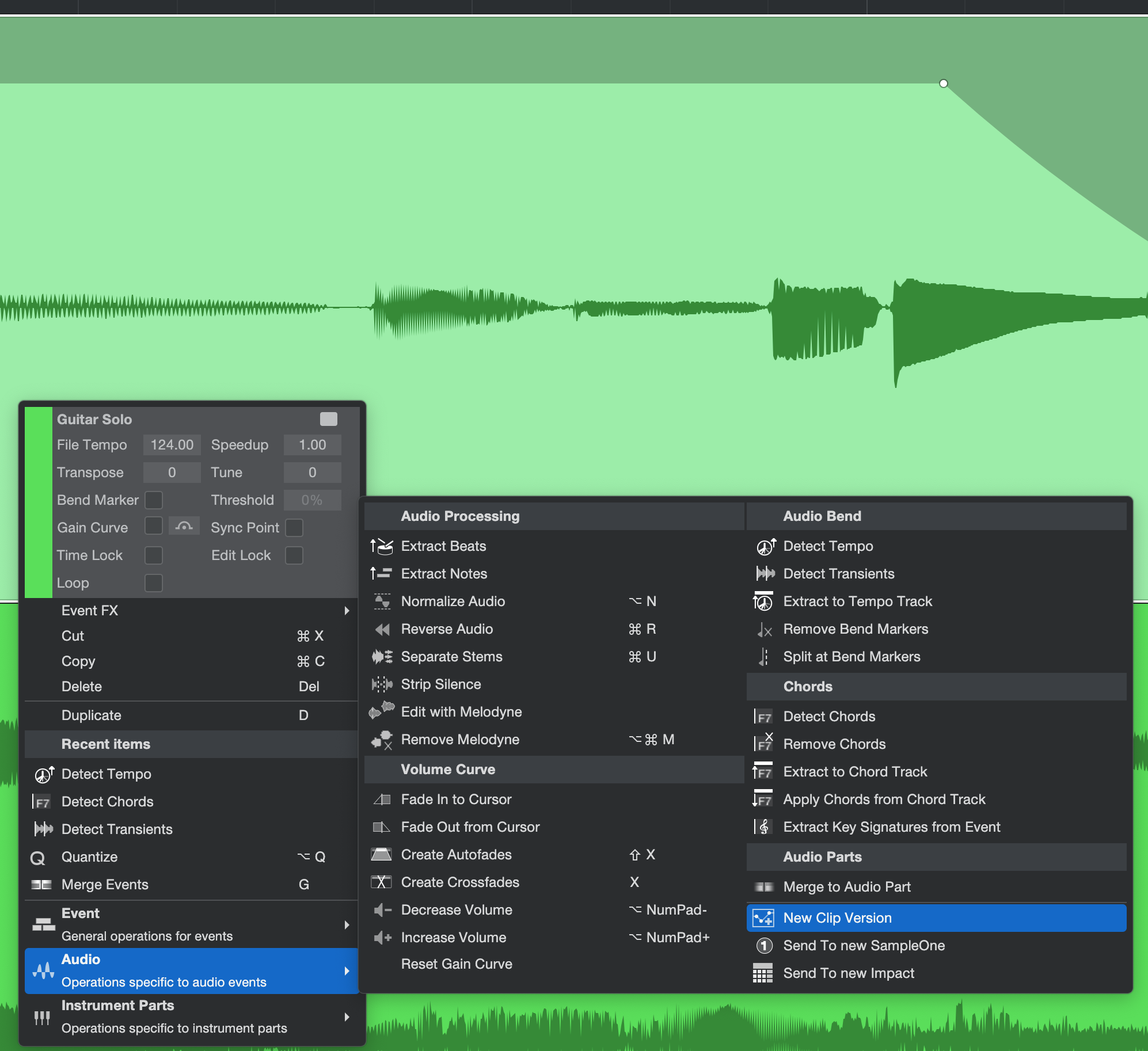
クリップのバージョンを作成するには:
-
オーディオイベントを右クリックします。
-
[オーディオ]を選択します。
-
[新規クリップバージョン]を選択します。
これで、クリップの新規インスタンスが作成、適用されます。このインスタンスのパラメーターには、同じオーディオの他のインスタンスに影響を与えることなく変更を加えることができます。新規オーディオイベントのゲインカーブを編集してみましょう。これらの変更が元のイベントに影響しないのが分かるはずです。
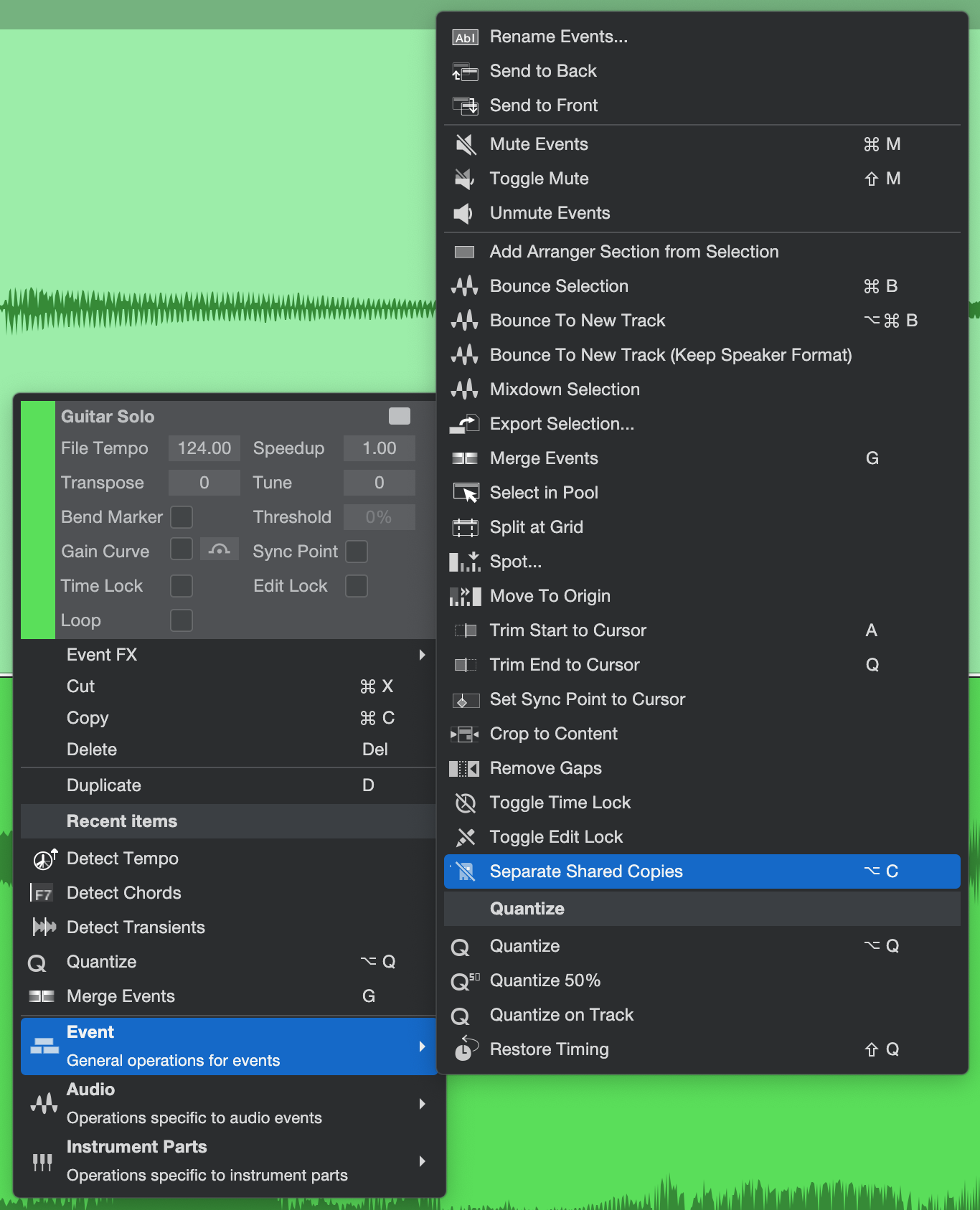
複数のクリップバージョンを同時に作成するには、[共有コピーを分割]を使用できます。
-
1つのループの複製など、同一のオーディオイベントの複数のインスタンスをグループ選択するには、矢印ツールを使用します。
-
選択されているオーディオイベントのいずれかを右クリックします。
-
[イベント]を選択します。
-
[共有コピーを分割]を選択します。
(または、オーディオイベントをグループ選択してからAlt+Cを押して[共有コピーを分割]を適用できます。)
これで、[共有コピーを分割]を選択すると、選択されているオーディオイベントで使用される各クリップバージョンの新規コピーが作成されるようになります。クリップバージョンを共有しているイベントのグループは、そのままこの新規バージョンを共有します。
クリップバージョンには、ブラウザーの[プール]タブ内で波形の左に小さな番号アイコンが表示されます。このバージョン番号は、アレンジウィンドウのオーディオイベントの左下にも小さな番号アイコンとして表示されます。
クリップのバージョンは独自のテンポを持つことはできません。
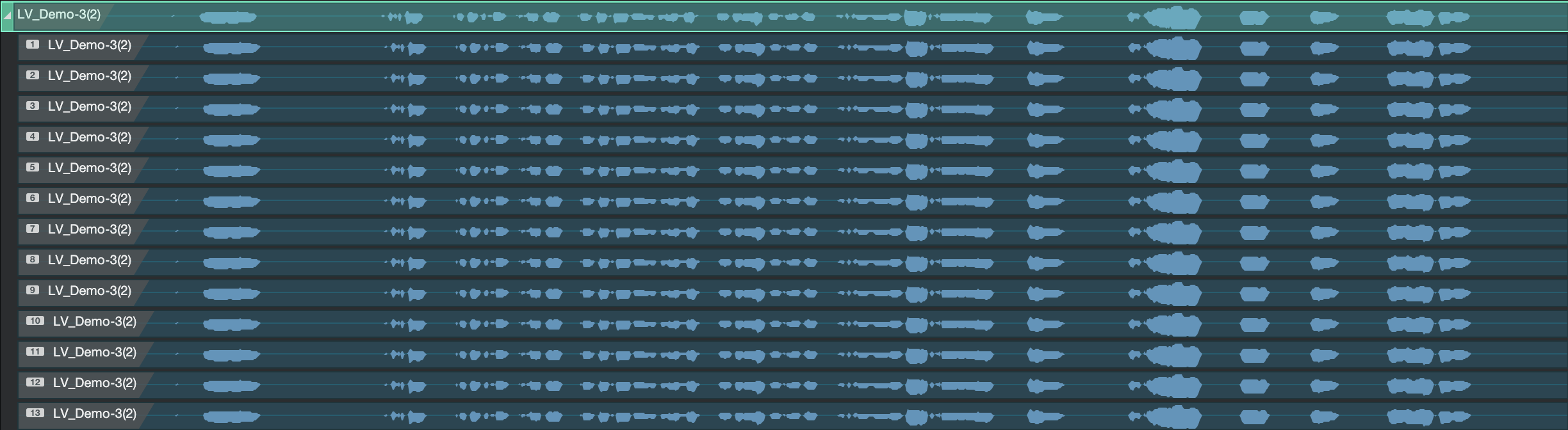
クリップのバージョンは、プールからアレンジウィンドウへドラッグ&ドロップできます。Altを押したままクリップバージョンをクリップにドラッグすると、ドラッグされたバージョンと置き換わります。
クリップゲインカーブ
選択したオーディオイベントのゲインカーブを表示させるには、メニューを右クリック/Ctrl-クリックしてゲインカーブボックスを有効にします。オーディオイベント内に表示される白線は現在のゲインカーブを示しています。ゲインカーブがまだない場合、波形のゼロポイントに白の水平線が表示されます。
クリップゲインカーブはクリップに基づきます。オーディオイベントに加えた変更は、そのオーディオイベントの全共有コピーに影響します。もちろん、クリップバージョンを使用する場合はその限りではありません。
マウスツールアクセス
ゲインカーブがすでに表示されている際にマウスツールのリストを開くには、ゼロラインより上の空きスペースにカーソルを動かします。トリムツールに変わったら、右クリック/Ctrl-クリックを使用してマウスツールにアクセスします。
矢印ツールを使用する
矢印ツールは、ゲインカーブに新しいポイントを追加したり、既存のポイントを移動したり、選択して削除したりするのに使用できます。ゲインカーブポイントは、左右矢印キーを使用して選択することもできます。Shift/Optionキーを押したまま範囲を選択することで、複数のポイントを同時に選択し、同時に編集できます(方法は次のセクションで説明しています)。
最初のポイントを追加したら、そのポイントをクリック&上下にドラッグしてオーディオイベント全体のゲインを変更できます。
新しいポイントを追加するには、現在のゲインカーブの任意の位置をクリックします。他にポイントがある場合、新しいポイントを希望の位置にクリック&ドラッグして新しいセグメントを作成できます。
ゲインカーブを移動または変更する
ゲインカーブポイントを動かすには、ポイントをクリックして上下または左右にドラッグします。上下の移動は値に、左右の移動はタイムライン位置に影響します。ポイントを波形中央より下に動かすとゲインが下がり、上に動かすとゲインが上がります。
エンベロープゲインポイントを動かす際、ポップアップの値インジケーターに位置、現在の値、前の値からの差が表示されます。
アレンジビューでスナップがオンの場合、カーソルを放すとポイントがグリッドにスナップします。
既存のゲインカーブポイントに特定の値を入力するには、ポイントを右クリック/Ctrl-クリックして数値を値フィールドに入力します。
値を変更するもうひとつの方法は、矢印ツールをポイントに重ね、Alt/Optionキーを押したまま、マウスホイールをスクロールしてポイントを上下に動かします。
ゲインカーブポイントの値または位置を微調整するには、Shiftキーを押したままポイントを動かします。
ゲインカーブポイントを他のポイントを超えてドラッグすると、これらのポイントも移動します。元の位置はカーソルを放すまで記憶され、その後この位置にある重複するポイントはすべて削除されます。削除されたポイントを復元するには、操作を取り消します。
ゲインカーブポイントを削除する
矢印ツールを使用してゲインカーブの既存のポイントを削除するには、ポイントを選択してDeleteキーを押すか、ポイントを右クリック/Ctrl-クリックしてポップアップメニューで[削除]を選択します。
セグメントカーブを変更する
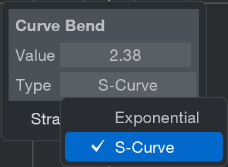
カーソルをゲインカーブセグメントに重ねると、カーブハンドルが白線上に表示されます。このハンドルをクリックして上下にドラッグし、セグメントのカーブの形を変更します。より高精度なコントロールを行うには、ハンドルを右クリックしてコンテキストメニューを開き、希望のカーブ値と種類を入力します。
ペイントツールを使用する
ペイントツールでは一連のゲインカーブポイントをワンアクションで描画できます。オーディオイベント内の任意の位置をクリック&ドラッグして新しいポイントを追加できます。既存のゲインカーブを事前にクリックする必要はありません。
ペイントツールアイコン下のメニュー矢印をクリックすると、ペイントツールの形状リスト(フリーハンド、直線、放物線、方形、三角、ノコギリ、正弦、変形)が表示されます。
ペイントツールから矢印ツールに一時的に切り替えるには、Altキーを押したままオーディオイベント上をクリック&ドラッグします。
ペイントツールについて詳しくは、オートメーションカーブを編集するのページをご参照ください。
ゲインカーブを描画する
ペイントツールを使用して、オーディオイベント内をクリック&ドラッグしてゲインカーブを描画できます。新しいゲインカーブポイントを描画すると既存のポイントが上書きされます。
図形を使って描画する
ペイントツールの図形を使用して、オーディオイベント内をクリック&ドラッグして新しいエンベロープを描画できます。
波形ツールを使う場合、Altキーを押したままドラッグして波形の周波数を調整したり、Ctrlキーを押したままドラッグして波形の振幅と極性を変更したりできます。Ctrl/Cmd+Altキーを押したまま描画すると、ゲインカーブ図形をタイムラインに沿って左または右にずらすことができます。
ゲインカーブセグメントを変形する
変形ツールは既存のゲインカーブセグメントを変更したり新しいセグメントを追加したりするのに使用します。変形ツールが選択されている状態で、ゲインカーブのエリアをクリック&ドラッグしてボックス選択してから、8つのハンドル(4辺と4隅)をクリック&ドラッグして選択範囲を調整し、選択されているゲインカーブポイントを縮小拡大できます。
範囲ツールを使用する
範囲ツールはゲインカーブの選択部分を値で上下にトリムするのに使用します。これは2種類の方法で行えます。
ゲインカーブセグメントをトリムする
ゲインカーブセグメントをトリムしたい場合、範囲ツールを選択し、カーソルをセグメントの上半分に重ねて、カーソルをトリムツールに変形させます。上下にクリック&ドラッグして選択したゲインカーブセグメントを変更します。
ゲインカーブ範囲をトリムする
複数のゲインカーブセグメントを同時にトリムしたい場合、範囲ツールを使用してゲインカーブの範囲を選択します。その後、カーソルを選択されている範囲の上半分にマウスオーバーして、カーソルをトリムツールに変形させます。上下にクリック&ドラッグして選択した範囲のゲインカーブをトリムします。
ゲインカーブをバイパスする
ゲインカーブありとなしでオーディオイベントを比較できるよう、ゲインカーブを一時的にバイパスすることができます。これを行うには、オーディオイベントのゼロ位置の下を右クリック/Ctrl-クリックして[バイパス]ボタンを有効にします。このテクニックで、ゲインカーブをリセットせずにオフにすることもできます。[バイパス]ボタンの状態はセッションと共に保存されます。
ゲインカーブをリセットする
オーディオイベントからすべてのゲインカーブセグメントを削除するには、イベントを右クリック/Ctrl-クリックし、オーディオ操作メニューをスクロールダウンして[ゲインカーブをリセット]を選択します。
ゲインカーブは移動する
オーディオイベントを動かすと、そのゲインカーブも一緒に移動します。ゲインカーブはクリップに基づくためです。つまり、オーディオをイベント内で「スリップ」させると、ゲインカーブも移動します。