トラックのフリーズ
オーディオトラックのフリーズ
オーディオトラックには、直接関連するチャンネルがコンソール内に必ず1つあり、そこではインサートエフェクトを設定できます。編集処理とアレンジ処理では、オーディオトラックを書き出し、トラック上のオーディオ波形の一部としてインサートエフェクトとオートメーションの動きを組み込む必要がある場合があります。この操作は、クリエイティブなプロセスとして、また、CPU負荷を下げるためにインサートエフェクトを削除するための手段として使用できます。
Fender Studio Proなら、このトラックフリーズ機能が非常にシンプルになります。対応するチャンネルにエフェクトがインサートされているオーディオトラックが選択されている状態で、このトラックを右クリック/Ctrl-クリックし、コンテキストメニューの[レンダリングされたオーディオにフリーズ]を選択します。
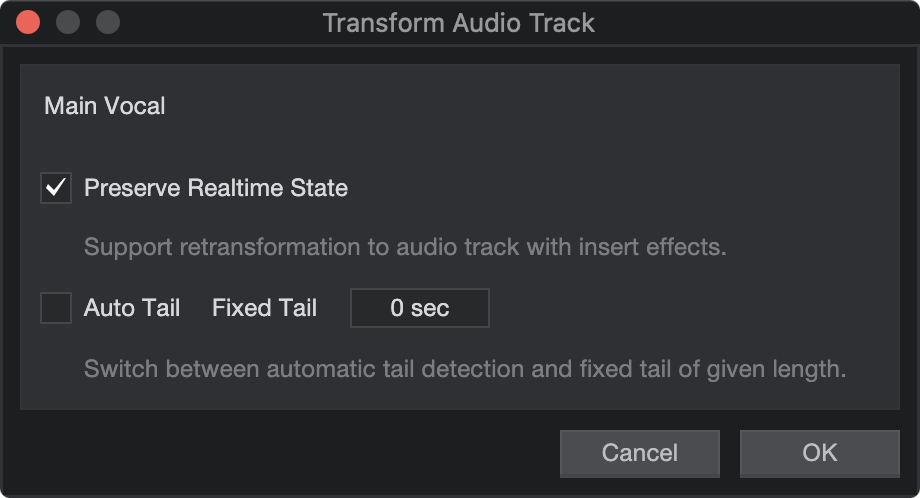
元のトラックへと再フリーズしたい場合、[リアルタイム状態を維持]をオンにします。その後、[自動テイル]オプションを切り替えることにより、[自動テイル検出](と[最大長]プロパティ)および指定の長さの固定テイルとの間で切り替えることができます。自動テイルは、そのトラック上のイベントの長さを超えてレンダリングしたいリバーブやその他のエフェクトがある場合に便利です。[自動テイル]は、カットオフ位置となる無音範囲を検出しフェードアウトすることで機能するため、長いディレイや極端に長いリバーブではうまく機能しない場合があります。このような場合、固定テイルを選択するとよいでしょう。
[OK]をクリックすると、オーディオトラックが適用されているインサートエフェクトとミックスオートメーションと共にバウンスされます。その後、元のオーディオトラックが、同じ名前の新規オーディオトラック上で新たにバウンスされたオーディオにより置き換えられます。[自動テイル]が選択されている場合、各イベントに対して指定されていたテイルの長さでフェードアウトが自動適用されます。インサートエフェクトはオーディオにレンダリングされているため、新規トラックにはインサートされません。
[リアルタイム状態を維持]がオンの場合、トラックを右クリック/Option-クリックしてコンテキストメニューの[リアルタイムオーディオにフリーズ]を選択することで、エフェクトが対応するチャンネルにインサートされた状態の元のトラックに再変換することができます。
トラックに「フリーズ」を適用してインサートエフェクトをレンダリングしても、チャンネルの音量やパン位置はそのまま維持されます。また、複数のレイヤーを含むトラックに「フリーズ」を適用した場合、フリーズを解除すると、これらのレイヤーは元の状態に戻ります。なお、トラックのフリーズ後も、送信レベル、バス割り当て、その他のミックスパラメータの設定は通常通り保持されます。
トラックフリーズを行うと、オーディオファイルがバウンスされ、現在のセッションに対するプールに置かれます。これらのファイルは、プール(のちのアクセスまたは参照用)に置かれます。「プールコマンド」セクションで説明したとおり、ファイルを右クリック/Ctrl-クリックして、[プールから削除](ファイルをプールから削除するがディスクには残す)または[ファイルを完全に削除](ファイルをプールとディスクから削除)を選択することで、ブラウザーのプールビューでファイルを削除できます。プール内を右クリック/Ctrl-クリックして[使用されていないファイルを削除]を選択すると、ファイルの使用していないコピーすべてがプールから自動的に削除されます。
複数のオーディオトラックは一度にフリーズすることができます。すべて同時にレンダリングされるため、時間を大幅に節約できます。
インストゥルメントトラックのフリーズ
インストゥルメントトラックには、バーチャルインストゥルメントをコントロールするMIDI演奏データが含まれています。バーチャルインストゥルメントはミックスコンソール内の1つまたは複数のオーディオチャンネルへ出力します。コンソールでは、チャンネルのエフェクト、センド、出力ルーティングを設定できます。このアプローチでは、インストゥルメントトラックをオーディオに正確に書きだすのが難しくなる場合もあります。
Fender Studio Proでは、インストゥルメントトラックをオーディオトラックへとワンステップでフリーズできるため、操作がシンプルです。インストゥルメントトラックを右クリック/Control-クリックし、コンテキストメニューの[オーディオトラックにフリーズ]を選択します。ポップアップメニューにいくつかのオプションが表示されます。
- すべてのチャンネルをレンダー:接続しているインストゥルメントで2つ以上のオーディオ出力を使用している場合、このオプションが表示されます。このオプションがオフの場合、トラックインスペクターでの指定に従って、選択されているトラックに関連するチャンネルのみレンダリングされます。
- インサートのレンダリング:関連するバーチャル・インストゥルメントの出力チャンネルでインサートエフェクトをレンダリングしたい場合は、このオプションにチェックを入れてください。
- インストゥルメントトラック状態を維持:新規オーディオトラックから元のインストゥルメントトラックへ再フリーズできるようにしておきたい場合、このオプションを選択します。
- インストゥルメントを削除:CPU負荷を下げるためにバーチャルインストゥルメントを削除したい場合、オーディオのレンダリングと新規オーディオトラックの作成後にこのオプションを選択します。
- 自動テイル:「オーディオトラックのフリーズ」で説明したとおり、自動テイル検出と指定の長さの固定テイルの間で切り替えます。
[OK]をクリックすると、インストゥルメントトラックのすべてのパートがオーディオへとレンダリングされ、新規オーディオトラックへと置かれます。
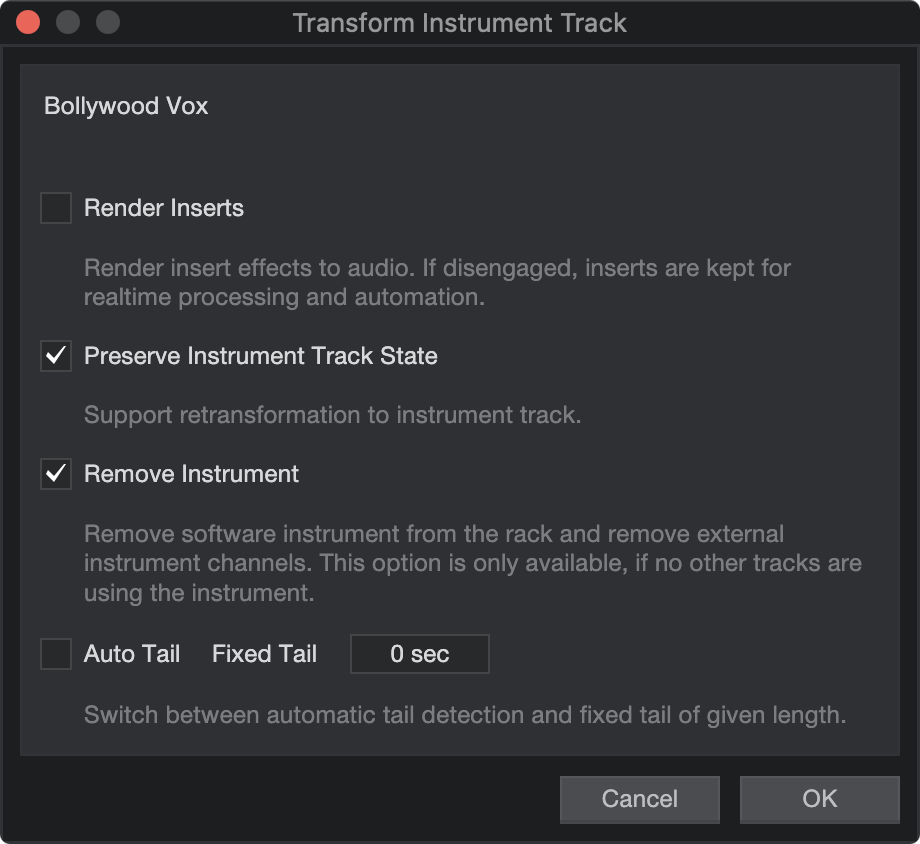
テイルのアマウントが指定されている場合、各イベントに対して指定されていたテイルの長さでフェードアウトが自動適用されます。また、新規オーディオトラックのセンド設定と出力ルーティングは、元のインストゥルメントトラックのものと同一になります。
オーディオトラック同様、選択されている複数のインストゥルメントトラックを一度にフリーズすることができます。すべて同時にレンダリングされるため、時間を大幅に節約できます。
トラックフリーズを行うと、オーディオファイルがバウンスされ、現在のセッションに対するプールに置かれます。これらのファイルは、プール(のちのアクセスまたは参照用)に置かれます。「プールコマンド」セクションで説明したとおり、ファイルを右クリック/Ctrl-クリックして、[プールから削除](ファイルをプールから削除するがディスクには残す)または[ファイルを完全に削除](ファイルをプールとディスクから削除)を選択することで、ブラウザーのプールビューでファイルを削除できます。プール内を右クリック/Ctrl-クリックして[使用されていないファイルを削除]を選択すると、ファイルの使用していないコピーすべてがプールから自動的に削除されます。
外部インストゥルメントトラックのフリーズ
インストゥルメントトラックフリーズコマンドは、外部ハードウェアインストゥルメントとの使用にも適しています。ただし、フィジカルハードウェアの特性から、オーディオはリアルタイムでレンダーされる必要があります。これを選択すると、外部インストゥルメントのパフォーマンスが新しいオーディオトラックにレンダーされ、関連するチャンネルがコンソールに作成されます。
外部インストゥルメントトラックのフリーズは非破壊です。トラックフリーズ後、外部インストゥルメントを削除すると、関連するAuxチャンネルもコンソールから削除されます。インストゥルメントを復元すると、そのAuxチャンネルも復元されます。
バーチャルインストゥルメントトラックのフリーズ同様、トラックヘッダーを右クリックしてコンテキストメニューの[オーディオトラックにフリーズ]を選択してフリーズを実行します。事後に、同じメニューから[インストゥルメントトラックにフリーズ]を選択してMIDIパフォーマンスデータを復元できます。
バスおよびFXチャンネルのフリーズ
「フリーズ」機能は、バスチャンネルおよびFXチャンネルでも利用可能です。適用されると、エフェクト信号がレンダリングされ、オーディオトラックに変換されます。バスおよびFXチャンネルをフリーズすると、CPU使用率が低下し、通常はアレンジメントに表示されないレンダリング済みのエフェクトを実際に編集できるようになります。
-
バスチャンネルをフリーズするには、コンソール内の任意のバスチャンネルを右クリックし、コンテキストメニューから「レンダリング済みオーディオにフリーズ」を選択します。トラックのフリーズを解除するには、同じコンテキストメニューから「バスチャンネルへフリーズ解除」を選択します。
-
FXチャンネルをフリーズするには、コンソール内の任意のFXチャンネルを右クリックし、コンテキストメニューから「FXチャンネルをフリーズ」を選択します。トラックのフリーズを解除するには、同じコンテキストメニューから「FXチャンネルのフリーズを解除」を選択します。
インストゥルメントパートをオーディオにクイック変換する
バーチャルインストゥルメントを扱う場合、セッション内の関連するインストゥルメントトラックからオーディオトラックへ直接インストゥルメントパートをドラッグできます。インストゥルメントパートはオーディオにレンダーされ、選択した位置に配置されます。
注:レンダリングされたオーディオへのバスをフリーズすることも可能です。方法について詳しくは、「エフェクト信号のルーティング」をご参照ください。