キューミックスと低レーテンシーモニタリング
Fender Studio Proには、システムのパフォーマンスを犠牲にすることなくオーディオ録音とバーチャルインストゥルメントに低レーテンシーモニタリングを提供するパワフルなネイティブ低レーテンシーモニタリングシステムが搭載されています。ハードウェア低レーテンシーモニタリングはまた、対応するDSP互換オーディオインターフェースを使用する際にも使用できます。このセクションでは、この機能を利用して、録音または作曲中のモニタリング用に低レーテンシーのキューミックスを作成する方法について説明します。
キューミックス出力を作成する
Fender Studio Proでは、すばやく簡単に複数のキューミックスを作成できます。キューミックスは、メインミックスから分離させ、通常、録音中のモニタリング用にミュージシャンに対して提供されます。
たとえば、ボーカルを録音する際、エンジニアとボーカリストでは聴きたいミックスが異なります。ボーカリストは、自分の声がよりはっきり聞こえ、より自然な聞こえになるよう少しリバーブをかけたミックスを好みますが、エンジニアは、ミックス内でのバランスにより重点を置いたミックスを好みます。ショーやリハーサルではキューミックスシステムを使用するのが一般的で、FOHミキサーを使用しない場合、すべてのパフォーマーがステージ上で個別のヘッドフォンミックスを設定できます。Fender Studio Proのキューミックス機能により、このタスクが簡単になります。
キューミックスを構築するには、まず、追加の出力チャンネルを作成します。セッションから[セッション]>[セッション設定]>[オーディオI/O設定](macOS:[環境設定]>[ショー設定])ウィンドウを開き、[出力]タブへと切り替え、新規ステレオ出力チャンネルを追加します。次に、この出力チャンネルのキューミックスチェックボックスをクリックし、キューミックス出力として指定します。オーディオインターフェースで使用できるステレオ出力の数だけ任意数のキューミックスを作成できます。
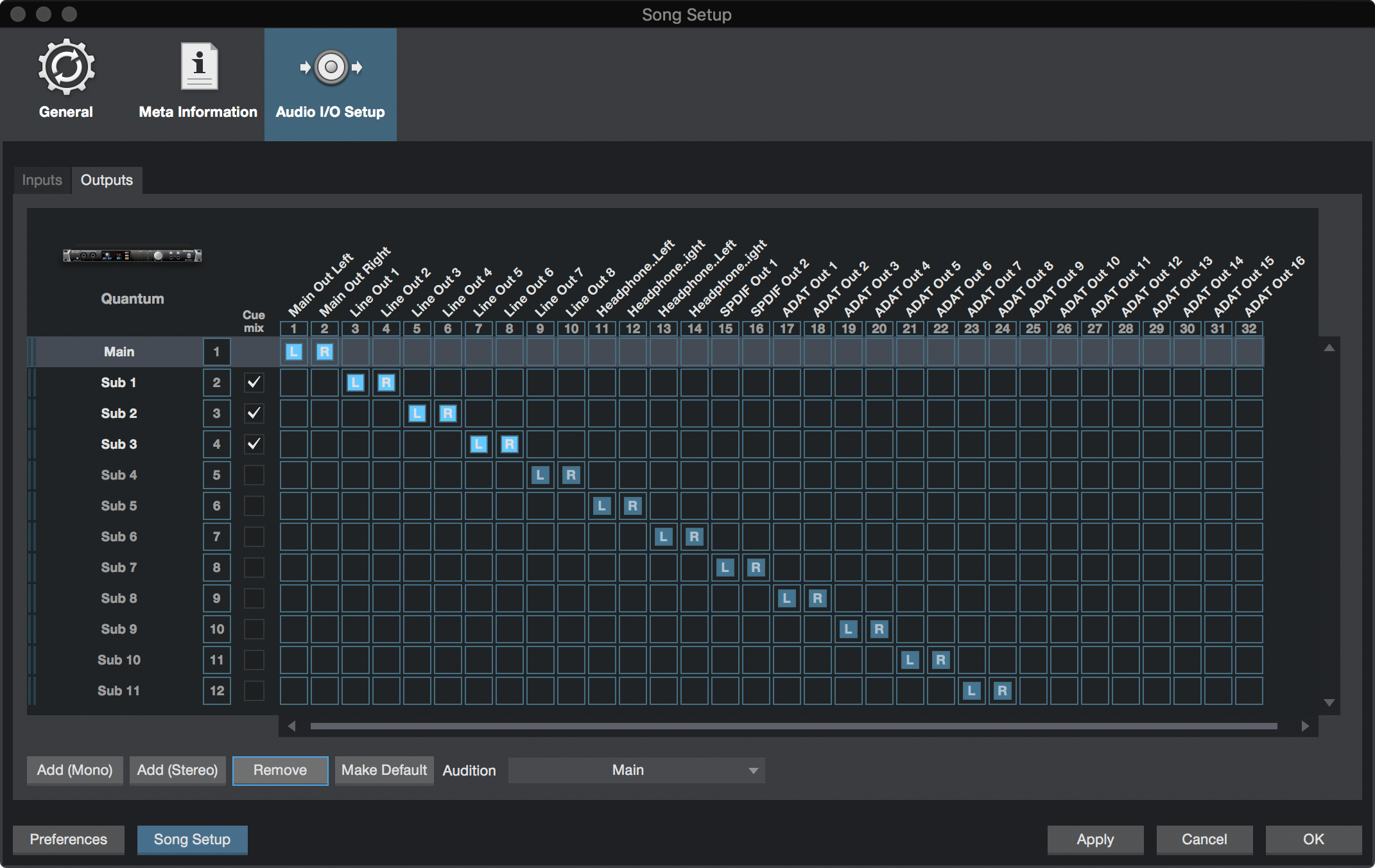
Fender Studio Proはキューミックスセンドに2つ目のオプションを追加します。PreSonus EarMixなどの外部キューミックスシステムを使用する場合、すべてのチャンネルにキューミックスセンドを用意する必要はありません。外部キューミックス機能を有効にするには、[オーディオI/O設定]ページで[出力]タブを開きます。[外部キューミックスシステムを使用]横のチェックボックスを選択します。
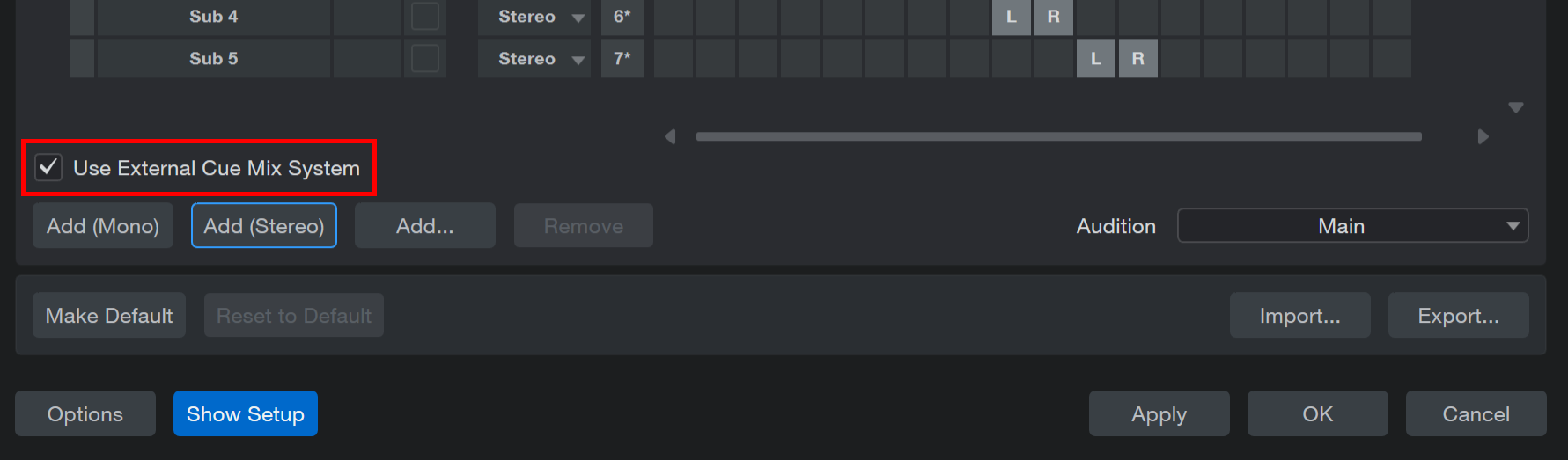
[外部キューミックスシステムを使用]を有効にすると、最初はすべてのキューミックスフォルダーが空になります。各キューミックスのヘッダーメニューには、使用可能なすべての出力([出力先])がリストされ、使用される出力を選択できます。これは複数のチャンネルを選択した場合にも有効です。
キューミックス出力が作成されると、コンソールのチャンネル内に特殊なセンドオブジェクト(キューミックスオブジェクト)が表示されます。コンソールビューを小さく表示すると、キューミックスオブジェクトはチャンネル展開時に右列に表示されます。コンソールビューを大きく表示すると、キューミックスオブジェクトは各チャンネルの[センド]デバイスラック下に表示されます。
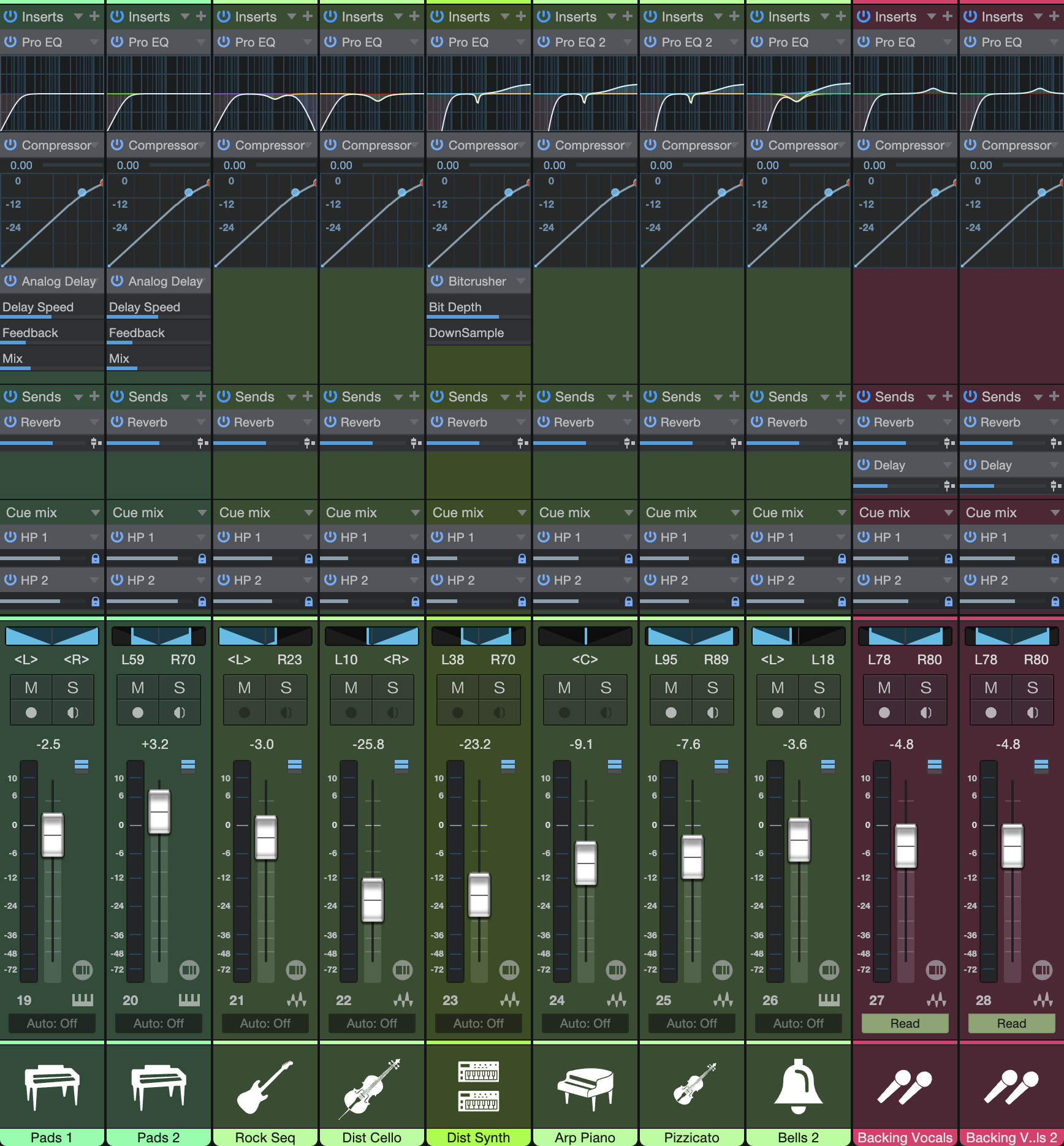
各キューミックスオブジェクトには、有効ボタン、レベルとパンのフェーダー、チャンネルにロックするボタンがあります。
キューミックスをFXチャンネルに使用するには、[キューミックスミュートはチャンネルに従う]オプションを[環境設定]で有効にする必要があります。
キューミックスをミックスする
キューミックスは、キューミックスオブジェクトを使用して作成されます。デフォルトでは、レベルとパンの値はチャンネルのレベルとパンのフェーダーに合わせてロックされています。つまり、各キューミックスは、コンソールのメインミックスと同じになります。キューミックスオブジェクトのレベルまたはパンを変更すると、両方の設定のロックが解除され、各チャンネルのレベルとパンを各キューミックスで独自にコントロールできるようになります。つまり、キューミックスのチャンネルのレベルとパンを、メインミックスのレベルとパンとまったく異なる値に設定することができます。
[チャンネルにロック]ボタンをクリックすれば、いつでもキューミックスのレベルとパンのロック状態をチャンネルの設定に戻すことができます。(ロックアイコン)キューミックスからチャンネルを完全に削除するには、キューミックスオブジェクトをそのチャンネルに対して無効に切り替えます。
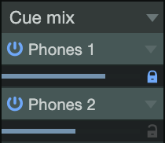
キューミックスオブジェクトをダブルクリックすると、微調整用の大きなポップアップインターフェースが開きます。
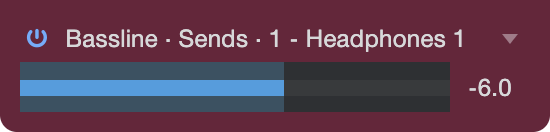
これらのポップアップには、現在選択されているチャンネルのキューミックスが表示されます。左/右矢印キーで、コンソール内の他のチャンネルのキューミックスに移動できます。
ライブ入力をキューミックスでモニターする
キューミックスは、通常、1つまたは複数のライブ入力をモニターする必要のある録音シチュエーションで使用されます。Fender Studio Proのキューミックス機能が活躍するのはこのような場面です。超低レーテンシーでのモニタリングは、Fender Studio Proのネイティブ低レーテンシーモニタリングシステムを使用して実現できます。
また、ハードウェア低レーテンシーモニタリングをFender Studio 192、Studio 1810、Studio 1824インターフェースなど、この機能を提供する互換オーディオインターフェースと使用することで、低レーテンシーキューミックスも実現できます。これらのインターフェースには、低レーテンシーモニタリングを提供する内蔵ハードウェアミキサーが搭載されています。これらのミキサーの操作は簡単ですが、Fender Studio Proを使用すればミキサーをソフトウェアからコントロールできるようになり、操作がより簡単になります。
ボーカル録音の例に戻りましょう。ボーカリストがよりよいパフォーマンスを発揮するには、パフォーマンスができるだけ自然かつ洗練されたサウンドであることが重要です。ボーカリスト自身が自分の歌声をはっきりと聞き取ることができ、ミックス内で歌声の遅れがないようにする必要があります。リバーブを加えることで雰囲気を加え、歌声が無味乾燥で精彩に欠けたものにならないようにします。
Fender Studio Proでは次の手順で行います。
- ボーカリストに対してキューミックス出力を設定します。
- ボーカルトラックを録音可能およびモニター可能にします。
- ボーカルチャンネルで使用されているキューミックス出力のレベルフェーダー下の[ダイレクトモニタリングを有効化]ボタン(または「D」)を押します。これで、(何が使用されているかに応じて)そのキューミックス出力に対してネイティブまたはハードウェアダイレクトモニタリングが有効になります。
- 注:ネイティブまたはハードウェアダイレクトモニタリングを使用してモニタリング中のチャンネルには、チャンネルストリップの一番下に「D」マークが表示されます。
- 好みのリバーブエフェクトを使用したFXチャンネルへのセンドをボーカルチャンネルに作成します。
- これで、低レーテンシーライブ入力と、リバーブの出力を含むキューミックスの残りの両方がボーカリストに聞こえるようになります。キューミックスのボーカルと他のチャンネルのレベルをボーカリストの好みに合わせて調整すれば、録音準備は完了です。
わずかな手間で、ボーカリストは自分の歌声をエフェクトを含むカスタムミックスで聞くことができます。同時に、エンジニアはまったく独自のメインミックスを聴くことができるため、エンジニアは作業に、アーティストは演奏に集中することができます。
ハードウェアダイレクトモニタリングがオンの状態でモニターすると、ソフトウェアでの処理前の信号をモニターしている状態となるため、そのチャンネルのInsert FXは聞こえません。Insert FXを聴く必要がある場合、代わりにネイティブダイレクトモニタリングを使用してください。これを行うには、[Studio Pro]>[オプション]>[オーディオ設定]>[プロセッシング](macOS:[環境設定]>[オーディオ設定]>[プロセッシング])を開き、[ハードウェアモニタリングの代わりにネイティブダイレクトモニタリングを使用]オプションを有効にします。
メイン出力でのダイレクトモニタリング
メイン出力は常にキューミックスとして機能し、この出力にルーティングされているオーディオ/インストゥルメントチャンネルはすべてネイティブまたはハードウェアダイレクトモニタリングを使用してモニターできます。メイン出力に対してネイティブまたはハードウェアダイレクトモニタリングを有効にするには、ボリュームフェーダー下にある[ダイレクトモニタリングを有効化]ボタン(または「D」)を押します。有効な場合、「D」ボタンが緑(ネイティブダイレクトモニタリング使用時)または青(ハードウェアダイレクトモニタリング使用時)になります。