オーディオデバイスを設定する
Fender Studio Proは、コンピューターにインストールされているデバイスのリストから、オーディオの入力と出力に使用するオーディオデバイスを自動選択します。FenderオーディオインターフェースまたはPreSonusミキサーをご使用の場合、それが自動選択されます。
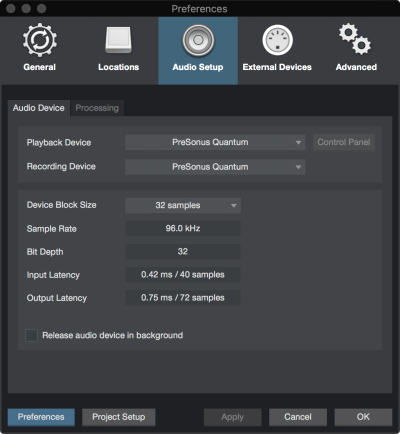
その後、次の手順に従ってFender Studio Proで使用するオーディオデバイスを設定します。
- [Studio Pro]>[オプション]>[オーディオ設定]>[オーディオデバイス](MacOS:[環境設定]>[オーディオ設定]>[オーディオデバイス])を開いて[オーディオデバイス]設定ウィンドウを開きます。
- オーディオデバイスを選択します。
- macOS:[再生デバイス]メニューでご使用の再生(出力)デバイスを選択します。[録音デバイス]メニューでご使用の録音(入力)デバイスを選択します。
- Windows:[オーディオデバイス]メニューでオーディオ入力および出力用のデバイスを選択します。
- 一部のデバイスでは設定オプションを選択できます。接続されているデバイスにこのようなコントロールがある場合、デバイス選択ドロップダウンメニュー横の[コントロールパネル]ボタンをクリックして、デバイスのコントロールパネル内で変更できます。ご使用のデバイスにこのようなオプションがない場合、[コントロールパネル]ボタンは灰色表示になります。
- 必要に応じて[バッファーサイズ]を設定します。設定値が低いとレイテンシーが最小限になり、トラッキング時に便利です。設定値が高いとレイテンシーが上がりますが、エフェクトとインストゥルメントプラグインの処理パワーが向上します。一般的に、システムが正しく機能する範囲で最小のバッファーサイズとなるよう設定するとよいでしょう。より高いパフォーマンスが必要だが、レーテンシーを低く抑えたい場合、[ドロップアウト保護]のレベルを上げて、こちらの説明に従って低レーテンシーモニタリングを使用します。
- 前述の設定が選択されている場合、ご使用のシステムの現在の入出力レーテンシーの総計、サンプルレート、ビット深度が[オーディオ設定]メニューに表示されます。
- [オーディオデバイスをバックグラウンドで解除](Windowsのみ)はデフォルトでは選択されていません。オンの場合、Fender Studio Proを最小化している間、現行のオーディオデバイスを他のアプリケーションで使用できるようになります。
デバイス設定のインポート/エクスポート
別のセットアップでデバイス設定を作成している場合、その設定をFender Studio Proにインポートできます。また、Fender Studio Proからデバイス設定をエクスポートして別のセットアップで使用することもできます。これらの機能は[セッション設定]にあります。詳しくは、このマニュアルの「オーディデバイス入力/出力設定」セクションをご参照ください。
オーディオドロップアウト保護と低レーテンシーモニタリング
大量のオーディオトラックやバーチャルインストゥルメントを扱う場合、コンピューター性能により機能が制限されることがあります。バッファーのアマウントを上げることでコンピューターの空きリソースを増やすことができますが、通常この場合オーディオ入力のモニタリング時やバーチャルインストゥルメント再生時のレーテンシー(遅延)が上がります。バッファー設定が低すぎると、オーディオのドロップアウトや異常が生じることがあります。
この対策として、Fender Studio Proにはオーディオドロップアウト保護と低レーテンシーモニタリング機能が搭載されています。このシステムでは、オーディオ入力とバーチャルインストゥルメントのオーディオ再生とモニタリングは個別のプロセスとして処理されます。これにより、大きな処理バッファーを使用して負荷の高いオーディオ再生やエフェクト処理のタスクに対処しながら、オーディオ入力やバーチャルインストゥルメントモニタリングのレーテンシーを抑えることができます。
デバイスバッファーサイズとプロセスバッファーサイズ
オーディオ入力のモニタリング時やバーチャルインストゥルメント再生時に聞こえるレーテンシーは、主にデバイスバッファーサイズ([Studio Pro]>[オプション]>[オーディオ設定]>[オーディオデバイス]、macOS:[環境設定]>[オーディオ設定]>[オーディオデバイス]ウィンドウで指定)に基づきます。レーテンシーを抑えるには、必要なパフォーマンスを提供する範囲で[デバイスバッファーサイズ]を最小に設定します。
オーディオドロップアウト保護システムは、オーディオトラックの再生と処理に[デバイスバッファーサイズ]設定とは別の独自のバッファーを使用します。このバッファーのサイズ([プロセスバッファーサイズ])は、[ドロップアウト保護]のレベル([Studio Pro]>[オプション]>[オーディオ設定]>[プロセッシング]、macOS:[環境設定]>[オーディオ設定]>[プロセッシング]ウィンドウで指定)により異なります。ネイティブまたはハードウェア低レーテンシーモニタリングを使用する場合、[ドロップアウト保護]のレベルは可聴レーテンシーに影響を与えませんが、高めのレベルに設定すると、画面上のメーターやディスプレイの感度に影響することがあります。
[プロセスバッファーサイズ]が指定されている[デバイスバッファーサイズ]よりも大きく設定されている場合に限り、[ネイティブ低レーテンシーモニタリング]を使用することができます。
モニタリングレーテンシー
[モニタリングレーテンシー]には、現在の[デバイスバッファーサイズ]と[ドロップアウト保護]設定に基づいて、オーディオ入力(入力から出力へのラウンドトリップ)とバーチャルインストゥルメントのレーテンシー値が表示されます。[スタンダード]列には、低レーテンシーモニタリングを使用しない場合の現在の設定に対するレーテンシーが表示され、[低レーテンシー]列にはネイティブ低レーテンシーモニタリングシステムでの値が表示されます。
プラグインの使用とネイティブ低レーテンシーモニタリング
ネイティブ低レーテンシーモニタリングシステムを通じてオーディオ入力またはバーチャルインストゥルメントをモニタリングする際、対応するチャンネル上にインサートされているFXは機能を続け、リアルタイムで聞くことができます。ただし3ms以下のレーテンシーが加えられます。このレーテンシー要件に適合するプラグインにはコンソール内に(青や灰色ではなく)緑の電源ボタンが表示されます。インサートされているプラグインのうち3msを上回るレーテンシーを生じるものは、チャンネルがネイティブ低レーテンシーモニタリング下でモニタリングまたは録音可能になっている場合、モニタリングパスでは聞こえません。録音/モニタリングモードが無効になると再び機能し始めます。
以下のプラグインタイプと設定は、ネイティブ低レーテンシーモニタリングを使用するチャンネル上ではサポートされていません。
- External Effect(モノ/ステレオ)プラグインを使用してシステムへとルーティングされている外部エフェクト
- 分析系プラグイン
- スプリッターデバイスを包含するFXチェーン
オーディオドロップアウト保護と(ネイティブまたはハードウェア)低レーテンシーモニタリングを設定する
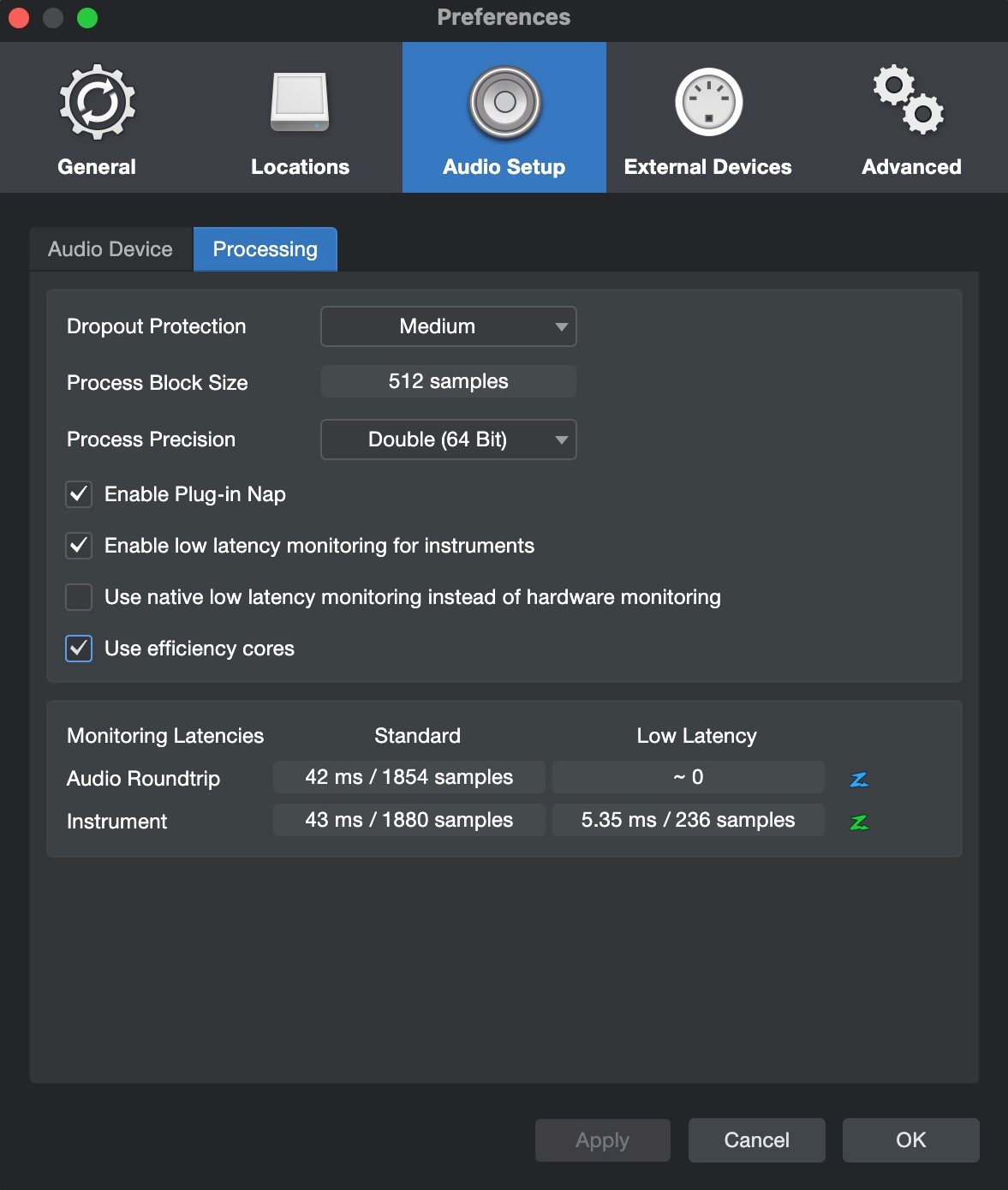
オーディオドロップアウト保護と低レーテンシーモニタリングを設定するには、次を行います。
- [Studio Pro]>[オプション]>[オーディオ設定]>[プロセッシング](macOS:[環境設定]>[オーディオ設定]>[プロセッシング])設定ウィンドウを開きます。
- [ドロップアウト保護]ドロップダウンメニューで希望のレベルの保護を選択します。[プロセスバッファーサイズ]には対応するプロセッシングバッファーサイズが表示されます。ネイティブ低レーテンシーモニタリングを使用したい場合、選択した[デバイスバッファーサイズ]より上の値に[プロセスバッファーサイズ]が設定されるように[ドロップアウト保護]レベルを選択します。
- バーチャルインストゥルメント再生時に低レーテンシーパフォーマンスを得るには、[インストゥルメントの低レーテンシーモニタリングを有効化]オプションを有効にします。特にCPU負荷が高いバーチャルインストゥルメント使用時にパフォーマンスの問題が生じた場合、このオプションを無効にしてみるとよいでしょう。
- 対応するDSP互換のオーディオインターフェースを使用する場合、着信するオーディオ入力に内蔵のハードウェア低レーテンシーモニタリング(および、使用可能な場合はハードウェアDSPベースのエフェクト)を使用するか、Fender Studio Proが提供するネイティブ低レーテンシーモニタリングを使用するかを選択できます。ネイティブ低レーテンシーモニタリングを使用するには[内蔵DSPの代わりにネイティブ低レーテンシーモニタリングを使用]オプションを有効にし、ハードウェア低レーテンシーモニタリングを使用するにはこのオプションを無効にします。
- [ハードウェア低レーテンシーモニタリング]をオーディオ入力のモニタリングに使用する場合、Insert FXは関連チャンネルでは機能しません。これは、オーディオ入力がFender Studio Pro到達前にモニタリングされるためです。トラッキング中にInsert FXが必要な場合、代わりにネイティブ低レーテンシーモニタリングを使用してください。これを行うには、[Studio Pro]>[オプション]>[オーディオ設定]>[プロセッシング](macOS:[環境設定]>[オーディオ設定]>[プロセッシング])を開き、[ハードウェアモニタリングの代わりにネイティブ低レーテンシーモニタリングを使用]オプションを有効にします。
- ドロップアウトプロテクションを「オフ」に設定すると可能な限りレイテンシーを低くすることができますが、この設定に極小のバッファーサイズ設定を組み合わせた場合、ドロップアウトが生じる危険があります。
オーディオ処理に高効率コアを使用
[高効率コアを使用]オプションを有効にすると、macOSのシステム設定がオーバーライドされ、Apple Silicon(ARM)プロセッサーの高効率コアをオーディオ処理に使用できるようになります。ほとんどの場合、これによりCPU全体のパフォーマンスが向上します。詳しくは、ナレッジベースのこちら記事をご参照ください。
コンソールで低レーテンシーモニタリングを有効にする
ネイティブまたはハードウェアダイレクトモニタリングを使用するようご使用のシステムを設定すると、関連する出力のボリュームフェーダー下の[ダイレクトモニタリングを有効]ボタン(D)をクリックして、メイン出力および指定のキューミックス出力のダイレクトモニタリングのオンとオフを切り替えることができます。ダイレクトモニタリングが無効の場合、「D」ボタンが暗くなります。ネイティブダイレクトモニタリングが有効の場合、「D」ボタンが緑になります。ハードウェアダイレクトモニタリングが有効の場合、「D」ボタンが青になります。
モニタリングモードの特性
この表は、Fender Studio Proで使用可能な主要なモニタリング方法と、それらを使用するための条件を説明しています。
| タイプ | ダイレクト入力 | 要件 | モニタリング | Insert FX | Send FX |
|---|---|---|---|---|---|
| 標準ソフトウェアモニタリング | 無効 | デバイスバッファーサイズ高、プロセスバッファーサイズ低(ドロップアウト保護) | 標準レーテンシー | 全機能 | 全機能 |
| ネイティブダイレクトモニタリング | 有効 | プロセスバッファーサイズ(ドロップアウト保護)がデバイスバッファーサイズを上回っている必要あり | ネイティブ低レーテンシー | レーテンシー3ms以下のプラグインは通常どおり機能、それ以外は無効 | 全機能 |
| バーチャルインストゥルメントダイレクトモニタリング | 有効 | プロセスバッファーサイズ(ドロップアウト保護)がデバイスバッファーサイズを上回っている必要あり | ネイティブ低レーテンシー | レーテンシー3ms以下のプラグインは通常どおり機能、それ以外は無効 | 全機能 |
| ハードウェアダイレクトモニタリング | 有効 | [ハードウェアモニタリングの代わりにネイティブダイレクトモニタリングを使用]オプションが無効である必要あり | ハードウェア低レーテンシー | Insert FXは機能しない | 全機能 |
処理精度
デフォルトでは、Fender Studio Proの処理精度は[シングル(32ビット)]に設定されています。[処理精度]ドロップダウンメニューから[ダブル(64ビット)]を選択することもできます。
対応デバイス
Fender Studio Proは、ASIOまたはWASAPI(Windows)および、Core Audio(macOS)ドライバーで動作する各オーディオデバイスに対応しています。
WindowsでWASAPIオーディオデバイスをご使用の場合、WASAPIは[エクスクルーシブ]と[共有]の動作モードを提供します。[共有]モードはデフォルト設定です。プレーヤー[エクスクルーシブ]モードではレーテンシーを低く抑えることができますが、他のアプリケーション(Windows Media Playerなど)が同時にこのオーディオデバイスを使用することはできません。Windowsコンピューターでは、Windowsの[コントロール パネル]>[ハードウェアとサウンド]>[サウンド]を開いてWASAPIデバイスのオプションを設定します。
パフォーマンスモニター
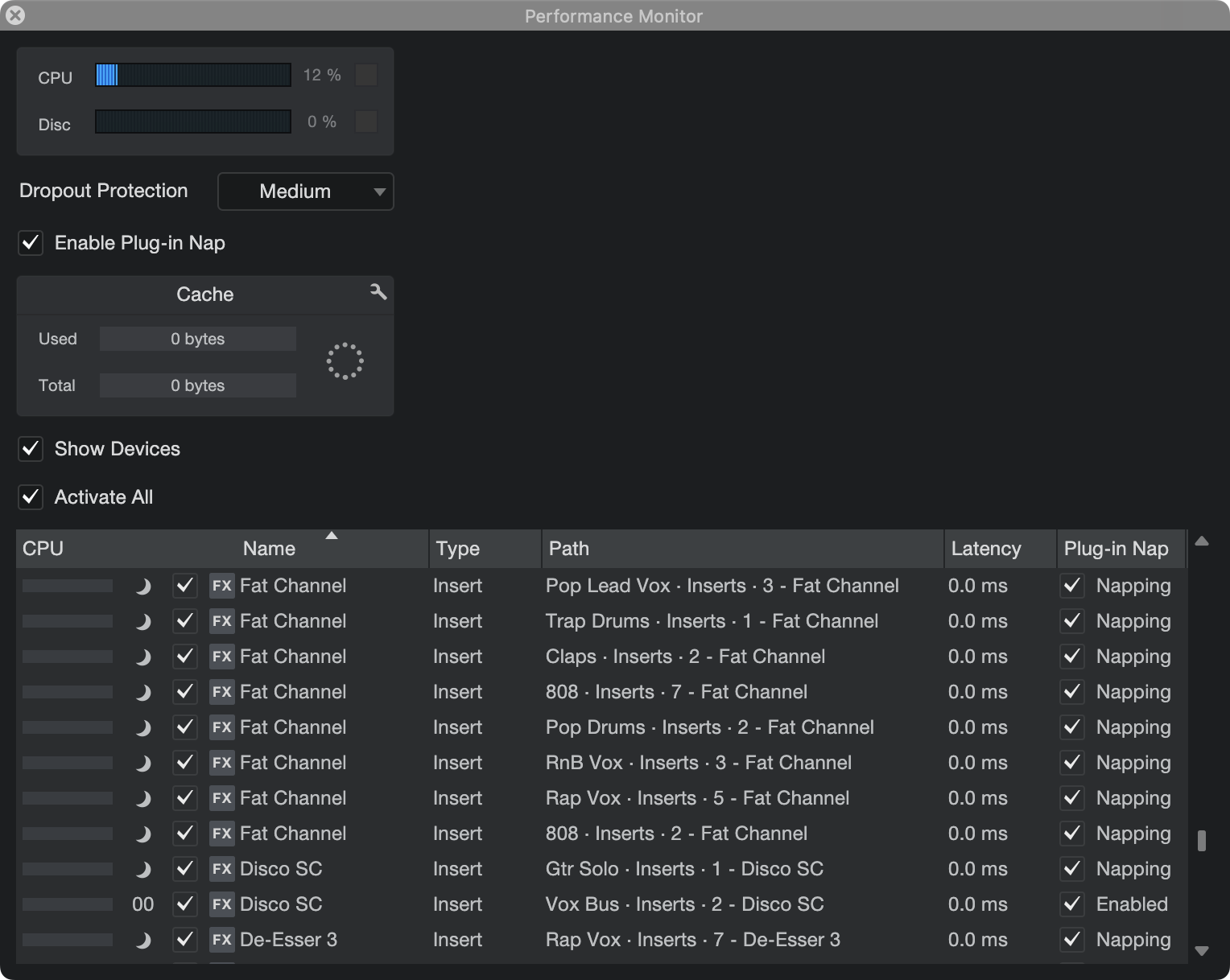
ご使用のオーディオデバイスの設定を行う際、特に、[内部バッファーサイズ]や[デバイスバッファーサイズ]の適正値や、処理精度に[シングル(32ビット)]か[ダブル(64ビット)]のどちらを選択するべきかという判断を行う際には、パフォーマンスはご使用のコンピューターにより異なるということを考慮する必要があります。
[表示]メニューから[パフォーマンスモニター]を選択するか、トランスポートの[パフォーマンス]ボタンをクリックしてパフォーマンスモニターを開きます。モニターには、CPU、ディスク、インストゥルメント、オートメーションの現在のパフォーマンスが相対値で表示されます。
これらのメーターが上限に近づくか上限に到達した場合、クリックノイズやポップノイズおよび不具合の発生を防ぐため、ご使用のオーディオデバイス設定を変更するか、セッション、マスタリング、ショーページを変更することをお勧めします。たとえば、レコーディング中は[デバイスバッファーサイズ]あるいは[内部バッファーサイズ]を下げてモニタリングのレーテンシーを低く抑え、ミキシング中は上げてエフェクト処理のためにCPUのヘッドルームをできるだけ高くするなどの操作を行うとよいでしょう。
マルチプロセッサーに独自対応しているサードパーティ製バーチャルインストゥルメントまたはエフェクトプラグイン(NI Kontakt、FL Studioなど)で再生時の問題が生じた場合、プラグイン内の対応を無効に切り替えることをお勧めします。この場合、Fender Studio Proがすべてのプロセッサースケジューリングを管理します。