ショーコントロール
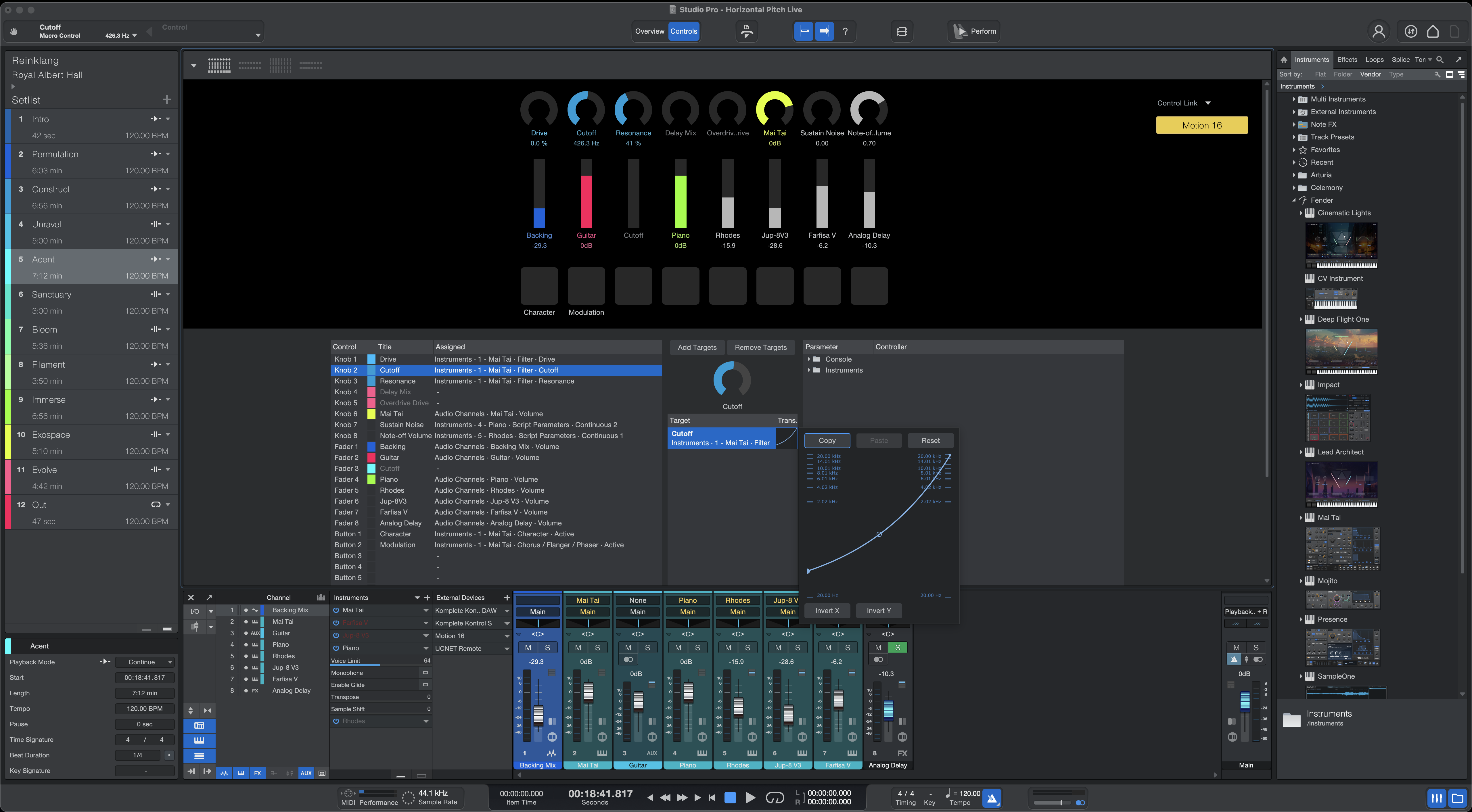
コントロールビューでは、プレイヤーインストゥルメント、プラグイン、ミキサーチャンネルのパラメーターを最大24のコントロール(ノブ、フェーダー、ボタン)からなるセットにあらかじめ定義された4種類の構成でマッピングできます。これらのコントロールは、Fender FaderPort 8/16、ATOM/ATOM SQ、その他の外部MIDIコントローラーなど、ハードウェアコントローラーの同様のノブやボタンにマッピングすることができます。
構成を選択する

コントロールビューウィンドウの一番上の4つのボタンは、構成を選択するのに使用します。左から、8ボタン+8ノブ+8フェーダー、16ノブ、16フェーダー、16ボタンです。いずれかの構成を選択して現在のショーで使用します。
矢印をクリックするとウィンドウが開き、構成をプレビューできます。最大16のコントロールをアサインして複数のパラメーターを制御できます。カスタマイズされたこれらのマクロコントロールは、演奏ビューで大きな役割を果たします。
構成1:それぞれ8つ
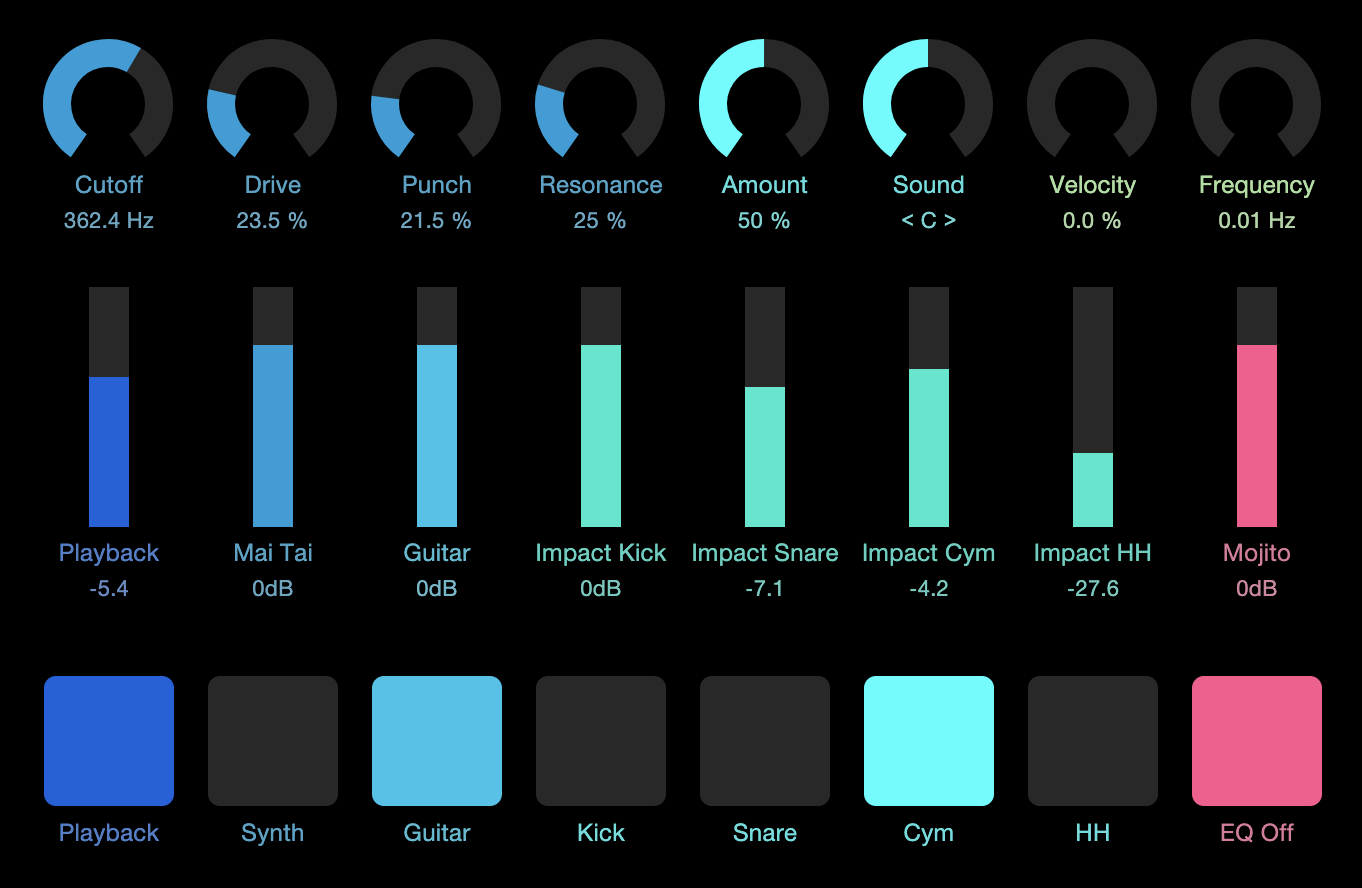
この構成では、各タイプのコントロール(ノブ、フェーダー、ボタン)がそれぞれ8つずつ表示されます。このうち最大16のコントロールを選択し、必要に応じてアサインします。それぞれの挙動は、ターゲット列の[推移]エリアで調整できます。
構成2:ノブ
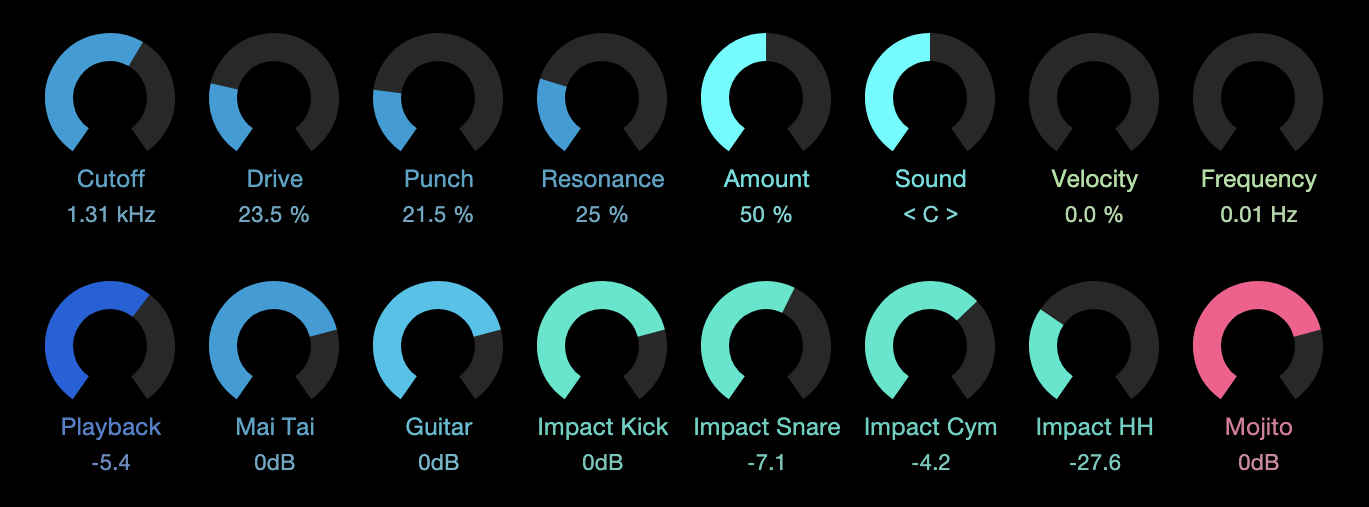
この構成では16のアサイナブルノブが表示されます。必要に応じてアサインできます。それぞれの応答曲線は、ターゲット列の[推移]エリアで調整できます。
構成3:フェーダー
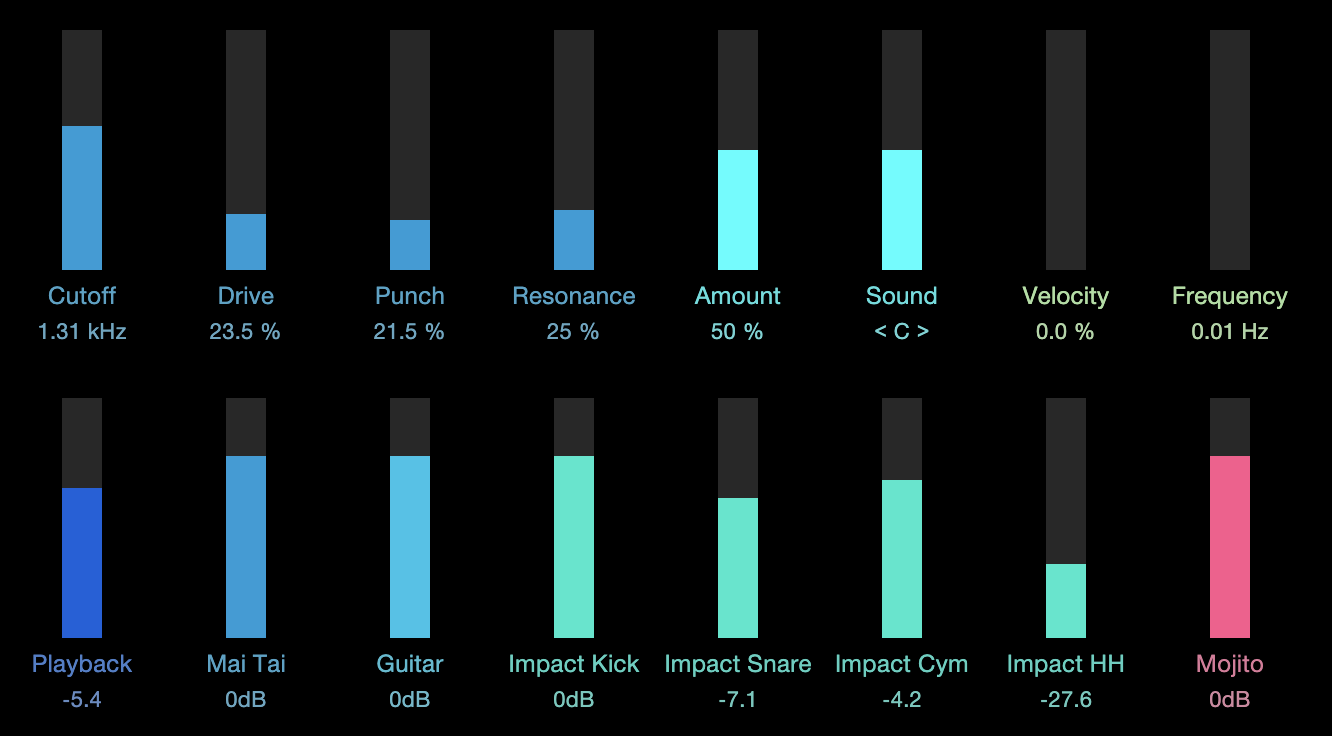
この構成では16のアサイナブルフェーダーが表示されます。必要に応じてアサインできます。それぞれの応答曲線は、ターゲット列の[推移]エリアで調整できます。
構成4:ボタン
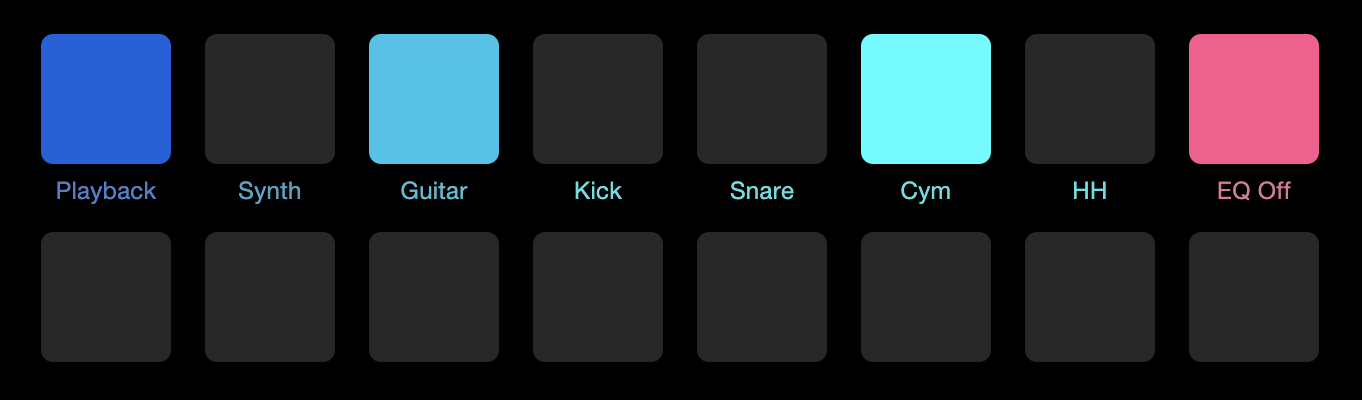
この構成では16のアサイナブルボタンが表示されます。必要に応じてアサインし、パラメーターのオンとオフを切り替えることができます。それぞれの挙動は、ターゲット列の[推移]エリアで選択することで反転させることができます。
プレビューウィンドウ
矢印をクリックするとプレビューウィンドウが開きます。ここでは仕組みを簡単に説明します。
- 各構成を選択するとウィンドウが変化し、選択した構成が表示されます。
- 可変マクロコントロール(ノブ、フェーダー)をクリック&ドラッグして値を変更したり、フェーダー内をクリックして新しい値にジャンプしたりできます。ボタンの状態はクリックで切り替えることができます。
- カーソルをマクロコントロールの下に動かすと矢印が表示されます。表示されたら、クリックしてそのコントロールの色選択メニューを開くことができます。
- マクロコントロール下の名前フィールドをダブルクリックして名前を変更できます。値フィールドをダブルクリックして数値を入力します。
- 右クリック/Ctrl-クリックでは、現在のアサインを表示したり、新しい値を入力したり、そのマクロコントロールの接続をクリアしたりできます。
- マクロコントロールが有効になると、Fender Studio Proツールバー左側のControl Linkビューにもその反応が表示されます。これは、ターゲット列で選択したコントロールも同じです。
マクロコントロールのアサインは簡単です。これは次のセクションで説明しています。
マクロコントロールをアサインする
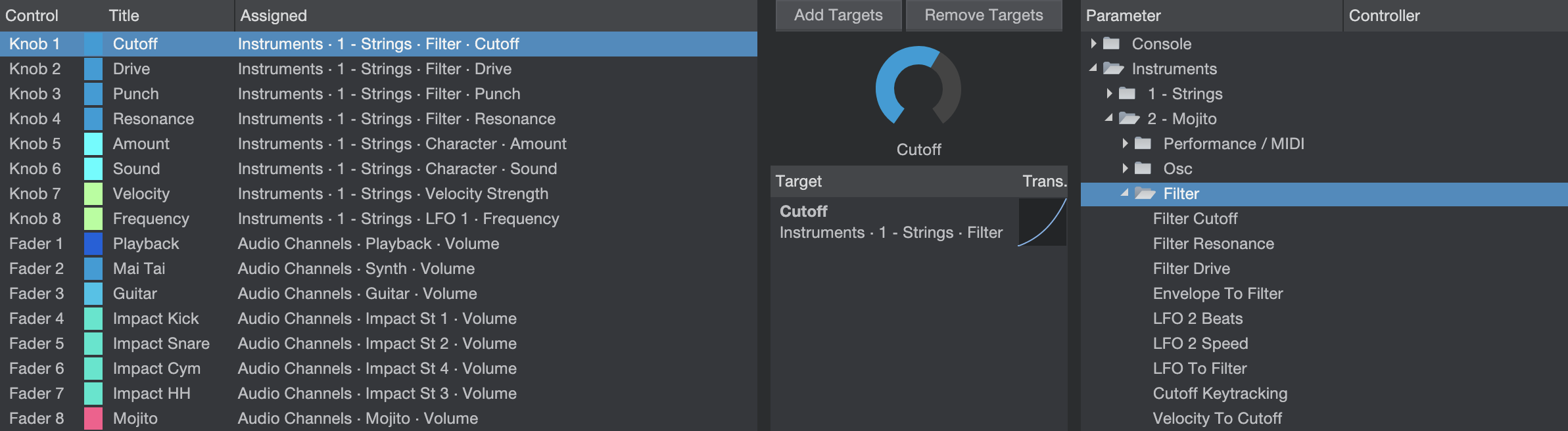
マクロコントロールマッピングウィンドウには、情報が3列で表示されます。左列には、使用可能な全マクロコントロールと現在のアサインが一覧で表示されます。右列には、現在ショーに含まれている全プラグインが表示されます。リストのプラグインを展開すると、そのプラグインのアサイン可能なすべてのパラメーターが表示されます。中央のターゲット列では、マクロアサインの作成、設定、解除が行えます。
無制限数のパラメーターを同一のマクロコントロールにアサインできます。それぞれ独自の範囲と極性で、パワフルな「モーフィングコントロール」を作成できます。1つのマクロコントロールにアサインされたパラメーターが増えるほど、プラスサイン(+++)が[タイトル]列のデフォルト名の右に追加されます。必要に応じてマクロコントロール名を変更できます。[タイトル]列の名前をダブルクリックするだけです。
特定のマクロコントロールに特定の色を選択することもできます。これを行うには、そのマクロコントロールの[コントロール]列と[タイトル]列の間のボックスをクリックします。色を選択するとメニューが閉じます。このマクロコントロールの値がゼロ以外の場合、この色が表示されます。
内蔵のPreSonusプラグインを使用する場合、パラメーターのマクロコントロールへのアサインは非常に簡単です。コントロールを右クリック/Ctrl-クリックして、[(コントロール名)をチャンネルマクロコントロールに接続]を選択してから2つ目のポップアップリストで希望のマクロコントロールを選択します。
ターゲットを追加/削除する
パラメーターをマクロにマップする一番簡単な方法は、パラメーターを右列から左列のマクロコントロールにドラッグするか、マクロコントロールがすでに選択されている場合中央のターゲット列にドラッグします。これは、マクロコントロールとパラメーターを選択して、[ターゲットに追加]ボタンをクリックしても実行できます。また、パラメーターをプレビューウィンドウのマクロコントロールに直接ドラッグすることもできます。いずれの方法でも、アサインされると、そのパラメーターがターゲット列に表示されます。
マクロコントロールからアサインを削除するには、左列でマクロを選択して、ターゲット列で削除したいアサインを選択して[ターゲットを削除]ボタンをクリックします。
変換ウィンドウ
マクロコントロールの動きとアサインされているパラメーターの設定の関係を広範囲にわたって設定できます。マクロコントロールマッピングビューの左列でマクロコントロールが選択されている場合、そのコントロールの現在のマッピングがターゲット列に表示されます。各パラメーター名の横には、コントロール変換設定へのアクセスを提供するボタンがあります。
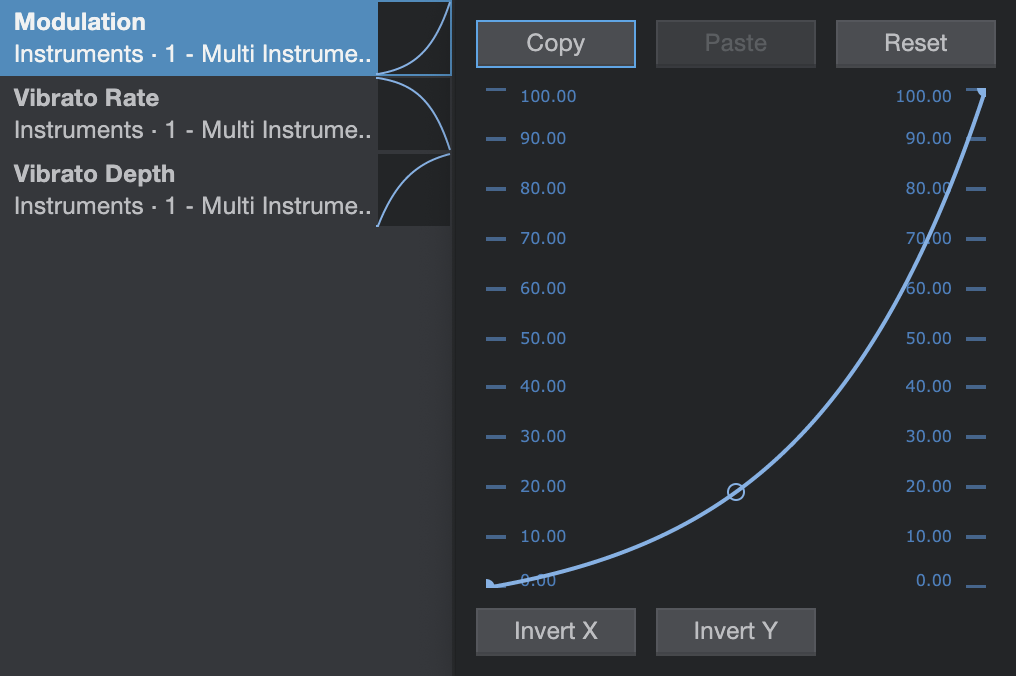
このグラフはコントロールの動作の先頭(曲線の左端のドラッグ可能な点)から末尾(右端の点)の応答曲線を示しており、中央には曲線の形状をドラッグで変更できるハンドルがあります。これらの点を上下にドラッグすると、コントロールがグラフの左右に縮小拡大し、マクロコントロールの動きの有効範囲を設定することができます。
たとえば、微調整用に、マクロノブの全範囲がパラメーターの範囲の4分の1だけに影響するよう設定することができます。また、右の点を左よりも下に動かして、ノブの動作を反転させることもできます。
グラフの上と下のボタンでは、それぞれグラフをデフォルト設定にリセットしたり、曲線の形状を反転させたり、曲線の設定をコピーして別のパラメーターにペーストしたりできます。
マクロボタンはバイナリーコントロールなので、曲線設定はありません。ただし、ボタンアサイン横の[変換]列をクリックすると、その反応が反転し、マクロボタンが無効にみえるときにパラメーターが有効になり、その逆も同じようになります。
Control Link
Control Linkボタンをクリックすると、コントローラーへの接続を有効または無効にできます。ボタンの上の矢印をクリックするとメニューが開き、コントローラーを選択できます。ハードウェアコントローラーのマッピング方法について詳しくは、「Control Link」章をご参照ください。