演奏ビュー
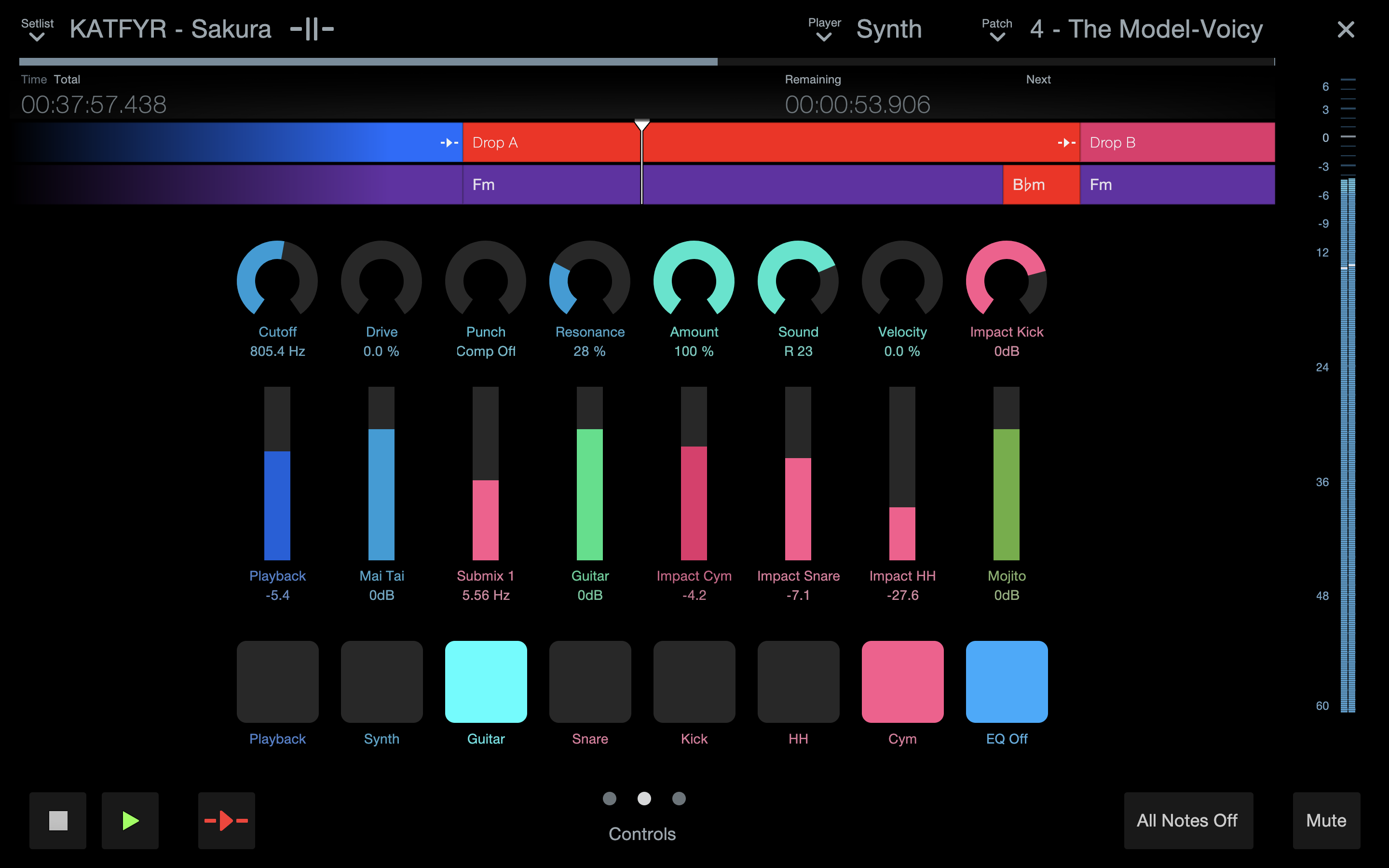
ライブショーをショーページの編集ウィンドウから進めることは可能ですが、演奏ビューは各要素の最適な組み合わせ―大型のコントロール、ベーシックなレイアウト、ステージ上での優れた視認性、現状と次の予定がすぐ分かるスクリーン―――を提供します。スタジオで使用する画面よりも画面サイズが小さくなりがちなラップトップに最適です。
ショーページから演奏ビューに入るには、ツールバーの[演奏]ボタンをクリックするか、[ショー]>[演奏]を選択します。拡張キーボードの場合、Ctrl/Cmd+Enterキーを使用することもできます。
Alt/Optionを押したまま[演奏]ボタンをクリックすると、演奏ビューがサイズ変更可能な別ウィンドウで表示されます。セカンダリモニターでの使用に最適です。このウィンドウを閉じると、そのサイズと位置がFender Studio Proに保存され、次回起動時に再現されます。
視認性とコントロール
演奏ビューでは、含まれる機能がすっきりと表示されます。使用する画面のサイズに応じて、使用可能なスペースを最大限に活用できるようテキストとコントロールのサイズが変更されます。
演奏ビューには、コントロール、パッチ、セクションと独自のビューが3つあります。それぞれについて詳しくは下で説明していますが、まずは、Fender Studio Pro演奏ビューのすべてのビューに共通の重要な演奏機能について説明します。
セットリスト
ショーのほとんどはセットリストを元に展開されるため、見つけやすくなるよう、セットリストは左上のドロップダウンメニュー内に配置されています。セットリスト項目は上から順に一覧表示されています。
セットリストに複数のセットリスト項目がある場合、演奏ビューでリストから直接項目を選択できます。セットリスト項目をセットリストから選択したら、コンピューターキーボードの上下矢印を使用してセットリスト内を移動させることができます。
セットリスト項目を選択すると、全プレイヤー上でパッチがトリガーされ、サウンドやミックスのスナップショットが変更されます。バッキングトラックを使用しない場合、この方法でセットリストをナビゲートします(トランスポートココントロールは使用しません)。パッチは手動で選択することもできます。パッチを一切自動で変更させたくない場合、該当するプレイヤーのパッチオートメーションをオフにします。これは、ショーページの編集ビューのプレイヤー列で行えます。
自動パッチ選択は、各セットリスト項目の各プレイヤーの[なし]設定や[ミュート]設定によっても影響されます。詳しくは、「スロットのパッチ選択」をご参照ください。
プレイヤーとパッチ
プレイヤーのリストと、プレイヤーが各セットリスト項目に使用するパッチは、右上にあります。プレイヤーをメニューから選択したら、コンピューターキーボードの上下矢印を使用してプレイヤーを選択できます。上と左矢印でリスト内を上方向に、下と右矢印で下方向にそれぞれ移動できます。
プレイヤーを選択したら、そのプレイヤーのパッチを手動で変更できます。パッチリストの一番上には[ミュート]設定があり、セットリスト項目中、そのプレイヤーをミュートするのに使用します。選択は各セットリスト項目に対して記憶されます。
パッチを選択するとフォーカスがセットリストに戻り、上下矢印を使用して再びセットリスト内を移動できるようになります。これで、選択したプレイヤーがセットリスト項目に対して使用するパッチを簡単に変更できます。希望のパッチをクリックしてセットリスト項目を変更する、を繰り返します。これは、演奏ビューを閉じることなく、幕が上がる間際の数秒の間にも実行できます。
演奏とタイムライン情報
セットリスト、プレイヤー、パッチのインターフェース下のエリアには、ショーの現在の状況と次の段取りについての重要な情報が表示されます。
- 現在演奏中のセットリスト項目のタイトル:タイムライン左上に表示され、後には再生モード(続行/エンドで停止/ループ)が続きます。セットリスト項目にオーディオファイルが含まれる場合、セットリスト項目の下にある青の進捗バーにより、セットリスト項目内の現在の位置が示されます。
- 大型の時間/小節カウンター:ショーのタイムベース設定に応じて、現時点を秒または小節で表示します。これは、ショーページの編集ウィンドウでトランスポート左の数値の下をクリックして選択します。
- 時間/全体:現在のセットリスト項目の経過時間を表示させたい場合は[時間]ボタンを選択します。ショー開始からの経過時間を知りたい場合は[全体]ボタンを選択します。
- 残り:現在のセットリスト項目の残り時間が表示されます。
- 次:次のセットリスト項目名が表示されます。
トランスポート
このトランスポートは、停止、再生、ループ/続行の3つのボタンを提供します。コンピューターキーボードのスペースキーを使用して再生を開始や停止することもできます。
-
ループ/続行:現在のアレンジセクションの再生動作に影響します。
-
続行:次のセクションに進むようショーに指示を出します。
-
ループ機能は、[ループ/続行]が再度クリックされるか、再生が停止されるまで、現在のアレンジセクションをループさせます。これは一時的なオーバーライドで、ショーの元の設定は変更されません。クリックすると、現在再生中のセクションの同期モードが変わりますが、次のセクションが再生される際には元の設定に戻ります。
ユーティリティボタン
演奏ビュー右下の2つのボタンは予期せぬ事態に対処するのに役立ちます。
- ミュート:全プレイヤーの全出力をミュートします。
- オールノートオフ:MIDIインストゥルメントで音が鳴りっぱなしになった場合に使用します。
レベルメーター
演奏ビューにはレベルメーターがあり、画面の高さ全体にわたって縦に伸びています。ショー中の任意のタイミングの全プレイヤーの出力の総計が表示されます。
演奏ビューのビュー:コントロール、セクション、パッチ
演奏ビューの下中央には、コントロール、セクション、パッチの現在のビュー設定をコントロールする3つのボタンがあります。クリックして以下のビューから選択できます。画面を左右にクリック&ドラッグして、ビューへスクロールすることもできます。
コントロールビュー
演奏ビューのデフォルトで、プレイヤーインストゥルメント、プラグイン、コンソールのコントロールに対して現在マップされているノブ、フェーダー、ボタンの各コントロールすべてが含まれます。
演奏コントロール
演奏コントロールの大部分は色分けされた大型のコントローラーで占められており、ステージ上でも見やすくなっています。コントロールは必要に応じてマウスで調整することもできますが、Fender FaderPort 16のようなコントローラーやコントローラーキーボードを使用するとずっと素早く操作できます。
ショーページの編集ビュー同様、コントロールの下の名前フィールドをダブルクリックして名前を変更できます。コントロールの下の値フィールドをダブルクリックして数値を入力します。ノブやフェーダーをクリック&ドラッグして値を変更したり、フェーダー内をクリックして新しい値にジャンプしたりもできます。ボタンの状態はクリックで切り替えることができます。
コントロールの設定について詳しくは、ショーコントロールをご参照ください。
パッチビュー
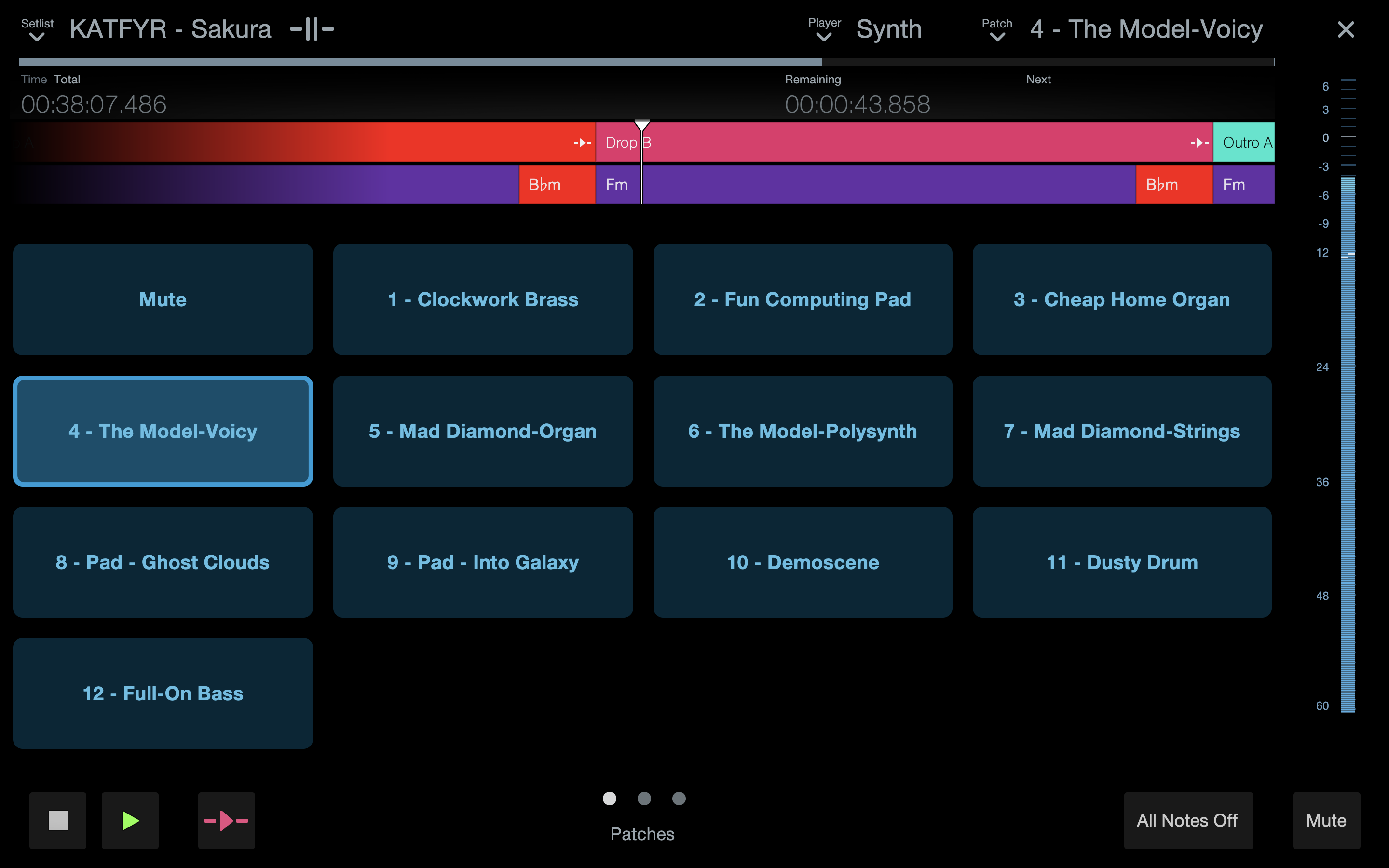
パッチビューでは、シンブルで見やすいボタンメインのインターフェースを使用して、リアル/バーチャルインストゥルメントに対してショーページで設定したパッチをワンクリックでアクティブにすることができます。このビューを使用して、インストゥルメントプリセット、ミュート状態などを演奏中に変更できます。パッチはコンソール設定のコントロールにも使用できます。
パッチビューに表示されるパッチボタンはプレイヤーにより異なります。表示されるパッチグループを変更するには、右上のドロップダウンメニューから希望のプレイヤーを選択します。その後、希望のパッチをクリックしてアクティブにします。
パッチビューでのナビゲートにどのプレイヤーを選択したかどうかに関係なく、ミュート設定のボタンはここに必ず表示されます。
ショーのパッチの設定について詳しくは、プレイヤーとパッチをご参照ください。
セクションビュー
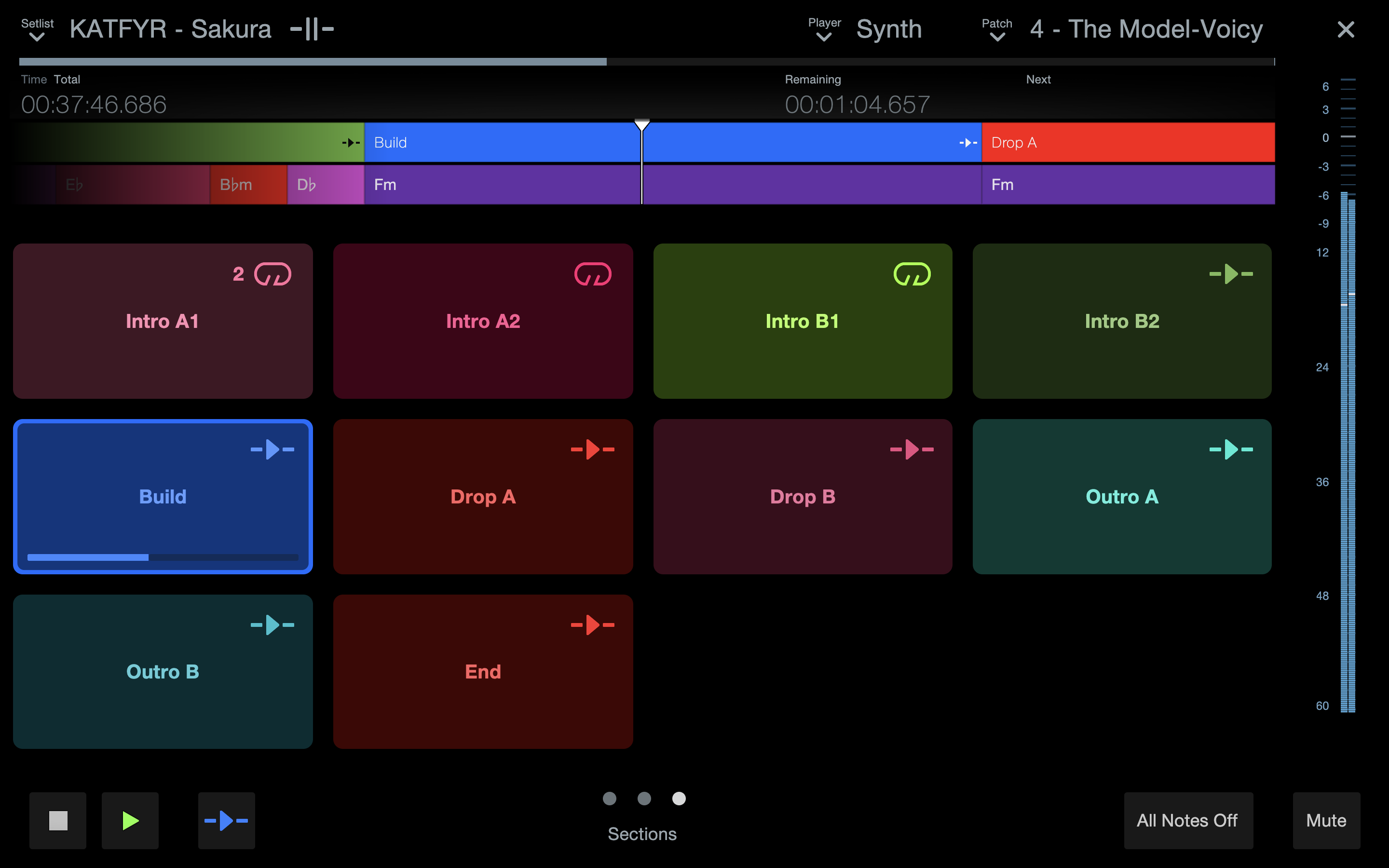
セクションビューでは、セットリスト項目を生で並べ替えることができます。ライブパフォーマンス中に、新たに作成したコーラスへのオーディエンスの反応が良いと感じる場合があります。セクションビューでライブアレンジを行えば、受けの良いコーラスを即興で重ねることができます。
ここで表示されているセクションは、セットリスト項目のアレンジトラックで埋められています。ショーページに持ってきたセッションにはすべてアレンジトラックも付いてきます。
セクションを1回クリックすると、そこにジャンプするようスケジュールされます。アレンジトラック内のこのセクションの位置の左端にジャンプインジケーターアイコンが表示され、このセクションがジャンプ予定であることが示されます。
ジャンプは、ショーページの編集ビューでこのセクションに対して選択されている同期モード(オフ、1小節、2小節、4小節、エンド)に従って生じます(同期モードについて詳しくは、アレンジトラックをご参照ください)。
演奏ビューでショーを実行中に同期モード設定を変更したい場合、右上の「X」をクリックするか、ESCキーを押すことで、ショーページの編集ビューに戻ることができます。ショーは止まらず、必要な変更を行ってからまた演奏ビューに戻ることができます。ループ/続行ボタンを使用することもできます。
アレンジセクションの演奏中は、ショーページの編集ビューで設定した再生モードのルールに従います。
-
続行:セクション再生は通常どおり次のセクションに進みます
-
エンドで停止:再生はセクションの終わりで停止します(ライブパフォーマンスではこの設定には注意しましょう)
-
ループ:セクションは無限にループします
-
ループして続行:セクションはX回ループした後次のセクションに進みます。回数はショーページの編集ビューで指定できます。
-
スキップ:セクションは、セクションビュー内でクリックすると通常どおり再生されますが、それ以外の場合バイパスされます。「スキップ」に設定されているセクションのアイコンは、セクションビューではこの動作を反映して灰色表示になります。
歌詞ビュー
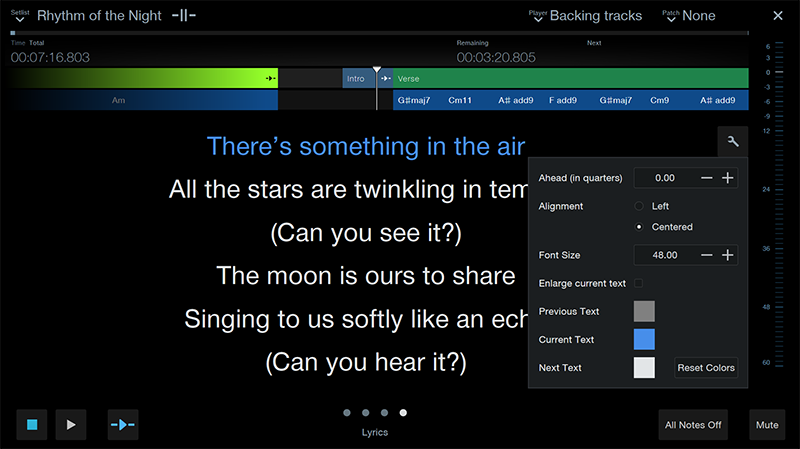
歌詞ビューでは、現在再生中のセットリスト項目の歌詞をテレプロンプター風に簡単に表示でき、バンドや合唱団向けに現在の曲の歌詞を表示させるのに適しています。歌詞ビューは、別モニターやFender Studio Pro Remoteに表示させることができます。
歌詞ディスプレイでおなじみのアピアランス機能は歌詞ビューでも利用できます。歌詞ディスプレイ設定では、フォントサイズ、色、配置を自由にカスタマイズできるほか、4分音符単位の先読みタイマーも搭載しています。[現在のテキストを拡大]オプションを選択することで、現在のテキストのサイズを拡大できます。テキストの表示色をカスタマイズするには、前、現在、次のテキストオプション横のボックスをクリックします。
演奏オーバーライド
便利な演奏オーバーライドコマンドをプレイバックに使用できます。そのほとんどは、ユーザー定義可能なキーボードショートカットまたはFender Studio Pro Remoteからトリガーできます。
-
今すぐジャンプ、同期をバイパス:セクションボタンをダブルクリック
-
セクション再生モードをループ/続行に切り替える:ユーザー定義可能
-
セクションの終わりで停止:ユーザー定義可能
-
小節の終わりで停止:ユーザー定義可能
ユーザーの皆さんがセクションビューを使用してどんなライブアレンジを行うのか楽しみです。
さあ、幕を開けましょう!
再生ボタン、またはコンピューターキーボードのスペースキーを押すと、ショーを開始できます。小節/時間カウンターがカウントを始め、進捗バーが進み始めます。ショーの再生中は、演奏ビューではプレイヤー、パッチ、ビューの選択のみ可能となります。こうすることで、進捗バーをクリックしたり、別のセットリスト項目をクリックしたり、上下矢印を使用してショー内の別の箇所に誤ってジャンプしたりすることを防ぎます。
各セットリスト項目には再生モードがあり、これを[エンドで停止]に設定することで、再生がそのセットリスト項目内の一番長いオーディオファイルの最後に到達した時点でショーを自動で停止させることができます。ただし、ショーは必要に応じていつでも停止できます。停止ボタンをクリックするか、スペースキーを押すかします。
再生中:ステージを止めるな!
再生を止めずにショーページの編集ビューで変更を加える必要がある場合、操作は可能です。[X]ボタンをクリックして演奏ビューを閉じるか、Escキーを使用してから[X]ボタンをクリックします。スペースキーまたはトランスポートの停止ボタンを押すまで、ショーは再生を続けます。
ショーページの編集ビューが開いたら、セットリスト項目の無効化や並べ替えといった操作が行えます。こうして、オーディエンスの雰囲気に合わせて、また、ギターの弦が切れたといったトラブルやその場での即興の判断に柔軟に対応できます。
演奏ビューとFender Studio Pro Remote 1.6
演奏ビューはモバイルデバイス用のFender Studio Pro Remoteからも使用可能で、タブレットからショーをコントロールできます。演奏ビューは、Fender Studio Pro RemoteでもFender Studio Proでも同じように機能します。インターフェースにも違いはありません。
Fender Studio Pro Remoteで演奏ビューを使用する用途には次を含むさまざまなものがあります。
-
ライブでアレンジやリミックスを行うタッチスクリーンコントローラーとして
-
バッキングトラックのボリュームやパンニングのマルチタッチコントロール
-
ギタリストがAmpireやStompboxのパッチ変更をワンタッチで実行できる
-
キーボード奏者がPresenceやその他のバーチャルシンセのパッチ変更をワンタッチで実行し、コントロールビューでエフェクトをコントロールできる
-
インストゥルメンタリストがライブ中にタブレットを使用してコードトラックに追従、コード変更を予想しつつ即興でキーをアレンジ
さらに、複数のモバイルデバイスをFender Studio Proを実行する1台のコンピューターに接続し、それぞれのパッチへのマルチユーザーによる同時アクセスを許可することさえ可能です。これにより、エキサイティングなライブコラボレーションの可能性が広がります。
ただし、ご使用のFender Studio Proネットワークにアクセス可能なFender Studio Pro Remoteを実行中のメンバーなら誰でも、別のグループメンバーのパッチを変更したり、別のアレンジセクションにジャンプしたり、さらにはショーを止めることもできますので、アクセスの許可は慎重に行ってください。