アレンジトラック
アレンジトラックは、セッション全体の一部をあたかも個別のイベントのように扱い、すばやく簡単に再配置することのできるアレンジツールです。多数のトラックを同時に扱う場合の従来の編集における時間と手間を省くことができます。
アレンジトラックを使用する
「アレンジャートラック」は「アレンジ」ビューの上部にあり、次のような「アレンジャートラックを開く」ボタンをクリックすることで、表示・非表示を切り替えることができます:  最初はアレンジャートラックが空の状態になっており、これはセッション内にアレンジャートラックセクションが定義されていないことを示しています。セクションが定義されると、タイムラインに沿ってセクションを自由に移動したり、他のセクションの間に挿入させたり、コピー/カット、ペースト、削除したりできます。
これらの動作は、セクションがカバーする時間範囲に存在するセッション内のすべてのトラックにわたって実行され、すべてのイベント、パート、マーカー、テンポ変更、オートメーションデータが含まれます。
セッションのセクションを定義する
アレンジトラックでセクションを定義するには、次の手順に従います。
- アレンジトラックが表示されていない場合、[アレンジトラックを開く]ボタンをクリックして表示させます。
- ペイントツールを有効にするか、Ctrl/Cmdキーを押し続けて一時的にペイントツールに切り替えます。
- アレンジトラック内をクリック&ドラッグして、セクションとして定義したいセッション部分を選択します。アレンジトラックのセクションがマークされ、セッションのそのセクションがアレンジトラック内で定義されます。
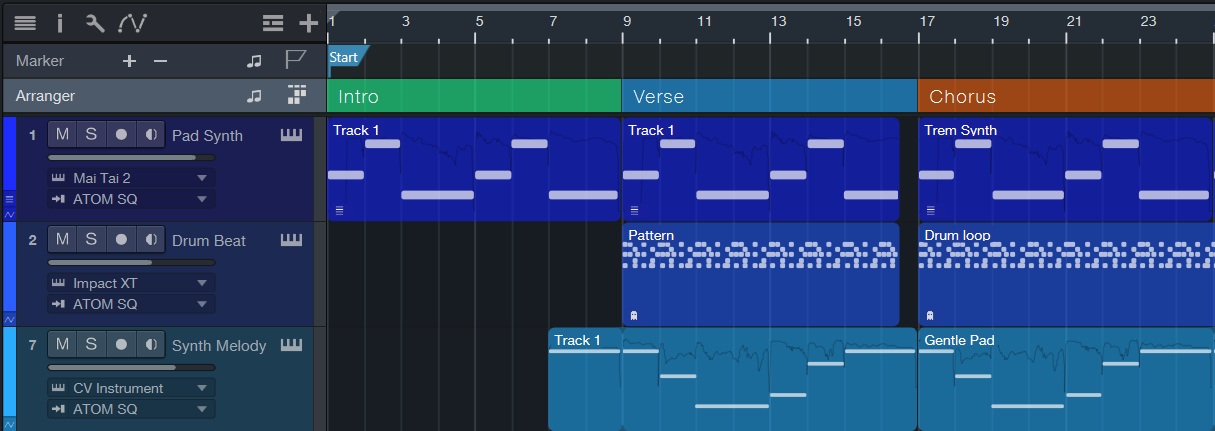
アレンジトラックのセクションにはそれぞれデフォルトでタイトルが付けられますが、セクションを右クリック/Ctrl-クリックしてポップアップメニューのタイトルをダブルクリックしてからテキストフィールドに新規タイトルを入力することでタイトルを変更できます。
セクションの色を変更するには、セクションを右クリック/Ctrl-クリックしてから、ポップアップメニューの色パネルをクリックして新しい色を選択します。
セッションのセクションからアレンジトラックの定義を削除するには、セクションを選択してBackspaceまたはDeleteキーを押すか、セクションを右クリック/Ctrl-クリックしてポップアップメニューで[削除]を選択します。
アレンジトラックの定義と、その定義がカバーするタイムライン上の時間(およびそこに含まれるイベントまたはパート)を削除するには、インスペクター内またはアレンジトラック内でセクションを右クリック/Ctrl-クリックすると表示されるポップアップメニューで[範囲を削除]を選択します。
タイムベースボタン
トラック列のアレンジトラックの右側には[タイムベース]ボタンがあります。[タイムベース]ボタンの音符のアイコンは、アレンジトラックのセクションが小節と拍に基づく位置に従うことを表します。このため、テンポが変更されると、セクションは曲の中の位置に応じて前後に移動します。
[タイムベース]ボタンをクリックすると、時計のアイコンに切り替わります。このアイコンは、セクションが時間軸に沿った絶対的な位置に従うことを表します。セクションはタイムライン上の絶対的な位置に固定されるため、テンポが変更されても移動しません。
アレンジトラックでセクションを編集する
セッションのセクションを定義すると、それらを使用した作業を開始できます。矢印ツールを使用して、次の操作を実行できます。
- 移動:セクションをクリック&ドラッグしてタイムライン上の新しい位置に移動できます。
- アレンジトラックセクションのみ移動:セクションをクリック&ドラッグしてから、Ctrl/CmdとAlt/Optionを押したままアレンジトラックセクションのみ(セクションに含まれる内容は移動しない)をタイムライン上の新しいロケーションへと移動します。
- 挿入:セクションをクリックして別の2つのセクションの間にドラッグします。セクション間に線が表示されたら、マウスボタンから指を離してセクションを挿入します。この動作により、挿入位置の右のセクションは時間軸上の右方向にずれ、挿入されるセクション用にスペースが設けられます。
- 置換:セクションをクリックして別のセクションの上にドラッグします。マウスボタンから指を離すと既存のセクションが削除され、新しいセクションに置き換わります。
- 一部を置換:Shiftを押したままセクションをクリックして、より長い別のセクションの上にドラッグします。より長いセクション内の任意の位置にドラッグしたセクションを置き、マウスボタンから指を離すと、その部分が新しいセクションに置き換わります。
- コピー/カットとペースト:セクションを選択して、キーボードショートカット(Ctrl/Cmd-Cでコピー、Ctrl/Cmd-Xでカット)を使用してコピーまたはカットするか、セクションを右クリック/Ctrl-クリックしてポップアップメニューで[コピー]または[カット]を選択します。カーソルをタイムライン上の任意の位置に置き、Ctrl/Cmd-Vでセクションをペーストするか、タイムライン上を右クリック/Ctrl-クリックしてドロップダウンメニューで[ペースト]を選択します。Alt/Optionキーを押したままセクションをクリック&ドラッグしてセクションのコピーを作成することもできます。マウスボタンから指を離すと、選択した位置にコピーが置かれます。
- アレンジセクションからマーカーを作成:アレンジトラックのセクションを右クリック/Ctrl-クリックしてポップアップメニューで[アレンジセクションからマーカーを作成]を選択すると、マーカートラックに、アレンジトラックのセクションのタイトルと位置に一致するマーカーが作成されます。
- セクション内のイベントを選択:セクションをAlt/Option-ダブルクリックして、セクションの範囲内の全トラックにわたるすべてのイベントとパートを選択します。これは、アレンジトラックでセクションを右クリック/Ctrl-クリックしてポップアップメニューで[セクション内のイベントを選択]を選択しても行えます。
- 範囲を削除:セクションを右クリック/Ctrl-クリックしてポップアップメニューで[範囲を削除]を選択すると、セクションがカバーする時間範囲と、その範囲に含まれるすべての内容がセッションから削除されます。削除されたセクションの右にある内容はすべて左にずれます。
- ズーム:アレンジトラック内のセクションをダブルクリックすると、トランスポートがセクションの先頭に置かれ、表示をズームしてセクション全体を表示させることができます。
アレンジトラックのセクションとスクラッチパッド
セッションの定義済みセクションは、通常のイベントやパートとほとんど同じように、アレンジトラックからスクラッチパッドにドラッグしてのちの使用に備えて保存することができます。セクションをクリックしてスクラッチパッドにドラッグすると、スクラッチパッド内にそのセクションのコピー(すべての要素とデータを含む)が作成されます。スクラッチパッドにセクションをコピーするのではなく移動させたい場合、Alt/Optionを押したままドラッグします。
アレンジトラックの任意のセクションを右クリック/Ctrl-クリックしてポップアップメニューで[新規スクラッチパッドにコピー]を選択すると、セクションのコピーを含む新規スクラッチパッドが作成されます。また、[新規スクラッチパッドに移動]を選択すると、メインのタイムラインからそのセクションが削除され、そのセクションを含む新規スクラッチパッドが作成されます。
スクラッチパッドについて詳しくは、「スクラッチパッド」セクションをご参照ください。
アレンジトラックインスペクタービュー
アレンジトラック内でアイテムまたはエリアを選択すると、セッション内の定義済み全セクションのリストと現在スクラッチパッドに含まれるセクションがトラックインスペクターに表示されます。このリスト内のセクションには、アレンジトラックでの操作とほぼ同じように操作を実行できます。
トランスポートをセクションの先頭に配置するには、インスペクターリスト内でセクションをクリックするか、セクション左をダブルクリックしてトランスポートを置き、セクションの先頭から再生を開始します。再生カーソルが表示され、現在再生されているセクションを示します。セクション名を変更するには、リスト内で名前をダブルクリックしてフィールドに新しい名前を入力します。
新しい位置にセクションをコピーするには、セクションをリストからメインのタイムライン内の任意の位置またはスクラッチパッドにドラッグします。リスト内の任意のセクションを右クリック/Ctrl-クリックすると、「アレンジトラックでセクションを編集する」で説明した他のセクション編集コマンドを含むポップアップメニューが表示されます。
アレンジトラックのセクションとマーカートラックのマーカー
現在配置されているマーカートラックのマーカーをもとにアレンジトラックのセクションを自動作成させたり、逆にセクションをもとにマーカーを自動作成させることができます。アレンジセクションをもとにマーカーを作成するには、アレンジトラックのセクションを右クリック/Ctrl-クリックして、ポップアップメニューで[アレンジセクションからマーカーを作成]を選択します。マーカーが作成され、各アレンジセクションの先頭と末尾がマークされます。
マーカーをもとにアレンジセクションを作成するには、マーカートラック内を右クリック/Ctrl-クリックして、ポップアップメニューで[マーカーからアレンジセクションを作成]を選択します。タイムラインの各マーカー位置から開始してその次のマーカーで終了するアレンジセクションが作成されます。
アレンジセクションを手動で起動する
アレンジセクションはセッションページで手動で起動できます。再生はタイミングに合わせてリズムを崩すことなくアレンジトラックの任意のセクションにジャンプします。これは制作プロセス中、アレンジセクションを手動で並べ替えることで変更を確定する前に、臨機応変にアレンジサウンドのプロトタイプを作成する場合に最適です。これにより、セッションに必要だったのは第3コーラスの後の第2ブリッジだと分かるかもしれません––そしてそれはダブルクリックするだけで判断できるのです。
アレンジトラックが選択されており、かつインスペクターが開いている(F4)状態で、インスペクターのアレンジセクションをダブルクリックするだけで再生がそこにジャンプします。選択されているセクションにインジケーターアイコンがジャンプします。ジャンプのタイミングは、アレンジトラックインスペクターで選択されている同期モードオプション設定(1小節、2小節、4小節、アレンジセクション末尾後)に従います。アレンジトラック自体のセクションをダブルクリックしてジャンプをトリガーすることもできます。
同期モードはアレンジのセクションからセクションへのジャンプのタイミングに影響を与えます。含まれるオプション:
-
オフ:ジャンプはアレンジセクションをダブルクリックすると同期せず即時に生じます。
-
1小節:ジャンプは現在の再生位置の後にある次の小節の先頭で生じます。
-
2小節:ジャンプは2小節セクションの末尾でセクション先頭に相対して生じます。
-
4小節:ジャンプは4小節セクションの末尾でセクション先頭に相対して生じます。
エンド:ジャンプは現在再生中のアレンジセクションの末尾で選択されているアレンジセクションの長さに関係なく生じます。
アレンジトラックの特別バージョンはショーページでも使用できます。 詳しくはショーページのオーバービューをご参照ください。